
Создание инфракрасного эффекта в Photoshop
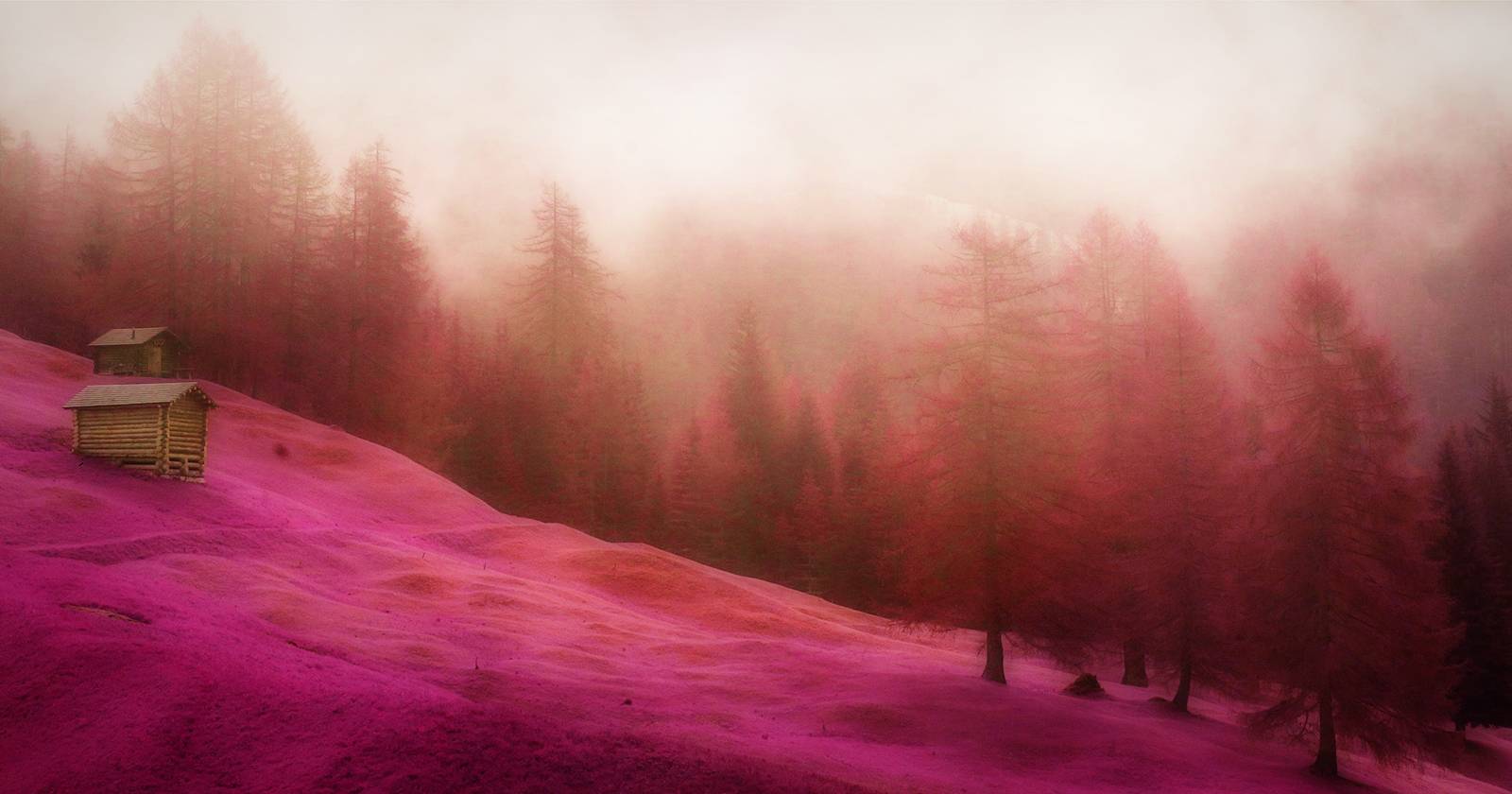
Что такое инфракрасный свет

Инфракрасный диапазон — это часть спектра, невидимая глазу. Камеры и пленки с ИК-чувствительностью фиксируют другую картину отражения света, особенно у зелёных объектов. В фототехнике говорят о трёх подходах: плёнка с инфракрасной эмульсией, модифицированная цифровая камера (с фильтром, пропускающим только ИК) и съёмка через ИК-фильтр на объективе (например, Hoya R72). В этом материале мы разберём четвёртый путь: имитацию инфракрасного стиля в Photoshop для получения ложных цветовых оттенков.
Простой термин: ложный цвет — это добавление цвета в диапазон, где его по сути нет. В инфракрасной имитации это чаще всего — красные или розовые тона на месте зелени.
Какие изображения подходят лучше всего
Общие рекомендации:
- Лучшие результаты дают сцены с большим количеством зелёных тонов: леса, луга, парки.
- Пейзажи и фотографии природы обычно конвертируются легче.
- Портреты и урбанистические сцены тоже возможны, но часто требуют дополнительной маскировки и ручной корректировки.
Важно: Photoshop не воссоздаёт физическую инфракрасную съёмку на 100%. Мы приближаем визуальный стиль: добавляем контраст, меняем распределение цветов и создаём ауру свечения.
Подготовка и ожидания
Что учесть перед началом:
- Ожидайте, что каждый кадр будет требовать индивидуальных правок. Универсального «кнопочного» решения не существует.
- Сохраняйте исходный файл (PSD) и работайте с adjustment layers, чтобы правки были неразрушающими.
- Используйте 8‑ или 16‑битный режим файла в зависимости от исходного материала и дальнейшей обработки.
Шаг 1. Создаём основной инфракрасный эффект
Ниже — подробный пошаговый процесс, который даёт характерную «красную» палитру ложного ИК.
- Откройте изображение в Photoshop.
- Создайте adjustment layer: Invert.
- Установите режим наложения слоя Invert в Color.
- Создайте adjustment layer: Channel Mixer.
- В Channel Mixer переключитесь на канал Red (Output Channel: Red). Поменяйте значения: Red → 0, Blue → 100.
- Измените Output Channel на Blue. В канале Blue задайте Red → 100, Blue → 0. Это меняет местами красный и синий.
- Создайте adjustment layer: Hue/Saturation.
- В выпадающем меню выберите Reds и подвиньте Hue до желаемого оттенка. Для примера мы использовали Hue = -25.
- Поднимите Saturation для усиления цвета. В примере использовано +43, затем тонально смещено Hue = -13 для окончательной градации.
Подсказка: вместо редактирования только канала Reds вы можете вернуться в Master и тонко подстроить весь тональный баланс.
Каждое фото будет требовать уникальных значений Hue и Saturation. Экспериментируйте.
Шаг 2. Группируем слои
Это опционально, но упорядочивает стек слоёв и облегчает дальнейшую работу.
- Выберите верхний слой Hue/Saturation.
- Удерживая Shift, кликните по слою Invert — выбран должен быть диапазон слоёв, которые нужно сгруппировать.
- Нажмите Ctrl + G (Cmd + G на Mac), чтобы поместить их в группу.
- Дважды кликните на имя группы и переименуйте в Infrared, затем нажмите Enter.
Группировка делает возможным быстро прятать или копировать весь набор корректирующих слоёв на другие изображения.
Шаг 3. Добавляем мягкое свечение
Мягкое свечение часто делает изображение «мечтательным» и завершает инфракрасный вид.
- Создайте adjustment layer: Curves.
- В кривых сделайте точку в средних тонах и слегка поднимите её вверх, чтобы осветлить средние тона.
- Нажмите Shift + Ctrl + Alt + E (Shift + Cmd + Option + E на Mac), чтобы создать слой Stamp Visible (копию всех видимых слоёв).
- Правый клик на Stamp Visible и выберите Convert to Smart Object (Создать смарт-объект).
- Перейдите в меню Filter > Blur > Gaussian Blur.
- Подберите Radius для мягкого размытия; в примере используется 12.5 px, затем OK.
- Измените режим наложения Stamp Visible на Multiply для усиления контраста и проявления свечения.
Примечание: вместо Multiply можно пробовать Overlay, Soft Light или региональные маски, если эффект слишком силён.
Пример применения эффекта к портрету
Инфракрасный приём работает и с портретами, но стоит учитывать кожу, оттенки волос и фон. Для портрета лучше:
- Использовать маски слоёв, чтобы не изменить тон кожи кардинально.
- Применять эффект частично (например, только к фону) или уменьшать насыщенность на лице.
В нашем примере зелёные фоны «перешли» в красные/розовые тона за счёт редактирования Master в Hue/Saturation и локальных масок.
Создаём Photoshop Action, чтобы сэкономить время
Откройте панель Actions: Alt + F9 или Window > Actions.
Нажмите кнопку Create New Action (иконка +).
Назовите Action «Infrared» и нажмите Record.
Повторите шаги из разделов “Шаг 1” и “Шаг 2”: Invert → Channel Mixer → Hue/Saturation → группировка.
После окончания нажмите кнопку Stop (квадрат).
Важно: Action автоматизирует базовые шаги, но для каждого изображения потребуется ручная корректировка Hue/Saturation и масок.
Когда подход не работает (примеры и контрпример)
- Контрпример 1: снимки, где почти отсутствует зелень (ночные сцены, индустриальная архитектура) — эффект будет выглядеть искусственно.
- Контрпример 2: снимки с яркими цветами кожи и мелкими деталями — сильная инверсия или размытие испортит текстуру.
- Решение: используйте маски, локальную коррекцию и уменьшайте интенсивность слоёв.
Альтернативные подходы
- Пленочная ИК-съёмка: настоящая инфракрасная эстетика, требует специальных плёнок и сканера.
- Модифицированная камера: сенсор настроен на ИК, даёт аутентичный результат, но технология дороже.
- IК-фильтры на объективе: дешёвый путь, но нужен штатив и длительная экспозиция.
- Плагины и пресеты (например, NIK Collection) — быстрый путь к похожему стилю, с готовыми пресетами.
Быстрый чек-лист перед конвертацией (для разных ролей)
Для начинающего:
- Сохраните копию исходника.
- Откройте в 16-битном режиме (если возможно).
- Создайте Invert и Channel Mixer, следуйте инструкции.
Для продвинутого:
- Работайте с кривыми и локальными масками.
- Сохраняйте пресет Channel Mixer (если часто используете).
Для ретушёра/арт-директора:
- Подготовьте несколько вариаций Hue/Saturation.
- Синхронизируйте экшн и шаблонные маски.
Playbook: стандартная последовательность (SOP)
- Оцените изображение: много ли зелёных тонов?
- Скопируйте исходник и работайте неразрушающе.
- Примените Invert → Channel Mixer (swap R/B) → Hue/Saturation (Reds) → Curves → Stamp Visible → Blur → Smart Object → Blend Mode.
- Создайте маски для лица/небольших объектов, где нужно сохранить натуральную цветопередачу.
- Сохраните PSD и экспортируйте финальную версию.
Частые ошибки и как их править
Ошибка: слишком насыщенные красные участки.
Решение: уменьшите Saturation или создайте ограниченную маску на этих областях.
Ошибка: потеря деталей после размытия.
Решение: понизьте Radius размытия и примените локальную маску, чтобы сохранить резкость на ключевых объектах.
Ошибка: видимые артефакты в небе.
Решение: используйте отдельную корректирующую маску или слой с градиентной маской для неба.
Совместимость и заметки по версиям Photoshop
- Инструкции применимы к Photoshop CC (2015 и новее).
- Команды сохранения Smart Object, Stamp Visible и Channel Mixer работают в тех же местах UI на Mac и Windows (разница в комбинациях клавиш: Cmd вместо Ctrl, Option вместо Alt).
- Для старых версий, где нет некоторых фильтров, используйте альтернативы вручную (копирование слоёв и размытие обычным слоем).
Ментальные модели и эвристики
- Модель «цвет ↔ текстура»: сосредотачивайтесь на том, какие объекты меняются цветом (фоны, листва) и какие — текстурой (кожа, архитектура).
- Эвристика «масштаб изменения»: сначала делайте мягкие глобальные правки, затем локально усиливайте эффект там, где это уместно.
Мини‑методология для тестирования (acceptance)
Критерии приёмки:
- Изображение сохраняет читаемость форм и деталей после применения эффекта.
- Листва и зелёные участки обрели ламповые красные/розовые оттенки без разрушающих артефактов.
- Кожа и ключевые объекты при портрете не потеряли естественной структуры (при необходимости — применены маски).
Пример дерево решений (Mermaid)
flowchart TD
  A[Есть ли много зелени?] -->|Да| B[Применить стандартный workflow]
  A -->|Нет| C[Рассмотреть альтернативный подход]
  C --> D{Тип сцены}
  D -->|Портрет| E[Применить частичный эффект + маски]
  D -->|Архитектура| F[Использовать альтернативные цвета или плагины]
  B --> G[Настроить Hue/Saturation]
  G --> H[Добавить свечение и финализировать]
  H --> I[Сохранить Action]
Краткий глоссарий (1‑строчный)
- False-color: добавление цвета в диапазон, где он изначально не видим.
- Channel Mixer: корректор отдельных цветовых каналов.
- Stamp Visible: команда создания копии видимых слоёв.
Советы по творческим вариациям
- Попробуйте оставлять одно цветовое пятно нетронутым (selective color): преобразуйте фон в инфракрасный, а объект оставьте в изначальных тонах.
- Экспериментируйте с градиентными картами поверх Channel Mixer для кино‑стиля.
- Используйте Dodge & Burn для локальной детализации.
Риски и способы смягчения
- Риск: чрезмерная правка кожи — смягчение: локальные маски и понижение насыщенности в зонах кожи.
- Риск: блики и артефакты из‑за инверсии — смягчение: тонкая настройка Channel Mixer и частичная маскировка инверсии.
Социальные превью и короткие анонсы
OG title: Инфракрасный эффект в Photoshop
OG описание: Научитесь имитировать ложный инфракрасный стиль в Photoshop: шаги, экшн, советы для ландшафта и портрета.
Короткий анонс (100–200 слов):
У вас нет инфракрасной плёнки или модифицированной камеры? Не проблема. В этом пошаговом руководстве вы научитесь создавать ложный инфракрасный эффект в Photoshop с помощью корректирующих слоёв: Invert, Channel Mixer, Hue/Saturation и Curves. Мы объясняем, какие изображения подходят лучше всего, как сохранить неразрушающий рабочий процесс, как добавлять мягкое свечение и как автоматизировать повторяющиеся правки с помощью Actions. Включены советы для портретов, список частых ошибок и способы их корректировки, а также Playbook и дерево решений для быстрого выбора тактики.
Итог и рекомендации
- Photoshop позволяет имитировать инфракрасную эстетику без дополнительного оборудования.
- Основной приём — инверсия + своп каналов (Red ↔ Blue) + тонкая настройка Hue/Saturation.
- Сохраняйте последовательность в Action и используйте маски для локального контроля.
Ключевые шаги повторно: Invert → Channel Mixer (swap R/B) → Hue/Saturation (Reds) → Curves → Stamp Visible → Gaussian Blur → режим Multiply → маски и финальный экспорт.
Важно. Каждый кадр уникален — потратьте время на маски и локальную корректировку, чтобы сохранить текстуру и читаемость сцены.

Похожие материалы

Несколько аккаунтов Skype: Multi Skype Launcher

Журнал для работы: повысить продуктивность

Персональные звуки уведомлений на Android

Скачивание шоу Hulu для офлайн‑просмотра

Microsoft Start: персонализированная новостная лента
