
Как создать образ USB-накопителя и клонировать флешку
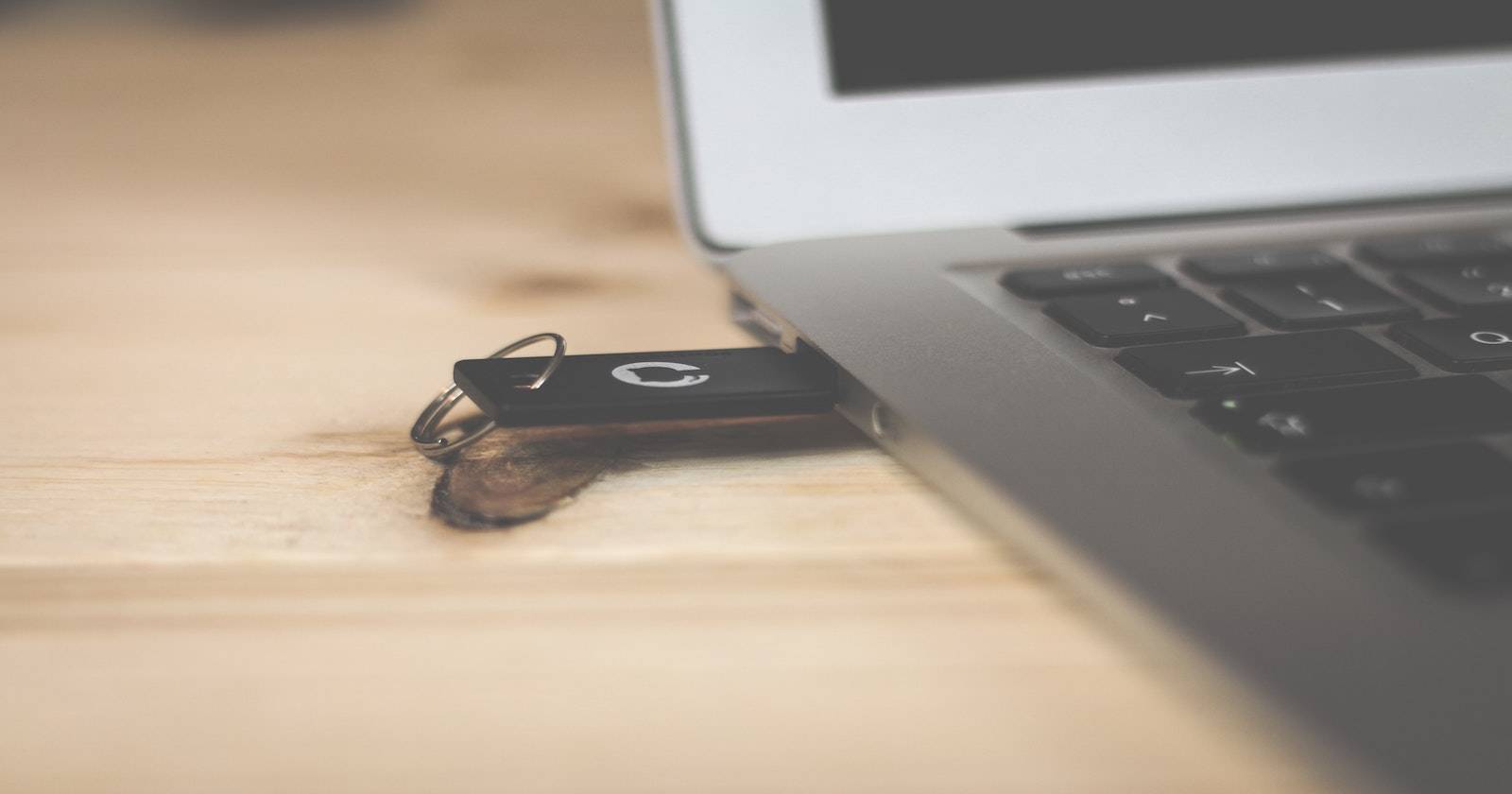
Создание образа USB‑накопителя позволяет сохранить точную копию содержимого флешки в один файл, затем записать этот файл на другую флешку или вернуть на ту же. Это полезно для дублирования флешек, резервного копирования перед перезаписью и для сохранения полностью настроенных живых (live) систем Linux с вашими личными данными.
Но просто копировать файлы с флешки недостаточно — в статье объяснено, почему, и показано, как правильно создать и использовать образ USB.
Почему обычного копирования файлов недостаточно
Если на флешке только документы и медиафайлы, можно просто скопировать их в папку на компьютере и при необходимости вернуть. Но если флешка загрузочная, содержит несколько разделов или специализированные файловые системы, простое копирование файлов не сохранит структуру диска, загрузочную запись и пустые области.
Образ — это побайтовая (byte‑for‑byte) копия устройства. Он включает:
- MBR/GPT и таблицу разделов
- Загрузочный код и записи (boot record)
- Файловые системы и скрытые разделы
- Слабое пространство и свободные блоки, которые иногда содержат важные метаданные
Поэтому для клонирования загрузочной флешки нужна утилита, создающая образ диска, а не просто копирующая файлы.
Когда нужен образ, а когда нет
- Нужен образ: флешка загрузочная, имеет несколько разделов, используется как live‑система с сохранением состояния, или вы хотите сделать точную копию с сохранением MBR/GPT.
- Не нужен: флешка содержит только личные файлы, вы создаёте резервную копию документов, фотографий или музыки.
Что понадобится
- Компьютер с доступным USB‑портом и правами администратора.
- Утилита для создания образа. Для примера и простоты в этой статье используется ImageUSB — бесплатная и лёгкая программа для Windows.
- Достаточно места на диске для хранения .bin образа (размер файла будет равен размеру исходного устройства).
- По возможности флешка той же или большей ёмкости для восстановления. Если вы запишете образ 4 ГБ на флешку 12 ГБ, доступным будет только 4 ГБ до тех пор, пока вы не пересоздадите разделы и не отформатируете устройство.
Важно: всегда проверяйте, что вы выбрали правильное устройство в интерфейсе утилиты — запись образа перезапишет данные и уничтожит содержимое целевой флешки.
Как создать образ USB в ImageUSB — пошагово
- Вставьте USB‑накопитель в компьютер.
- Запустите ImageUSB с правами администратора.
- Выберите устройство, которое хотите сохранить.
- Выберите опцию Создать образ с USB‑накопителя.
- Укажите папку и имя файла для .bin файла (файл будет побайтовой копией).
- Оставьте включённым флажок “Проверка образа после создания” для верификации или установите вручную проверку хэшем.
- Нажмите Создать и дождитесь завершения.
Если включена опция проверки (Post Image Verification), ImageUSB сравнит созданный образ с исходным устройством и сообщит об ошибках.
Файл образа можно хранить как резервную копию или позже записать на одну или несколько флешек.
Как записать образ на одну или несколько флешек
ImageUSB может записать .bin файл на несколько флешек одновременно. Это удобно для массового клонирования: ограничение только числом USB‑портов и скоростью устройств.
- Вставьте целевые флешки.
- Запустите ImageUSB и отметьте те устройства, на которые хотите записать образ.
- Выберите опцию Записать образ на USB‑накопитель.
- Укажите .bin файл, созданный ранее.
- Нажмите Записать и дождитесь завершения.
Внимание: процесс полностью перезапишет выбранные флешки. Данные на них будут безвозвратно утеряны.
Проверка целостности и дополнительные проверки
- Используйте встроенную проверку утилиты, если она есть.
- Для дополнительной уверенности вычислите контрольную сумму образа, например SHA‑256, и сохраняйте её рядом с файлом образа.
Пример команды на Linux/macOS для хэша:
sha256sum имя_образа.bin
Затем после записи на флешку можно прочитать устройство и снова вычислить хэш для совпадения с образом.
Альтернативные инструменты и подходы
- Rufus (Windows) — удобен для создания загрузочных образов и записи ISO, есть расширенные опции для MBR/GPT.
- Etcher (balenaEtcher, мультиплатформенный) — прост в использовании, хорошо подходит для записи образов на флешки и SD‑карты.
- Win32DiskImager (Windows) — создаёт и пишет образы .img/.bin, простой интерфейс.
- dd (Linux/macOS) — мощный инструмент для побайтового копирования: sudo dd if=/dev/sdX of=usb-image.bin bs=4M status=progress
- Clonezilla — для клонирования дисков и разделов более высокого уровня, подходит для ПК и серверов.
Выбор зависит от платформы и задачи. dd и Clonezilla дают гибкость, но требуют аккуратности и понимания командной строки.
Что делать, если после записи доступно меньше места
Если вы записали образ 4 ГБ на флешку 12 ГБ, то после клонирования таблицы разделов будут соответствовать исходному размеру 4 ГБ. Чтобы вернуть весь объём:
- Используйте встроенный «Управление дисками» в Windows или GParted в Linux.
- Удалите старые разделы и создайте новый раздел, занимающий весь диск, затем отформатируйте.
Это восстановит оставшийся объём.
Безопасность, риски и лучшие практики
- Всегда делайте резервную копию важных данных перед операциями с образами.
- Убедитесь, что выбираете правильное устройство для чтения и записи — ошибки приводят к потере данных.
- Храните образы в защищённом месте и по возможности шифруйте их, если в образе есть личные данные.
- Не используйте неизвестные образы — они могут содержать вредоносное ПО и поставить под угрозу систему.
Мини‑методология создания и восстановления образа
- Подготовка: подключите устройство, освободите место на диске под образ, выберите инструмент.
- Создание: создайте .bin/.img, включите проверку, затем сохраните контрольную сумму образа.
- Хранение: держите образ в резервной копии и метадоступах (описание, хеш, дата создания).
- Восстановление: проверка образа, выбор правильной целевой флешки, запись и верификация.
- Очистка: при необходимости восстановите оставшийся объём через переразметку и форматирование.
Роль‑ориентированные чек‑листы
Администратор IT:
- Проверить совместимость целевого оборудования.
- Выбрать инструмент и протестировать на тестовой флешке.
- Создать хэш образа и хранить в безопасном хранилище.
- Автоматизировать массовую запись для группы устройств.
Домашний пользователь:
- Создать образ перед экспериментами с системными флешками.
- Сохранять образ на внешний диск или в облако.
- Проверять образ через встроенную проверку утилиты.
Разработчик/тестер:
- Использовать контролируемые данные для тестирования.
- Убедиться, что после записи образа устройство загружается как ожидается.
- Описать шаги восстановления для воспроизводимости.
Критерии приёмки
- Образ создан без ошибок и успешно прошёл верификацию.
- Запись образа на целевую флешку прошла без ошибок и устройство корректно загружается (если оно загрузочное).
- Контрольная сумма исходного образа и записанного устройства совпадает.
Модель принятия решений (Mermaid)
flowchart TD
  A[Нужен ли образ?] -->|Только файлы| B[Просто копировать файлы]
  A -->|Загрузочная или многопартиционная| C[Создавать образ]
  C --> D{Платформа}
  D -->|Windows| E[ImageUSB / Rufus / Win32DiskImager]
  D -->|macOS/Linux| F[dd / Etcher / Clonezilla]
Риски и смягчающие меры
- Риск: перезапись неправильного устройства. Смягчение: всегда сверяйте модель/серийный номер и снимайте скриншоты перед записью.
- Риск: утечка личных данных из образа. Смягчение: шифровать образ и хранить в защищённом месте.
- Риск: повреждённый образ. Смягчение: проверять контрольные суммы и хранить резервные копии.
Глоссарий (одной строкой)
- Образ — побайтовая копия всего устройства хранения, включая служебные области.
- MBR — Master Boot Record, таблица разделов и загрузочная запись для дисков с MBR.
- Раздел — логически выделенная область на носителе с собственной файловой системой.
Частые ошибки и как их избежать
- Ошибка: использование образа, созданного другой утилитой, с ImageUSB. ImageUSB может читать только свои .bin файлы — используйте совместимые инструменты.
- Ошибка: прерывание процесса записи. Наберитесь терпения и не вынимайте флешку во время записи.
- Ошибка: попытка использовать образ меньшего размера на большем устройстве без переразметки. После записи переразметьте диск, чтобы вернуть оставшийся объём.
Короткое резюме
Создание образа USB‑накопителя — надежный способ клонирования и резервного копирования флешек, особенно загрузочных. Для большинства пользователей на Windows ImageUSB — удобный вариант; на macOS/Linux есть dd и Etcher. Всегда верифицируйте образ и храните контрольные суммы.
Важно: будьте осторожны при выборе целевого диска и храните образы в защищённом месте.
Краткие рекомендации: создавайте образы перед экспериментами с загрузочными флешками, используйте проверку целостности и при массовой записи автоматизируйте процесс через скрипты или специализированные утилиты.

Похожие материалы

Несколько аккаунтов Skype: Multi Skype Launcher

Журнал для работы: повысить продуктивность

Персональные звуки уведомлений на Android

Скачивание шоу Hulu для офлайн‑просмотра

Microsoft Start: персонализированная новостная лента
