
Как создать образ и клонировать USB‑накопитель в Windows 10
Быстрые ссылки
- Копирование против клонирования
- Клонирование USB‑накопителя
- Запись образа обратно на USB
Копирование против клонирования
Если вам нужно просто перенести файлы с флешки, используйте Проводник и перетащите файлы. Этот гид не для этого. Мы описываем процесс создания полного побитового образа (бит‑по‑бит) и его записи на другой носитель.
Короткие определения:
- Образ (image): файл, содержащий точную побитовую копию всего содержимого диска, включая загрузочные записи, таблицы разделов, скрытые файлы и неиспользуемое пространство.
- MBR (Master Boot Record): мастер‑загрузочная запись диска. Нужна для загрузочных USB‑носителей.
- Таблица разделов: метаданные о структуре диска и размерах разделов.
Клонирование требуется, когда:
- USB служит загрузочным носителем (bootable USB).
- На носителе несколько разделов.
- Нужна точная копия, включая скрытые данные и slack‑space.
Почему простой drag‑and‑drop не подойдёт:
- Переносятся только файлы, но не загрузочный сектор и таблицы разделов.
- Если на носителе несколько разделов, файловая копия не восстановит структуру.
- Образы включают неиспользуемое пространство; поэтому целевые носители должны иметь одинаковую или большую ёмкость.
Примеры использования:
- Подготовка одинаковых загрузочных флешек для служб техподдержки.
- Распространение PR‑кейсов или презентаций на выставках.
- Массовое клонирование фирменных носителей с каталогами и специализированным ПО.
Связано: Как создать загрузочные USB‑диски и SD‑карты для разных ОС.
Требования и подготовка
Перед началом подготовьте:
- Компьютер с Windows 10.
- Бесплатный инструмент ImageUSB от Passmark Software (ZIP‑архив).
- Исходный USB‑накопитель (источник) и один или несколько пустых USB‑накопителей той же ёмкости.
- Достаточно места на жёстком диске для сохранения .BIN‑образа (образ займёт объём, равный ёмкости исходного носителя).
Важно:
- ImageUSB не устанавливается в систему — распакуйте ZIP в папку, к которой у вас есть доступ.
- Закройте приложения, которые могут обращаться к USB (файловые менеджеры, терминалы, утилиты синхронизации).
Клонирование USB‑накопителя (создание образа)
- Скачайте и распакуйте ImageUSB. Последняя версия на момент написания — v1.5.1000 от 25 октября 2019 года. Распакуйте ZIP в запоминаемую папку.
- Вставьте исходный USB‑накопитель.
- Откройте папку с распакованным ImageUSB и дважды щёлкните ImageUSB.exe. Если появится окно контроля учётных записей, нажмите «Да».
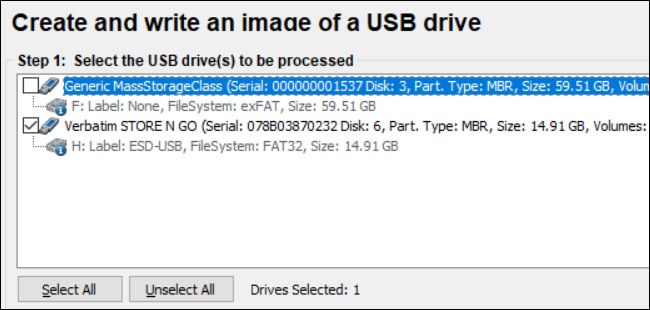
- В окне программы установите галочку рядом с USB‑устройством, указанным в списке.
- В разделе Step 2 выберите «Create Image From USB Drive».
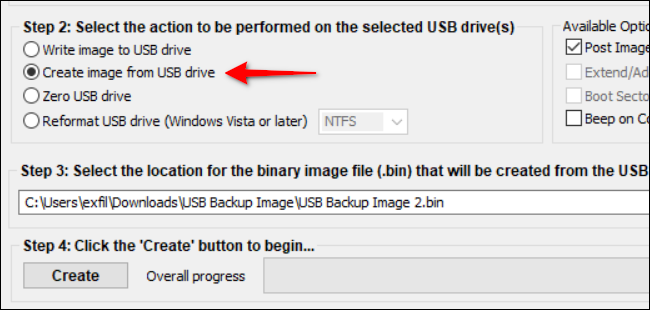
- Нажмите «Browse», чтобы выбрать папку для сохранения образа, и задайте имя файла. Расширение будет «.BIN» и его менять нельзя.

Нажмите «Create», чтобы запустить процесс создания образа. Подтвердите действие нажатием «Yes» в всплывающем окне.
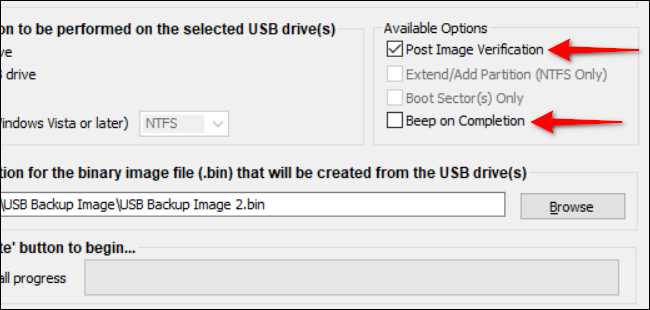
По умолчанию включена опция «Post Image Verification». Это проверка целостности созданного образа: после записи ImageUSB просканирует файл и сравнит контрольные данные. Рекомендуется сохранять эту опцию включённой для надёжности.
Пояснение по времени: создание образа может занять от нескольких минут до часа, в зависимости от ёмкости носителя и скорости USB‑контроллера. Процесс создаёт файл, размером равный ёмкости исходного USB‑диска.
Запись образа обратно на USB‑накопитель (клонирование)
Требование по ёмкости: целевой USB‑накопитель должен иметь ёмкость, равную или превышающую ёмкость исходного устройства. Объяснение: образ содержит все данные и неиспользуемое пространство, поэтому запись на меньший диск невозможна.
Шаги:
- Дважды щёлкните ImageUSB.exe и подтвердите запрос контроля учётных записей («Yes»).
- В разделе Step 2 выберите «Write Image To USB Drive».
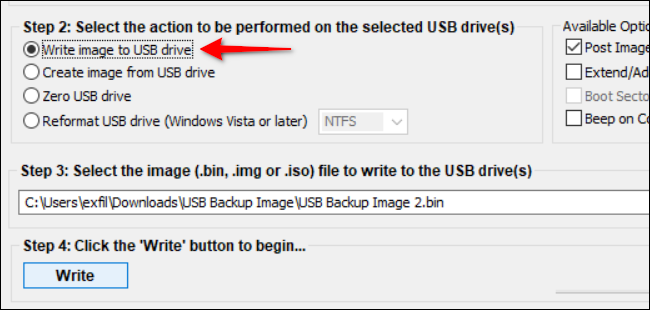
- Нажмите «Browse» и укажите ранее сохранённый .BIN‑файл.
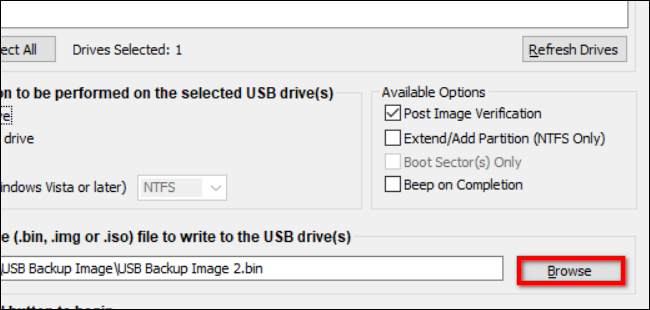
- Нажмите «Write». Подтвердите предупреждение: запись стеряет все данные на целевом USB‑накопителе и заменяет их содержимым образа.

- После завершения операции удалите .BIN‑файл с компьютера, если не планируете повторно использовать его. Если вам нужно клонировать несколько флешек, вставьте следующий чистый USB и повторите шаги записи.
Советы по надёжности и предотвращению ошибок
- Всегда проверяйте совпадение ёмкости: ошибка здесь — самая частая причина неудач.
- Снимайте галочки с посторонних дисков в списке, чтобы случайно не стереть важный диск.
- Включайте «Post Image Verification» для проверки целостности.
- Используйте качественные USB‑накопители и порты USB 3.0 при массовой записи — это ускорит процесс и уменьшит риск ошибок.
- Если ImageUSB не видит устройство, попробуйте другой порт или другой кабель‑адаптер. Также проверьте, не занят ли диск системой.
Важно: ImageUSB работает побитово. Это означает, что любые аппаратные ошибки на носителе (битые сектора) могут быть скопированы в образ. Перед массовым клонированием рекомендуется проверить исходный носитель на ошибки.
Устранение распространённых проблем
Проблема: ImageUSB не запускается или падает с ошибкой.
- Решение: убедитесь, что вы распаковали ZIP и запускаете ImageUSB.exe с правами администратора.
Проблема: ImageUSB не видит мой USB.
- Решение: попробуйте другой USB‑порт, другой кабель, перезагрузите Windows или используйте утилиту управления дисками, чтобы убедиться, что Windows видит устройство.
Проблема: запись прерывается или образ не проходит проверку.
- Решение: попробуйте записать образ на другой целевой USB. Если проблема появляется регулярно, проверьте исходный носитель на наличие ошибок и замените его при необходимости.
Критерии приёмки
- Созданный .BIN‑файл успешно проходит «Post Image Verification».
- Записанный USB грузится (если оригинальный был загрузочным) и демонстрирует ожидаемую структуру разделов.
- Файлы и конфигурация на клонированном носителе совпадают с оригиналом (проверка выборочной пары файлов и, при необходимости, тест загрузки).
Чек‑лист ролей
Администратор IT:
- Проверить емкость целевых носителей.
- Запустить создание и запись образов.
- Включить проверку целостности.
Маркетолог / PR:
- Подготовить контент перед записью (папки, права доступа).
- Проверить один клонированный образ перед массовой рассылкой.
Техник на выставке:
- Использовать USB с запасом мощности (качество носителей).
- Тестировать загрузку на контролируемом устройстве.
Мини‑методология (коротко)
- Подготовка: загрузка ImageUSB, проверка места на ПК, выбор носителей.
- Создание образа: выбор устройства → Create Image → сохранить .BIN → дождаться проверки.
- Клонирование: выбрать .BIN → Write → подтвердить → проверить результат.
Краткий глоссарий
- Образ: побитовый файл (BIN) с полным содержимым диска.
- MBR: мастер‑загрузочная запись, необходимая для bootable USB.
- Slack‑space: невостребованное пространство, зарезервированное для файла системой.
Когда этот метод не годится (контрпримеры)
- Если нужно только перенести документы или фотографии — проще использовать копирование файлов.
- Если целевые носители имеют другую ёмкость или форм‑фактор — запись образа не подойдёт.
- Если требуется модульный или гибкий набор файлов (разные локализации или конфигурации) — лучше готовить разные образцы контента, а не массово клонировать один и тот же образ.
Подведение итогов
Клонирование USB‑накопителя через ImageUSB удобно и надёжно, когда нужна точная копия, включая загрузочные записи и скрытые структуры. Внимательно проверяйте ёмкость целевых носителей, используйте опцию проверки образа и тестируйте один образ перед массовой записью.
Важно: сохраняйте .BIN‑файлы только на проверенных устройствах и удаляйте их с ПК, если больше не планируете использовать. Это уменьшит риск случайного распространения устаревших или неверных образов.

Похожие материалы

Несколько аккаунтов Skype: Multi Skype Launcher

Журнал для работы: повысить продуктивность

Персональные звуки уведомлений на Android

Скачивание шоу Hulu для офлайн‑просмотра

Microsoft Start: персонализированная новостная лента
