
Как создать образ диска ПК перед обновлением до Windows 10
Быстрые ссылки
- Зачем это делать?
- Что нужно подготовить
- Создание восстановительной флешки
- Клонирование/создание образа диска
- Как восстановиться из образа
Windows 10 — одно из крупнейших и самых масштабных обновлений Windows. Перед обновлением стоит создать точный образ (бит‑в‑бит) вашего системного диска. Такой образ позволит вернуть компьютер в исходное состояние — например, к Windows 7 или Windows 8 — в один шаг, если обновление нарушит работу старых приложений или не найдёт нужных драйверов.
Примечание: это руководство объясняет, как создать образ диска (disk image) для последующего восстановления. Если вы хотите именно клонировать диск на новый физический диск (то есть сделать загрузочный дубликат), посмотрите отдельные инструкции по клонированию дисков.
Почему это важно
Обновление ОС — это риск. Иногда старое приложение перестаёт работать. Иногда аппаратные драйверы несовместимы. Иногда система становится нестабильной. Сохранение точного образа диска даёт вам гарантию: вы сможете стереть диск и восстановить его «как было» — с теми же файлами, настройками, реестром и разделами.
Преимущества образа диска:
- Полный снимок системы: все системные разделы и метаданные.
- Восстановление «как было» без повторной установки приложений.
- Защита от ошибок апгрейда и несовместимости драйверов.
Важно: создание образа — дешёвая и быстрая страховка. Единственная реальная стоимость — время и, возможно, дополнительный диск для хранения образа.
Что нужно подготовить
- ПК, который вы собираетесь сохранить.
- Программа Macrium Reflect Free (скачать с официального сайта).
- Внешний или дополнительный внутренний диск с достаточным объёмом для хранения образа диска (рекомендуется не менее 1:1, хотя сжатие обычно уменьшает размер).
- USB‑накопитель для создания восстановительной среды (минимум 1 ГБ, лучше 4 ГБ или больше).
Советы по подготовке хранилища:
- Если на внешнем диске уже есть данные, их обычно не нужно удалять — образ запишется в отдельный файл. Тем не менее, проверьте свободное место.
- Для SSD с 100 ГБ занятого места сжатый образ часто занимает заметно меньше (в примере ниже — ~50 ГБ). Но рассчитывайте избыточно и планируйте место как для полного объёма.
Перед началом:
- Скачайте и установите Macrium Reflect Free.
- Выполните базовую очистку: удалите временные файлы, запустите CCleaner или встроенные средства очистки, по желанию удалите ненужные приложения.
- Подключите диск для хранения образа и USB для восстановления.
Создание восстановительной флешки
Мы не сможем одновременно работать на системном диске и восстанавливать с него образа, поэтому нужна загрузочная среда (rescue media). Macrium умеет создать Windows PE‑среду, в которую уже встроен Macrium Reflect. Это даёт возможность загрузиться с USB и выполнить полное восстановление.
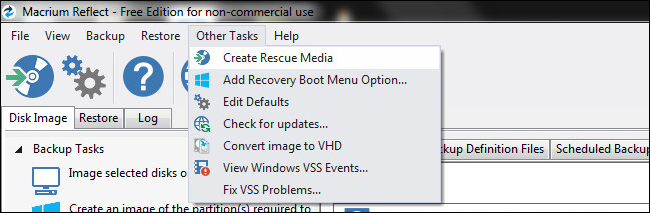
- Откройте Macrium Reflect. В меню выберите Other Tasks -> Create Rescue Media.
- Мастер автоматически подскажет оптимальную версию Windows PE и предложит скачать недостающие компоненты от Microsoft.
- Подтвердите версию PE. Для исходной Windows 7 выбирайте PE 3.1. Для Windows 8/8.1 — PE 5.0 (PE 4.0 доступен, но менее функционален).
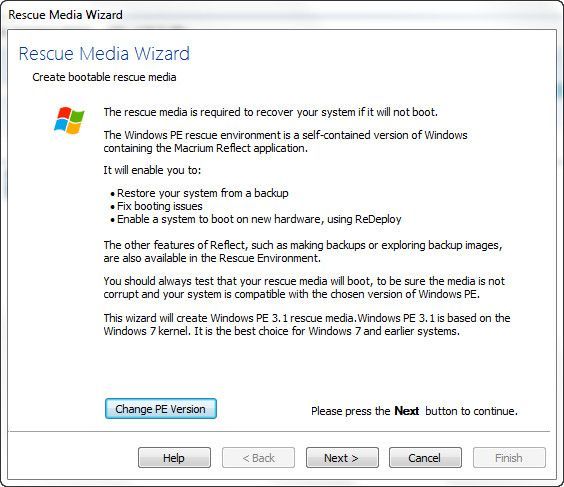
- Подтвердите список драйверов (обычно мастер автоматически добавляет нужные драйверы, включая USB 3.0).
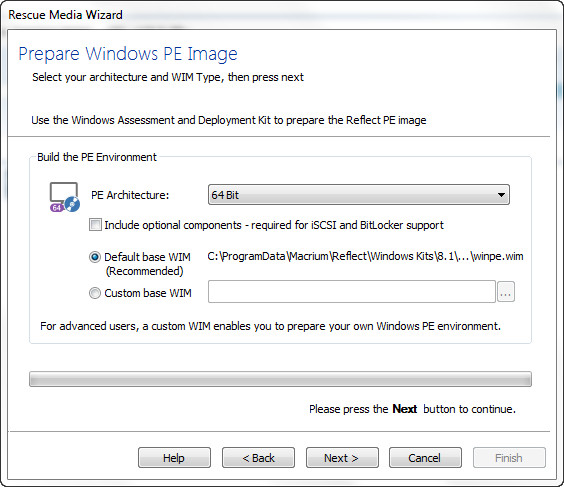
- Проверьте архитектуру (PE Architecture): 64‑бит для современных машин. Нажмите Next и подтвердите скачивание (~500 МБ).
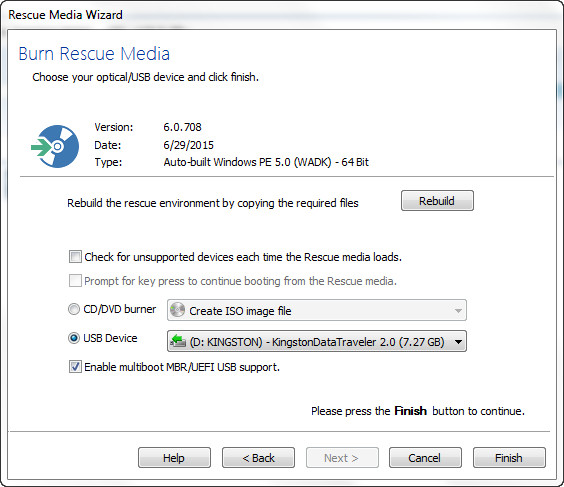
- Выберите USB‑накопитель. Процесс не форматирует USB в большинстве случаев, но записывает файлы и делает небольшие изменения. После завершения извлеките диск и храните в безопасном месте.
Важно: для настройки BIOS/UEFI возможно потребуется вставить USB во время изменения порядка загрузки, иначе устройство может не отобразиться.
Клонирование и создание образа диска
Этот этап выполняется до обновления до Windows 10. Сделайте последний «домашний» апгрейд: удалите ненужные файлы и приложения. Затем запустите Macrium Reflect.
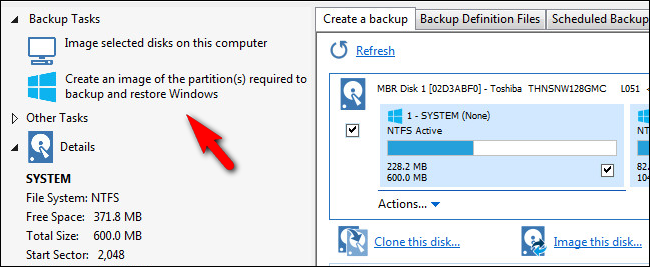
- В левом меню выберите Create an image of the partition(s) required to backup and restore Windows.
- Мастер автоматически выберет критические разделы: системный раздел (System Reserved) и раздел с ОС. При желании отметьте дополнительные разделы, например recovery или data.
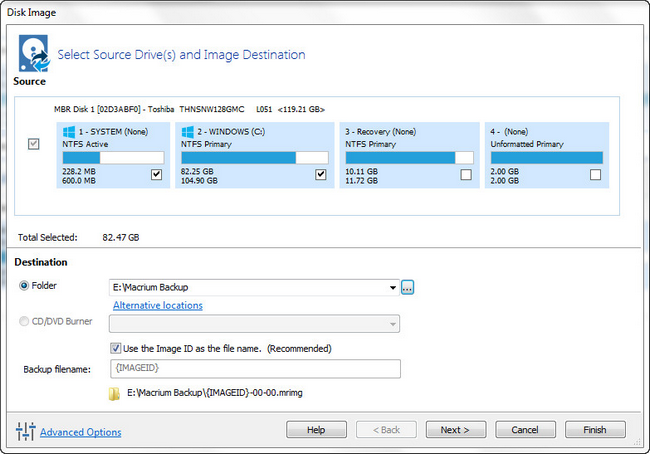
- Укажите место хранения образа — локальный не‑системный диск или внешний USB‑накопитель.
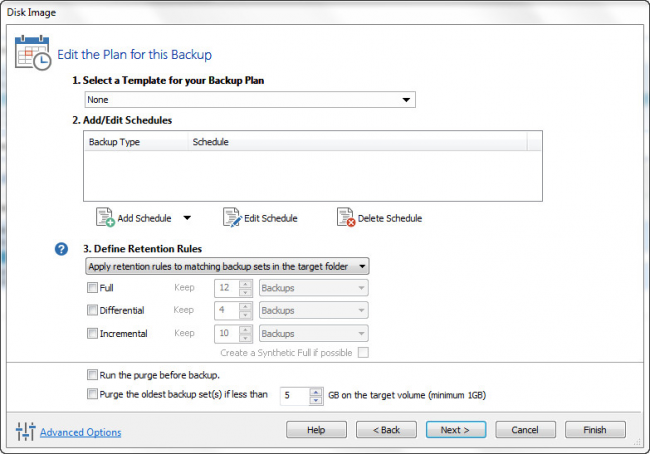
- Шаблон резервного копирования оставьте None. Нам нужен одноразовый образ. Отключите расписание.
- Нажмите Finish и подтвердите Run this backup now.
- Ожидайте 30–90 минут в зависимости от объёма и скорости дисков.
После завершения поместите внешний диск и USB‑восстановление в надёжное место.
Важно: если ваш диск зашифрован (BitLocker), обязательно сохраните ключи восстановления и рассмотрите расшифровку перед созданием образа либо следуйте дополнительным инструкциям по образам с зашифрованными разделами (см. раздел Безопасность и BitLocker).
Как восстановиться в старую систему
Если после обновления Windows 10 вы захотите вернуться, выполните следующие шаги.
- Вставьте USB‑восстановление и диск с образом.
- Перезагрузите компьютер и войдите в BIOS/UEFI (обычно F2, F11, Del или Esc при старте). Проверьте порядок загрузки и поставьте USB на первое место. Иногда USB должен быть подключён во время редактирования порядка загрузки.
Важно: если USB не загружается, попробуйте другой порт (USB 2.0 против USB 3.0) или отключите Secure Boot во время теста.
- Загрузитесь с USB. Macrium Reflect Recovery загрузится автоматически.
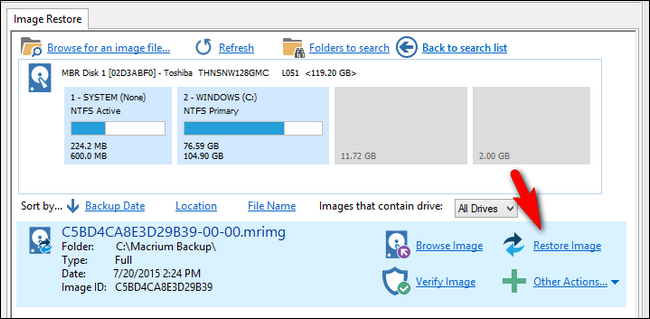
- Перейдите на вкладку Restore -> Image Restore. Если диск с образом подключён, программа может обнаружить его автоматически. Иначе выберите Browse for an image file и укажите .MRIMG файл.
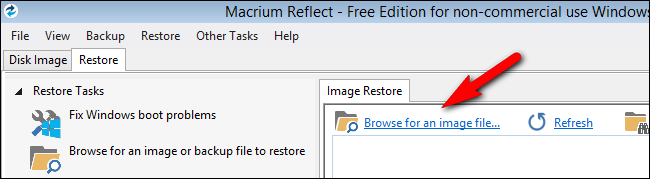
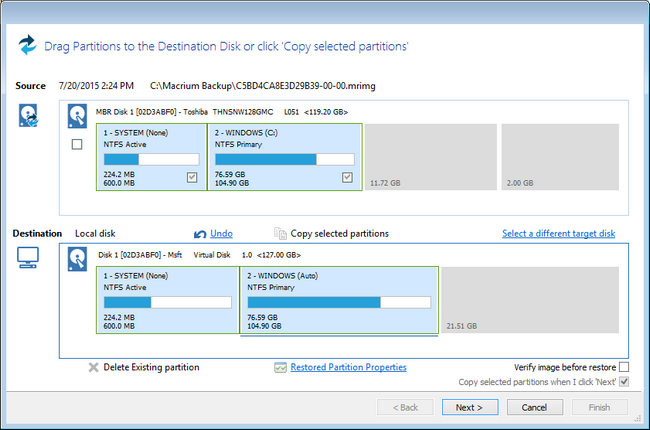
- Нажмите Restore Image, затем Select a disk to restore to… и укажите целевой системный диск. Будьте внимательны: не перезапишите случайно диск с данными.
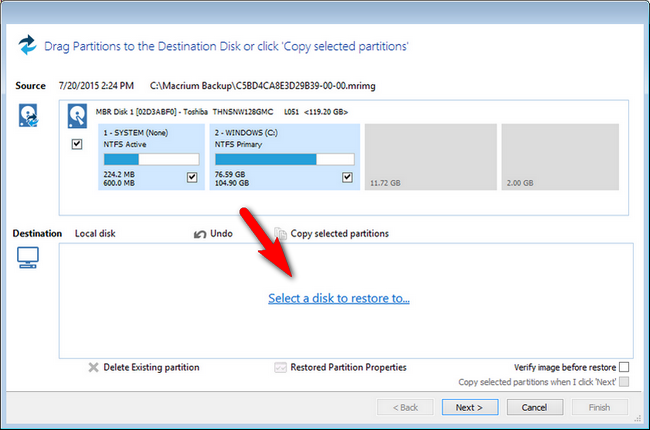
- Нажмите Copy selected partitions и затем Next. Проверьте сводку операций и нажмите Finish.
- По завершении нажмите Shutdown в интерфейсе восстановления, извлеките USB, перезагрузитесь — система должна вернуться в состояние на момент создания образа.
Примечание: на некоторых системах размер и распределение разделов целевого диска могут отличаться. В идеальном сценарии использовать диск с равными или большими разделами; при необходимости Macrium поддерживает изменение размера разделов при восстановлении.
Частые проблемы и решения
- USB не загружается: попробуйте другой порт, отключите Secure Boot, обновите BIOS/UEFI, проверьте FAT32/NTFS совместимость.
- Образ не обнаруживается: используйте Browse for an image file и укажите путь вручную.
- Целевой диск меньше источника: восстановление не удастся. Решение — клонирование только используемых разделов на диск большего размера или расширение целевого диска.
- BitLocker мешает восстановлению: расшифруйте диск перед созданием образа или подготовьте ключ восстановления.
Альтернативные инструменты и подходы
Если по каким‑то причинам вы не хотите использовать Macrium Reflect Free, есть альтернативы:
- Clonezilla — бесплатный инструмент с открытым исходным кодом (ISO, более технический интерфейс).
- Acronis True Image — коммерческий продукт с расширенными функциями (шифрование, инкрементные бэкапы).
- Встроенный инструмент Windows System Image Backup — устаревший и менее удобный.
Плюсы Macrium:
- Удобный графический интерфейс.
- Поддержка Windows PE и встроенного восстановления.
- Бесплатная версия для одноразовых образов.
Когда стоит выбрать Clonezilla:
- Нужен полностью бесплатный инструмент без графического интерфейса.
- Вы не против загрузочного ISO и ручной работы с разделами.
Сценарии, где образ не спасёт
- Аппаратный сбой — если диск физически выходит из строя, восстановление на другой диск нужно делать корректно; образ поможет, но перед восстановлением требуется замена дефектного диска.
- Изменение аппаратной платформы — если вы переносите образ между значительно разными компьютерами, возможны проблемы с драйверами и загрузкой.
- Шифрование без ключей — если вы потеряли ключи BitLocker, образ бесполезен.
Пошаговый план — чеклист (домашний пользователь)
- Сохранить важные файлы (доп. резервная копия).
- Очистить диск: удалить временные файлы.
- Скачайте и установите Macrium Reflect Free.
- Подключите внешний диск для образа.
- Создайте восстановительную USB‑флешку.
- Создайте образ системного диска (.mrimg).
- Проверьте целостность образа (Macrium делает это автоматически при создании).
- Храните внешний диск и USB в безопасном месте.
- Обновляйтесь до Windows 10.
- При проблемах — восстановитесь по процедуре выше.
План для системного администратора
- Убедиться, что есть доступ к сетевому хранилищу/сервису бэкапов.
- Централизованно раздать Macrium или альтернативный инструмент.
- Автоматизировать создание образов для критичных машин.
- Хранение ключей шифрования в защищённом хранилище.
- Тестовое восстановление на отдельной машине перед массовым обновлением.
Runbook восстановления (короткая инструкция на случай инцидента)
- Получить внешний диск с образом и USB‑восстановление.
- Подключить оба к машине и загрузиться с USB.
- Открыть Macrium Recovery → Restore → Browse for an image file.
- Выбрать .MRIMG и нажать Restore Image.
- Выбрать целевой системный диск, подтвердить Copy selected partitions.
- Нажать Finish и дождаться окончания операции.
- Shutdown → извлечь USB и загрузиться в восстановленную систему.
Тестовые сценарии и критерии приёмки
Критерии приёмки образа:
- Образ успешно создан без ошибок в логах Macrium.
- Образ открыт и отображает ожидаемые разделы и общий размер.
- Тестовое восстановление на пустой диск завершилось и ОС загрузилась.
Тестовые случаи:
- Создать образ и восстановить на виртуальной машине с аналогичными параметрами.
- Создать образ и проверить файл .MRIMG на другом компьютере (просмотр метаданных).
- Восстановление с внешнего диска через USB‑порт 2.0 и 3.0.
Безопасность и шифрование
- Если вы храните образ на съёмном диске, рассмотрите шифрование внешнего хранилища.
- Macrium поддерживает шифрование образов (в платной версии). Для бесплатной версии защищайте диск на уровне файловой системы и физически храните его в безопасном месте.
- Если на компьютере включён BitLocker, сохраните ключ восстановления и задокументируйте его хранение.
Юридические и приватные нюансы:
- Образ содержит все ваши данные. Храните его так же осторожно, как и сам компьютер.
- Для персональных данных, подпадающих под GDPR, применяйте обычные меры контроля доступа и шифрования при передаче и хранении образов.
Совместимость и нюансы для разных версий Windows
- Windows 7 — используйте Windows PE 3.1 для совместимости драйверов.
- Windows 8/8.1 — рекомендуем PE 5.0.
- UEFI и Secure Boot — убедитесь, что USB‑восстановление совместимо с вашим режимом (Legacy/UEFI).
- Диски с GPT/UEFI vs MBR/Legacy: при восстановлении на диск с иной схемой возможны проблемы загрузки. Планируйте заранее.
Когда стоит делать не образ, а клонирование
- Вы хотите заменить старый диск на новый и сразу загрузиться с нового носителя. Тогда клонирование создает загрузочный диск.
- Для массового деплоя образов обычно предпочтительнее подготовленный образ + sysprep.
Мини‑методология принятия решения (heuristic)
- Если вы просто хотите «страховку» перед апгрейдом — создайте образ.
- Если вы планируете менять физический диск — клонируйте.
- Если на компьютере корпоративные требования к шифрованию — согласуйте процесс с IT и сохраните ключи.
Сравнение вариантов (кратко)
- Macrium Reflect Free: удобство, восстановление через PE, бесплатно.
- Clonezilla: бесплатно, гибко, требует навыков.
- Acronis: платно, дополнительные возможности, интеграция облака.
Чеклист хранения и проверки после создания образа
- Образ создан успешно (логи без ошибок).
- Восстановительная USB‑флешка тестово загрузилась (по возможности).
- Файл образа доступен и читается на другом ПК.
- Ключи шифрования и восстановления сохранены.
Короткое резюме
Создание образа диска перед обновлением — простая и выгодная мера предосторожности. Она занимает время и немного места, но даёт полную гарантию возврата к исходной системе при любых нарушениях после обновления.
Важно: храните образ и восстановительную флешку в безопасном месте, документируйте ключи шифрования и по возможности проведите тестовое восстановление на отдельной машине до планового обновления.
Ключевые действия сегодня: скачайте Macrium Reflect Free, создайте восстановительную USB‑флешку и сделайте образ системного диска. Это лучшая страховка перед обновлением до Windows 10.
1‑строчный глоссарий:
- Образ диска: файл, содержащий бит‑в‑бит копию разделов и файловой структуры диска.
- Клонирование: копирование содержимого диска на другой физический диск с целью сделать его загрузочным.
- Windows PE: лёгкая среда подготовки Windows, используемая для восстановления.
- .MRIMG: формат образа, создаваемый Macrium Reflect.
Примечание: если вы используете корпоративную среду, согласуйте процесс с IT‑отделом и соблюдайте внутренние политические требования по бэкапам и шифрованию.
Последнее напоминание: потратьте час — и получите спокойствие. Образ диска — простая страховка, которая окупается, если обновление пойдёт не по плану.

Похожие материалы

Несколько аккаунтов Skype: Multi Skype Launcher

Журнал для работы: повысить продуктивность

Персональные звуки уведомлений на Android

Скачивание шоу Hulu для офлайн‑просмотра

Microsoft Start: персонализированная новостная лента
