
Как создать карту изображения для сайта с помощью GIMP
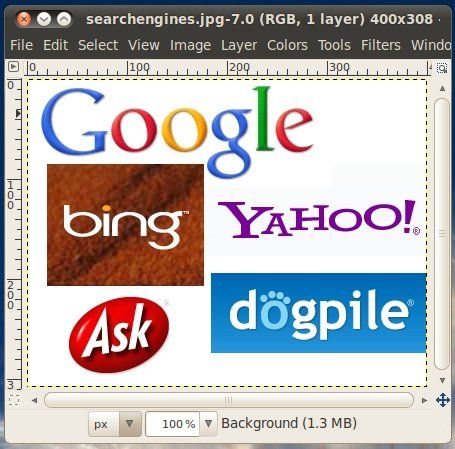
Почему и когда стоит использовать карту изображения
Карта изображения — это графика с активными зонами (hotspots), каждая из которых ведёт на свой URL. Такие карты дают больше гибкости в дизайне: ссылки можно разместить практически в любом месте изображения — на лицах, логотипах, деталях карты и т.д. Это пригодится, если нужно сохранить визуальную целостность макета и при этом сделать разные области кликабельными.
Важное: в современных проектах часто используют SVG, абсолютное позиционирование и интерактивный HTML/CSS/JS вместо карт изображений. Карты остаются полезны для простых, статичных иллюстраций и когда требуется быстрая обратная совместимость.
1. Подготовьте изображение
Выберите любой файл изображения — PNG, JPG или GIF. Подумайте, какие области должны быть кликабельными: лица, логотипы, кнопки или отдельные элементы иллюстрации. Для примера мы будем помечать несколько логотипов на одной картинке.
Совет: используйте изображение с достаточным разрешением, чтобы области можно было точно выделить. Если планируете адаптивность, подготовьте отдельные вариантов или используйте относительные размеры в CSS при замене карт на современные методы.
2. Откройте редактор «Image Map» в GIMP и начните разметку
В GIMP найдите пункт меню Tools → Web → Image Map. В русскоязычной версии это может отображаться как «Инструменты → Веб → Карта изображения».
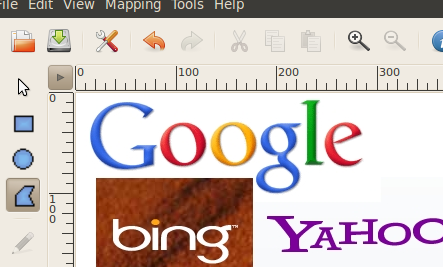
Редактор предоставляет несколько форм — прямоугольник, многоугольник, овал — и две рабочие области: визуальную карту и список определённых ссылок.
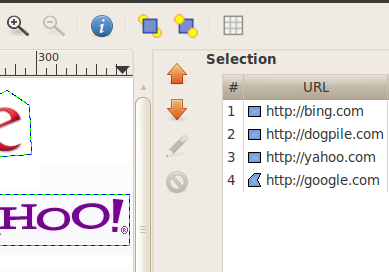
Работать просто: выберите форму, обведите область, затем в появившемся окне заполните адрес (URL) и ALT-текст. ALT важен для доступности — опишите кратко, куда ведёт ссылка.
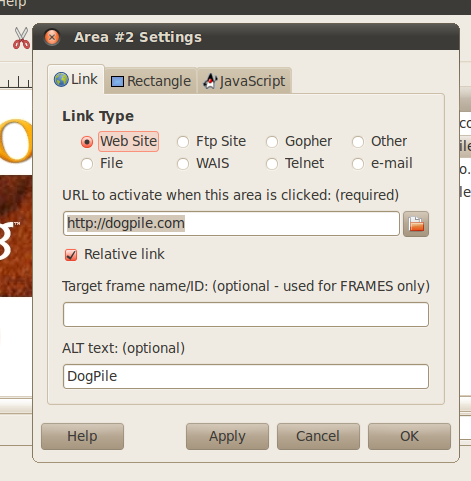
Совет по точности: используйте многоугольную область для сложных форм — она даёт максимальную гибкость. Если нужно несколько небольших зон рядом — увеличьте масштаб изображения в редакторе и рисуйте аккуратно.
3. Получите HTML-код карты
После разметки вам нужен код. Карты изображений встраиваются в HTML с помощью тега и тега
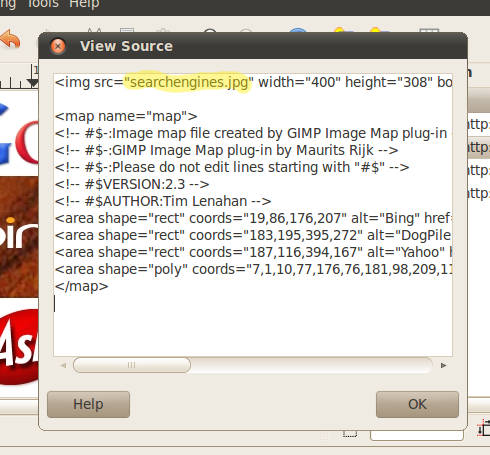
Обратите внимание на путь к изображению в коде. Если HTML-файл и файл изображения находятся в разных папках — исправьте путь на корректный относительный или абсолютный URL.
Важно: GIMP сохранит разметку в файле с расширением .map. Переименуйте его в .html и поместите изображение в ту же директорию (или отредактируйте путь), затем откройте файл в браузере.
4. Тестируйте карту изображения
Проверьте поведение ссылок в нескольких браузерах и на мобильных устройствах. Двойной клик по HTML-файлу должен открыть его в браузере по умолчанию.
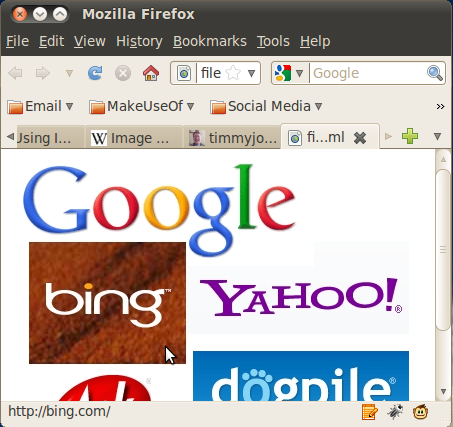
Критерии приёмки
- Каждая активная зона ведёт на правильный URL.
- ALT-тексты заполнены и информативны.
- Зоны не перекрывают критичные элементы интерфейса.
- Файл открывается в основных браузерах (Chrome, Firefox, Safari).
Альтернативные подходы и когда карта изображения не подходит
- SVG: предпочитайте SVG для интерактивной векторной графики — он масштабируется и поддерживает семантику и скрипты.
- CSS+HTML: если макет построен из блоков, простая разметка и абсолютное позиционирование дают лучшее управление и доступность.
- Canvas: для динамической, интерактивной графики с логикой — используйте Canvas и обработчики кликов.
Когда карта изображения может подвести: при адаптивной верстке с изменяющимися размерами изображения координаты карты остаются фиксированными; тогда лучше использовать SVG или скрипты для пересчёта координат.
Практические подсказки и эвристики
- Эвристика для проверки точности: нарисуйте область чуть шире, чем видимая граница элемента — это улучшит кликабельность.
- Доступность: всегда заполняйте ALT; используйте title в элементах area по необходимости.
- Поддержка ретины/HDPI: подложите изображение с более высоким разрешением и масштабируйте — либо переходите на вектор (SVG).
Чек-листы по ролям
Для дизайнера
- Выделены все интерактивные зоны.
- Подготовлены варианты изображения для ретины.
- ALT-тексты согласованы с контент-редактором.
Для разработчика
- Проверен путь к изображению в HTML.
- Тест на разных браузерах и на мобильных.
- Решён вопрос с масштабированием или выбрана альтернатива (SVG).
Для менеджера контента
- Все URL проверены и ведут на актуальные страницы.
- Есть план обновления изображений и карты при редизайне.
Миграция и совместимость
Если вы планируете переходить на адаптивный дизайн:
- Рассмотрите миграцию в SVG, где интерактивность задаётся прямо в DOM.
- Для существующих карт можно использовать JS-библиотеки, которые пересчитывают координаты при изменении размеров изображения.
1‑строчный словарь
- Карта изображения (image map): HTML-механизм для задания нескольких ссылок на одном растровом изображении.
- area: HTML-тег, описывающий одну активную зону в
Безопасность и приватность
Карта изображения сама по себе не передаёт персональные данные. Однако при использовании внешних URL проверьте политику безопасности контента (CSP) и соблюдайте правила GDPR, если ссылки ведут на страницы, собирающие данные пользователей.
Краткая методология тестирования
- Откройте файл .html локально — проверьте ссылки.
- Тестируйте в трёх браузерах и на десктопе/мобильном.
- Проверяйте ALT с помощью скрин-ридеров или инструментов доступности.
- Проверьте размеры изображения на разных разрешениях — если зоны смещаются, планируйте миграцию.
Итог
Карта изображения — быстрый и бесплатный способ сделать детали картинки кликабельными. GIMP даёт всё необходимое: инструменты разметки, генерацию кода и быстрый экспорт. Для адаптивных современных интерфейсов рассмотрите SVG или динамические решения, но для простых случаев карта изображения остаётся рабочим инструментом.
Заметка: используете ли вы карты изображений в проектах? Какие инструменты предпочитаете — GIMP, онлайн-генераторы, редакторы WYSIWYG или чистый SVG/HTML?

Похожие материалы

Несколько аккаунтов Skype: Multi Skype Launcher

Журнал для работы: повысить продуктивность

Персональные звуки уведомлений на Android

Скачивание шоу Hulu для офлайн‑просмотра

Microsoft Start: персонализированная новостная лента
