
Как создать собственную иконку для Windows 10
Зачем и когда менять иконки
Иконки на рабочем столе помогают быстро ориентироваться и делают интерфейс уникальным. Пользовательские иконки полезны, если вы хотите:
- соответствовать фирменному стилю;
- улучшить узнаваемость ярлыков и папок;
- скрыть стандартные значки или сделать рабочий стол «чистым».
Важно: изменение иконки ярлыка не меняет саму программу — только ссылку/файл-ярлык.
Что нужно знать перед созданием иконки
- Используйте подходящее ПО. Подойдёт любой растровый или векторный редактор, но для простоты можно взять Paint 3D, Adobe Illustrator или специализированный редактор иконок.
- Размеры. Иконки в Windows используются в нескольких размерах: 16×16, 20×20, 24×24, 32×32 и выше (48×48, 256×256 и т.д.). Проектируйте в большем размере (например, 256×256), затем масштабируйте.
- Формат. Рабочая иконка для Windows должна быть в формате ICO. Перед конвертацией сохраняйте исходник в PNG с прозрачным фоном.
- Прозрачность. Используйте альфа-канал, чтобы иконка выглядела аккуратно на любых фонах.
- DPI и масштабирование. Для экранов с высокой плотностью пикселей предоставьте версии в больших размерах (96–256 px).
Быстрый чек-лист перед экспортом
- Исходник в RGB(A) или векторе
- Прозрачный фон (альфа)
- Сохранены версии 16/24/32/48/256 px
- Экспорт в PNG, затем в ICO
Способ 1. Adobe Illustrator — шаг за шагом
- Установите и запустите Adobe Illustrator.
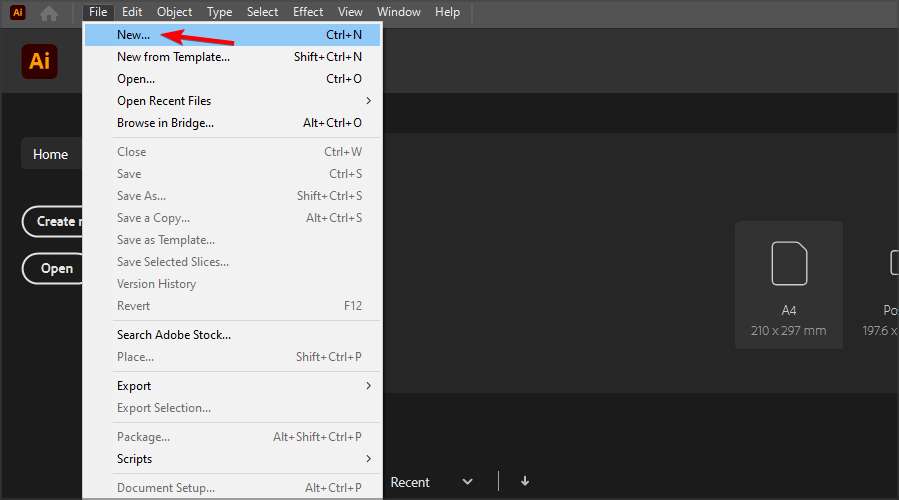
- File → New. В настройках выберите единицы измерения «Pixels» и задайте Width и Height 256 px. Нажмите Create.
- Создайте дизайн с помощью векторных инструментов. Проектируйте просто — мелкие детали теряются на маленьких иконках.
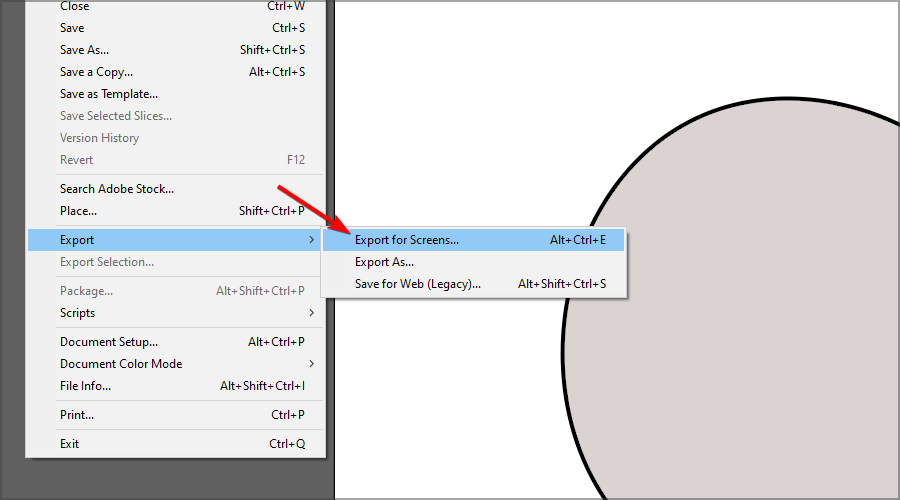
- File → Export → Export for Screens.
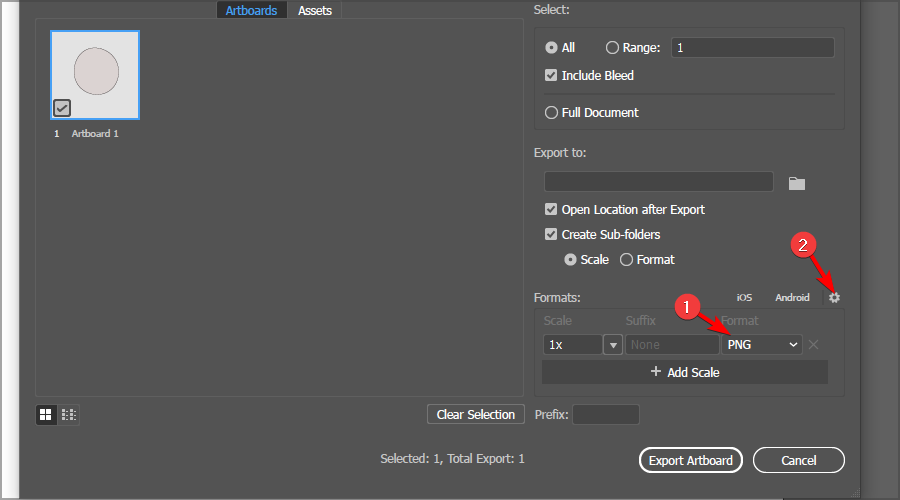
- Выберите формат PNG и кликните значок настроек (gear). Поставьте прозрачный фон.
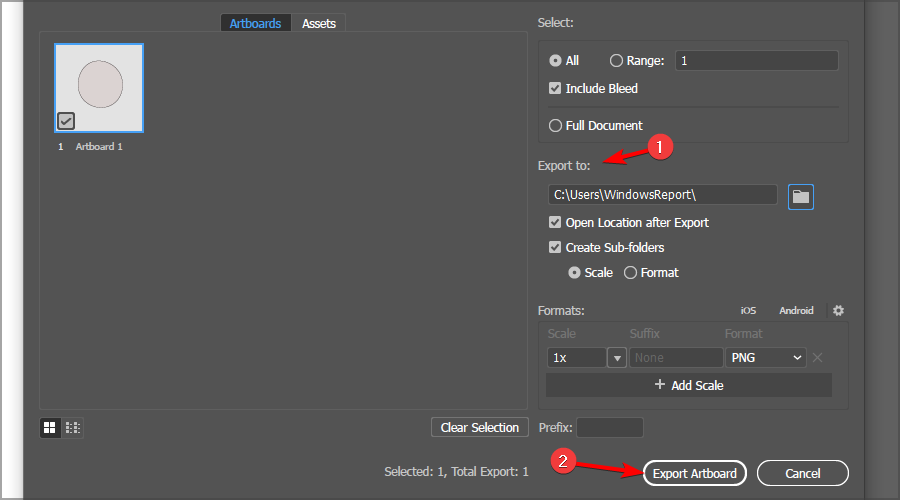
- Укажите папку и нажмите Export Artboard.
- Полученный PNG конвертируйте в ICO (локально или онлайн).
Способ 2. Paint 3D — быстро и бесплатно
Подготовка холста
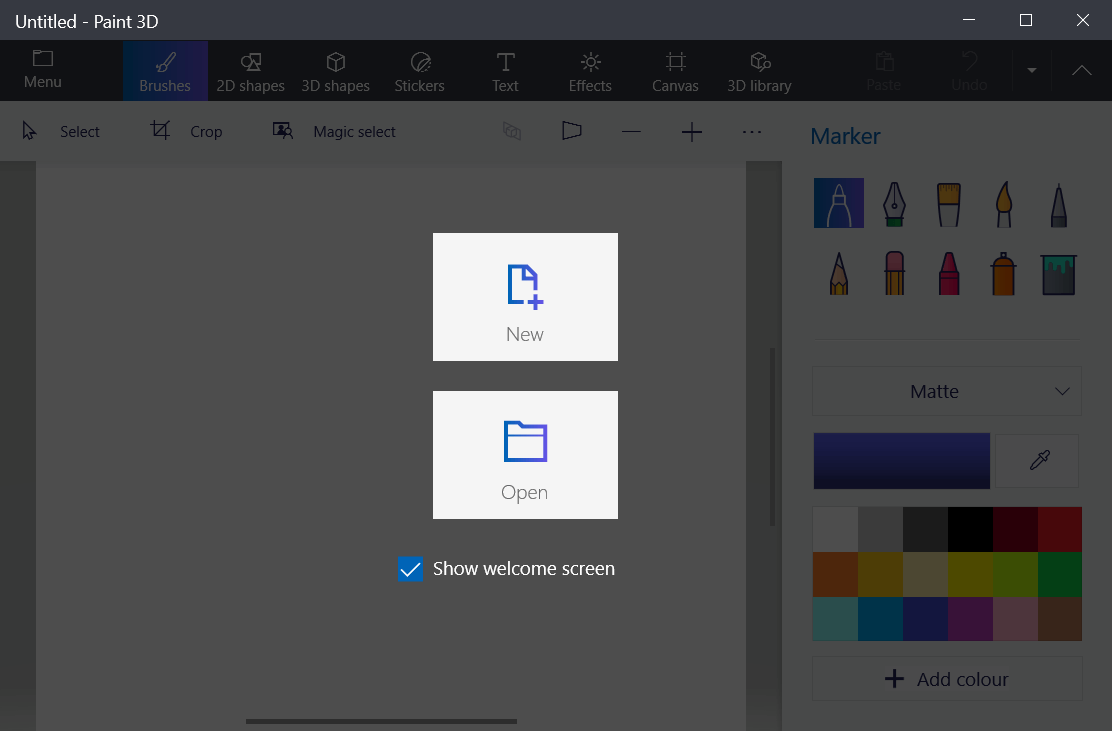
- Нажмите «Пуск» и откройте Paint 3D.
- Выберите New.
- Откройте вкладку Canvas.
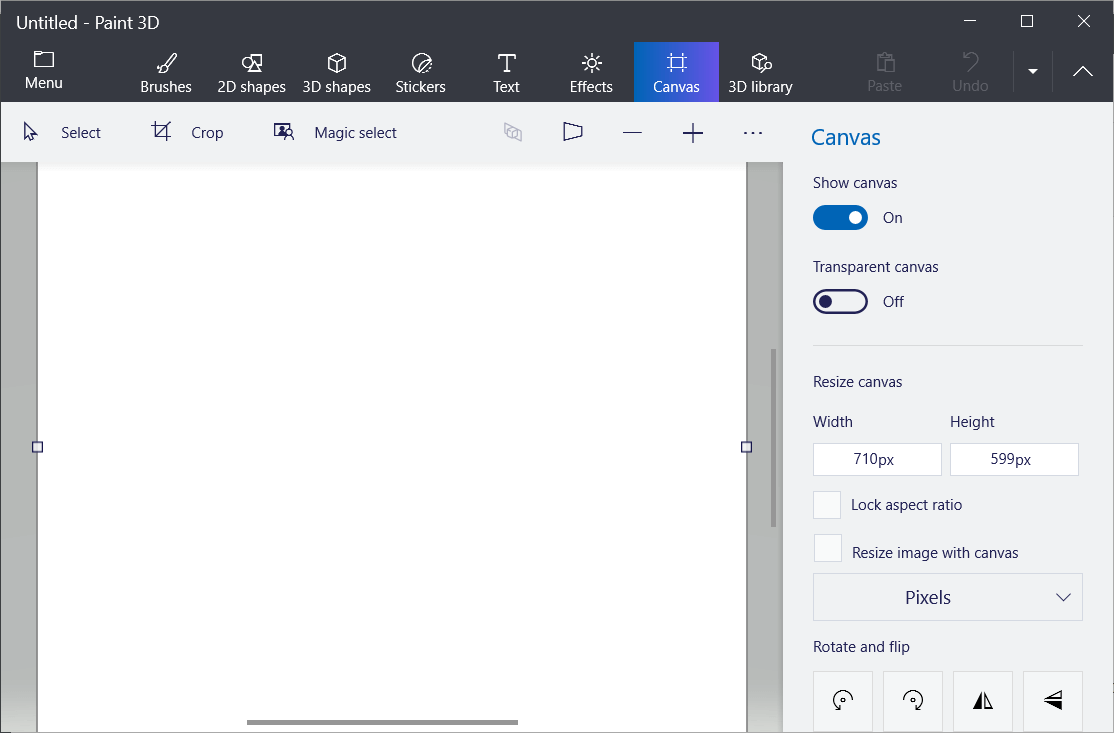
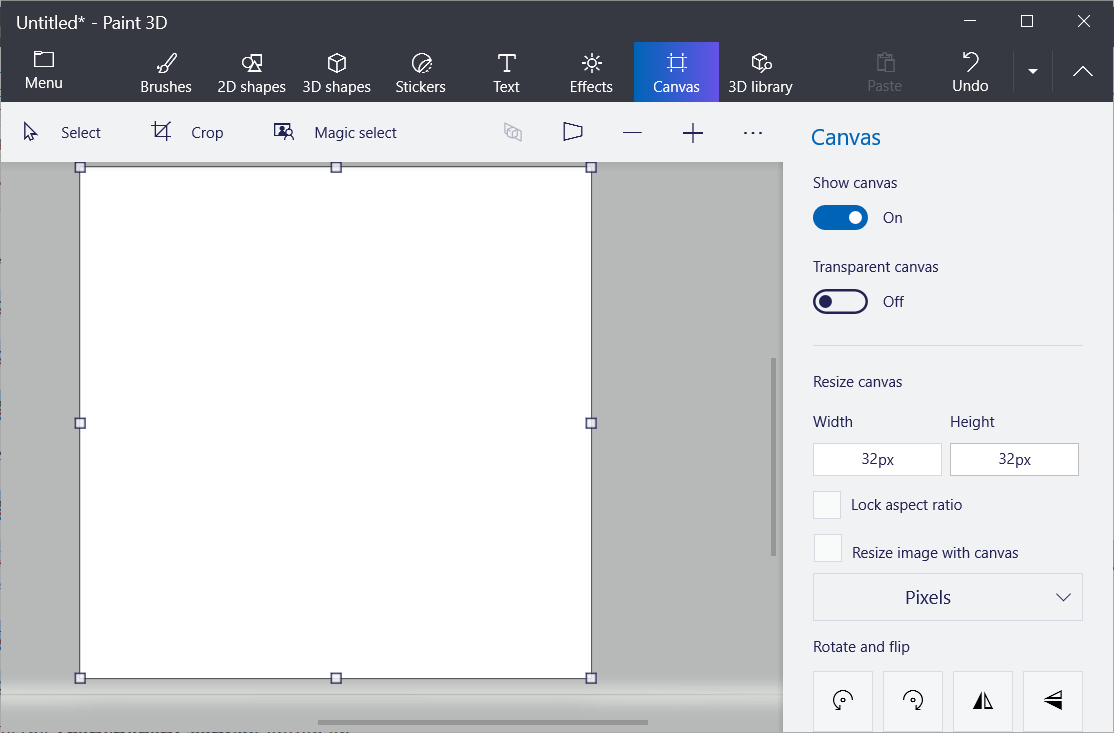
- Установите Width и Height = 32 (или 256 для детальной работы), включите Transparent canvas.
Рисуем иконку
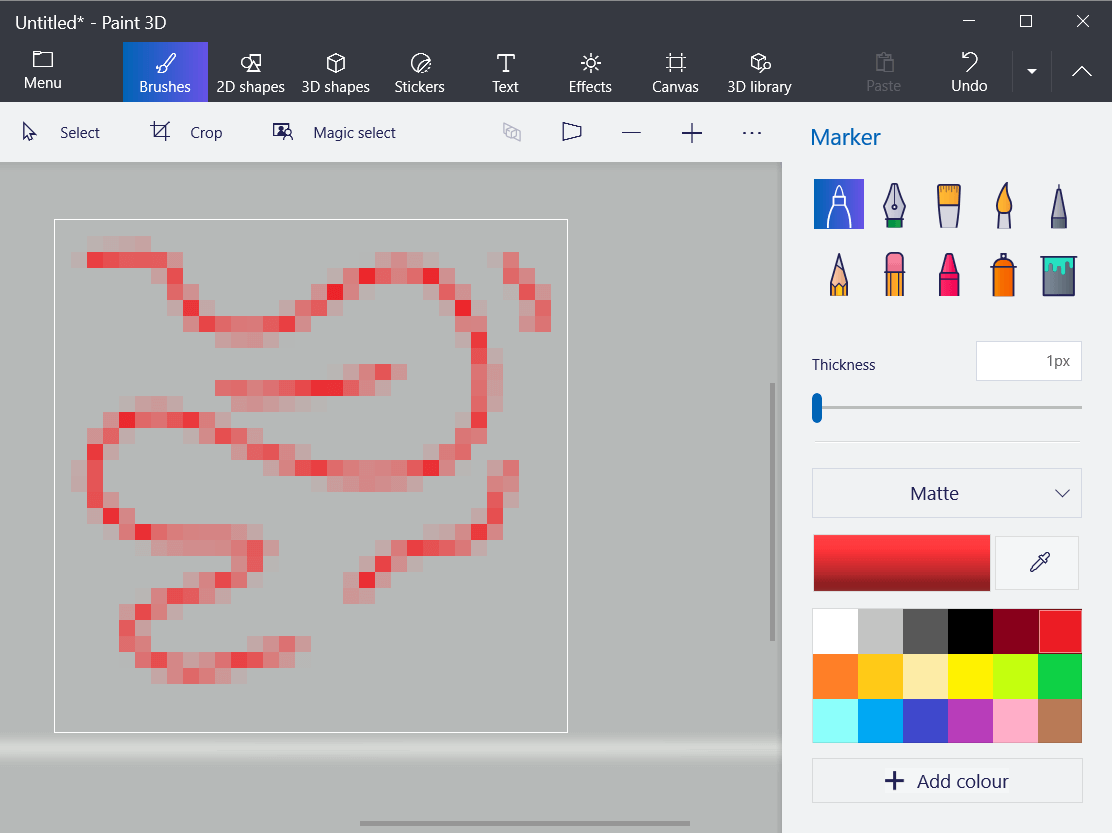
- В Brushes выберите Marker или Pixel Pen с толщиной 1 px для пиксельной точности.
- Для простых форм используйте 2D shapes. Для объёмных элементов — 3D shapes.
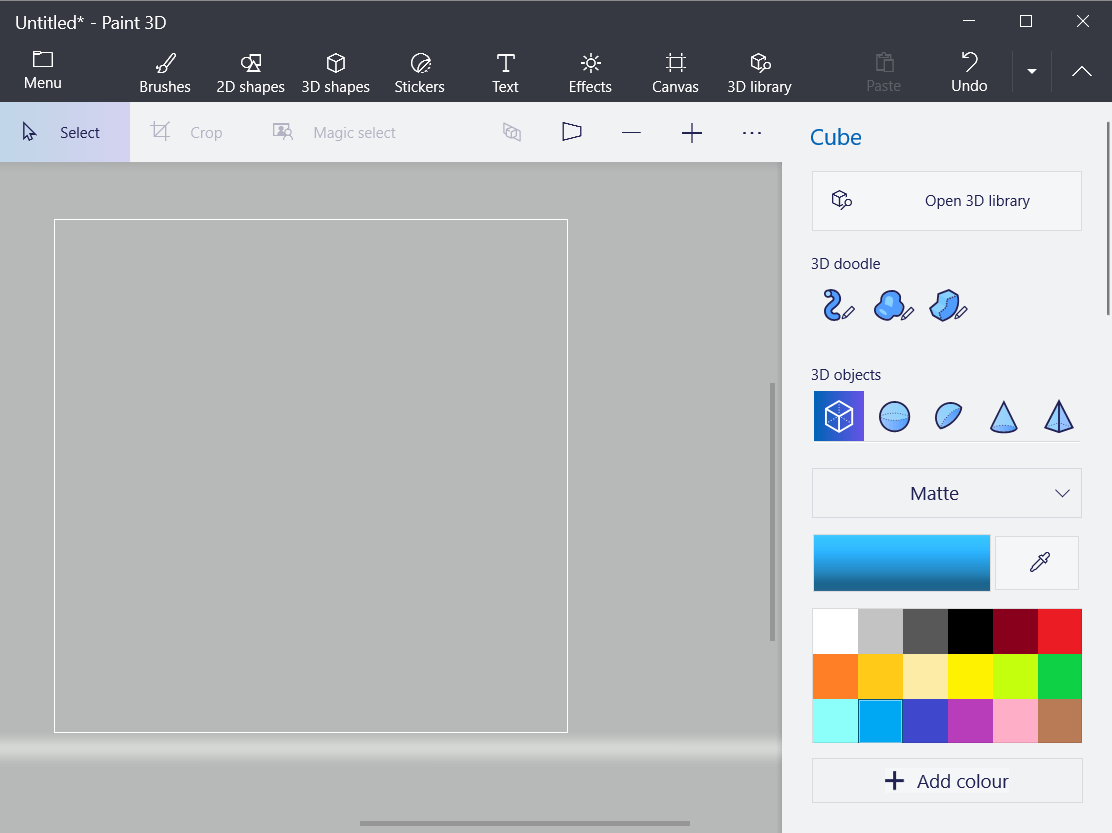
- Размещайте элементы так, чтобы они оставались читаемыми при уменьшении размера.
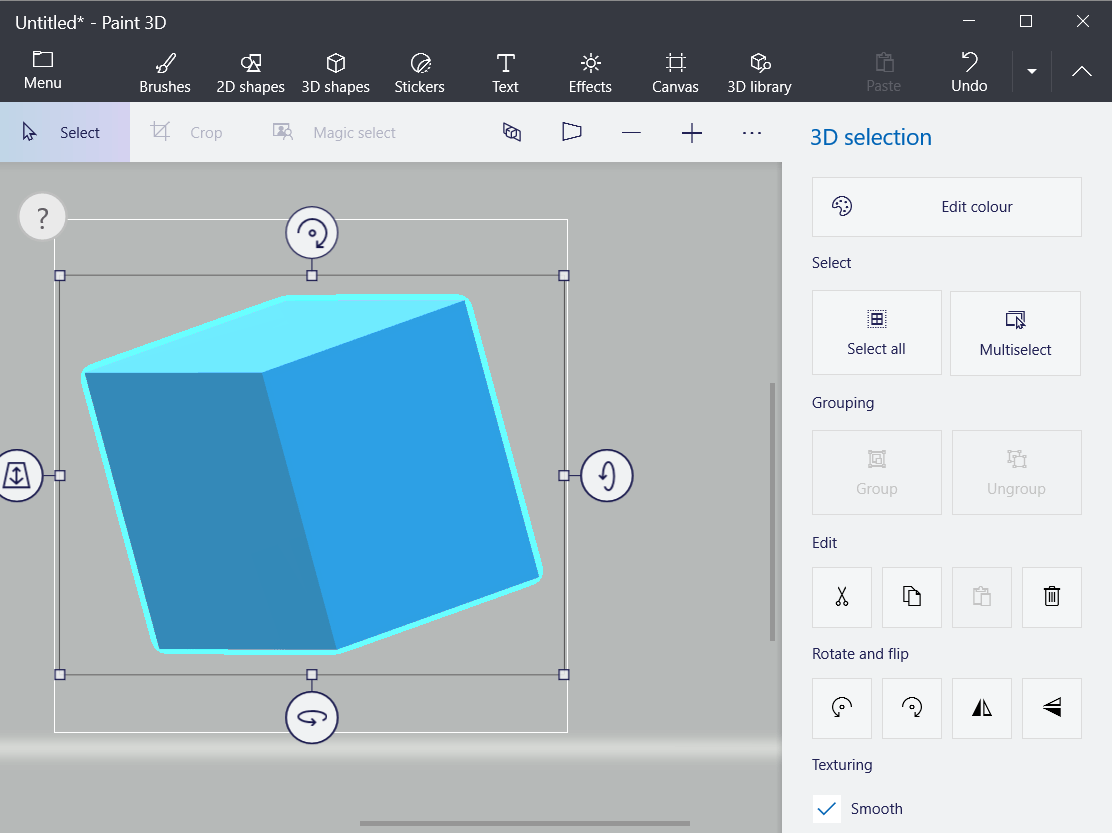
Сохранение изображения
- Menu → Save as → Image.
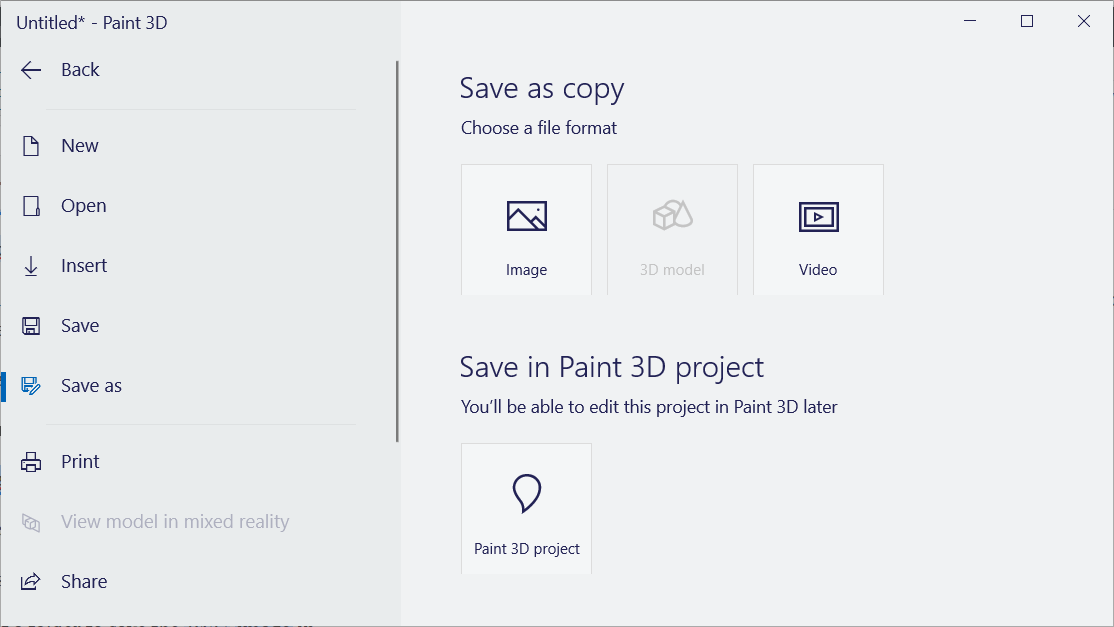
- Выберите формат PNG (2D – PNG) и сохраните файл.
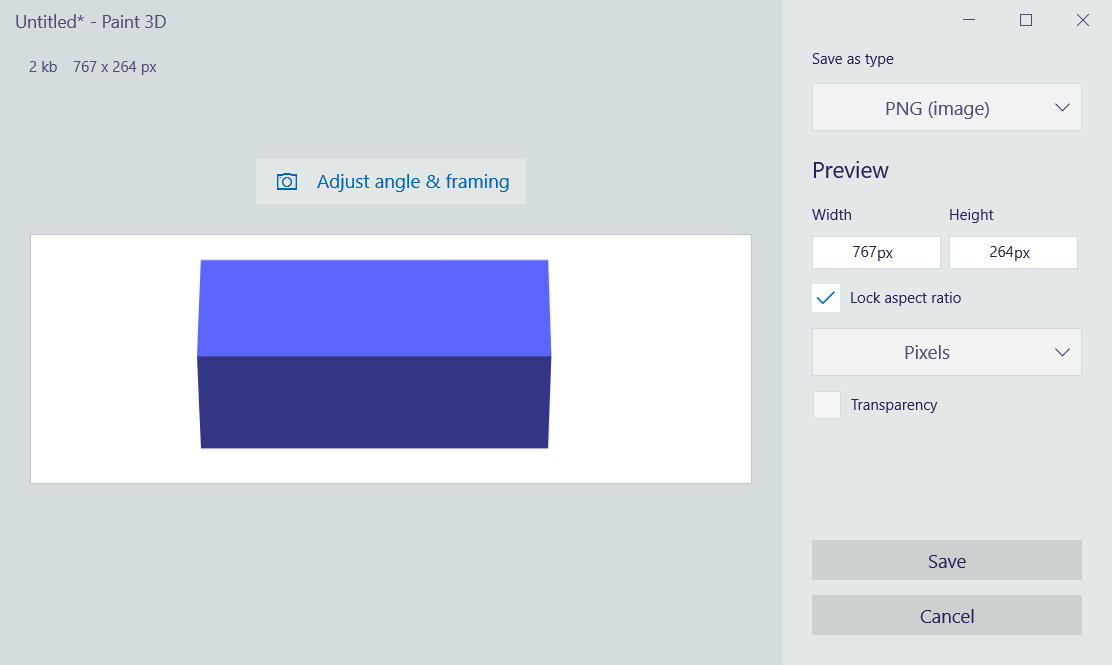
- Конвертируйте PNG в ICO.
Как преобразовать PNG/JPEG в ICO
- Откройте онлайн-конвертер изображений (например, Online-Convert) или используйте локальные утилиты.
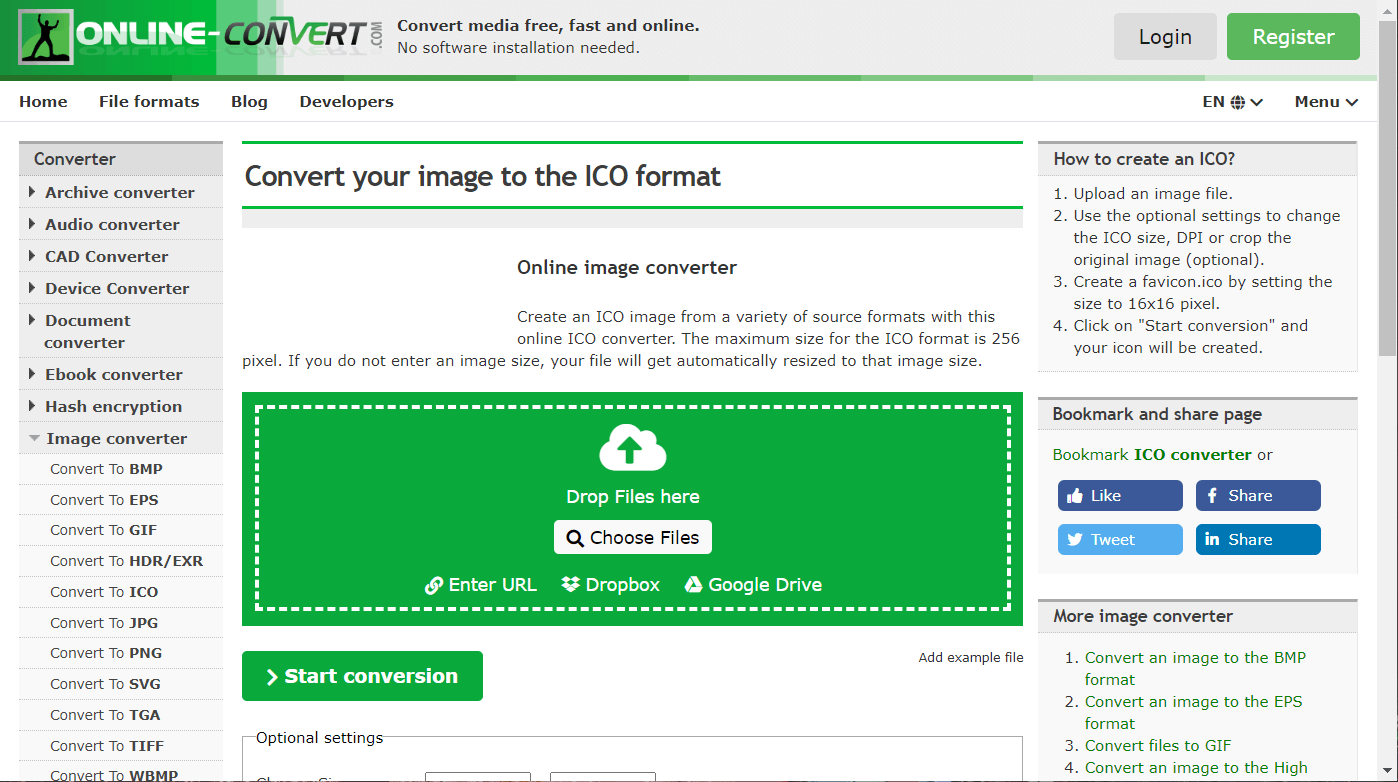
- Выберите файл PNG, нажмите Start conversion, затем Download.
- Скачанный файл с расширением .ico готов к применению.
Примечание: при использовании PNG сохраняется прозрачность, JPG не поддерживает альфа-канал — при необходимости сначала сохраните JPG в PNG.
Как применить иконку к ярлыку в Windows 10
- Щёлкните правой кнопкой мыши по ярлыку → Свойства.
- На вкладке Ярлык нажмите Изменить значок.
- Нажмите Обзор и выберите ваш файл .ico.
- Нажмите ОК и затем Применить.
Важно: для системных значков (Проводник, Корзина, Этот компьютер) используйте Параметры → Персонализация → Темы → Параметры значков рабочего стола.
Что делать, если иконки отображаются некорректно
- Проверьте формат: файл должен быть .ico.
- Убедитесь, что версия иконки содержит нужные размеры (16–256 px).
- Очистите кэш иконок Windows. Если иконки пустые или старые, восстановите кэш:
- Закройте все приложения и проводник (Explorer).
- Удалите файлы IconCache в профиле пользователя (%localappdata%\Microsoft\Windows\Explorer).
- Перезапустите систему или проводник.
Если проблема сохраняется, проверьте права доступа к файлу .ico и путь (если файл находится на сетевом диске, лучше поместить локально).
Когда этот метод не сработает
- Если иконка применяется к исполняемому файлу, а не к ярлыку, приложение может игнорировать внешний .ico.
- Системные права могут блокировать замену значков в профилях с ограниченными правами.
- Некорректные размеры или отсутствие альфа-канала приведут к потере качества.
Альтернативные подходы
- Использовать специализированные редакторы иконок (IcoFX, Greenfish Icon Editor) — они формируют .ico сразу с набором размеров.
- Пакетная конвертация с помощью скриптов ImageMagick (для продвинутых пользователей).
- Сервисы иконок и наборы (Iconfinder, Flaticon) для быстрой покупки или скачивания готовых иконок.
Мини‑методология: быстрый рабочий процесс (5 шагов)
- Идея: набросайте 1–3 варианта на бумаге или в векторе.
- Создание: сделайте векторный или растровый исходник в 256×256 px.
- Тест: уменьшите до 32 и 16 px и оцените читаемость.
- Экспорт: PNG с прозрачным фоном для каждой нужной величины.
- Конвертация: соберите PNG в один ICO и примените к ярлыку.
Ролевые чек-листы
Дизайнер:
- Проработать силуэт и контраст.
- Проверить читаемость при 16–32 px.
- Экспортировать SVG/PNG и передать .ico.
Обычный пользователь:
- Использовать Paint 3D для быстрого прототипа.
- Конвертировать в .ico онлайн.
- Применить через свойства ярлыка.
Администратор сети:
- Подготовить набор .ico согласно брендбуку.
- Разместить файлы на общем ресурсе.
- Инструктировать пользователей или развернуть через групповые политики (GPO) при необходимости.
Критерии приёмки
- Иконка отображается корректно в размерах 16, 32 и 256 px.
- Прозрачные области остаются прозрачными.
- Иконка применима к ярлыку без искажений.
- Не возникает ошибок кэширования после перезапуска проводника.
Частые ошибки и как их избежать
- Сохранение в JPG → потеря прозрачности. Решение: экспортировать в PNG.
- Низкое разрешение исходника → размытые иконки. Решение: проектировать в 256 px.
- Оставлять мелкие детали → теряется читаемость. Решение: упростить форму.
Рекомендации по дизайну иконок (короткие правила)
- Используйте простой силуэт.
- Контраст между объектом и фоном обязателен.
- Ограничьте палитру до 2–4 цветов.
- Тестируйте иконку на разных фонах и масштабах.
Пример решения проблем: восстановление иконок
- Откройте Диспетчер задач, завершите процесс Explorer.exe.
- В Проводнике перейдите в %localappdata%\Microsoft\Windows\Explorer.
- Удалите файлы IconCache и thumbnailcache.
- В Диспетчере задач выберите Файл → Выполнить новую задачу → explorer.exe.
Это восстановит кэш иконок. Если вы не уверены, сделайте резервную копию удаляемых файлов.
Факторы совместимости и масштабируемость
- Формат ICO остаётся стандартом для Windows. Для мобильных приложений используйте соответствующие форматы (PNG, adaptive icons).
- Для поддержки HiDPI добавьте версии 128–256 px.
Заключение
Создание собственной иконки для Windows 10 — простая и эффективная задача. Нарисуйте и экспортируйте изображение в PNG с прозрачным фоном, затем конвертируйте в ICO и примените через свойства ярлыка. Для профессионального результата используйте векторный исходник и набор размеров. Если что-то пойдёт не так, сначала проверьте формат, размеры и очистите кэш иконок.
Примечание: если вы хотите убрать стрелку ярлыка с рабочего стола или сохранить расположение значков, в системе есть отдельные руководства по этим операциям.
Что вы используете для создания иконок — встроенные инструменты или сторонние редакторы? Поделитесь своим опытом в комментариях.

Похожие материалы

Несколько аккаунтов Skype: Multi Skype Launcher

Журнал для работы: повысить продуктивность

Персональные звуки уведомлений на Android

Скачивание шоу Hulu для офлайн‑просмотра

Microsoft Start: персонализированная новостная лента
