
Apple Invites: как создать и поделиться приглашением
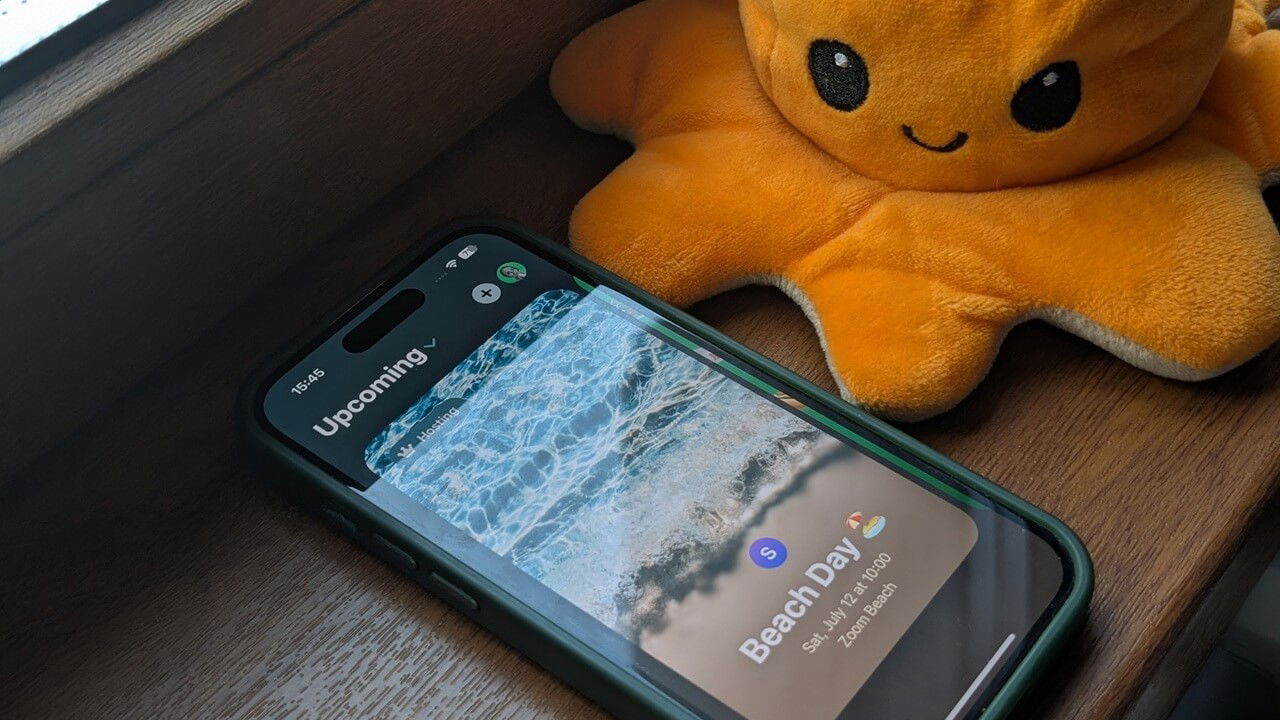
Кому подходит Apple Invites и что нужно знать вначале
- Требования: установка приложения из App Store, активная подписка iCloud+ и устройство с iOS 18 или старее (проверьте точные требования в App Store). Если вы не хотите устанавливать приложение, доступна веб‑версия на iCloud.com.
- Зачем нужна подписка iCloud+: приглашения, совместные альбомы и связанные данные сохраняются в облаке и синхронизируются между устройствами.
- Ограничения: некоторые функции (Image Playground, Writing Tools) доступны только на устройствах с Apple Intelligence.
Важно: перед созданием приглашения убедитесь, что у вас есть работоспособная почта и доступ к контактам (если планируете отправлять приглашения контактам напрямую).
Быстрый алгоритм — что делать за 2 минуты
- Откройте приложение Invites и нажмите +.
- Выберите Добавить фон и установите изображение.
- Укажите Заголовок события, дату, время и место.
- При необходимости добавьте описание, карты, совместный альбом и плейлист.
- Нажмите Предпросмотр, затем Далее и поделитесь ссылкой.
Подробная инструкция: создание приглашения на iPhone
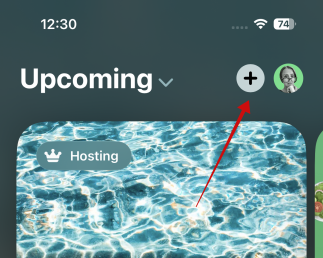
- Откройте приложение Invites и нажмите кнопку + в правом верхнем углу.
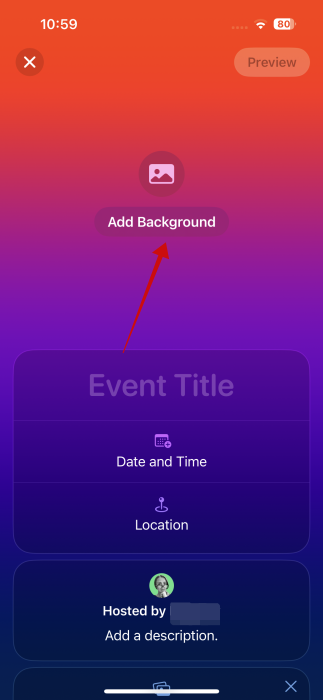
- Нажмите опцию Добавить фон чтобы выбрать фон приглашения. Можно использовать встроенные шаблоны, ваши фотографии из галереи или сделать новый снимок.
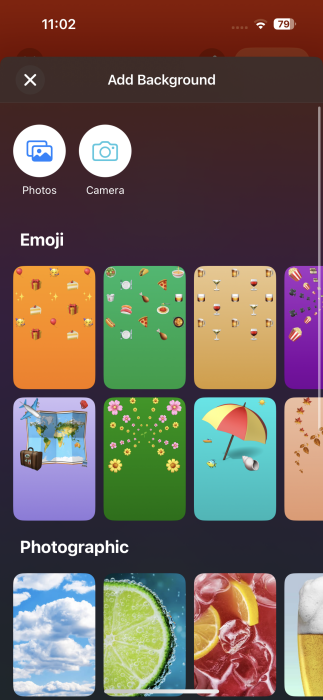
- Просмотрите доступные варианты фонов. Если ни один не подходит, откройте вашу камеру или фотоальбом.
- После выбора фона нажмите Изменить фон → Подогнать фон чтобы переместить или обрезать изображение по вкусу (можно также масштабировать жестом «щипок»).
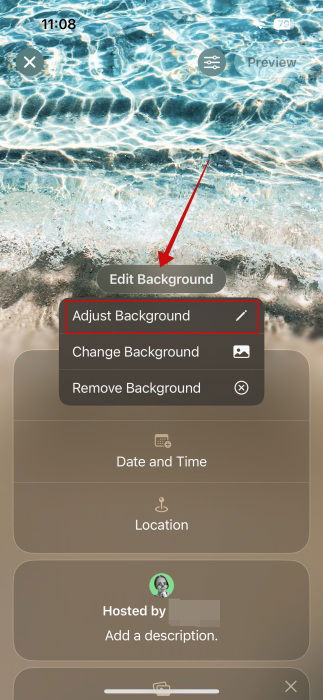
Примечание: На устройствах с Apple Intelligence доступны Image Playground (создание оригинальных изображений по подсказкам) и Writing Tools (подсказки по тексту описания). Эти функции помогают сделать приглашение уникальным.
- Нажмите поле Заголовок события и введите название. Выберите шрифт, который лучше всего подходит к вашей графике.
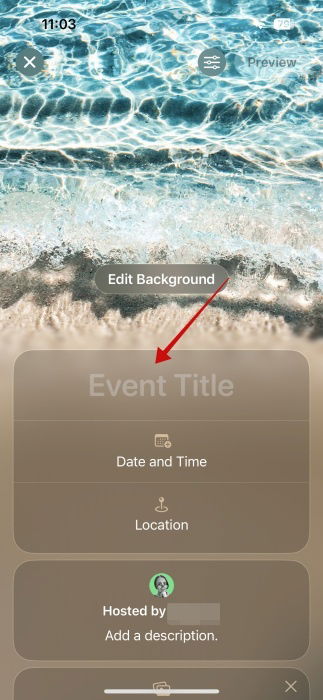
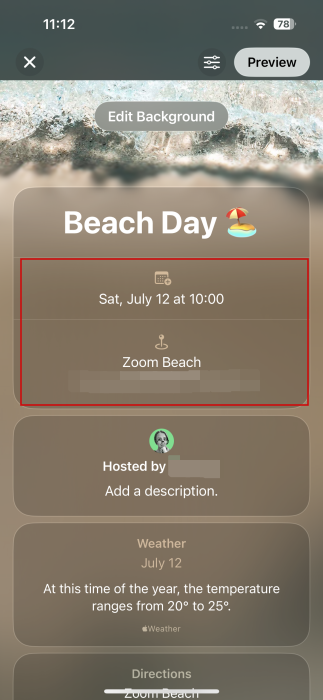
- Установите Дату и время, а также Место проведения — нажмите каждое поле и укажите конкретные параметры.
- При желании добавьте описание — здесь вы можете объяснить формат встречи, дресс‑код, что взять с собой и т. п.
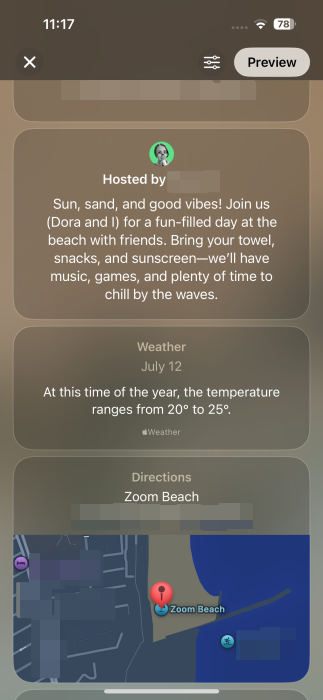
Invites автоматически создаст дополнительные карточки по типичным сценариям: прогноз погоды для дня события, карта с адресом, а также опцию «Гости» и «Совместный альбом».
Вы можете добавить ссылку (например, на сайт места) и подключить Общий плейлист в Apple Music, если у гостей есть подписка.
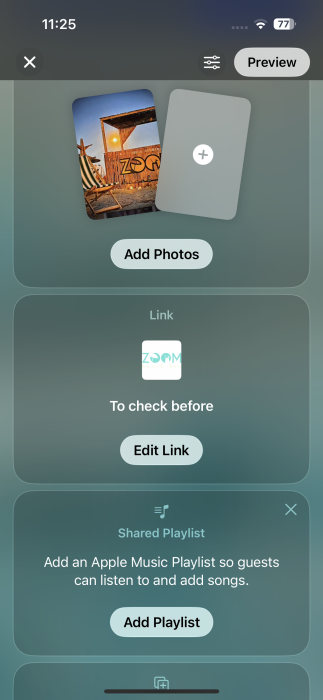
Совет: добавьте ссылку на страницу заведения (ресторана, пляжа и т. п.) — гостям удобно проверить услуги и расписание.
Предпросмотр и отправка
- Проверьте приглашение через кнопку Предпросмотр.
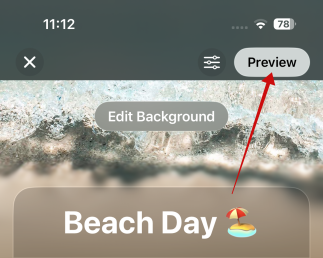
- Если всё верно, нажмите Далее и выберите способ отправки: Сообщения, Электронная почта или Копировать ссылку для отправки в других приложениях.
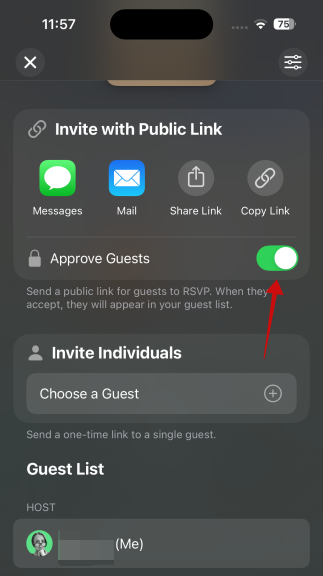
Чтобы предотвратить появление незваных гостей, включите опцию Подтверждать гостей. Тогда при каждом RSVP вам придёт запрос на одобрение.
При необходимости отправьте разовую ссылку отдельному человеку, даже если он не в ваших контактах.
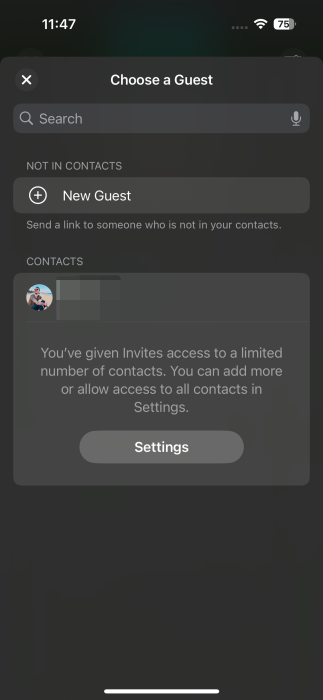
Замечание: приглашения можно отправлять и людям без учетной записи Apple — они получат доступ через браузер и смогут ответить, указав электронную почту.
Просмотр приглашения и ответ на него (RSVP)
- При переходе по ссылке гостя откроется страница iCloud в мобильном браузере. Вас попросят указать электронную почту или войти через Apple ID.
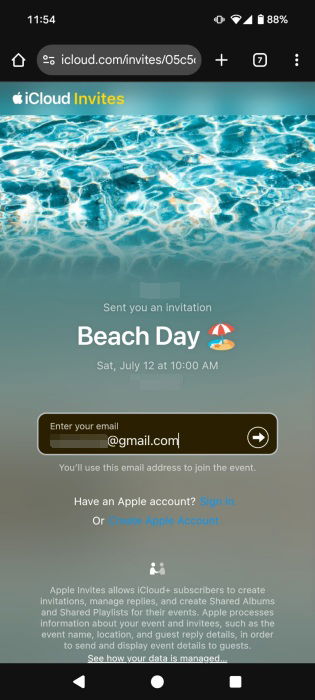
- На указанный адрес придёт код подтверждения — введите его для доступа. Если хозяин включил подтверждение гостей, отправка кода сгенерирует запрос на одобрение у организатора.
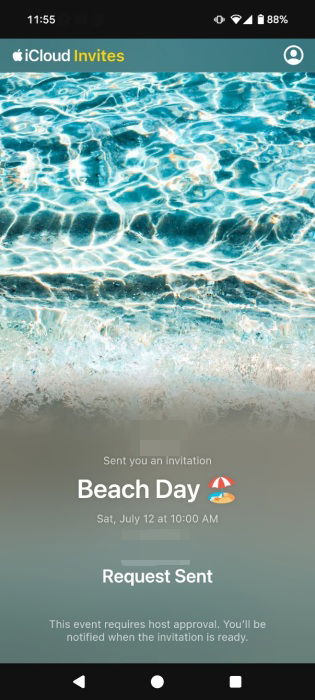
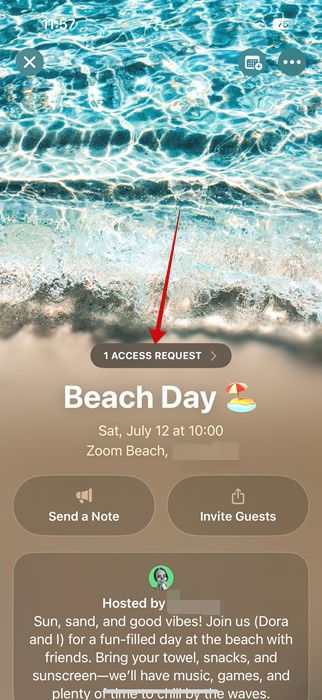
- Организатор увидит уведомление «Запрос на доступ» вверху страницы события; откройте событие и утвердите или отклоните запрос.
- После одобрения гость получит уведомление по почте и сможет обновить страницу. На странице приглашения можно выбрать Иду, Не иду или Возможно и при необходимости оставить заметку.
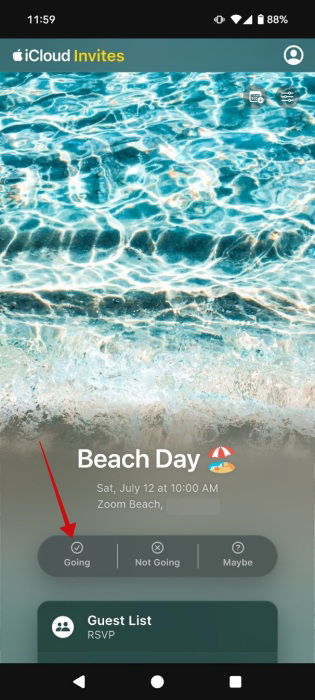
- После подтверждения ваш ответ появится в карточке Гости у организатора.
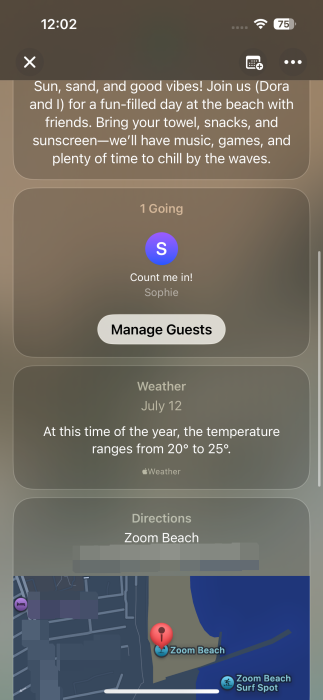
Добавление события в Календарь на iPhone
- Откройте созданное событие в приложении Invites.
- Нажмите иконку календаря в правом верхнем углу.
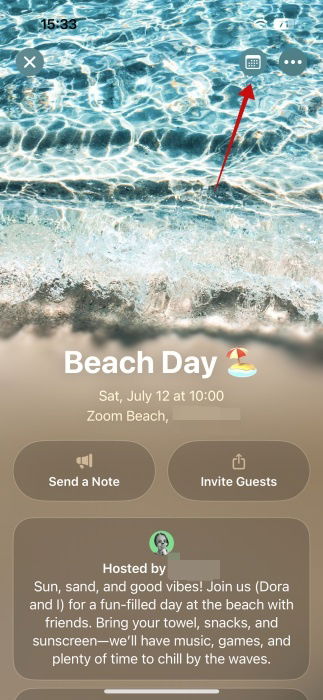
- Отредактируйте параметры события, выберите календарь и нажмите Добавить.
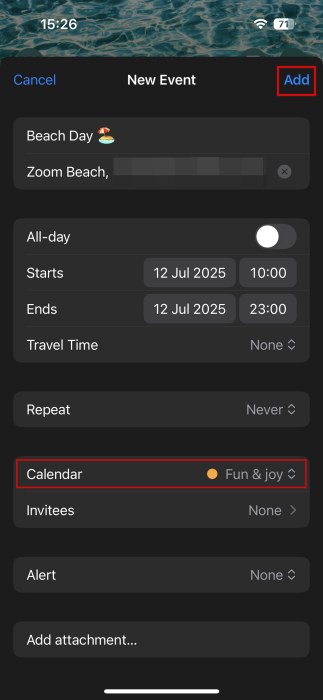
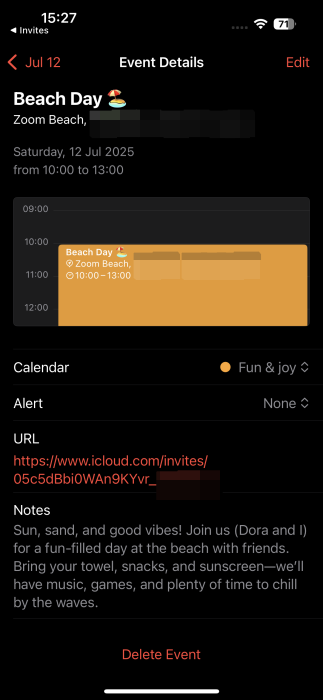
Примечание: Invites создаёт событие с ссылкой на приглашение. Проверьте автоматически выставленные времена — в некоторых случаях конечный час может меняться при переносе в Календарь.
Создание приглашения на ПК (веб‑версия)
- Перейдите на страницу Invites в iCloud и войдите под своим Apple ID.
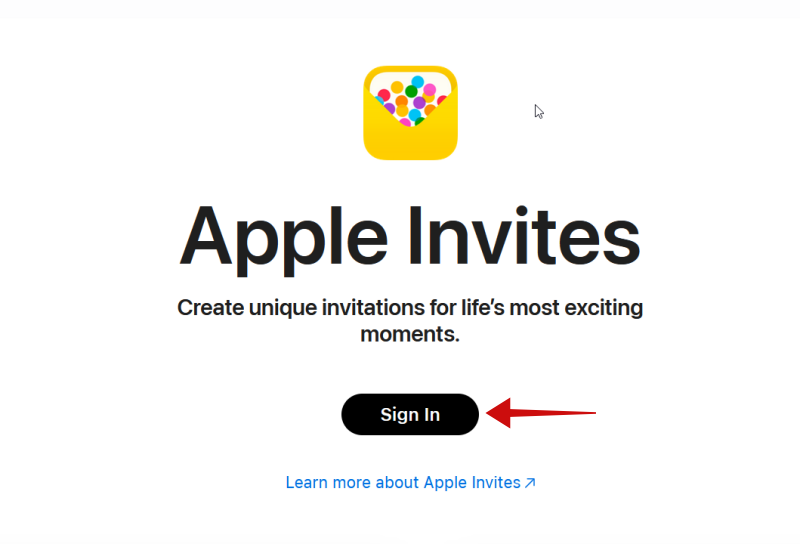
- Веб‑версия синхронизируется с устройствами — события, созданные на iPhone, появятся на ПК и наоборот.
- Нажмите Новое событие чтобы начать. Интерфейс похож, но отображается в ландшафтной ориентации.
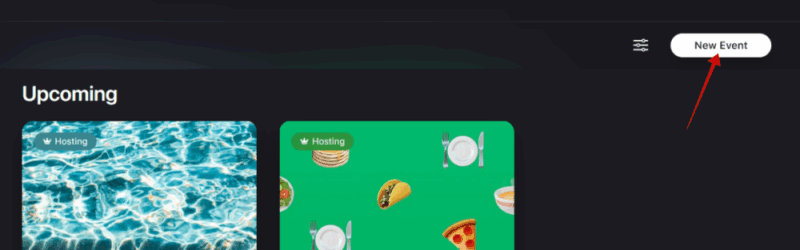
- Заполните поля так же, как на мобильном — фон, заголовок, дата, место, описания, карты, альбомы и музыка.
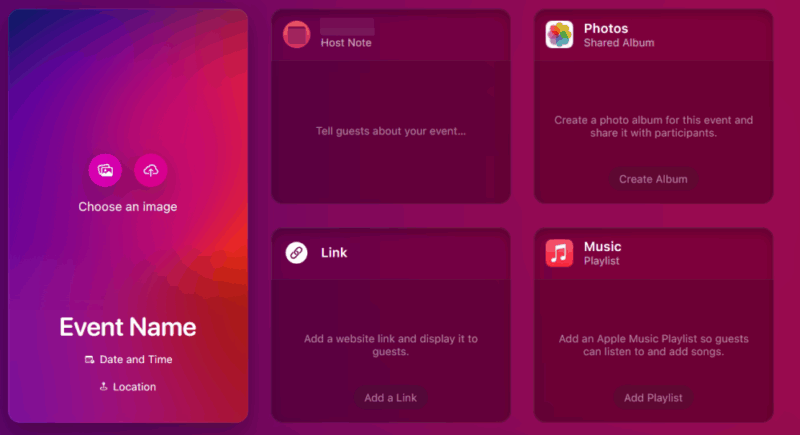
Совет: на ПК удобнее редактировать длинные описания и вставлять ссылки, а также управлять гостями с большим списком контактов.
Частые проблемы и способы их решения
- Не приходит код подтверждения по почте: проверьте папку «Спам», убедитесь, что почта введена верно, и попробуйте запросить код ещё раз. Если вы долго не получаете код, проверьте работу почтового сервиса и подключение к интернету.
- Гости не видят карту или адрес: проверьте, правильно ли указан адрес; при необходимости вставьте прямую ссылку на сайт заведения.
- В Календарь добавилось неверное время окончания: откройте событие в Календаре и проверьте часовой пояс — при необходимости исправьте вручную.
- Функции Image Playground или Writing Tools недоступны: они требуют Apple Intelligence и могут быть ограничены по регионам или версиям ОС.
Совет: если что‑то не работает, закройте и откройте приложение, перезапустите устройство и убедитесь, что все обновления iOS установлены.
Чек‑лист организатора перед рассылкой
- Проверить фон и читаемость текста на нём.
- Указать точную дату, время и часовой пояс.
- Убедиться в корректности адреса и ссылки на место.
- Добавить описание и правила (если нужно).
- Настроить подтверждение гостей (если необходимо).
- Прикрепить совместный альбом и/или плейлист (опция).
- Сделать предпросмотр и протестировать отправку на собственную почту.
Чек‑лист гостя при ответе
- Проверить отправителя и адрес ссылки на iCloud.
- Ввести корректную почту и проверить код из почтового ящика.
- Указать статус (Иду/Не иду/Возможно) и оставить комментарий при желании.
Мини‑методика: создать привлекательное приглашение за 60–120 секунд
- Шаг 1 (10–20 с): выбрать 1 выразительный фон (лучше с пустым местом для текста).
- Шаг 2 (10–20 с): ввести краткий заголовок (1 строка) и выбрать читаемый шрифт.
- Шаг 3 (10–20 с): указать дату/время и место — вставить ссылку на адрес.
- Шаг 4 (10–20 с): добавить 1–2 короткие строки описания и опцию подтверждения гостей.
- Шаг 5 (10–30 с): предпросмотр и отправка ссылки в мессенджер.
Психология: лаконичный дизайн и чёткая инструкция («Что, где, когда, что взять») повышают вероятность ответа.
Решение: как выбрать способ отправки — простая схема
flowchart TD
  A[У вас iOS пользователи?] -->|Да| B[Отправить через Сообщения 'iMessage']
  A -->|Нет| C[У вас почта гостей?]
  C -->|Да| D[Отправить Email]
  C -->|Нет| E[Скопировать ссылку и отправить в мессенджере]
  B --> F[Добавить опцию Подтверждать гостей?]
  D --> F
  E --> F
  F --> G[Готово]
Безопасность и приватность
- Приглашения и совместные альбомы хранятся в iCloud — проверьте, кто получает доступ к альбому и ссылке.
- Если вы включаете «Подтверждать гостей», организатор контролирует, кто видит событие.
- Не публикуйте ссылку в открытом доступе, если мероприятие приватное.
Примечание о GDPR/локальном регулировании: если вы собираете персональные данные (электронную почту, имена) для рассылки в коммерческих целях, убедитесь в соответствии с местными законами о защите данных.
Совместимость и миграция
- Поддерживаемые устройства: iPhone, iPad (через приложение) и ПК (через iCloud в браузере).
- Требования: iCloud+ и совместимая версия iOS (см. App Store для точной информации если есть сомнения).
- Если вы переключаетесь между устройствами, события синхронизируются через iCloud.
Когда Invites не подойдёт: ограничения и альтернативы
- Для массовых рассылок (сотни гостей) удобнее использовать специализированные сервисы рассылок и управления мероприятиями (Eventbrite, Paperless Post и т. п.).
- Если вам нужны сложные формы регистрации или платный вход — Invites не заменит биллинговые платформы.
- Для корпоративных мероприятий с интеграцией календарей офиса (Exchange/Google Workspace) возможны ограничения синхронизации.
Альтернативы: использование Календаря + шаблонов почты, специализированных сервисов для RSVP или мессенджеров с событием (Telegram, WhatsApp) в зависимости от аудитории.
Шаблон короткого анонса для соцсетей (100–200 слов)
Приглашаю на пляжную встречу в эту субботу! Начало в 15:00 у входа на пляж Z. Возьмите пледы, солнцезащитный крем и сменную обувь. В приложении Invites я отправлю ссылку с картой и общим альбомом — добавляйте фотографии в реальном времени. Если вы планируете прийти, подтвердите участие через ссылку. Пожалуйста, дайте знать, нужен ли вам трансфер от станции метро. Ждём всех желающих провести тёплый вечер с музыкой и закусками.
Превью для социальных сетей (OG)
OG title: Приглашение на событие — простыми словами OG description: Создавайте и отправляйте красивые приглашения с Apple Invites: фон, карта, совместный альбом и RSVP. Быстро и удобно.
Критерии приёмки
- Приглашение видно гостю по ссылке без установки приложения.
- После RSVP статус гостя отображается в карточке «Гости» у организатора.
- Ссылка на место и карта корректно открываются на устройстве гостя.
1‑строчная глоссарий
- RSVP — ответ гостя на приглашение (подтверждение/отказ/возможно).
- iCloud+ — платная версия облачного сервиса Apple с дополнительными функциями хранения и приватности.
- Image Playground — инструмент генерации изображений (доступен при Apple Intelligence).
Короткое резюме
- Apple Invites упрощает создание визуально привлекательных приглашений и управление откликами.
- Можно работать как с мобильного (iPhone/iPad), так и на ПК через iCloud.
- Контролируйте доступ гостей через опцию подтверждения и следите за приватностью ссылок.
Важно: перед массовой рассылкой протестируйте приглашение на своей почте и в одном мессенджере.
Итоговые выводы
- Invites отлично подходит для приватных и небольших мероприятий: вечеринок, встреч с друзьями и семейных событий.
- Для больших мероприятий и платных регистраций используйте специализированные платформы.
- Всегда проверяйте адреса, часовой пояс и настройки приватности перед отправкой.

Похожие материалы

Несколько аккаунтов Skype: Multi Skype Launcher

Журнал для работы: повысить продуктивность

Персональные звуки уведомлений на Android

Скачивание шоу Hulu для офлайн‑просмотра

Microsoft Start: персонализированная новостная лента
