
Как создать событие в Google Календаре прямо из письма Gmail

Короткое описание функции
Если вы получили письмо, которое требует встречи, звонка или обсуждения, Gmail предлагает быстрый способ начать создание события на базе этого письма. Список участников из письма автоматически подтягивается как гости, а текст письма попадает в описание события. Это экономит время: не нужно вручную копировать тему, участников и тело письма.
Важно: на момент написания (сентябрь 2021) эта возможность доступна только в веб‑версии Gmail, а не в мобильном приложении.
Пошаговая инструкция
- Откройте Gmail в браузере и выберите нужное письмо (можно прямо в списке или в отдельном окне сообщения).
- В верхней панели нажмите «Ещё» (три точки).
- Выберите «Create event».
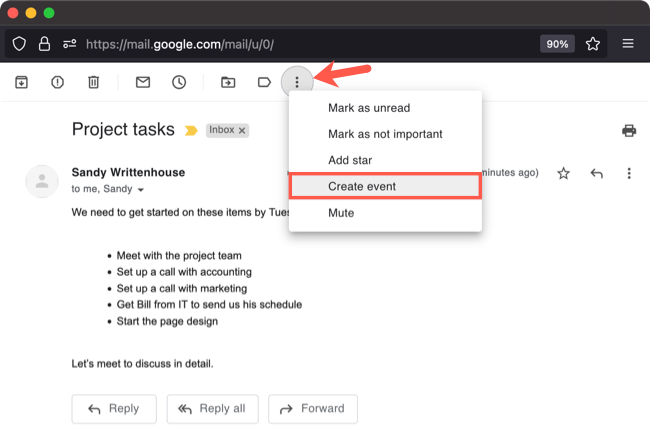
- Откроется новая вкладка с формой создания события в Google Календаре.
- Проверьте и при необходимости измените:
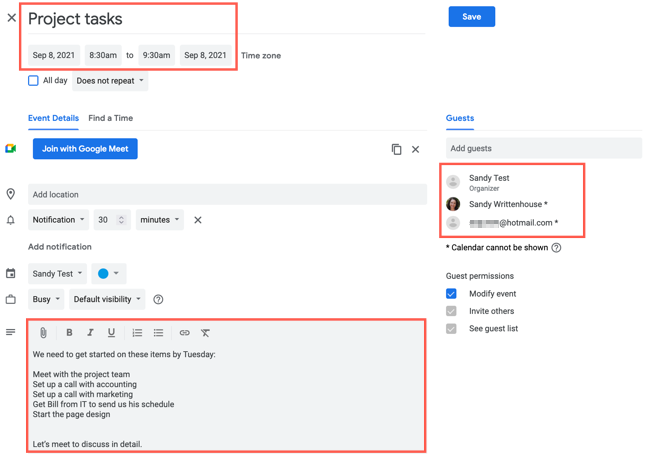
- Название события (по умолчанию — тема письма).
- Описание (по умолчанию — тело письма).
- Гостей (список адресов из письма).
- Дату и время, место, уведомления и вложения.
- Нажмите «Сохранить» и при желании отправьте приглашения гостям.
Что именно переносится в событие
- Заголовок события: тема письма.
- Описание: текст письма (включая форматирование, если поддерживается).
- Гости: адреса, перечисленные в письме.
Это стандартное поведение, но всегда проверяйте содержимое поля «Гости» перед отправкой приглашений.
Ролевые чек‑листы (быстрое руководство по ролям)
Менеджер проекта:
- Убедитесь, что в описании прописана повестка встречи.
- Добавьте ключевые документы как вложения к событию.
- Назначьте время с учётом часовых поясов участников.
Сотрудник службы поддержки:
- Проверьте, правильно ли включены все вовлечённые адреса.
- Добавьте ссылку на тикет или номер клиента в описание.
Менеджер по продажам:
- Обновите тему события клиентским именем и краткой целью.
- Включите напоминание за 15–30 минут.
Обычный пользователь:
- Проверьте дату/время и при необходимости измените.
- Сохраните событие и отправьте приглашения гостям.
Быстрый SOP / чек‑лист для команды (Playbook)
- Откройте релевантное письмо.
- Нажмите «Ещё» → «Create event».
- Пропишите повестку в описании (коротко и по пунктам).
- Добавьте файлы и место встречи (если нужно).
- Проверьте гостей и часовые пояса.
- Сохраните событие и отправьте приглашения.
Альтернативные способы создать событие
- Создать событие вручную в Google Календаре и вставить тему, текст и участников из письма.
- Если вы используете Google Chat, можно инициировать создание события через Chat (встроенное или через команду), как упомянуто выше.
- Для автоматизации используйте правила и интеграции (например, через сторонние сервисы автоматизации), если нужно создавать события по шаблону.
Когда это может не сработать
- Если кнопки «Create event» нет в меню — возможно, администратор домена отключил функцию, либо интерфейс Gmail изменился.
- Если в письме много адресов в скрытой копии (BCC), они могут не попасть в список гостей автоматически.
- Если вы на мобильном устройстве, функция может быть недоступна в приложении; используйте браузер на ПК или мобильный браузер в режиме полной версии сайта.
Критерии приёмки
Событие считается корректно созданным, если:
- Тема события совпадает или ясно отражает цель письма.
- Описание содержит ключевые детали и ссылку на исходное письмо при необходимости.
- Все ожидаемые участники присутствуют в списке гостей.
- Дата и время установлены правильно с учётом часовых поясов.
Советы по лучшей практике
- Добавляйте повестку (3–5 пунктов) в начало описания — участникам проще подготовиться.
- Прикрепляйте релевантные файлы к событию, а не только в письме.
- Устанавливайте уведомления для гостей по умолчанию (например, 10–15 минут до начала).
Краткое объявление (100–200 слов)
Создавайте события в Google Календаре прямо из писем в Gmail и экономьте время. Откройте письмо в веб‑версии Gmail, выберите «Ещё» → «Create event», отредактируйте дату, время и описание, затем сохраните и отправьте приглашения. Gmail автоматически подставит тему письма как название события, тело письма — как описание, а адреса — как гостей. Это удобно для быстрых встреч, обзоров задач и переговоров с клиентами. Если вы используете мобильное приложение и не видите функцию, откройте Gmail в браузере на компьютере или в мобильном браузере.
1‑строчный словарь
- Create event — пункт меню Gmail для создания события в Google Календаре на основе текущего письма.
Короткая сводка
- Эта функция ускоряет создание событий из писем.
- Работает в веб‑версии Gmail; проверьте права администратора, если отсутствует.
- Всегда проверяйте гостей и описание перед сохранением.
Итог: Используйте «Create event», чтобы быстро перенести тему, текст и участников письма в Google Календарь. Это простой и надёжный способ планировать встречи без лишних действий.

Похожие материалы

Несколько аккаунтов Skype: Multi Skype Launcher

Журнал для работы: повысить продуктивность

Персональные звуки уведомлений на Android

Скачивание шоу Hulu для офлайн‑просмотра

Microsoft Start: персонализированная новостная лента
