
Как создать миниатюру для видео в DaVinci Resolve
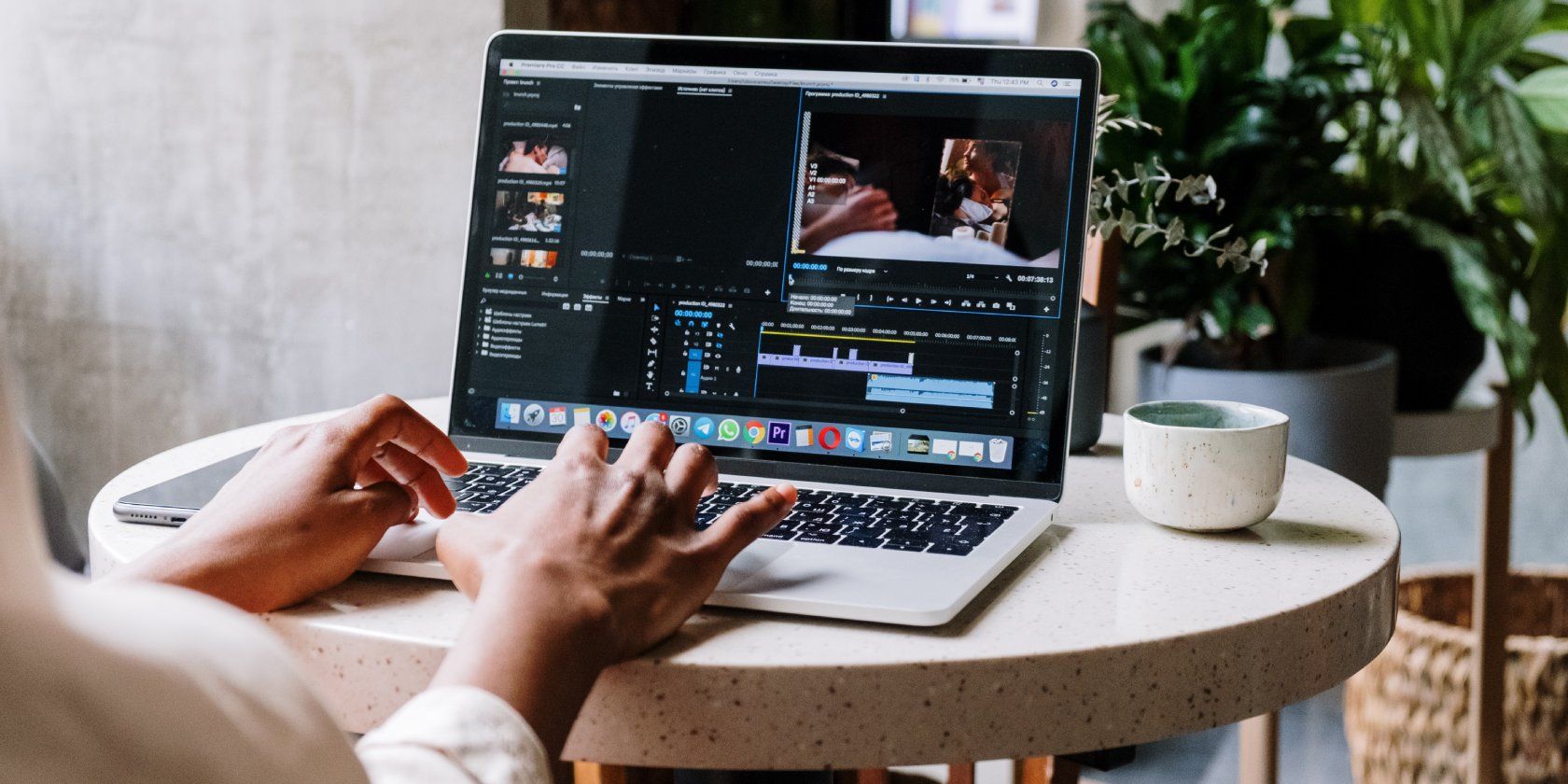
Варианты запроса: создание миниатюры в DaVinci Resolve, экспорт кадра как миниатюры, эффекты для миниатюры, маски и Alpha Output, оптимизация миниатюры для YouTube
Введение
Если нужно сделать миниатюру для YouTube или другого видеопроекта, DaVinci Resolve предоставляет все инструменты: от выбора точного кадра до применения эффектов и корректного экспорта. В этом руководстве я переведу оригинальную инструкцию на русский, добавлю практические советы, чек-листы и критерии приёмки, чтобы вы могли быстро получить готовую миниатюру, оптимизированную для платформ.
Важно: в DaVinci Resolve 18.5 и новее эффекты остаются прикреплёнными к кадру при его экспорте — это значительно упрощает рабочий процесс.
1. Настройка параметров таймлайна
Начинайте с пустого таймлайна. Перед добавлением изображения или видео на таймлайн важно установить правильные размеры проекта.
- Многие платформы, включая YouTube, рекомендуют разрешение 1280 × 720 (HD) с соотношением 16:9, поэтому удобно сразу задать этот размер.
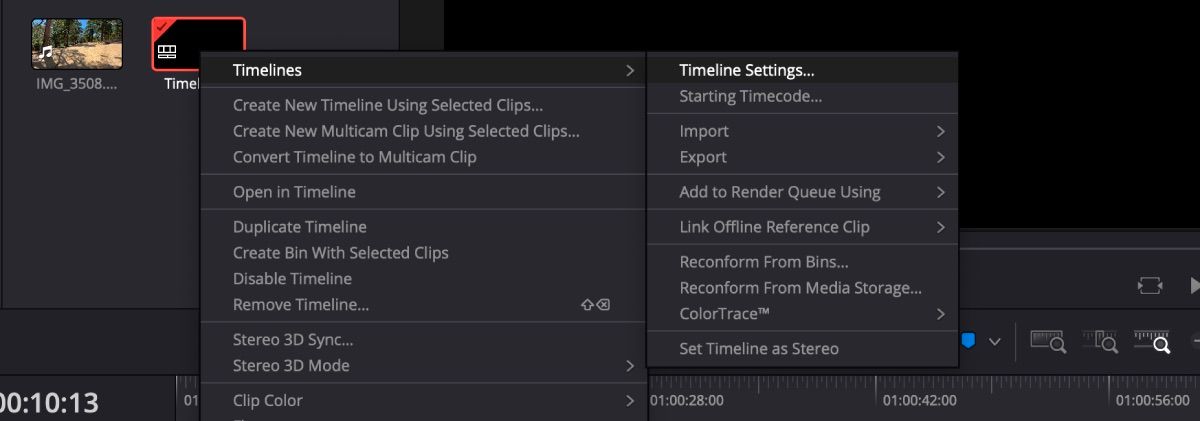
- В Media Pool щёлкните правой кнопкой по клипу таймлайна и выберите Timelines → Timeline Settings.
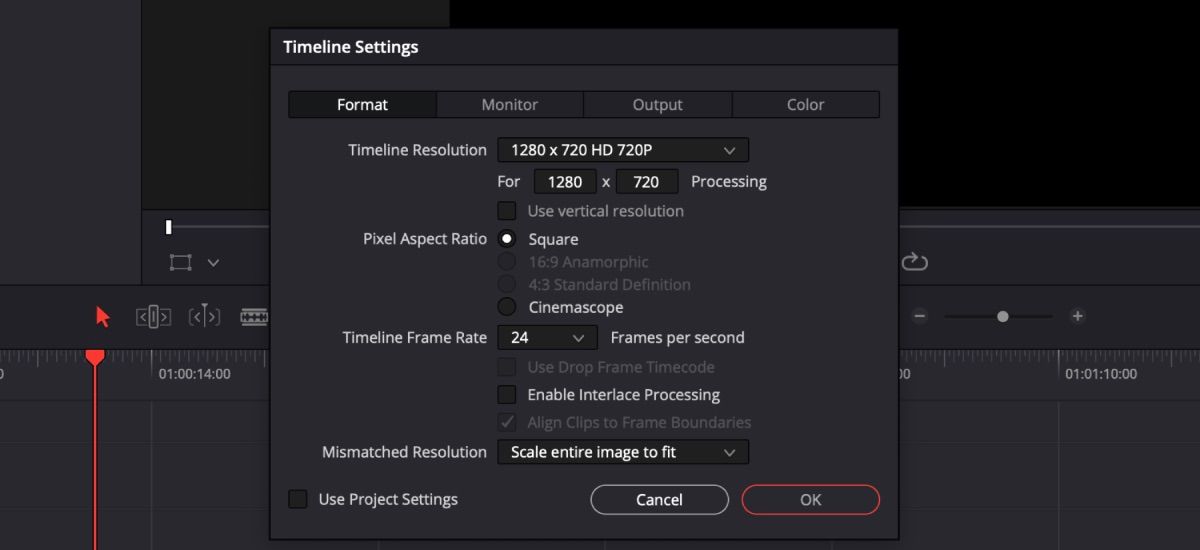
Снимите галочку Use Project Settings, установите Timeline Resolution на 1280 x 720 HD 720P и подтвердите OK.
Затем поместите изображение или видео на таймлайн и добавьте эффекты. Если вы работаете с видеокадром, перетащите проигрыватель на нужный кадр — он и будет исходной точкой для экспортируемой миниатюры.
Примечание: не нужно экспортировать кадр заранее — эффекты, применённые на таймлайне, останутся при сохранении статического кадра.
2. Приёмы создания выразительной миниатюры
Ниже — разбивка по популярным приёмам: наклон, размытие деталей, размещение заголовка за объектом, корректная маска и экспорт.
2.1. Наклон: Pitch и Yaw
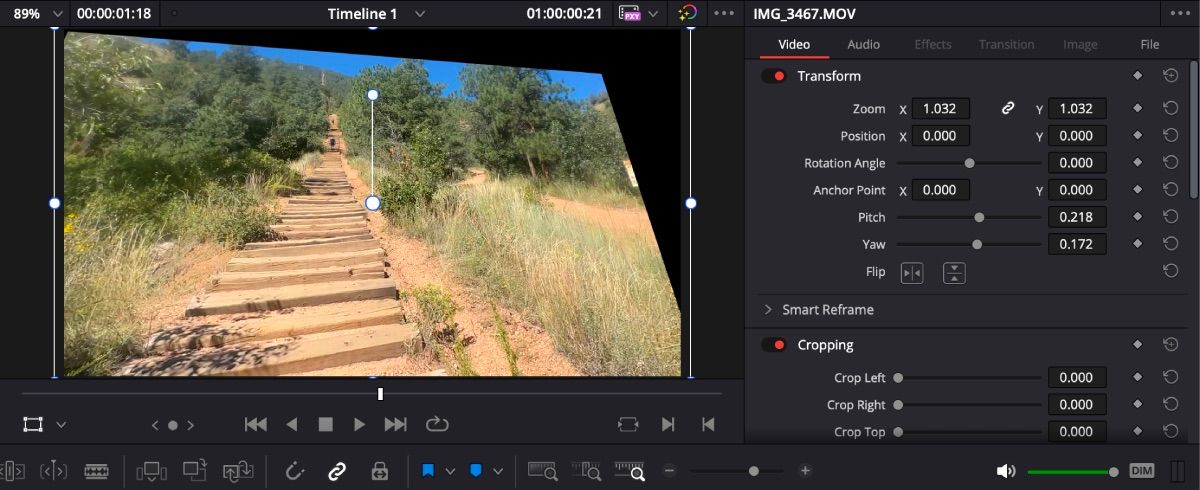
Небольшой наклон (Pitch — наклон вперёд/назад; Yaw — поворот влево/вправо) добавит глубины и визуального интереса, особенно если вы планируете добавлять текст или графику поверх.
- Выберите клип на таймлайне и откройте вкладку Inspector.
- В разделе Видео найдите Pitch и Yaw и аккуратно подберите углы.
Совет: небольшие значения (несколько градусов) обычно выглядят лучше, чем экстремальные искажения.
2.2. Размытие объекта (чтобы выделить фокус)
Размытые элементы на миниатюре помогают создать интригу и направляют взгляд зрителя на главный объект или заголовок.
- Выберите клип и перейдите на страницу Color.
- Нажмите иконку Window под окном предпросмотра, выберите инструмент Curve и обведите объект, который нужно размыть; замкните контур.
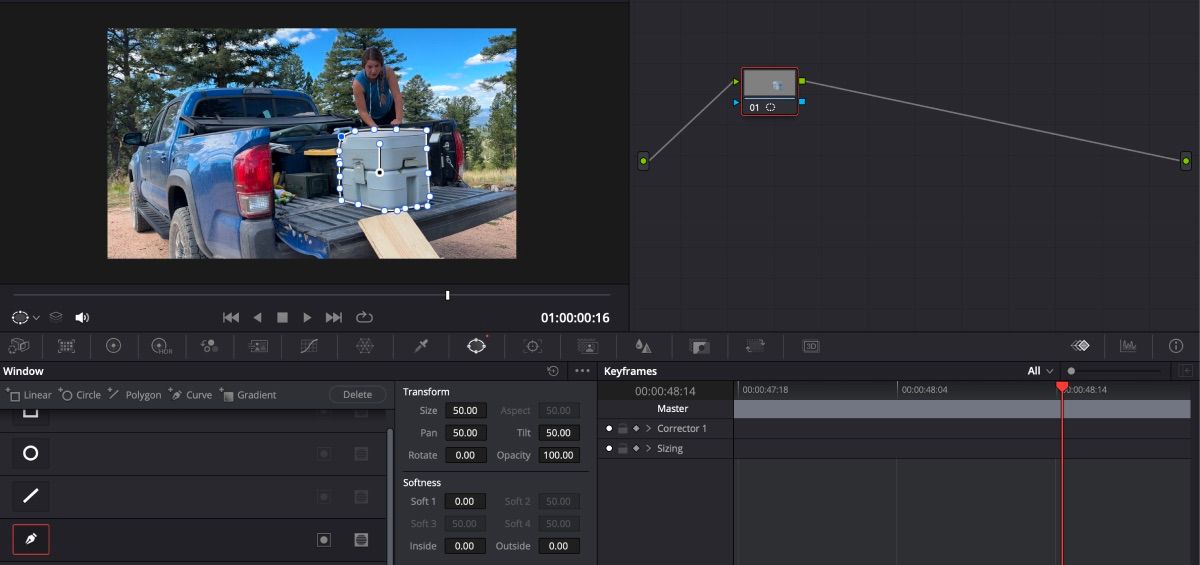
- Перейдите к инструменту Blur и увеличьте Radius до нужного уровня.
- Если нужен «мозаичный» эффект, во вкладке Effects перетащите Mosaic Blur на ноду клипа.
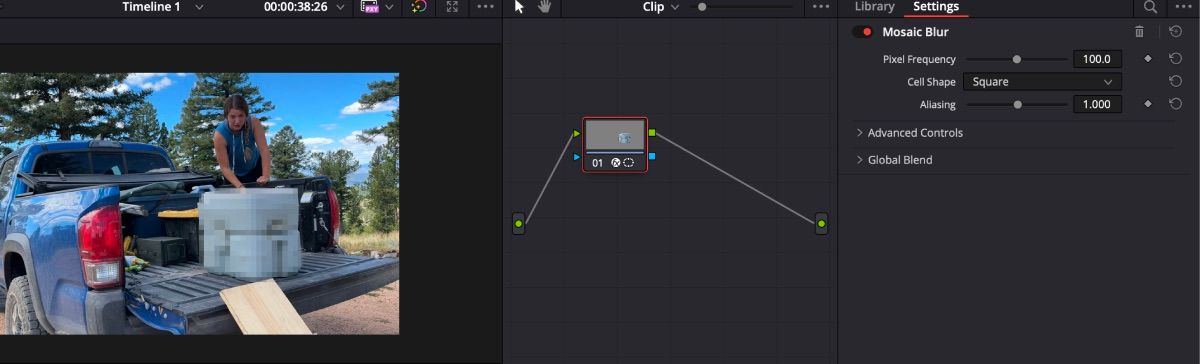
Когда объект статичен, этот метод даёт быстрый и аккуратный результат; при движении объекта потребуется трекинг (задача сложнее).
2.3. Размещение заголовка за объектом (маска + Alpha Output)
Этот приём создаёт эффект глубины: заголовок кажется расположенным позади предмета на переднем плане.
- Сделайте копию клипа на таймлайне — получится два одинаковых сегмента рядом.
- На первом (верхнем) клипе откройте страницу Color.
- Убедитесь, что активна вкладка Nodes. Выберите ноду и откройте инструмент Window → Curve.
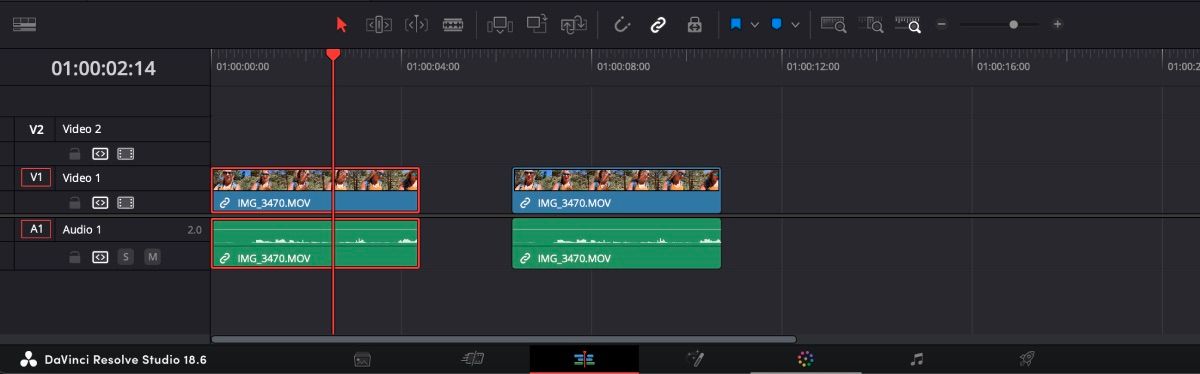
- Приблизьте изображение и вручную обведите объект, за которым хотите разместить текст. В бесплатной версии обход происходит вручную, поэтому аккуратность важна.
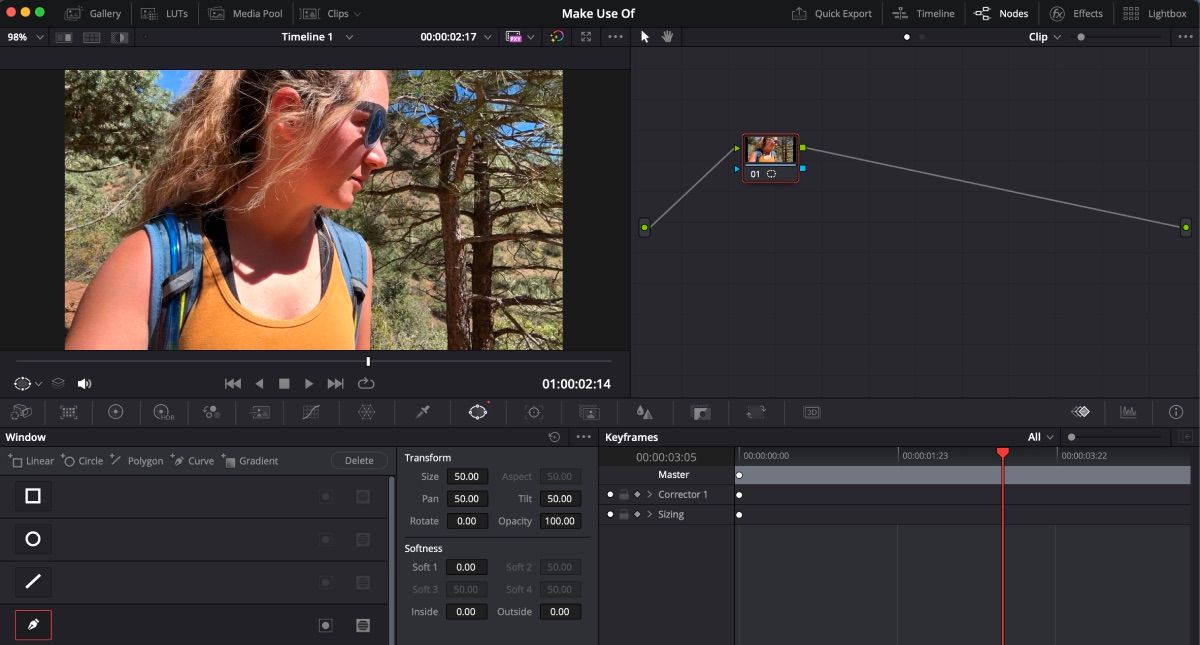
- Проверьте маску, включив кнопку Highlight (чёрно-белый круг в прямоугольнике) — контур должен полностью замыкаться. Выключите Highlight после проверки.
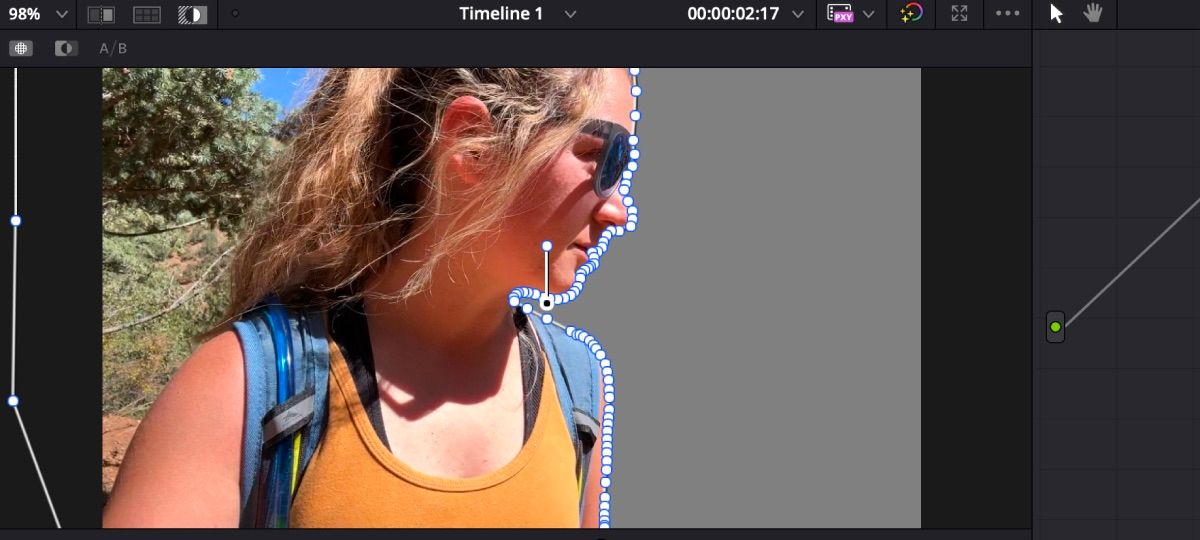
- В разделе Nodes кликните правой кнопкой по пустой области нод и выберите Add Alpha Output. Соедините голубой квадрат ноды клипа с голубой нодой Alpha Output — фон исчезнет.
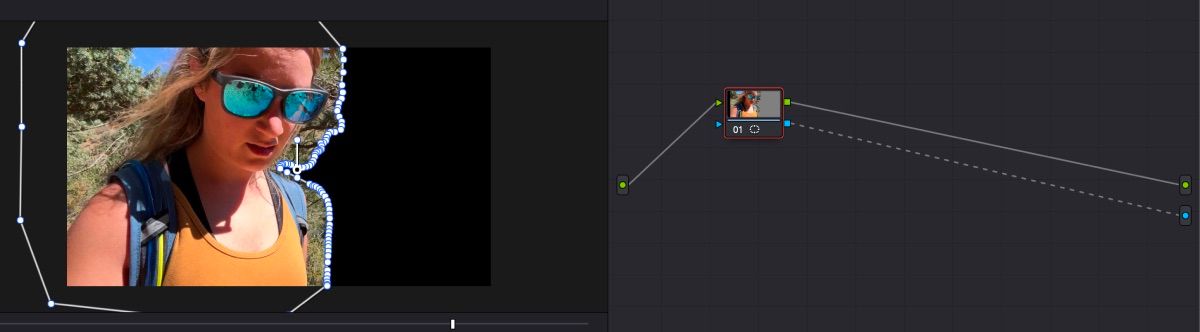
- Вернитесь на страницу Edit. Переместите отредактированную ноду на трек 3, оригинал положите на трек 1, а текст/заголовок — поместите на трек 2 между ними.
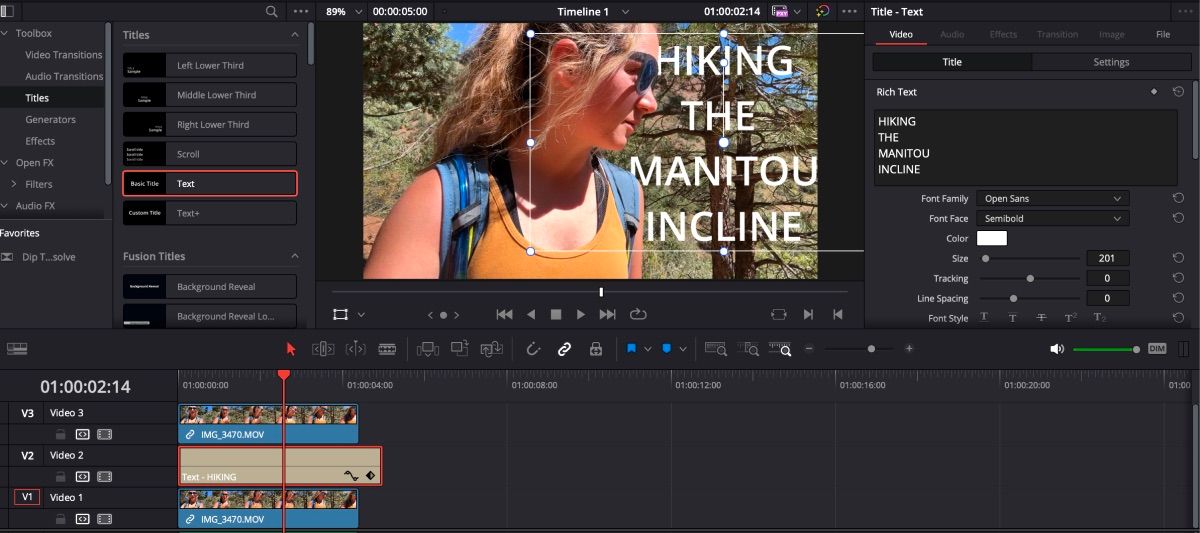
Результат: текст будет казаться находящимся за объектом, если маска вырезана корректно.
3. Экспорт миниатюры из DaVinci Resolve
Когда эффекты настроены и вы уверены в кадре:
- Переместите проигрыватель на точный кадр, который хотите сохранить.
- В верхнем меню выберите Файл → Экспорт → Текущий кадр как изображение (в английской версии: File > Export > Current Frame as Still).
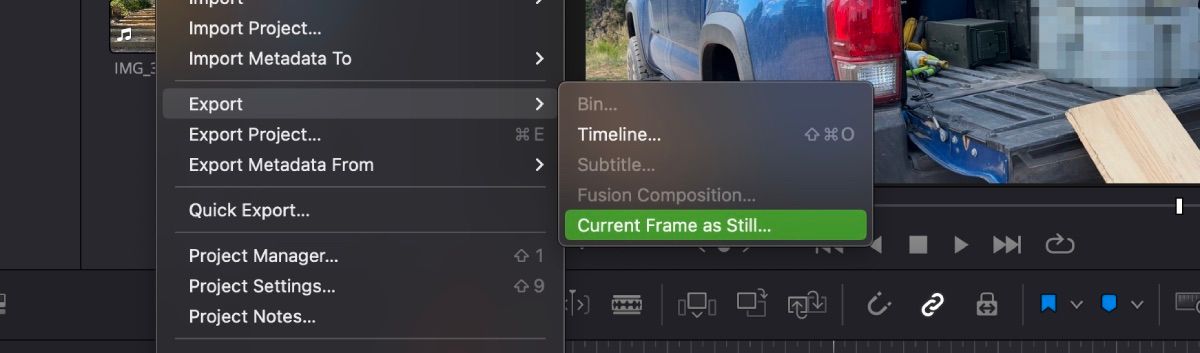
Формат по умолчанию — JPEG. Можно выбрать PNG, если требуется прозрачность или лучшая детализация. Убедитесь в настройках качества перед нажатием Export.
Совет по именованию файла: используйте понятные имена, включающие название проекта и краткий дескриптор кадра, например: projectname_thumbnail_v2.jpg — это упростит управление версиями.
Практические рекомендации по оптимизации миниатюры для платформ
- Размер и соотношение: 1280×720 при 16:9 — безопасный вариант для YouTube. Минимальная ширина часто указывается как 640 px.
- Формат: JPG для малых размеров и широкого распространения; PNG если нужна максимальная чёткость или прозрачность.
- Вес файла: платформы обычно ограничивают размер файла несколькими мегабайтами, поэтому балансируйте качество и сжатие.
- Текст: используйте крупный, читабельный шрифт, контрастный цвет и короткие фразы (2–5 слов максимум).
- Контраст и экспозиция: слегка повысите яркость и контраст для лучшей видимости в уменьшенном виде.
Важно: тестируйте миниатюру в размерах 320×180 и 150×84 (экраны смартфонов и страницы результатов), чтобы проверить читаемость.
Когда описанные приёмы не подойдут
- Динамичные сцены с быстро движущимися объектами: статическая маска даст неправильный результат — потребуется трекинг.
- Сложные прозрачные объекты (волосы, дым): стандартная маска может выглядеть неестественно; используйте дополнительные ноды и коррекцию краёв.
- Требование к высоким разрешениям (4K-миниатюры или печать): начните проект с большим разрешением, иначе потеря качества будет заметна.
Альтернативные подходы
- Для простых миниатюр используйте специализированные сервисы (Canva, Figma) — быстрее для дизайна текста и шаблонов.
- Для продвинутой ретуши и работы со слоями используйте Photoshop, а затем импортируйте итог в Resolve.
- Если задача — автоматический выбор кадра без редактирования, существуют инструменты для батч-экспорта кадров из видео.
Чек-лист: Готовая миниатюра — шаг за шагом
- Установлено разрешение таймлайна 1280×720 (или требуемое платформой)
- Выбран точный кадр на таймлайне
- Применены визуальные эффекты (Pitch/Yaw, размытие, цветокор)
- Маски и Alpha Output настроены корректно
- Текст читабелен в уменьшенном виде
- Экспорт в нужном формате и с правильным именем
- Проверка миниатюры на мобильных превью
Роли и задачи (короткие чек-листы)
Создатель контента:
- Выбрать кадр, сформулировать краткий заголовок, указать целевую аудиторию.
Видео-редактор:
- Настроить таймлайн, применить эффекты, экспортировать кадр в согласованном формате.
Графический дизайнер:
- Доработать текст и графику (внешний редактор по необходимости), следить за читаемостью и контрастом.
Критерии приёмки
- Миниатюра отображается чётко при просмотре в уменьшенном виде.
- Заголовок читается на экране смартфона.
- Эффекты и маски не создают артефактов.
- Файл соответствует требованиям платформы по формату и весу.
Мини-методология создания миниатюры (быстрая последовательность)
- Настройте таймлайн под требуемое разрешение.
- Выберите и зафиксируйте кадр для миниатюры.
- Скопируйте клип, создайте маски и Alpha Output при необходимости.
- Добавьте локальные эффекты (размытие, наклон).
- Разместите текст между слоями и проверьте видимость.
- Экспортируйте кадр и проверьте на разных устройствах.
Набор тестов / Критерии приёмки
- Просмотреть миниатюру в окне 320×180: текст остаётся читаемым.
- Экспортировать JPG и открыть в стандартном просмотрщике без артефактов.
- Проверить прозрачность (если PNG) — фон корректно удалён.
Краткий словарь терминов
- Таймлайн: полоса, где располагаются клипы и эффекты для монтажа.
- Нода: блок обработки на странице Color, содержащий корректировки.
- Alpha Output: выходной канал прозрачности, используемый для маскирования.
- Pitch/Yaw: наклон и поворот изображения по осям для создания перспективы.
Часто задаваемые вопросы
Q: Какое разрешение лучше всего использовать для YouTube-миниатюры? A: Безопасный вариант — 1280×720 (16:9). Это удобно для большинства экранов и хорошо масштабируется.
Q: Можно ли экспортировать миниатюру с прозрачным фоном? A: Да — для прозрачности используйте формат PNG и убедитесь, что в нодах настроен Alpha Output и фон удалён.
Короткое резюме
DaVinci Resolve даёт гибкие инструменты для создания выразительных миниатюр: от настройки таймлайна до сложных масок и Alpha Output. Следуйте чек-листу, протестируйте миниатюру на мобильных превью и используйте простые правила читаемости — и ваши миниатюры станут заметнее в ленте.

Похожие материалы

Несколько аккаунтов Skype: Multi Skype Launcher

Журнал для работы: повысить продуктивность

Персональные звуки уведомлений на Android

Скачивание шоу Hulu для офлайн‑просмотра

Microsoft Start: персонализированная новостная лента
