
Как создать пустой экран Домой на iPhone
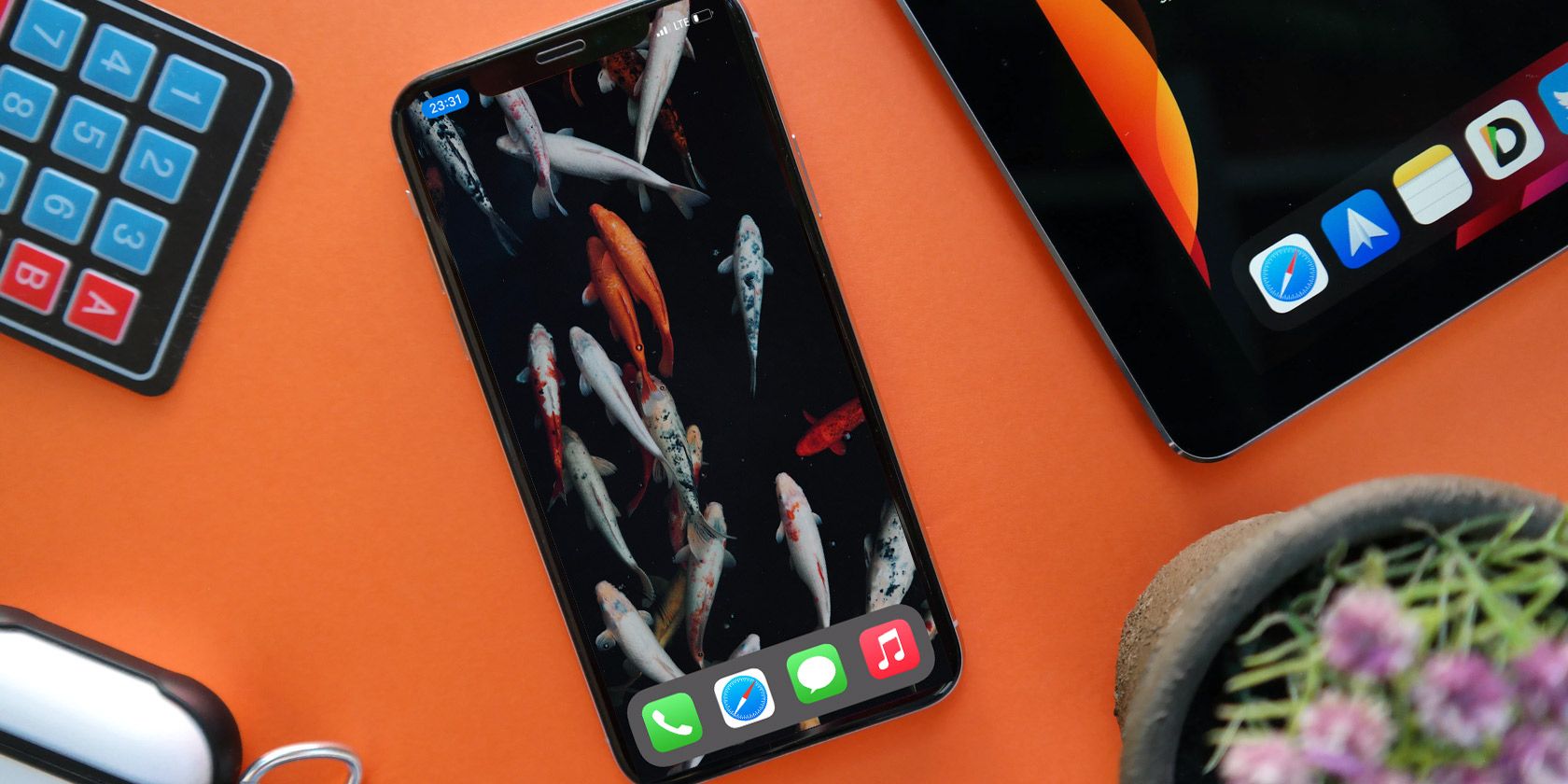
Кратко: есть четыре безопасных способа получить полностью пустой экран Домой на iPhone — ручное перемещение значков, «невидимые» иконки через сайты вроде iEmpty, использование виджетов Siri или прозрачных виджетов (TWid). Выберите метод по удобству: быстрый (перемещение), эстетичный (невидимые иконки), гибкий (виджеты).
Почему это нужно
Многие предпочитают минимализм: чистый экран при разблокировке создаёт спокойное первое впечатление и подчёркивает обои. Пустой экран не удаляет приложения — они остаются в Библиотеке приложений и доступны через поиск.
В этой статье: пошаговые инструкции для четырёх методов, советы по выбору, возможные ограничения и готовые чек‑листы для разных сценариев использования.
Кому подойдёт этот гид
- Любителям минимализма и чистого интерфейса.
- Творческим пользователям, которые хотят выделить обои.
- Тем, кто хочет сократить отвлекающие элементы на экране блокировки.
Важно: все методы изменяют только расположение значков и виджеты — они не удаляют установленные приложения (если вы не выберете удаление специально).
1. Удаление значков с экрана Домой по одному
Описание
Самый простой и автономный способ — переместить значки на следующую страницу Home Screen. Это не требует сторонних сервисов.
Шаги
- Долгое нажатие на любую иконку на Экранe Домой и выбор команды «Изменить экран Домой» чтобы включить режим «дрожания» значков.
- Перетаскивайте значки вправо, к краю экрана, пока не перейдёте на следующую страницу. Повторяйте, пока первая страница не станет пустой.
- Нажмите «Готово» или коснитесь пустой области, чтобы выйти из режима редактирования.
Плюсы
- Быстро и безопасно.
- Не требует сторонних приложений.
Минусы
- При большом количестве приложений занимает время.
- Не позволяет создать «идеально» незаметные места для значков поверх определённых обоев.
Советы
- Используйте многовыбор: в режиме дрожания перетягивайте один значок немного вниз, затем лёгким касанием другими пальцами выделяйте сразу несколько значков и переносите их пачкой.
2. Создание невидимых значков с помощью онлайн‑инструмента (iEmpty / Makeovr)
Описание
Метод создаёт «пустые» ярлыки, которые визуально сливаются с обоями. Идеален, если хотите сохранить привычный макет и при этом «спрятать» значки.
Краткая логика работы
- Делаете скриншот пустой страницы Домой. 2) Передаёте его в сервис, который разрезает изображение и генерирует «ярлыки» (закладки) с частями обоев. 3) Добавляете эти закладки на экран — они выглядят как прозрачные иконки.
Подробные шаги
- Включите режим дрожания (долгое нажатие на иконку → Изменить экран Домой).
- Перелистните вправо до пустой страницы и сделайте скриншот.
- Зайдите на сайт iEmpty или Makeovr (через Safari на iPhone).
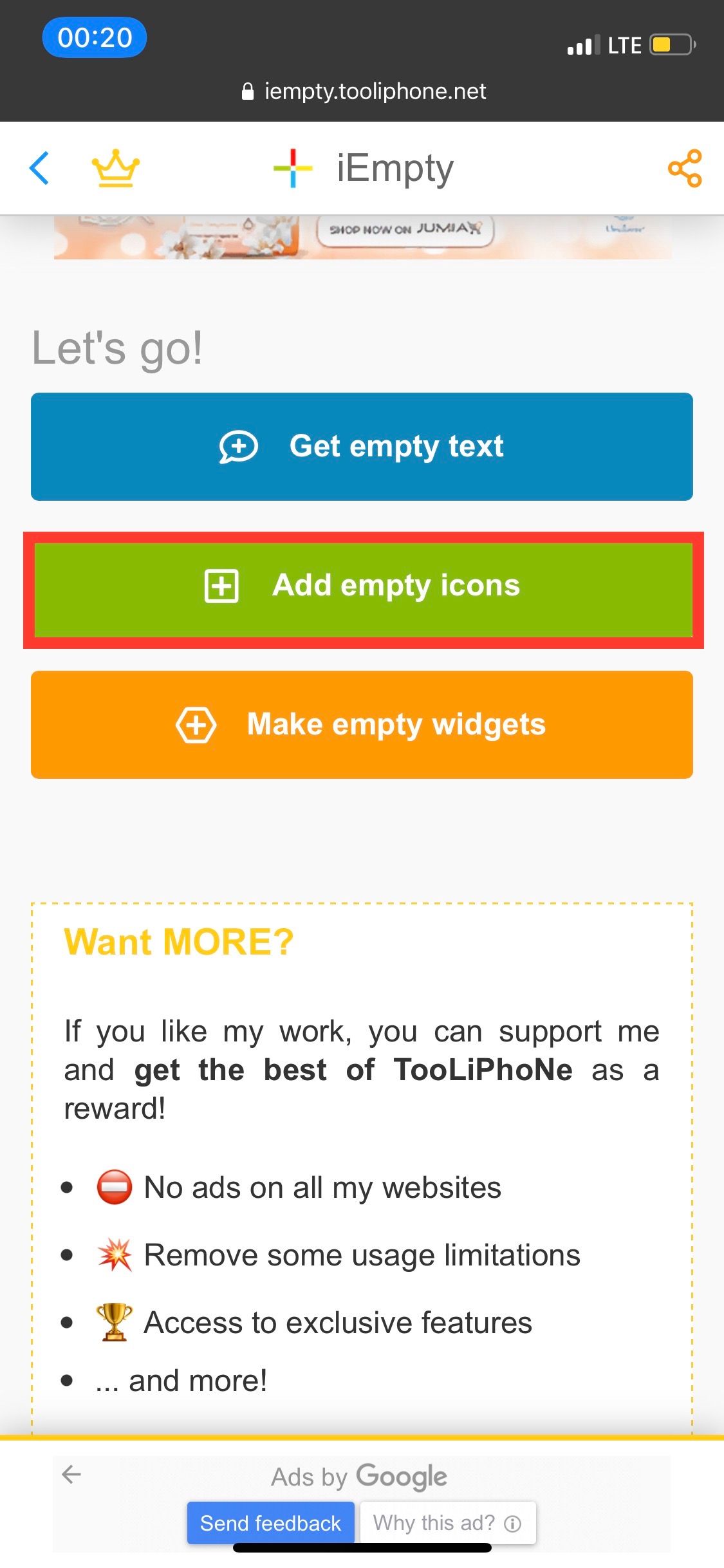
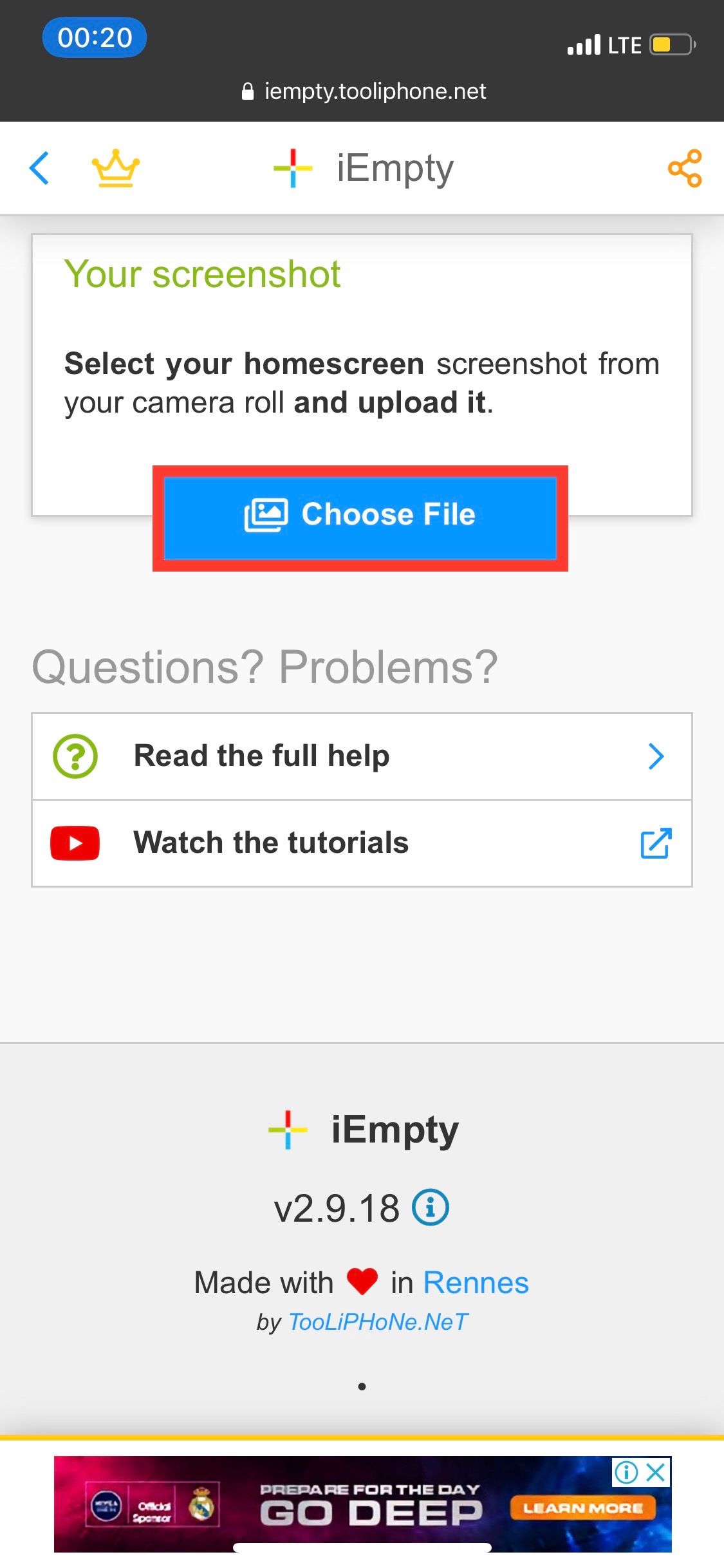
- На iEmpty выберите Add Empty Icons, затем в блоке «Your screenshot» нажмите Choose File и загрузите скриншот.
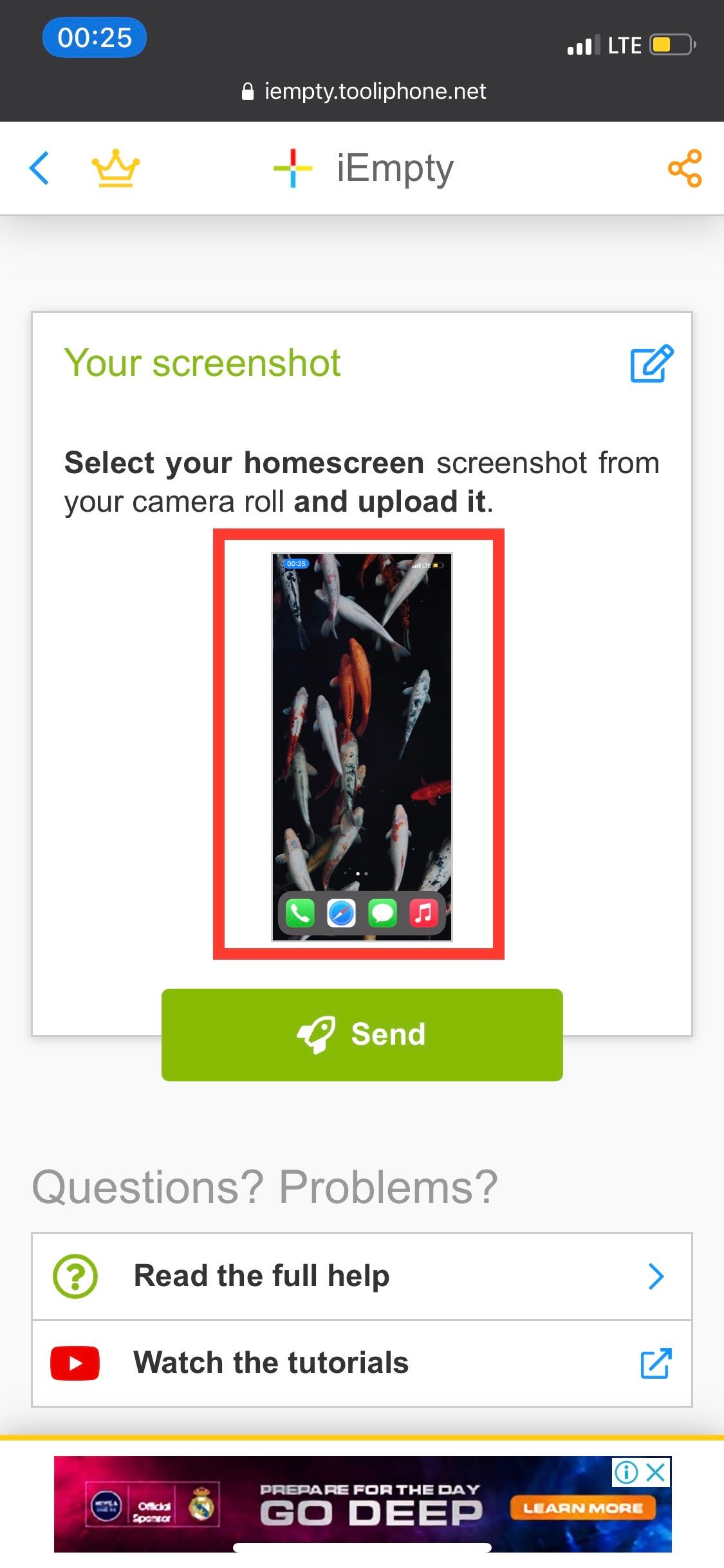
- Нажмите Send и дождитесь превью.
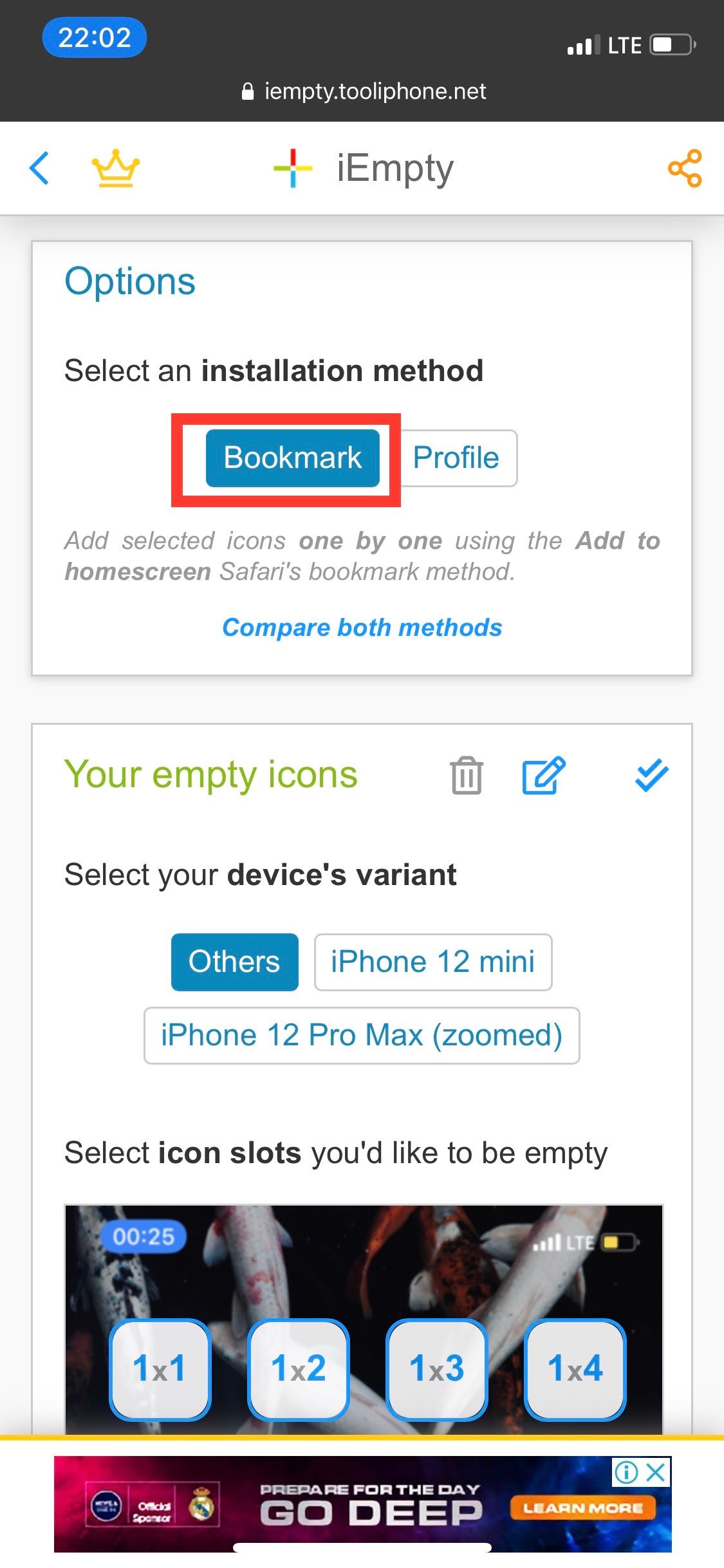
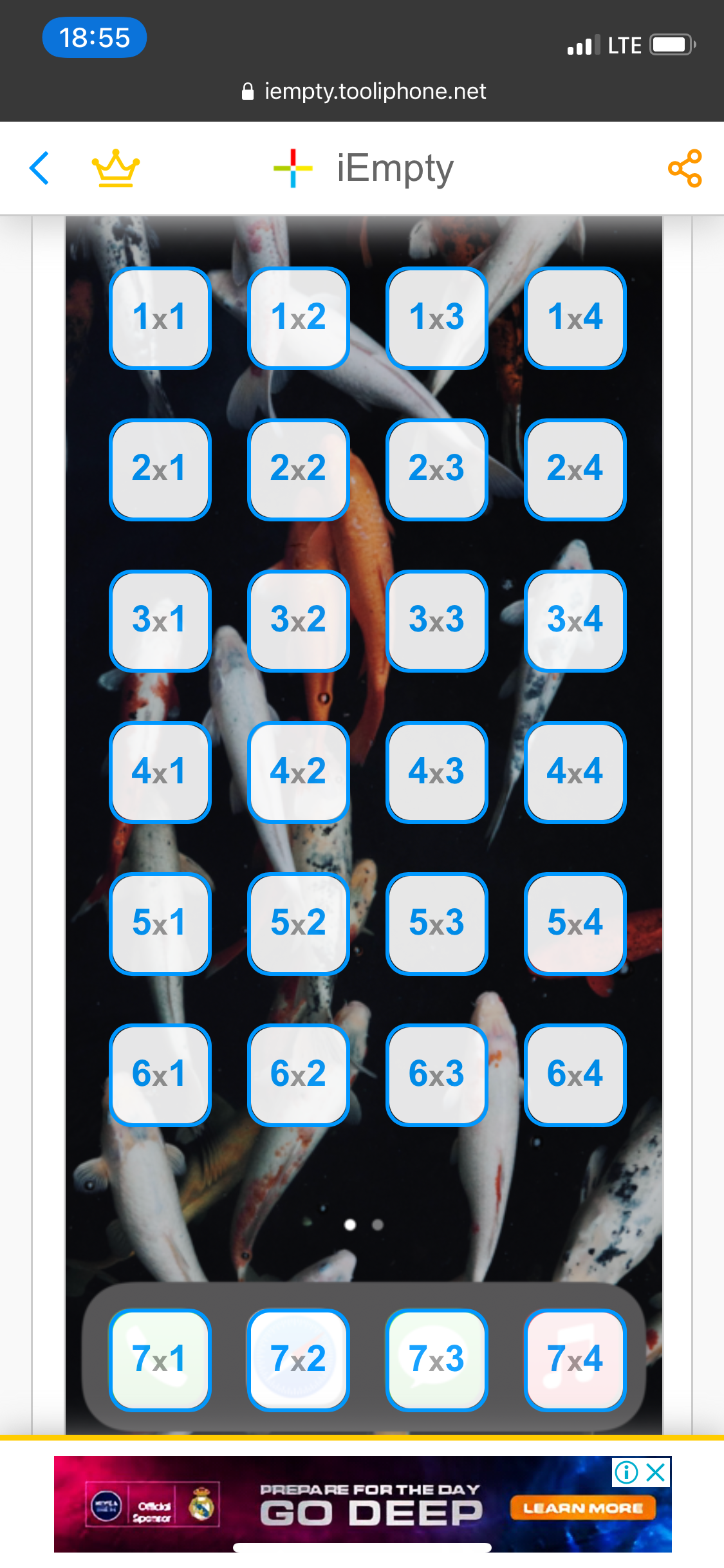
- В разделе Options выберите опцию Bookmark (создание закладок) и сгенерируйте сетку иконок.
- По очереди нажимайте на отдельные иконки в сетке и используйте кнопку «Поделиться», чтобы добавить как закладку на Home Screen.
Плюсы
- Очень эстетичный результат: иконки выглядят исчезающими.
- Подходит для статичных обоев с чётким рисунком.
Минусы и ограничения
- Менять обои часто неудобно — придётся заново генерировать набор иконок.
- Требует доверия стороннему сайту: не отправляйте личные скриншоты с конфиденциальной информацией.
- Некоторые сайты используют закладки, которые ограничивают функции (например, не всегда открывают приложения напрямую).
Советы по безопасности
- Перед загрузкой скриншотов закройте все видимые личные виджеты и отключите уведомления с конфиденциальной информацией.
- Если сомневаетесь, используйте локальные приложения (см. раздел TWid) или создайте временные обои с нейтральными узорами.
3. Использование виджетов Siri для быстрого скрытия значков
Описание
Этот трюк использует поведение страниц с виджетами в iOS: вы добавляете виджеты, оставляете только одну страницу с виджетами, затем удаляете сами виджеты — в результате остаётся пустая страница.
Шаги
- Убедитесь, что у вас установлено приложение «Команды» (Shortcuts).
- Включите режим редактирования (дрожание).
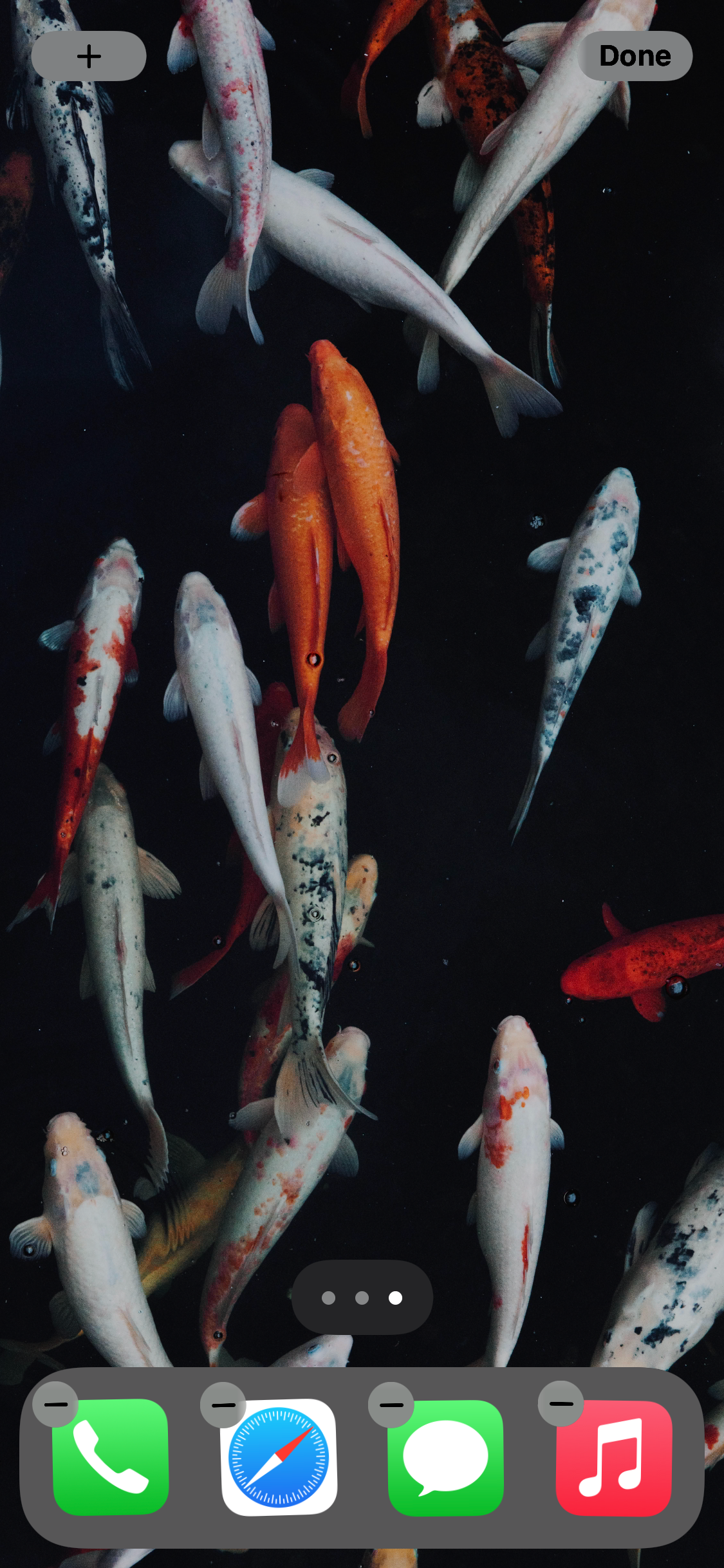
- Перелистните к пустой странице и нажмите плюс (+) в верхнем левом углу.
- Добавьте три виджета с Siri suggestions (подсказки Siri).
- Пока всё ещё в режиме редактирования, нажмите на «точки» над доком (страницы) и снимите выбор со всех страниц, кроме той, где находятся виджеты.
- Нажмите Готово, затем удалите добавленные три виджета — страница останется пустой.
Плюсы
- Не требует сторонних сайтов.
- Быстро и удобно.
Минусы
- Ограничение: остаётся только одна страница Домой. Все приложения доступны через Библиотеку приложений или Поиск.
- Подходит, если вы привыкли пользоваться Spotlight и Библиотекой.
4. Добавление прозрачных виджетов (TWid)
Описание
TWid — приложение, которое создаёт прозрачные виджеты, подстраивающиеся под текущий фон. Оно автоматически обновляет виджеты при смене обоев в приложении.
Шаги
- Установите TWid из App Store.
- Включите режим редактирования и перелистните до пустой страницы.
- Сделайте скриншот пустой страницы и загрузите его в приложение TWid.
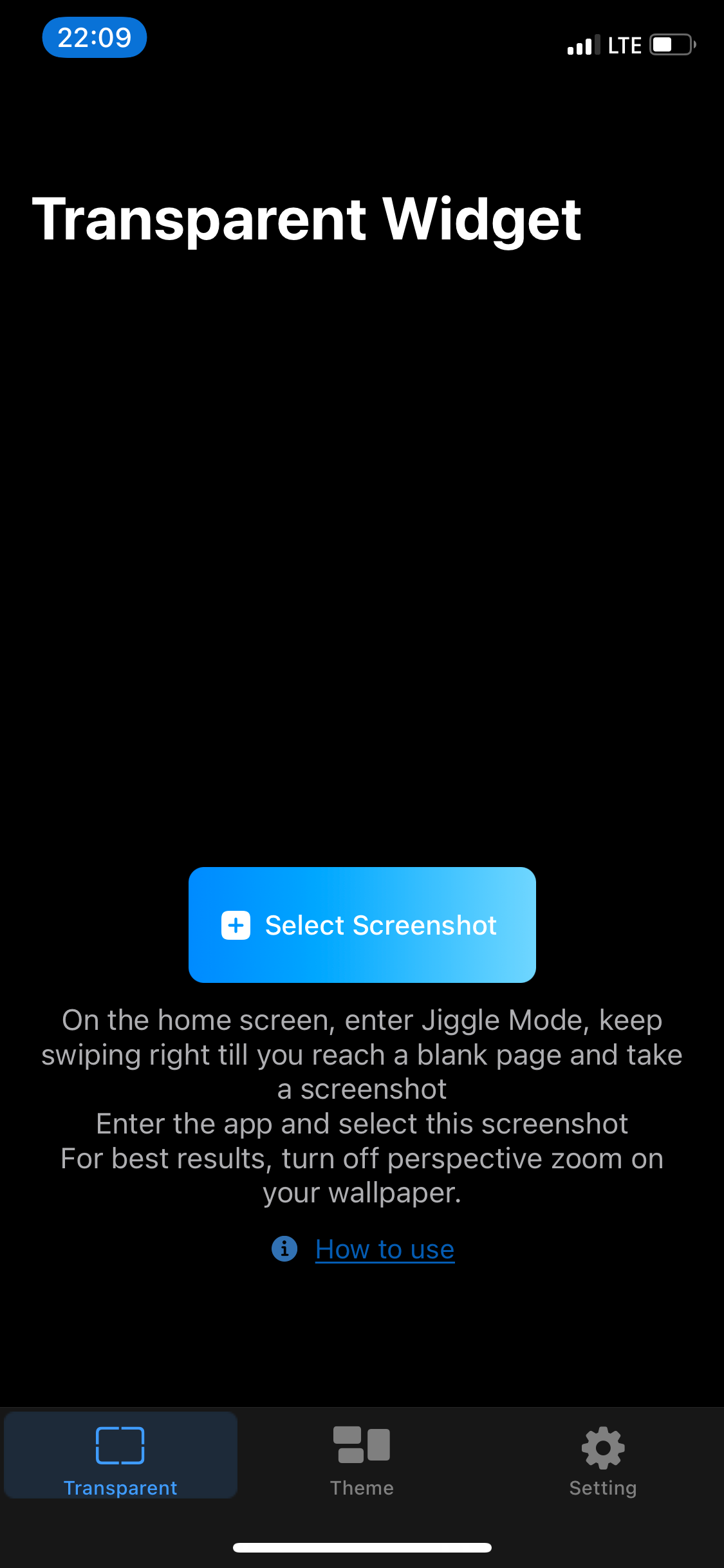
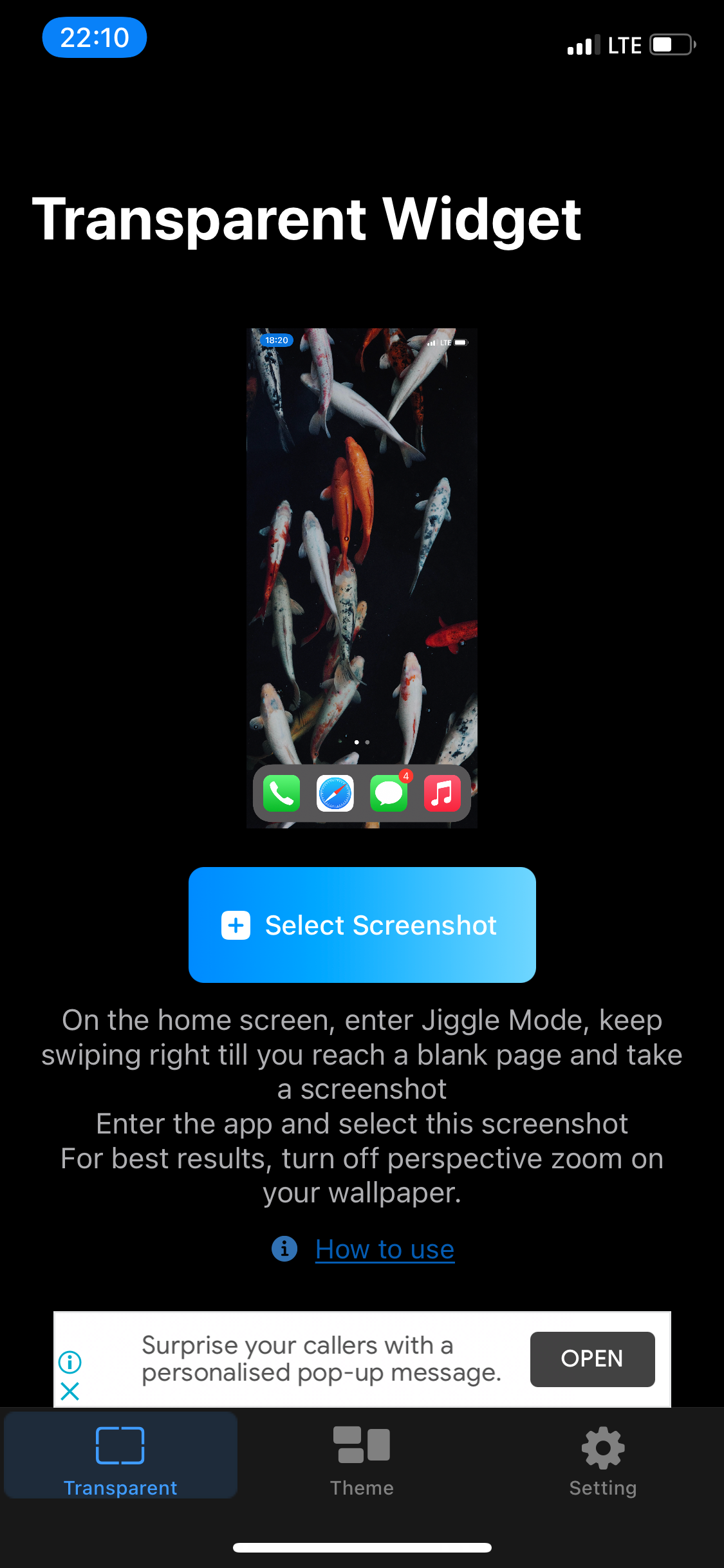
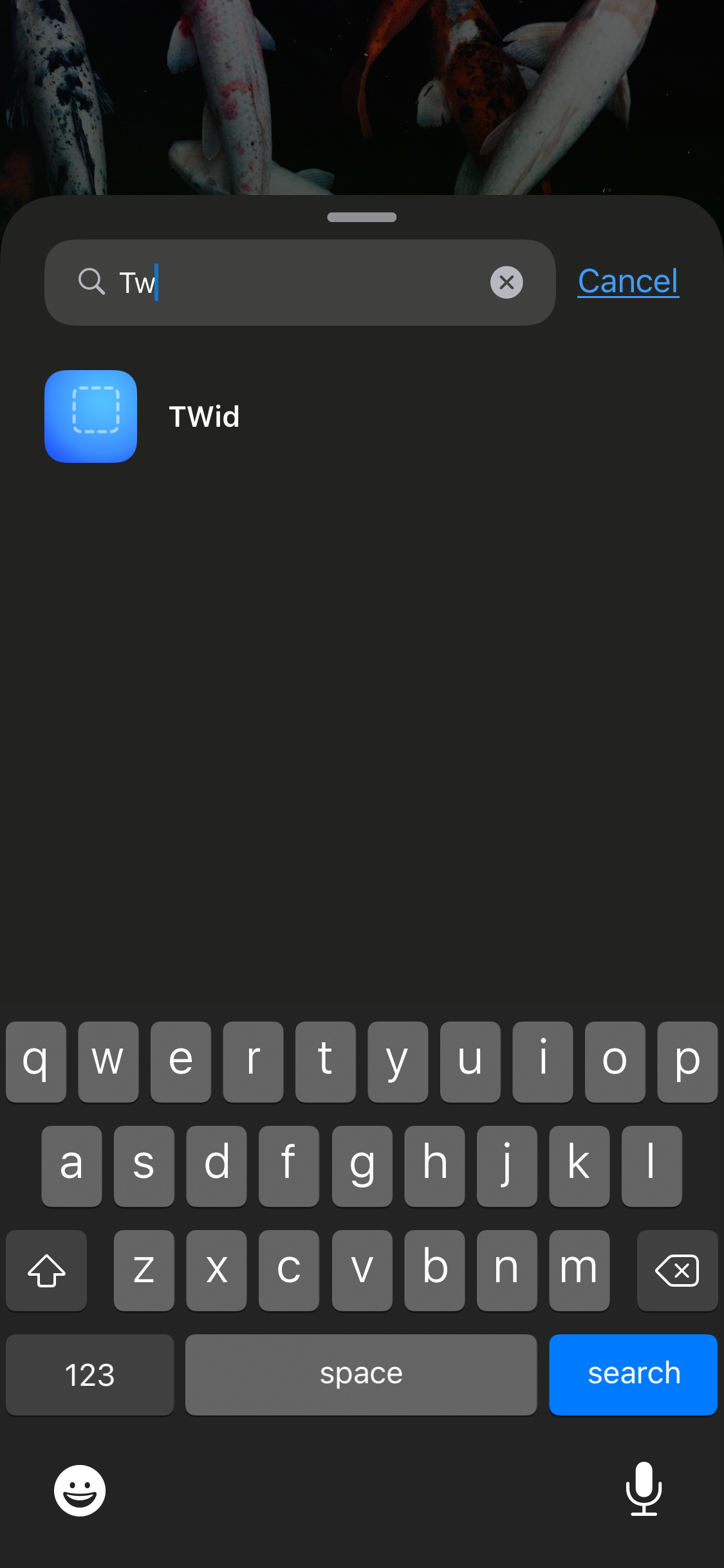
- Вернитесь на Home Screen, нажмите плюс (+) и найдите виджет TWid. Добавьте и отредактируйте изображение виджета по месту.
- В приложении TWid при необходимости нажмите Settings > Refresh Widgets, чтобы синхронизировать обновления.
Плюсы
- Автоматическое обновление при смене фонового изображения внутри приложения.
- Гибкость в размерах виджетов — можно закрыть большие участки экрана.
Минусы
- Потребуется стороннее приложение.
- В зависимости от реализации приложения, возможны задержки при обновлении.
Сравнение методов в одном месте
- Наилучший для быстрого решения: ручное перемещение значков.
- Наилучший для эстетики: iEmpty / Makeovr (невидимые иконки).
- Наилучший для автоматизации при частой смене обоев: TWid.
- Наилучший для минимализма без сторонних приложений: виджеты Siri.
Когда тот или иной метод не подойдёт
- Если вы часто меняете обои, методы с «резкой» скриншота (iEmpty) потребуют повторной генерации.
- Если вы используете несколько страниц Home Screen с разной логикой, ограничение до одной страницы может быть неудобным (метод с Siri‑виджетами).
- Если у вас корпоративный профиль или MDM (Mobile Device Management), некоторые функции добавления виджетов или установки закладок могут быть ограничены.
Критерии приёмки
- На Экранe Домой видны только обои: никаких значков и виджетов.
- Приложения доступны через Библиотеку приложений или Поиск.
- Никаких удалённых приложений (если вы не удаляли намеренно).
Быстрая методика выбора (мини‑методология)
- Нужна скорость → вручную переместите значки.
- Нужна идеальная маскировка значков под сложный фон → iEmpty/Makeovr.
- Меняете обои часто → TWid.
- Не хотите сторонних сервисов → виджеты Siri.
Чек‑лист по ролям
Дизайнер
- Проверить, как обои выглядят на пустом экране.
- Создать версию обоев без важной информации у зоны Dock.
- При использовании iEmpty проверить совмещение элементов.
Продвинутый пользователь / продуктивность
- Настроить доступ к приложениям через App Library и Spotlight.
- Проверить привычные жесты и ярлыки приложений.
Обычный пользователь
- Сделать резервную фотографию экрана (скриншот) перед началом.
- Использовать метод без сторонних сайтов, если не уверен в безопасности.
Проверка и откат (инцидентный план)
Если результат не устраивает:
- Верните значки вручную из Библиотеки приложений (долгое нажатие → Добавить на экран «Домой») или перетащите из следующей страницы.
- Если использовали закладки/Bookmark и хотите удалить их — удерживайте и выберите «Удалить закладку».
- При проблемах с TWid: откройте приложение и в Settings нажмите Refresh Widgets либо переустановите приложение.
Визуальный помощник: простое дерево принятия решения
flowchart TD
  A[Хотите пустой экран?] --> B{Часто меняете обои?}
  B -- Да --> C[Используйте TWid]
  B -- Нет --> D{Нужна идеальная маскировка?}
  D -- Да --> E[Используйте iEmpty/Makeovr]
  D -- Нет --> F{Хотите без сторонних приложений?}
  F -- Да --> G[Используйте Siri‑виджеты]
  F -- Нет --> H[Просто переместите значки вручную]
Примеры ошибок и их решения
- Проблема: закладки iEmpty открывают веб‑страницу, а не приложение. Решение: используйте App Library для запуска приложений непосредственно, а невидимые закладки оставить только для визуала.
- Проблема: после смены обоев виджеты не совпадают. Решение: обновите виджеты (TWid: Settings > Refresh Widgets) или пересоздайте набор в iEmpty.
1‑строчный словарь терминов
- Jiggle mode — режим редактирования значков (на русском: режим «дрожания»).
- Bookmark — закладка в Safari, которую можно добавить на Домой как ярлык.
- App Library — Библиотека приложений.
Короткое резюме
Пустой экран Домой на iPhone можно получить несколькими способами: ручным перемещением значков, созданием невидимых иконок через сервисы вроде iEmpty, использованием Siri‑виджетов или прозрачных виджетов (TWid). Выбор зависит от частоты смены обоев, готовности использовать сторонние приложения и желания получить «идеальную» маскировку значков.
Важно: если вы храните на обоях конфиденциальную информацию (пароли на виджетах, личные уведомления), перед созданием скриншота закройте их.
Дополнительные ресурсы и советы
- Если вы только начинаете работать с виджетами и Библиотекой приложений, потренируйтесь на временной копии обоев.
- Если используете корпоративный iPhone, уточните ограничения у администратора (MDM может блокировать некоторые действия).
Часто задаваемые вопросы
Как вернуть значки на экран Домой?
Перетащите их обратно из соседних страниц в режиме редактирования или найдите приложение в Библиотеке приложений и выберите «Добавить на экран Домой».
Нужен ли интернет для iEmpty и Makeovr?
Да — эти сервисы работают через веб‑интерфейс в браузере, поэтому требуется подключение к интернету.
Можно ли использовать эти методы на всех моделях iPhone?
Да, методы применимы на iPhone с iOS 14 и новее, где доступны виджеты и Библиотека приложений.
Спасибо за внимание. Надеемся, теперь ваш экран Домой будет выглядеть ровно так, как вы хотите — спокойно, минималистично и персонально.

Похожие материалы

Несколько аккаунтов Skype: Multi Skype Launcher

Журнал для работы: повысить продуктивность

Персональные звуки уведомлений на Android

Скачивание шоу Hulu для офлайн‑просмотра

Microsoft Start: персонализированная новостная лента
