
Как создать и использовать шаблоны писем в Apple Mail
Кратко
Создайте папку в Apple Mail и сохраните в ней готовые письма — это работает на iPhone, iPad и Mac. Используйте команду «Отправить снова» или перемещение из черновиков, чтобы быстро отправлять готовые шаблоны. Экономия времени достигается за счёт повторного использования форматирования и текста.
Почему стоит использовать шаблоны писем
Шаблоны полезны, если вы регулярно отправляете однотипные сообщения: запросы, подтверждения встреч, инструкции или благодарности. Они снижают количество ручной работы, сохраняют единое форматирование и уменьшают риск опечаток.
Краткое определение: шаблон письма — это заранее подготовленное письмо, сохранённое в почтовом ящике, которое можно быстро открыть, отредактировать и отправить.
Создание шаблона
Ниже — шаги для iPhone/iPad и Mac. В обоих случаях сначала создайте отдельный почтовый ящик для хранения шаблонов, чтобы шаблоны не терялись среди служебной почты.
На iPhone и iPad
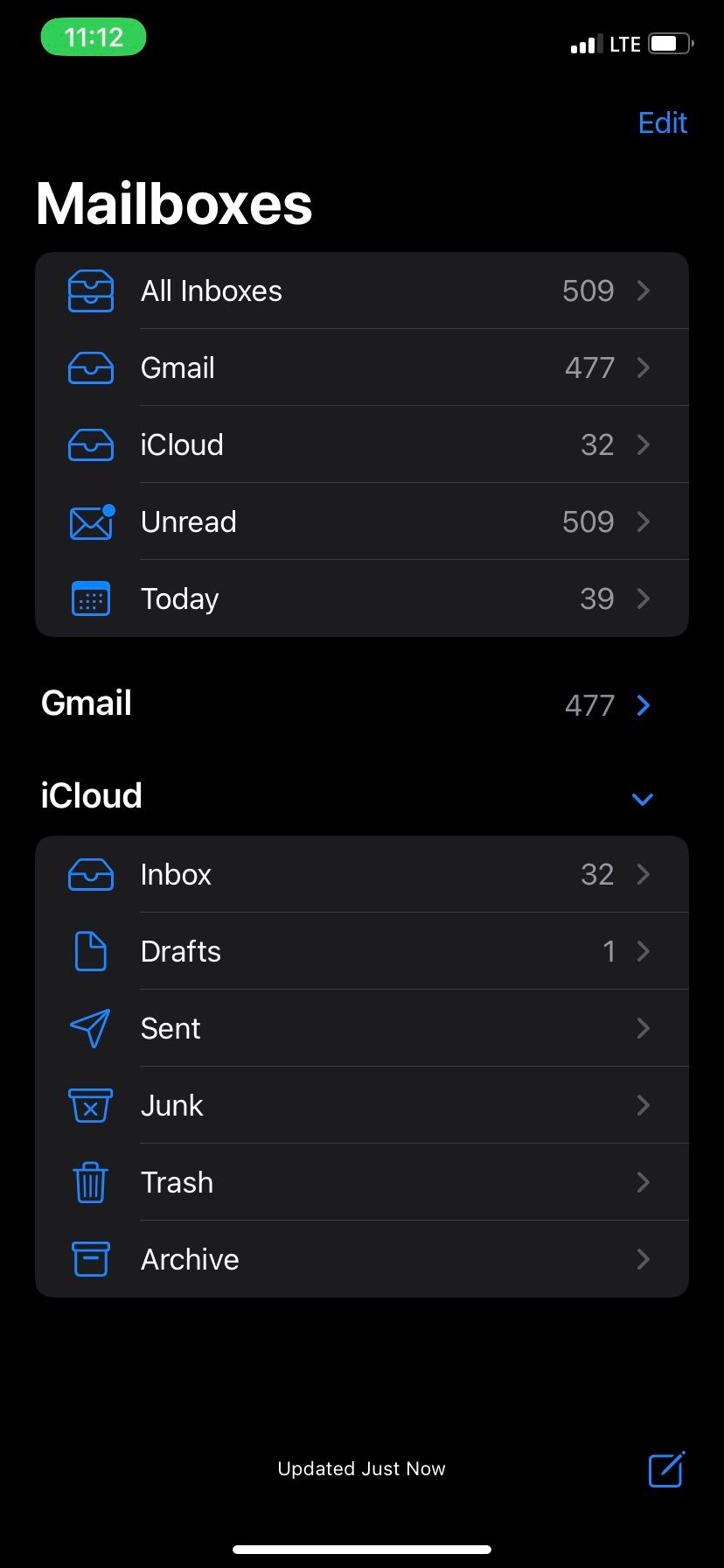
- Откройте приложение Mail, затем перейдите в Почтовые ящики.
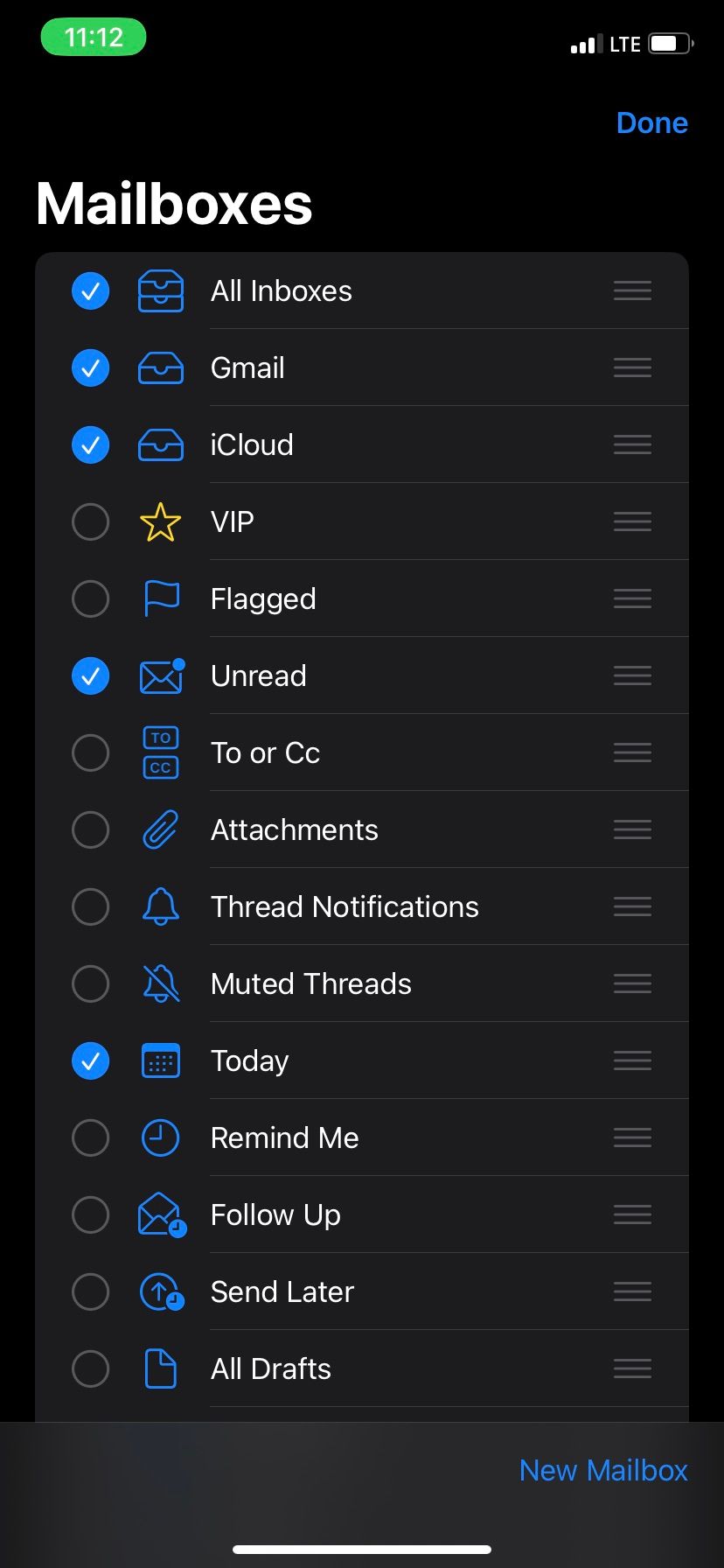
- Нажмите Изменить в правом верхнем углу, затем выберите Новый почтовый ящик в правом нижнем.
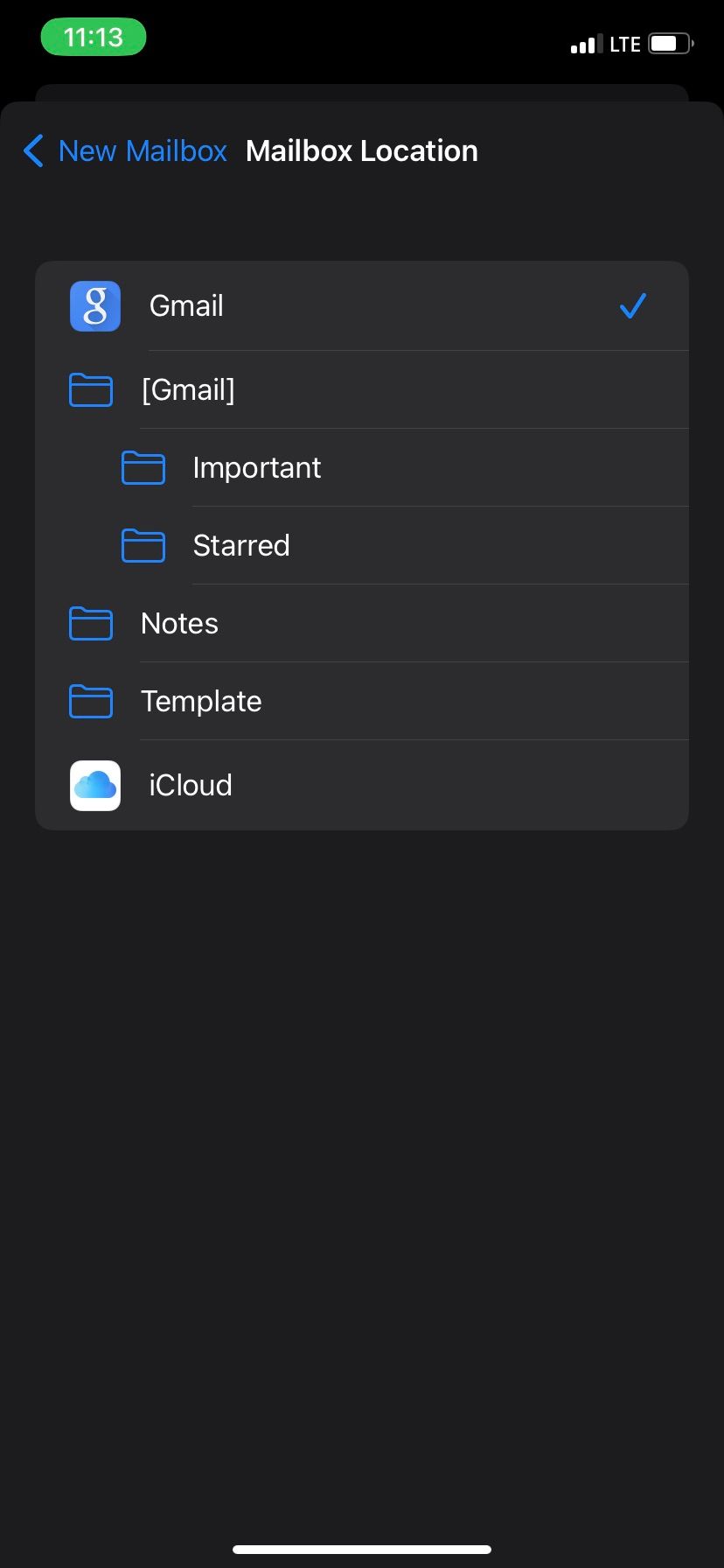
- Введите имя почтового ящика, тапните Местоположение почтового ящика и выберите аккаунт или папку для хранения.
- Нажмите Сохранить.
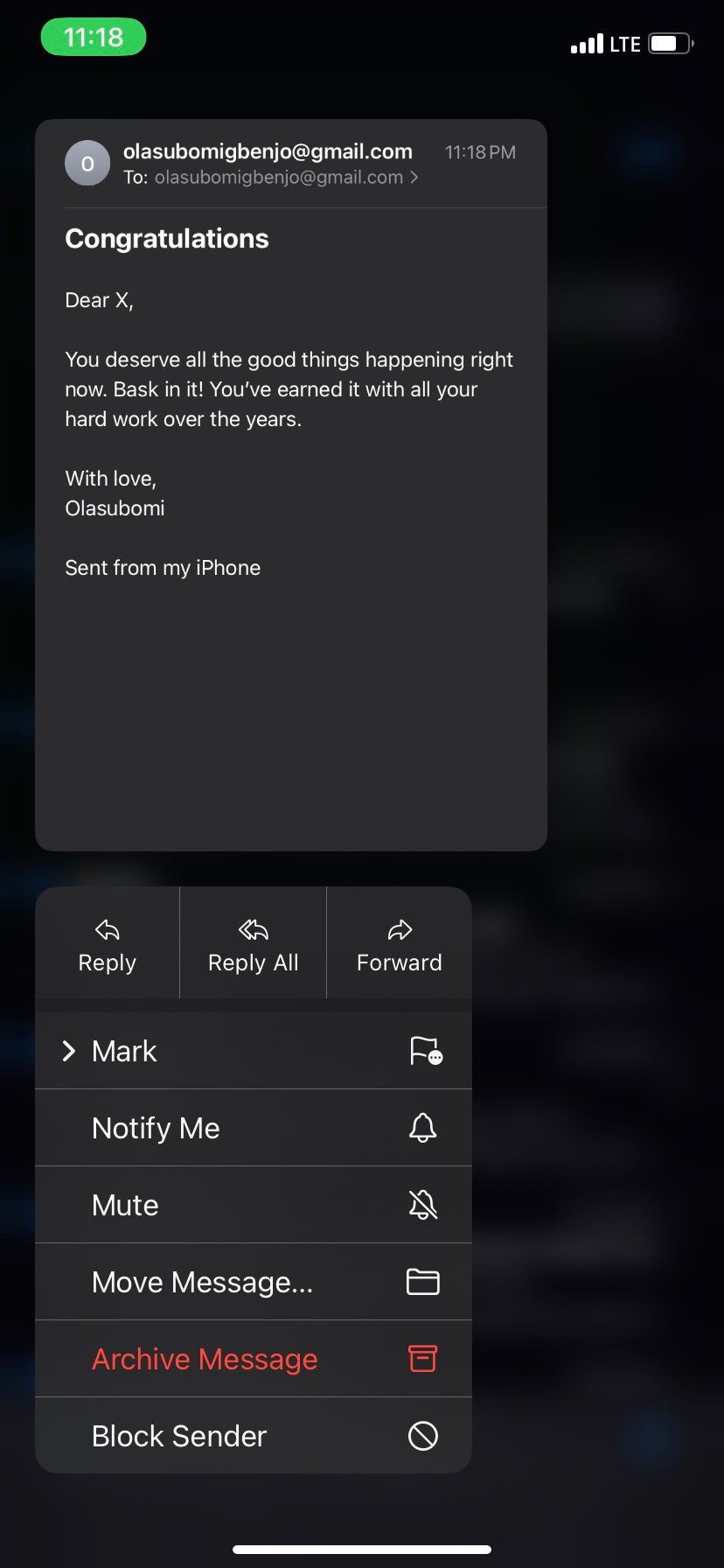
После создания почтового ящика подготовьте письмо — отформатируйте его и пришлите самому себе (или сохраните как черновик). Затем в ящике «Входящие» или в списке писем выполните долгое нажатие на сообщении и выберите Переместить сообщение, указав созданный почтовый ящик. Письмо будет помещено в папку шаблонов.
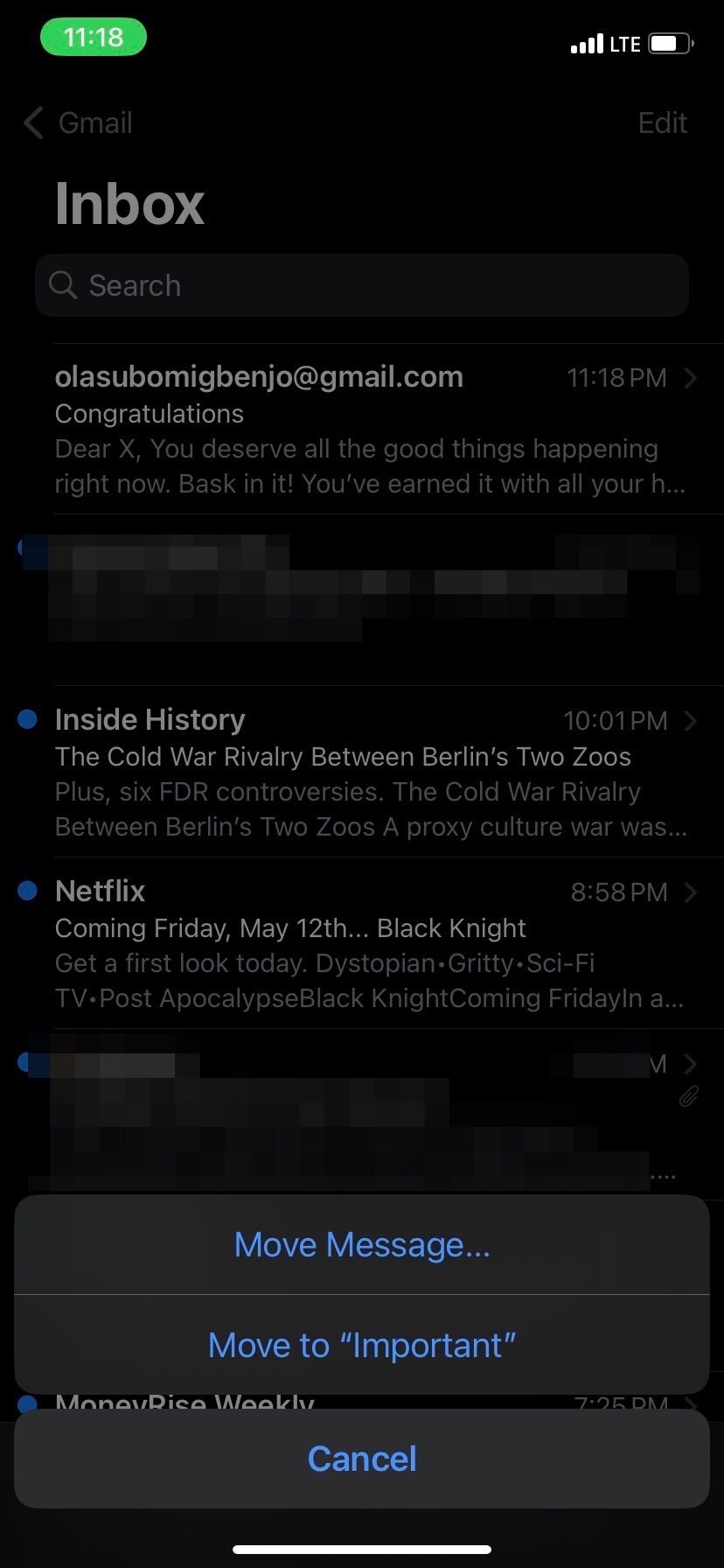
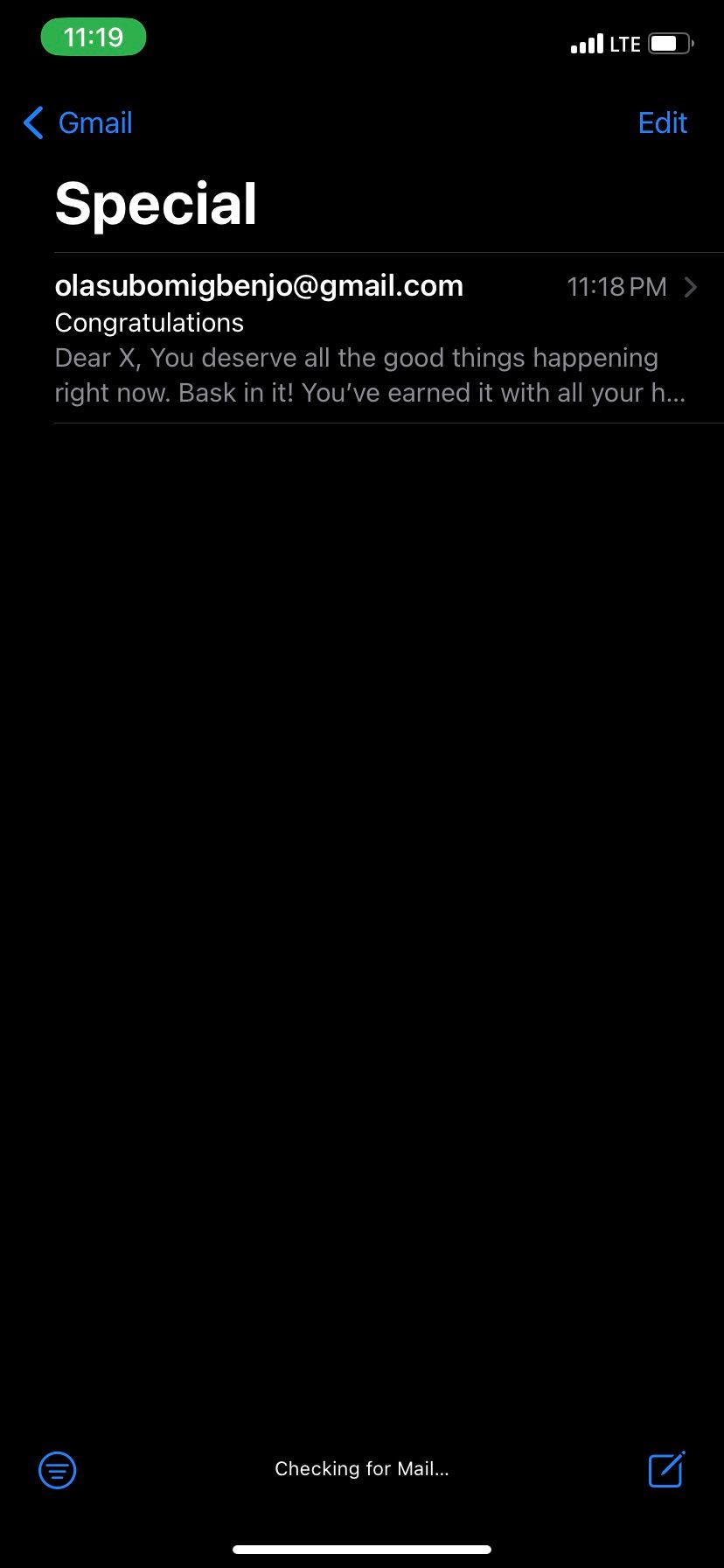
Важно: сохраняйте в шаблоне только ту часть письма, которая должна быть повторяемой. Личные данные и адресаты оставьте пустыми.
На Mac
- Откройте приложение Mail.
- В строке меню выберите Почтовый ящик, затем Новый почтовый ящик.
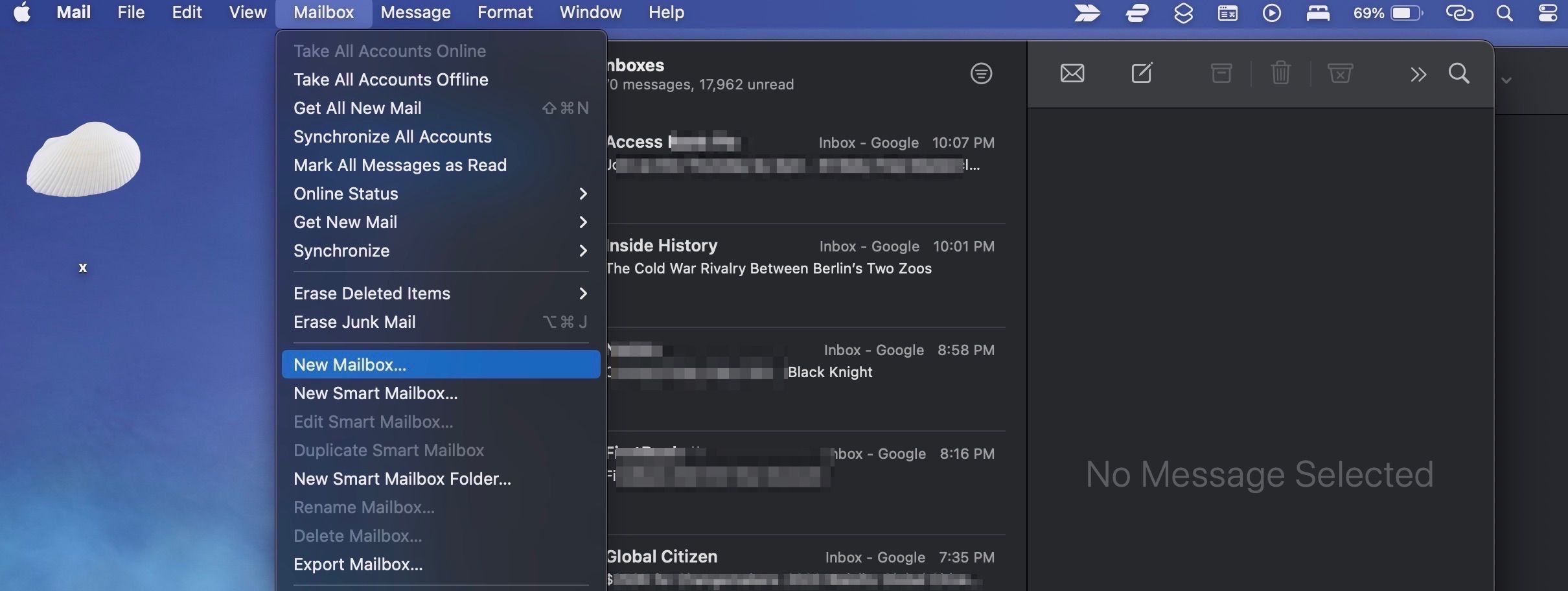
- Задайте имя почтового ящика и место его хранения, затем нажмите ОК.
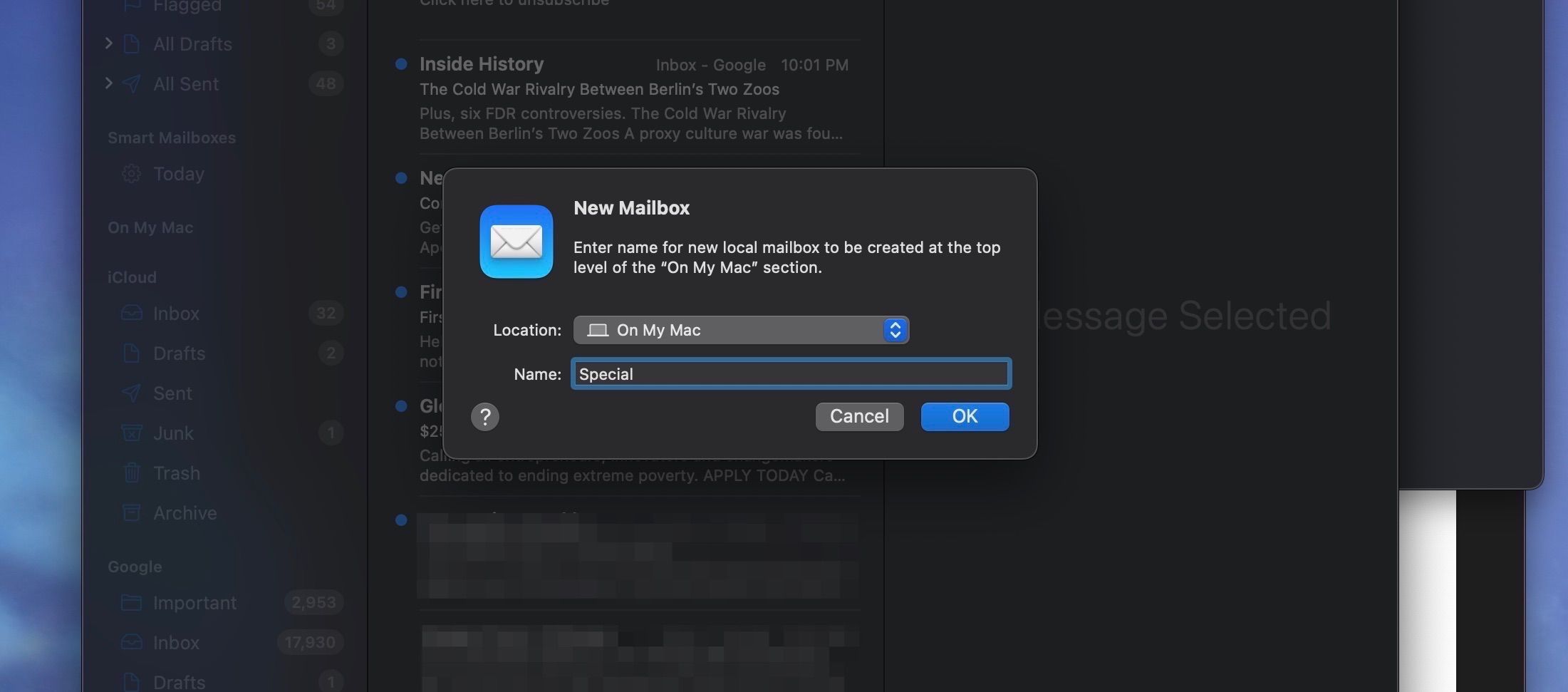
Далее подготовьте черновик письма:
- Напишите и отформатируйте письмо в окне создания нового сообщения.
- Закройте окно черновика и нажмите Сохранить, когда появится соответствующий запрос.
- Откройте папку Черновики, затем перетащите нужный черновик в созданный почтовый ящик шаблонов в боковой панели.
Если у вас много шаблонов, используйте встроенный поиск в Mail на Mac, чтобы быстро найти нужный шаблон по ключевым словам.
Использование шаблона
После того как шаблон сохранён, отправлять его можно двумя способами в зависимости от платформы.
На iPhone и iPad
- Откройте приложение Mail.
- Перейдите в папку с шаблонами и откройте нужное письмо.
- Нажмите кнопку Ответить внизу экрана, затем выберите Отправить снова.
- Отредактируйте текст, добавьте получателей и нажмите Отправить.
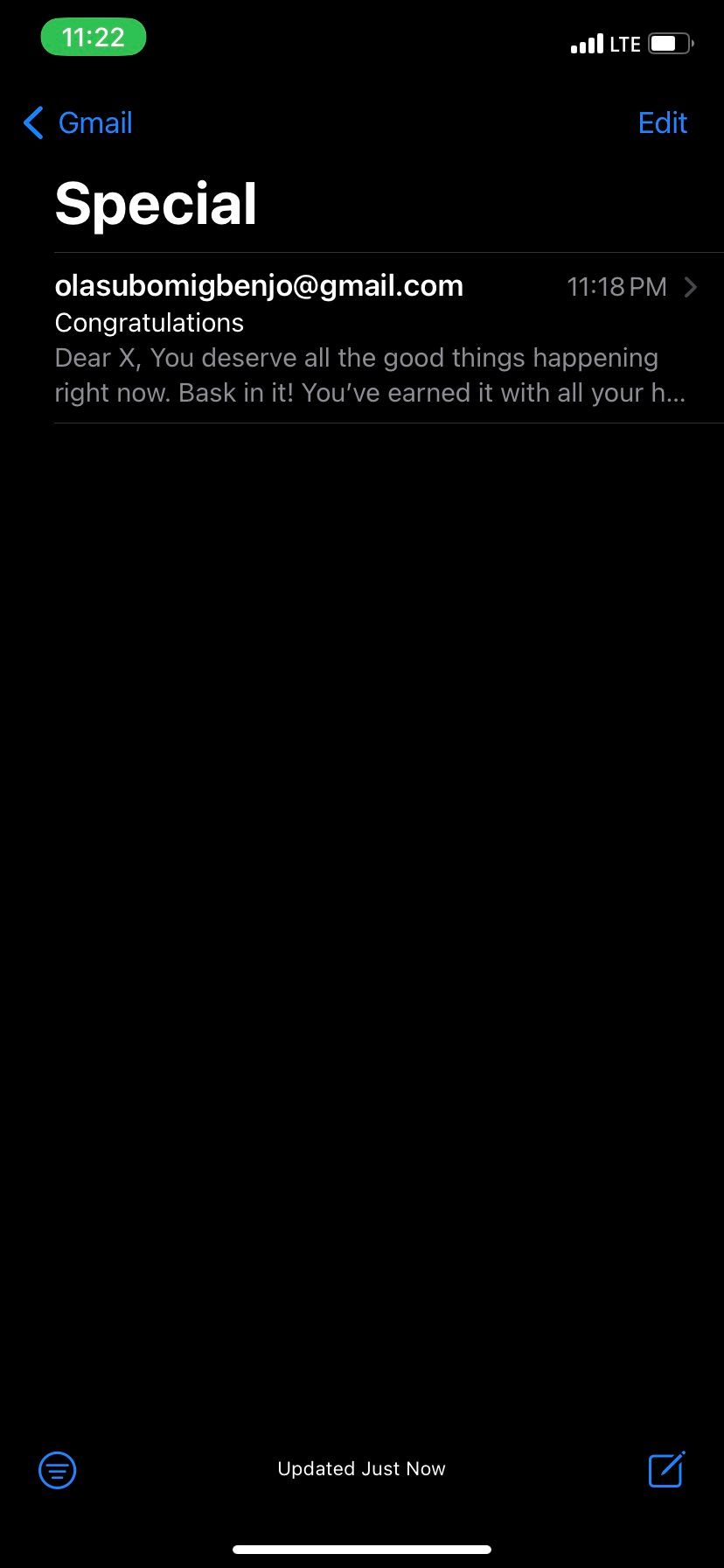
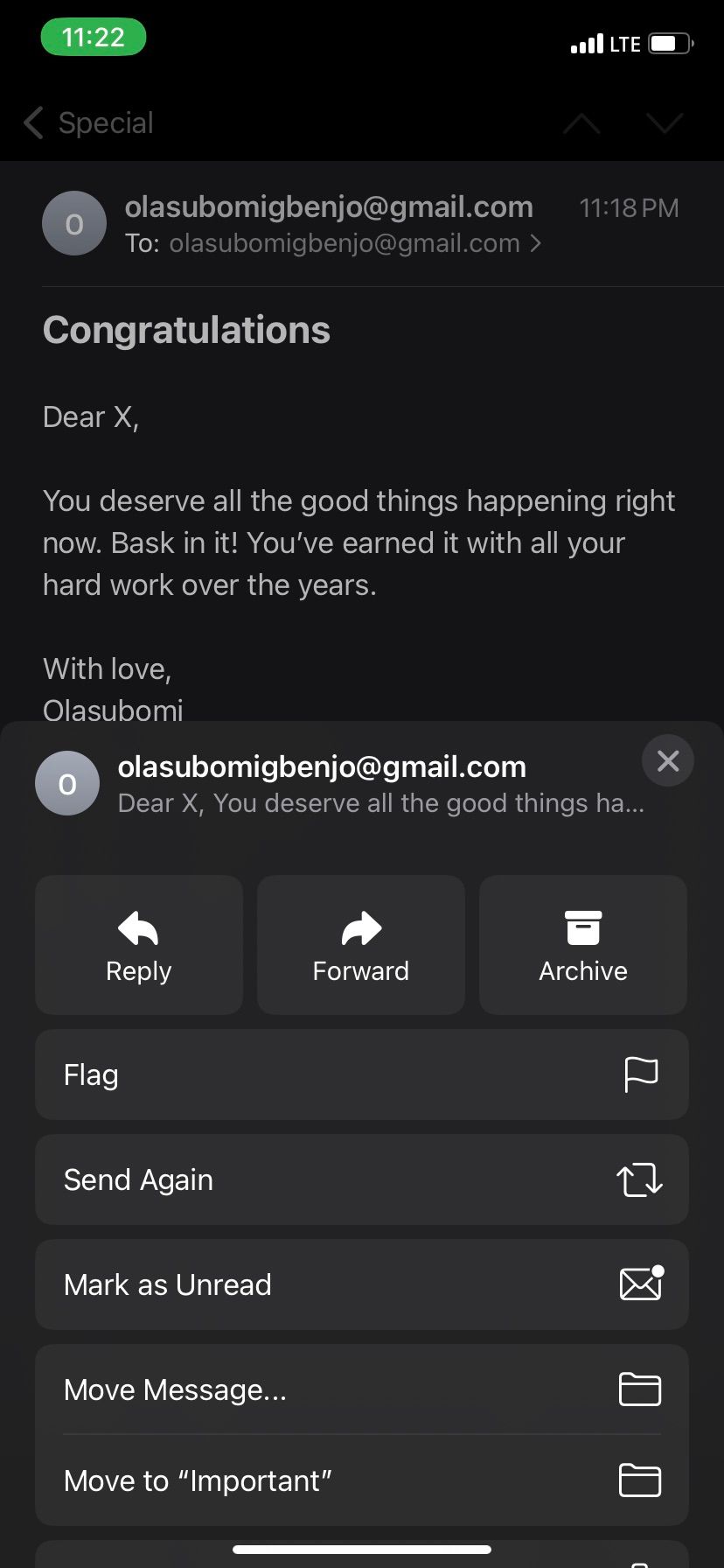
Примечание: в iOS поведение меню зависит от версии iOS и от настроек аккаунта: иногда вместо «Отправить снова» встречается «Переслать» — оба варианта рабочие, просто откроют готовое письмо для редактирования.
На Mac
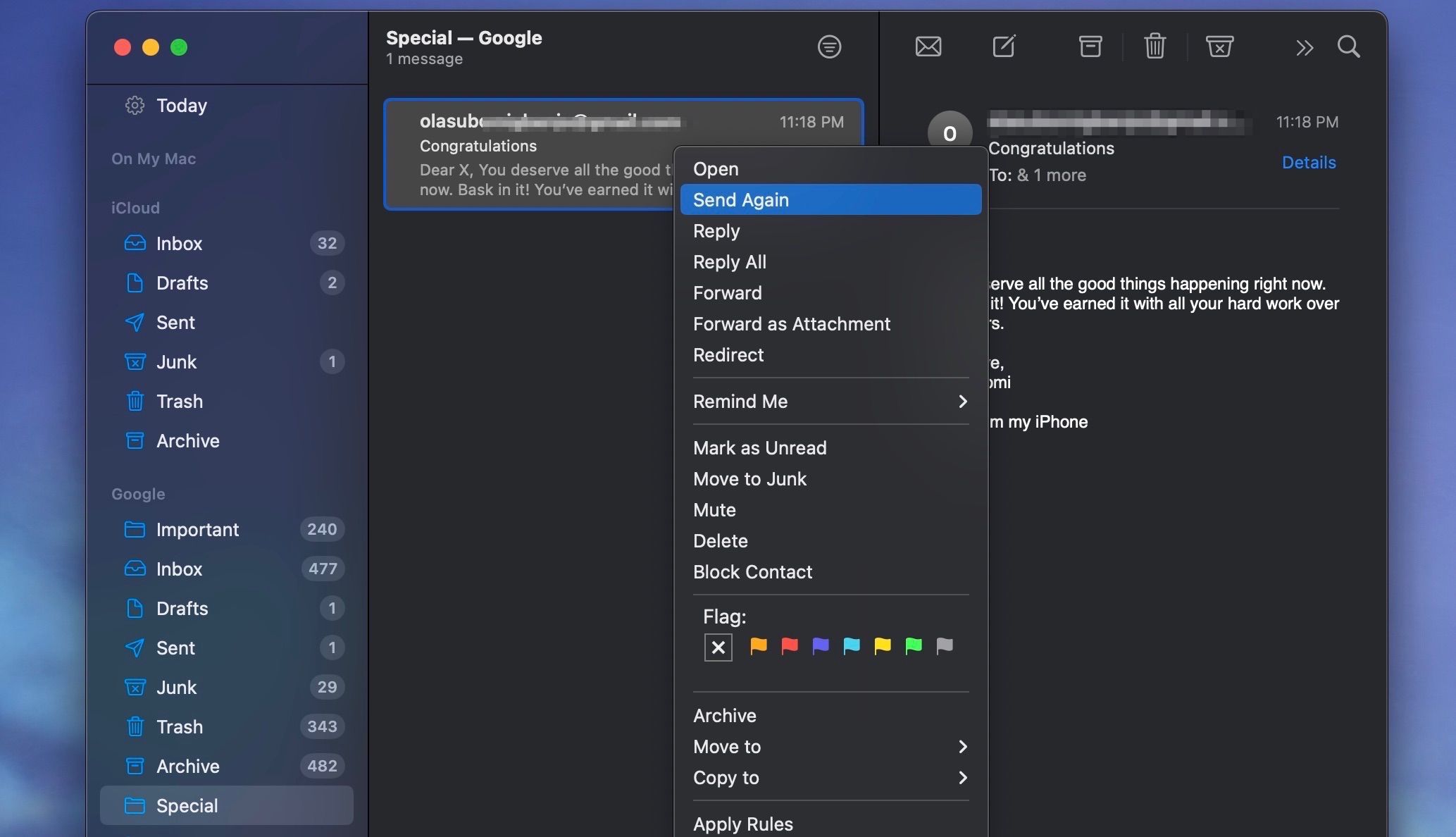
- Откройте папку с шаблонами в Mail.
- Ctrl-кликните шаблон и выберите Отправить снова.
- Отредактируйте письмо и нажмите Отправить.
Совет: если вы хотите массово отправлять похожие письма с минимальными изменениями, подготовьте заранее список получателей и используйте слияние почты в сторонних приложениях или экспорте CSV.
Когда шаблоны не подходят
- Если письмо требует персонализации под каждого получателя более чем заменой имени — шаблон может привести к ошибкам и потерям контекста.
- Для юридически значимых уведомлений удобнее использовать специализированные сервисы документооборота с версионированием.
- При рассылках с динамическим контентом лучше применять почтовые платформы с поддержкой шаблонов и слияния.
Альтернативные подходы
- Использовать текстовые расширители (TextExpander, встроенные сокращения клавиатуры) для фрагментов текста.
- Применять сторонние почтовые клиенты с системой шаблонов и переменных (Spark, Airmail).
- Хранить базовые шаблоны в заметках или в облачных документах и копировать при необходимости.
Практическое руководство — быстрый метод (мини-методология)
- Определите 3–5 частых типов писем, которые экономят время при автоматизации.
- Создайте для каждого отдельный почтовый ящик «Шаблоны» или подпапку.
- Подготовьте шаблон без адресата и дат, с местозаполнителями в формате [Имя], [Дата], [Действие].
- Проверьте шаблон, отправив его себе и открыв из папки шаблонов.
- При отправке заменяйте метки и добавляйте персональные детали.
Чек-листы по ролям
Менеджер:
- Шаблон подтверждения встречи
- Шаблон запроса отчёта
- Шаблон благодарности после интервью
Менеджер поддержки:
- Шаблон подтверждения получения обращения
- Шаблон инструкции по первичным шагам устранения неполадок
Маркетолог:
- Шаблон приглашения на вебинар
- Шаблон рассылки с CTA и ссылкой на регистрацию
Критерии приёмки
- Шаблон открывается из папки и редактируется без ошибок форматирования.
- Поля «Кому» и «Копия» пусты перед отправкой (если требуется персонализация).
- Сохранённый шаблон корректно сохраняет форматирование (жирный текст, ссылки, списки).
Пример шаблона (готовый фрагмент)
Тема: Подтверждение встречи — [Дата]

Здравствуйте, [Имя],

Подтверждаю нашу встречу на [Дата] в [Время]. Повестка:
- Обсуждение статуса проекта
- Уточнение задач на следующий этап

Пожалуйста, подтвердите удобное время или предложите альтернативу.

С уважением,
[Ваше имя]
[Должность]
Используйте этот фрагмент как основу: замените метки в квадратных скобках перед отправкой.
Фактбокс — ключевые моменты
- Где хранить шаблоны: отдельный почтовый ящик в Apple Mail.
- Способ на iOS: отправить себе → долгий тап → Переместить сообщение.
- Способ на Mac: сохранить черновик → перетащить в папку шаблонов.
- Персонализация: заменяйте метки вручную или через текстовые расширители.
Ошибки и способы их избежать
- Ошибка: отправка шаблона без проверки персональных данных. Решение: всегда просматривайте поля «Кому» и текст перед отправкой.
- Ошибка: потеря форматирования при копировании. Решение: используйте сохранённые черновики или папку шаблонов, а не копирование из других приложений.
Важно: перед массовой рассылкой протестируйте шаблон на нескольких адресах, чтобы убедиться, что ссылки и формат отображаются корректно.
Короткое объявление (100–200 слов)
Создайте собственную библиотеку шаблонов в Apple Mail и забудьте о повторном наборе однотипных писем. На iPhone и iPad создайте новый почтовый ящик, отправьте себе отформатированное письмо и переместите его в папку шаблонов. На Mac сохраните черновик и перетащите его в нужный почтовый ящик. Для отправки используйте «Отправить снова» или функцию пересылки, отредактируйте персональные поля и отправьте. Этот простой рабочий процесс сокращает время подготовки писем, сохраняет единый стиль коммуникации и уменьшает число ошибок. Для сложных рассылок рассмотрите сторонние почтовые сервисы или текстовые расширители.
Итог
Шаблоны в Apple Mail — недооценённый способ экономии времени. Они просты в настройке, работают на всех устройствах Apple и хорошо подходят для однотипных служебных сообщений. Начните с трёх базовых шаблонов и расширяйте библиотеку по мере необходимости.
Ключевые действия: создайте папку, сохраните письмо как шаблон, используйте «Отправить снова» и проверяйте персонализацию перед отправкой.

Похожие материалы

Несколько аккаунтов Skype: Multi Skype Launcher

Журнал для работы: повысить продуктивность

Персональные звуки уведомлений на Android

Скачивание шоу Hulu для офлайн‑просмотра

Microsoft Start: персонализированная новостная лента
