
Как сделать профессиональную подпись для электронной почты в Canva
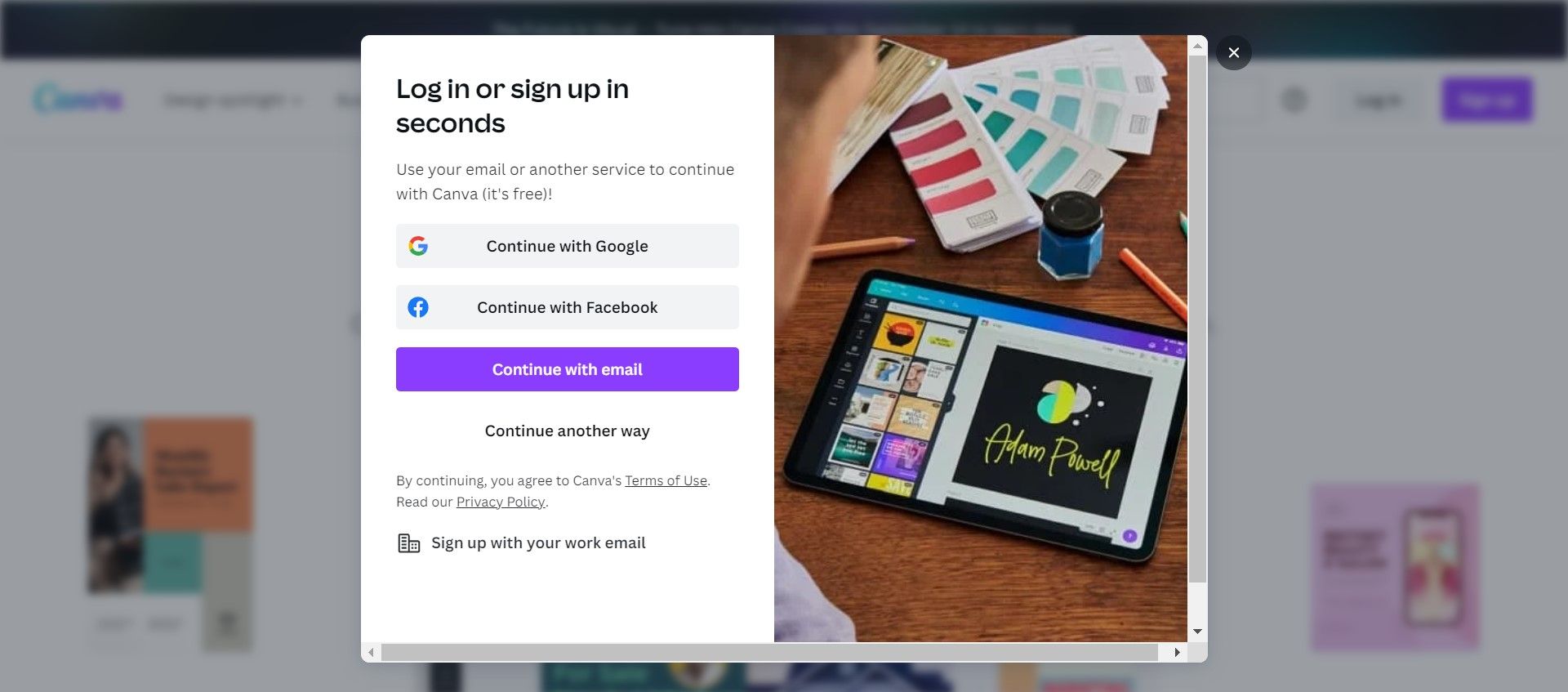
Важно: картинки ниже оставлены в оригинальном формате; описания изображений переводные и более подробные.
Почему подпись важна
Подпись в письме — это не только контакты. Это мини-лендинг в конце каждого письма: она повышает доверие, укрепляет бренд и помогает получателю быстро понять, кто вы и как с вами связаться. Правильно оформленная подпись выглядит профессионально и не перегружает сообщение.
Что вам понадобится перед началом
- Логотип компании в прозрачном PNG (если есть).
- Профессиональная фотография в высоком разрешении (плечи вверх, нейтральный фон).
- Ссылки на социальные сети и сайт в полном виде (https://…).
- Короткий набор контактных данных: имя, должность, телефон, сайт, город.
1. Зарегистрируйтесь или войдите в Canva
Если вы новый пользователь, зарегистрируйтесь через Google, Facebook или по электронной почте. После входа вы попадёте на главную страницу, где можно искать шаблоны, открывать холст и управлять файлами.
Совет: используйте корпоративный адрес для аккаунта Canva, если делаете подписи от лица компании.
2. Выберите шаблон подписи электронной почты
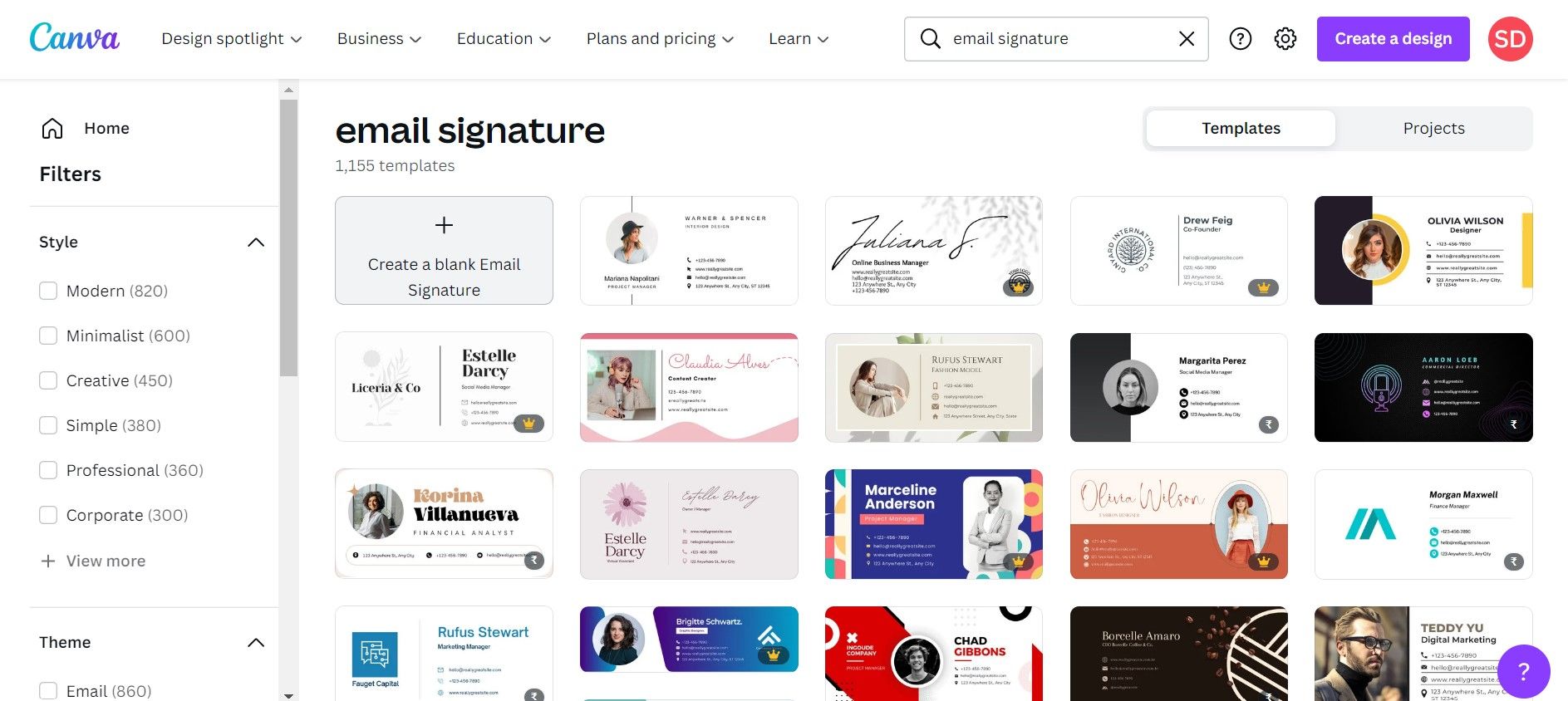
В строке поиска введите «email signature» или «подпись для электронной почты» и выберите подходящий шаблон. Ищите стиль, который соответствует вашему бренду: минимализм для корпоративного стиля, более яркие акценты — для креативных профессий.
Фильтруйте результат через боковую панель, чтобы показать только бесплатные шаблоны или только шаблоны Pro, если у вас подписка.
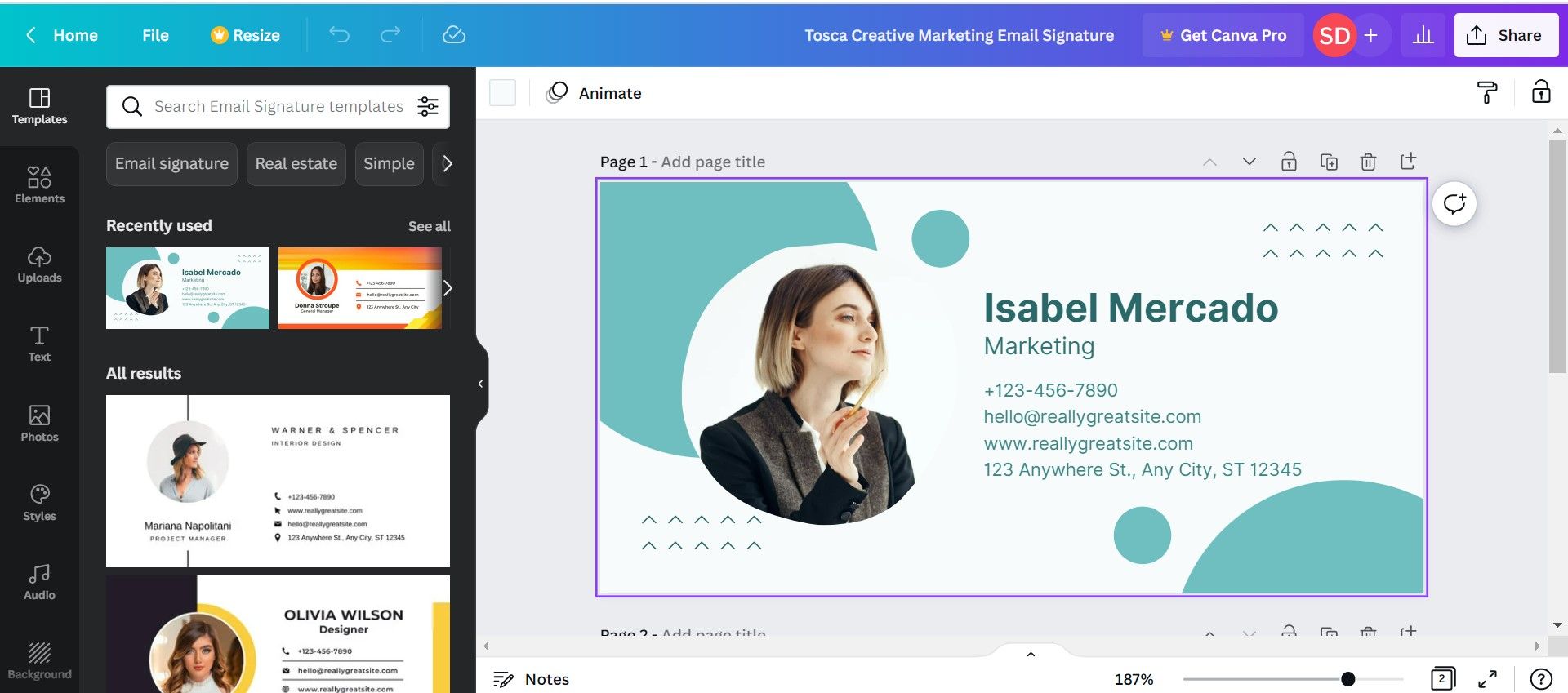
После выбора шаблона вы попадёте на рабочий холст, где можно редактировать элементы.
3. Заполните профессиональные данные
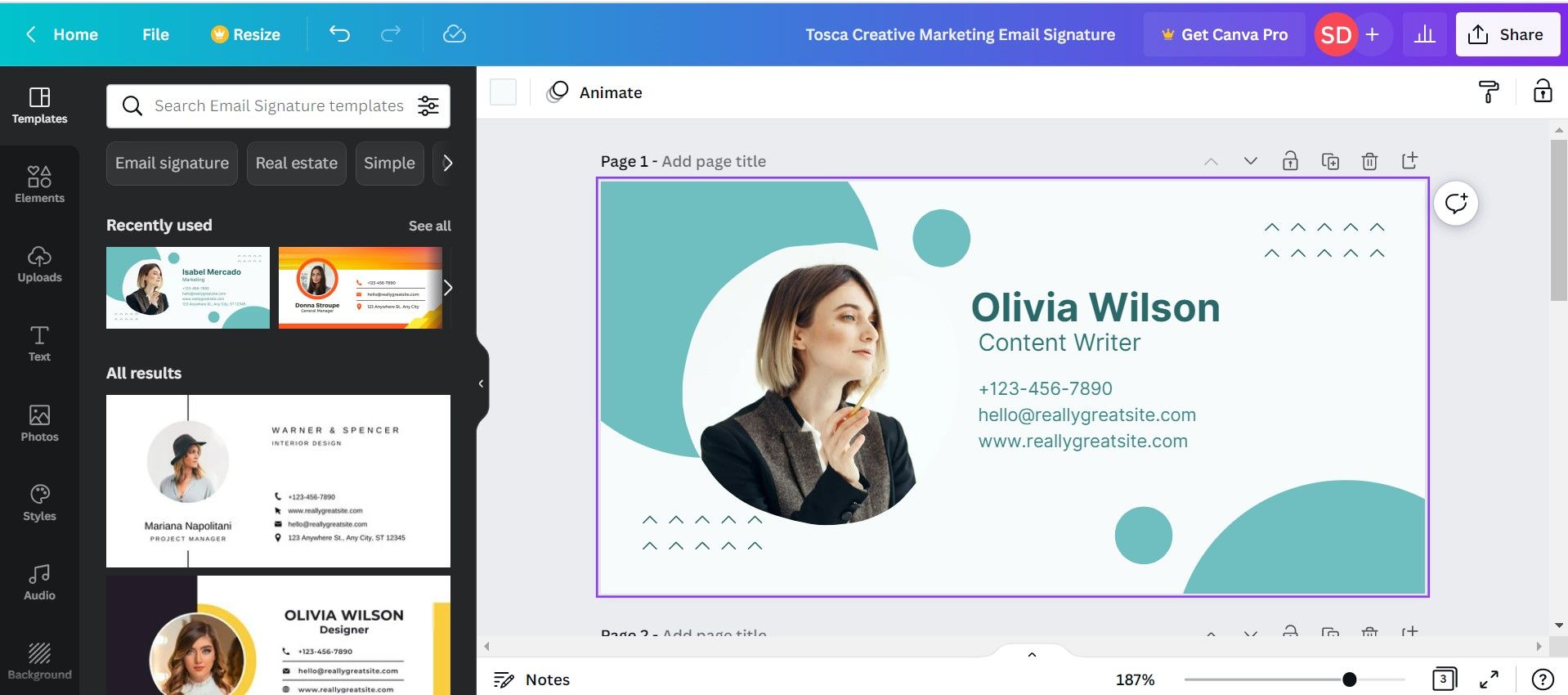
Типичные поля подписи:
- Полное имя
- Должность
- Компания
- Телефон (с международным кодом)
- Email (если нужно) и сайт
- Город или офис
Правила оформления текста:
- Используйте читаемые корпоративные шрифты (без засечек для электронных писем — чаще всего). Оптимальный размер — 11–14 pt для основного текста.
- Не более 4–5 строк текста: краткость повышает кликабельность и не перегружает письмо.
- Выделяйте имя и должность, остальные данные оставляйте менее заметными.
Кнопка/метка в Canva: Текст.
4. Добавьте профессиональную фотографию
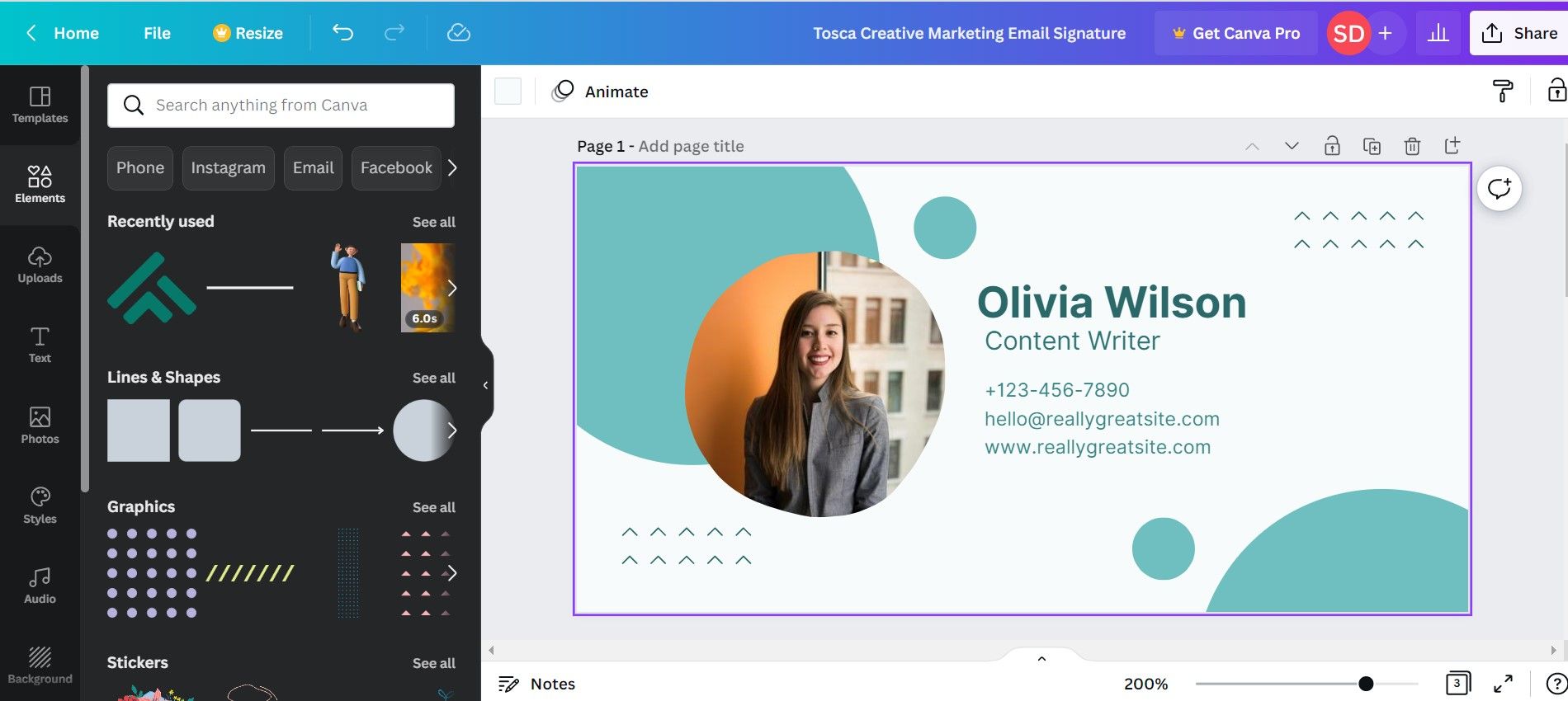
Фотография делает подпись более человечной и повышает доверие. Рекомендации:
- Кадр от плеч и выше, ровное освещение, нейтральный фон.
- Размер файла не слишком велик, чтобы изображение не замедляло загрузку письма.
Как загрузить фото:
- Нажмите Загрузить в левой панели и выберите файл.
- Перетащите загруженное изображение на холст и разместите в рамке.
- При необходимости выберите Элементы → рамки, чтобы изменить форму (круг, квадрат) или Редактировать изображение, чтобы применить тени.
Совет: добавьте лёгкую тень, чтобы фото выглядело объёмнее в письме.
5. Добавьте кликабельные иконки соцсетей
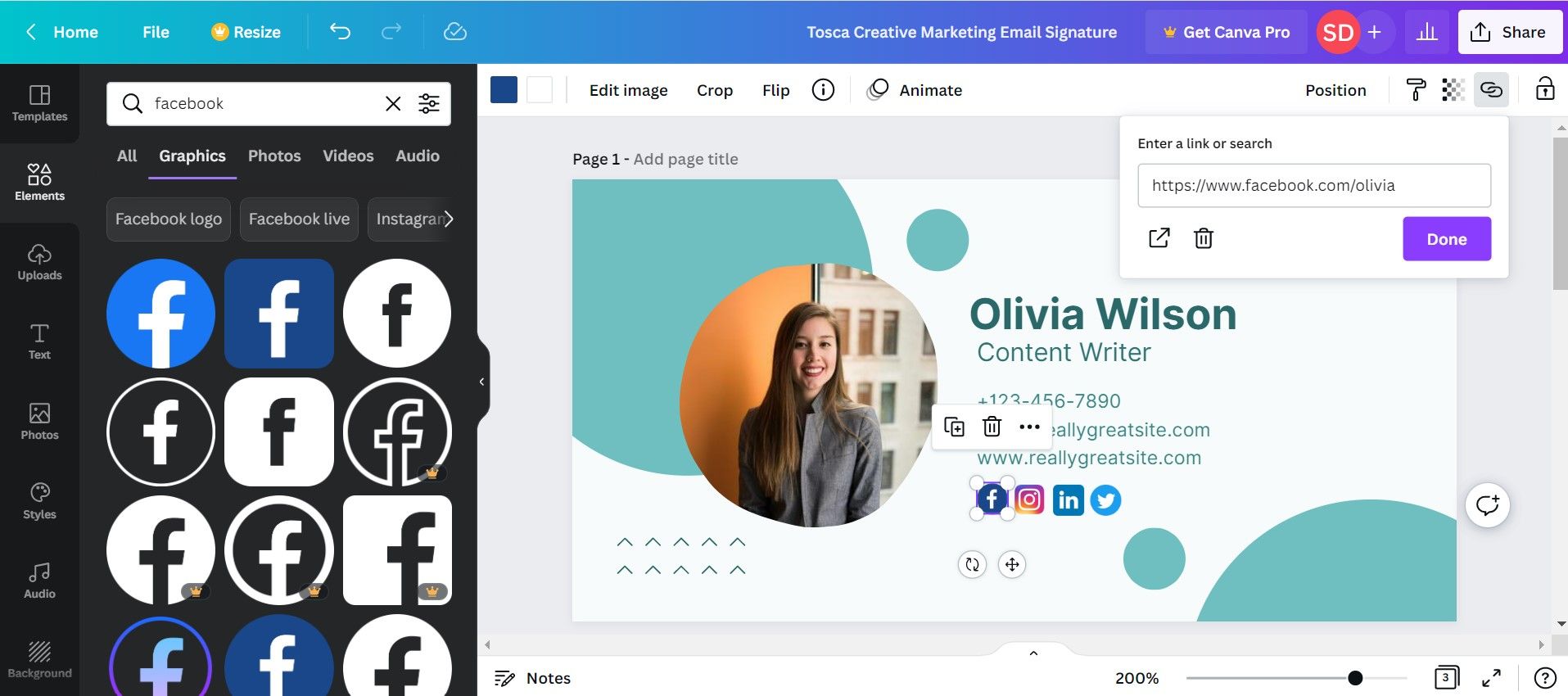
Иконки соцсетей дают получателю быстрый путь к вашим профилям. Как добавить:
- В разделе Элементы найдите нужную иконку (Facebook, LinkedIn, Twitter, Instagram и т.д.).
- Разместите иконки в строку или столбец, подгоните размер.
- Выделите иконку и нажмите на значок ссылки (иконка ссылки) в панели сверху, вставьте URL и сохраните.
Важно: используйте только те соцсети, где вы активны. Пустые или давно не обновляемые профили создают отрицательное впечатление.
6. Настройте цвета и добавьте логотип
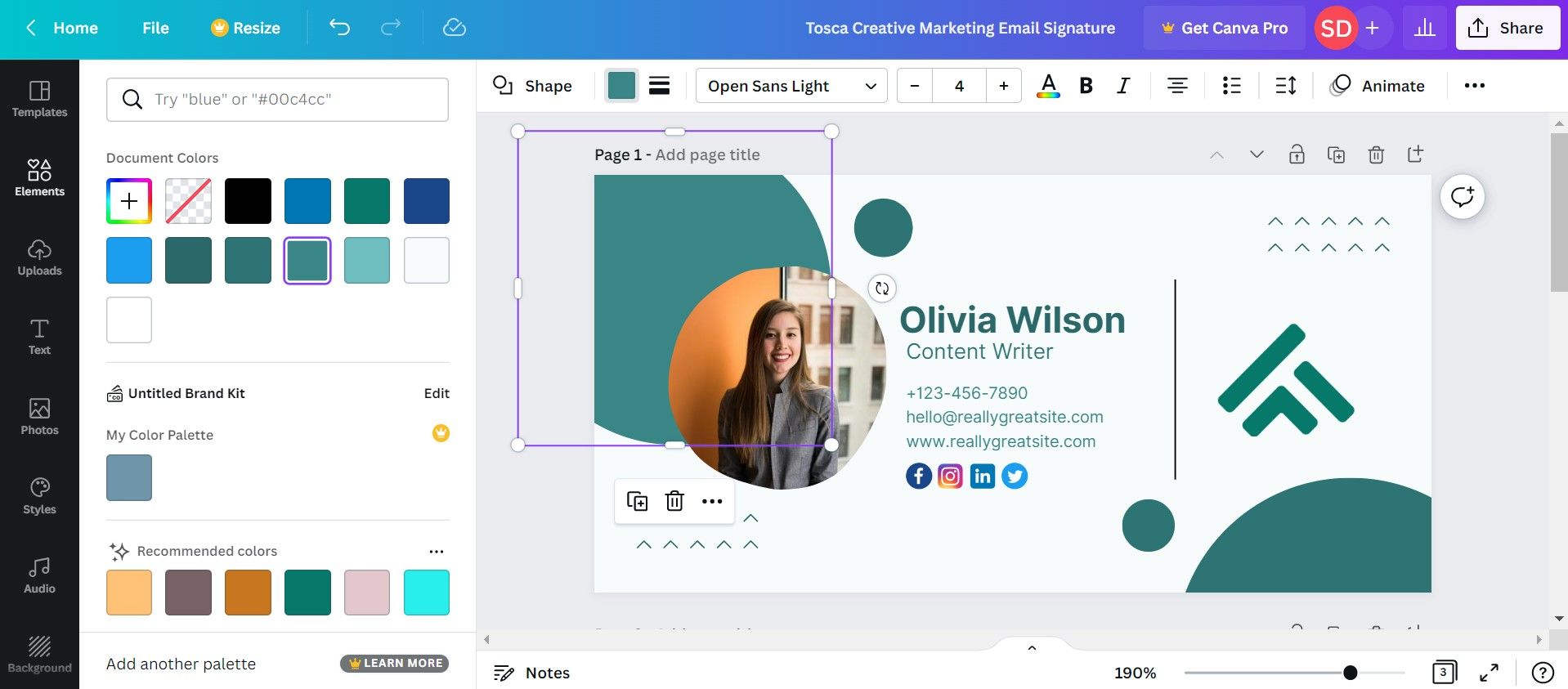
Добавьте логотип компании через Загрузить и разместите его в подписи. Подберите цветовые акценты, которые соответствуют фирменному стилю: цвет текста, ссылок и декоративных линий.
Хорошая практика: ограничьте палитру 2–3 цветами, чтобы подпись оставалась лаконичной.
7. Скачайте подпись
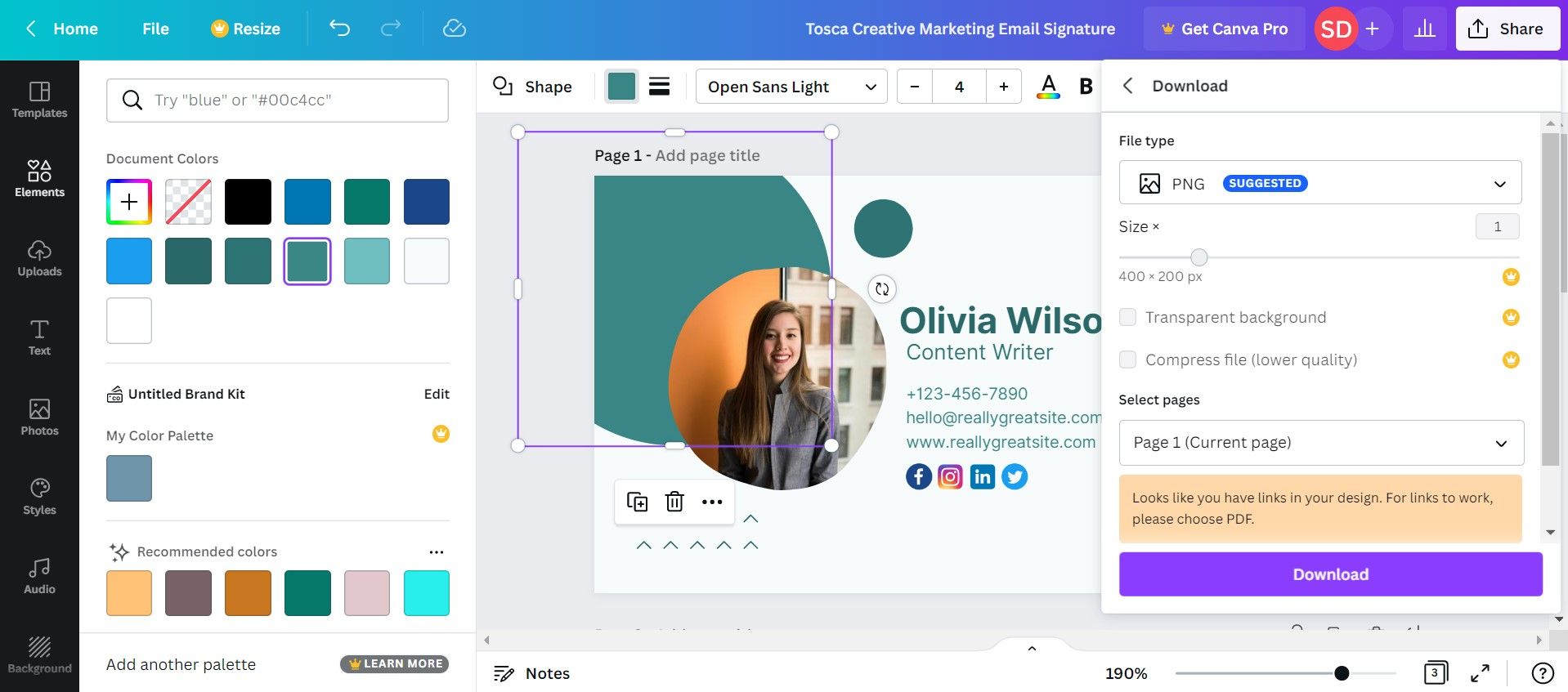
Выберите Поделиться → Скачать и выберите формат PNG или JPEG. PNG с прозрачным фоном удобен при вставке в подпись с цветным фоном письма.
Если вы хотите кликабельные ссылки внутри изображения — загрузите PNG и используйте HTML-подпись в почтовом клиенте (вставьте изображение и отдельно задайте ссылки на элементы через редактор подписи). Некоторые клиенты не сохраняют ссылки на отдельные области изображения, поэтому предпочтительнее комбинировать изображение и HTML-текст.
Как вставить подпись в почтовый клиент
Короткая инструкция для популярных клиентов:
- Gmail: Настройки → Просмотр всех настроек → Подпись → Создать → Вставить изображение + текст → Сохранить.
- Outlook (веб): Настройки → Написание и ответ → Электронная подпись → Вставить изображение/текст.
- Outlook (Desktop): Файл → Параметры → Почта → Подписи → Создать → Вставить.
- Apple Mail: Параметры → Подписи → Добавить → Перетащить изображение в подпись.
Примечание: интерфейсы могут меняться; ищите раздел «Подпись» или «Signatures» в настройках.
Проверки и тесты перед публикацией
Критерии приёмки
- Имя и должность читаемы и корректны.
- Ссылки на соцсети ведут на рабочие профили.
- Фото и логотип корректно отображаются и не искажаются.
- Подпись адекватно выглядит на мобильных и десктопных почтовых клиентах.
Тестовые шаги
- Отправьте тестовое письмо себе и коллеге в Gmail, Outlook и Apple Mail.
- Проверьте отображение на мобильных (iOS/Android).
- Убедитесь, что ссылки кликаются и ведут на правильные URL.
Доступность и конфиденциальность
- Доступность: добавьте альтернативный текст к изображению подписи в настройках почтового клиента (если клиент поддерживает) или включите краткие текстовые контактные данные рядом с изображением. Это помогает людям с ограничениями зрения и почтовым сканерам.
- Конфиденциальность: не включайте сверхчувствительную информацию (пароли, внутренние ссылки). Соблюдайте политику компании и GDPR: если вы используете персональные данные клиентов или контактную информацию, убедитесь в наличии прав на их использование.
Когда подпись может навредить (кейс-контрпримеры)
- Слишком длинная подпись с большим количеством изображений и ссылок замедляет загрузку и выглядит как рекламный блок.
- Изображение с текстом вместо реального текста (текст распознаваться не будет, ссылки не кликабельны). Лучше комбинировать изображение с реальным HTML-текстом.
- Использование слишком ярких анимаций или GIF — отвлекает и выглядит непрофессионально в B2B-корреспонденции.
Альтернативные подходы
- Полностью текстовая подпись в HTML — максимально совместима и лёгка для сканеров.
- Комбинированная подпись: логотип как изображение + текстовые ссылки рядом (рекомендуется для кликабельности).
- Профессиональные сервисы управления подписью (например, корпоративные платформы централизованного управления подписью) — полезны в больших командах.
Быстрый чек-лист перед публикацией
- Имя / должность / компания указаны правильно
- Фото подходящее и оптимизировано
- Логотип загружен и не пикселизируется
- Все ссылки проверены
- Формат скачан (PNG или JPEG)
- Тесты отправлены на все целевые клиенты
Ролевые рекомендации
Маркетолог
- Используйте UTM-метки в ссылках на сайт для отслеживания трафика.
- Добавьте ссылку на последний релиз или посадочную страницу кампании.
Фрилансер
- Добавьте портфолио или ссылку на кейсы.
- Укажите рабочие часы и предпочтительный способ связи.
Руководитель/Директор
- Минимализм: имя, должность, прямой номер и офисный адрес.
- Логотип компании в небольшом размере.
HR / Рекрутер
- Укажите ссылки на открытые вакансии или страницу карьеры.
- Добавьте link на профиль в LinkedIn.
Мини-методология создания подписи (шаблон действий)
- Определите цель подписи (информировать, продвигать, генерировать лиды).
- Соберите необходимые материалы (фото, логотип, ссылки).
- Выберите шаблон и заполните данные.
- Настройте визуальный стиль под бренд.
- Скачайте и протестируйте в целевых почтовых клиентах.
- Запустите и соберите обратную связь, при необходимости скорректируйте.
Советы по совместимости и миграции
- При миграции почтовых систем экспортируйте HTML-подпись и сохраните изображения в облачном хранилище с постоянными URL, чтобы подпись оставалась рабочей.
- Для массового развертывания в корпоративной среде используйте групповые политики или централизованные инструменты управления подписью.
Краткое руководство по стилю (чек-лист дизайнера)
- Контраст текста/фона ≥ высокий для читаемости.
- Минимум декоративных шрифтов — используйте системные аналоги.
- Отступы и выравнивание: держите визуальную иерархию (имя крупнее, контакты мельче).
Примеры шаблонов (справочный набор полей)
- Минимальная:
- Имя
- Должность
- Телефон
- Корпоративная:
- Имя
- Должность
- Компания + логотип
- Телефон, сайт
- 2–3 иконки соцсетей
- Маркетинговая:
- Всё из корпоративной + ссылка на кампанию, CTA-кнопка
Социальные превью и короткое объявление
OG заголовок: Профессиональная подпись для email в Canva OG описание: Создайте фирменную подпись для почты в Canva: фото, логотип, кликабельные соцсети. Быстро, просто, профессионально.
Короткое объявление (100–200 слов): Создайте профессиональную подпись для электронной почты в Canva за несколько шагов. Выберите шаблон, добавьте имя, должность, фото и логотип, настройте цвета бренда и добавьте кликабельные иконки соцсетей. Скачайте в удобном формате и вставьте в Gmail, Outlook или Apple Mail. Пошаговая инструкция, чек-листы и рекомендации по тестированию помогут сделать подпись, которая выглядит профессионально и повышает доверие.
Заключение
Подпись электронной почты — недорогой и эффективный инструмент персонального и корпоративного брендинга. Canva упрощает процесс создания визуально приятной подписи: от шаблона до скачивания. Следуйте чек-листам, тестируйте на целевых клиентах и помните про доступность и конфиденциальность. Небольшое вложение времени в подпись вернёт доверие и улучшит первое впечатление от ваших писем.
Ключевые действия сейчас: зарегистрируйтесь в Canva, выберите шаблон, добавьте фото и логотип, протестируйте подпись в почтовом клиенте и запустите.

Похожие материалы

Несколько аккаунтов Skype: Multi Skype Launcher

Журнал для работы: повысить продуктивность

Персональные звуки уведомлений на Android

Скачивание шоу Hulu для офлайн‑просмотра

Microsoft Start: персонализированная новостная лента
