
Как создать группу контактов в Outlook на Windows и Mac
Что такое группа контактов и почему это важно
Группа контактов (она же контакт-лист, электронная группа, распределительный список) — это набор адресов электронной почты, которые объединены под одним именем. Кратко: вместо ввода каждого адреса вручную вы указываете имя группы.
Определение термина: Контактная группа — список адресов электронной почты, объединённый под одним именем для массовой отправки сообщений.
Преимущества:
- Экономит время при регулярной рассылке.
- Снижает риск забыть получателя.
- Упрощает поддержку проектов и семейных рассылок.
Важно: в Outlook термины «Contact Group», «Contact List» и «Distribution List» используются взаимозаменяемо. В интерфейсе Windows чаще встречается «Группа контактов», на Mac — «Список контактов».
Быстрый обзор: что выбрать вместо группы контактов
Если вам нужны расширенные возможности совместной работы или права доступа, рассмотрите альтернативы:
- Microsoft 365 Group — добавляет совместную почту, календарь и файлы.
- Общая почтовая ящик (Shared Mailbox) — входящая почта доступна нескольким пользователям.
- Теги/категории в Outlook — быстрый способ фильтровать контакты.
Когда группа контактов НЕ подойдёт
- Нужен централизованный список с управлением прав доступа (лучше M365 Group).
- Если вы хотите, чтобы ответы приходили на общий почтовый ящик (лучше Shared Mailbox).
Как создать группу контактов в Outlook на Windows
- Откройте Outlook на компьютере с Windows.
- Если Outlook завис на этапе «загрузка профиля», сначала примените исправления из руководства по устранению неполадок (см. официальную справку Microsoft).
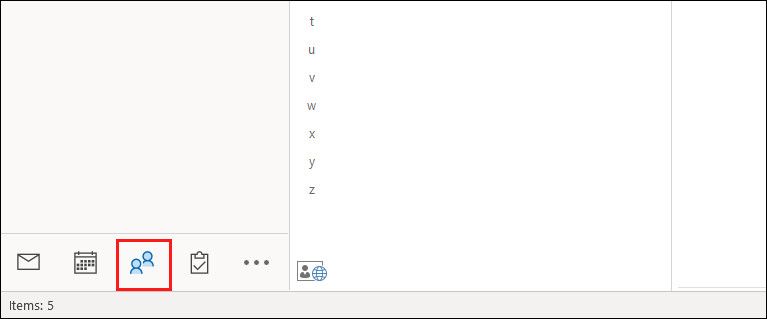
- Выберите внизу окна раздел Люди.
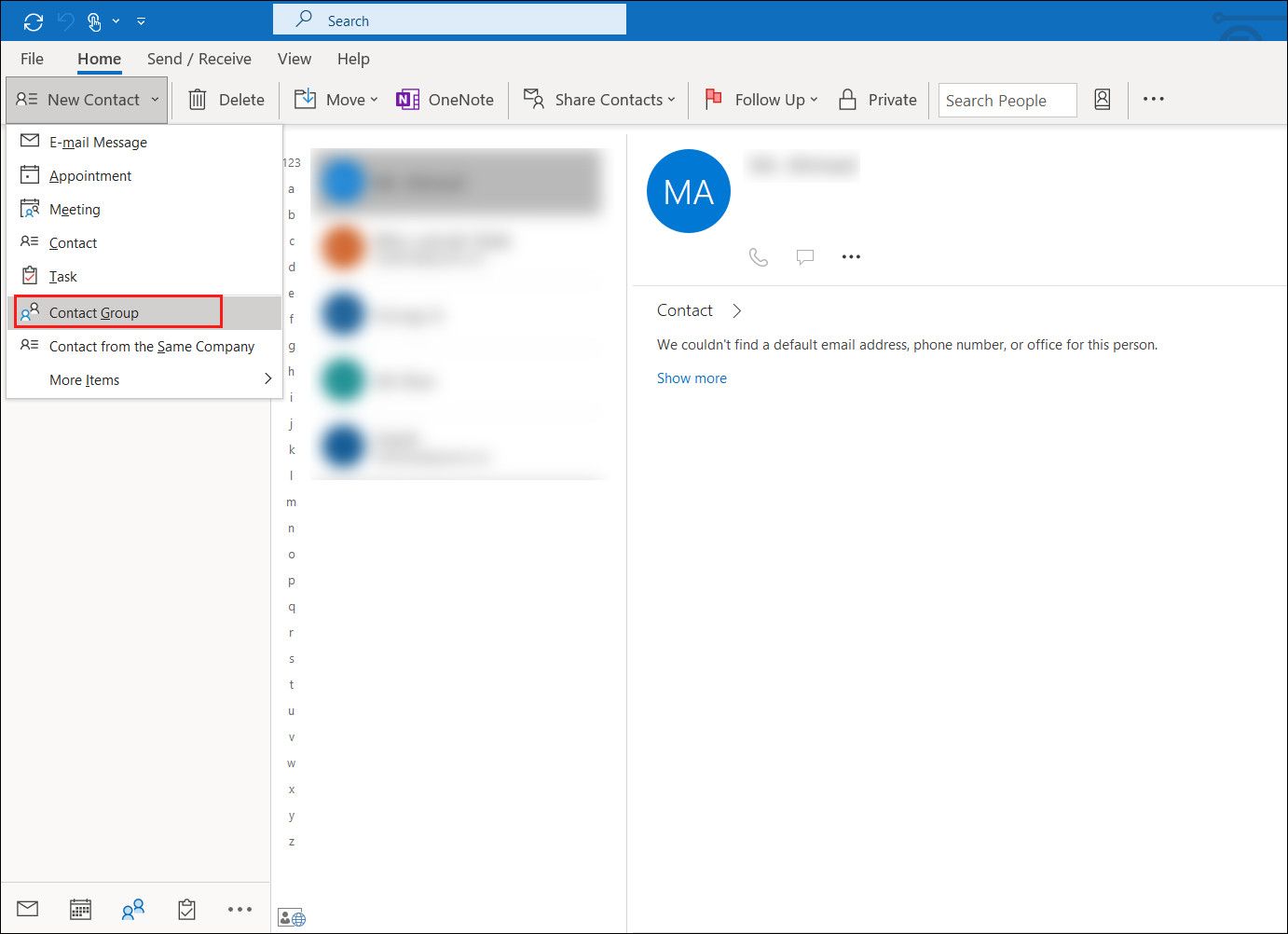
- На ленте нажмите Создать контакт > Группа контактов.
- Введите имя группы (например, «Проект А — команда»).
- Нажмите Добавить участников и выберите источник (Из контактов Outlook, Из адресной книги или Новый электронный контакт).
- Чтобы добавить существующий контакт: дважды кликните имя в окне выбора — контакт появится в области «Участники».
- Чтобы создать новый контакт: используйте форму «Новый контакт» и введите имя и email.
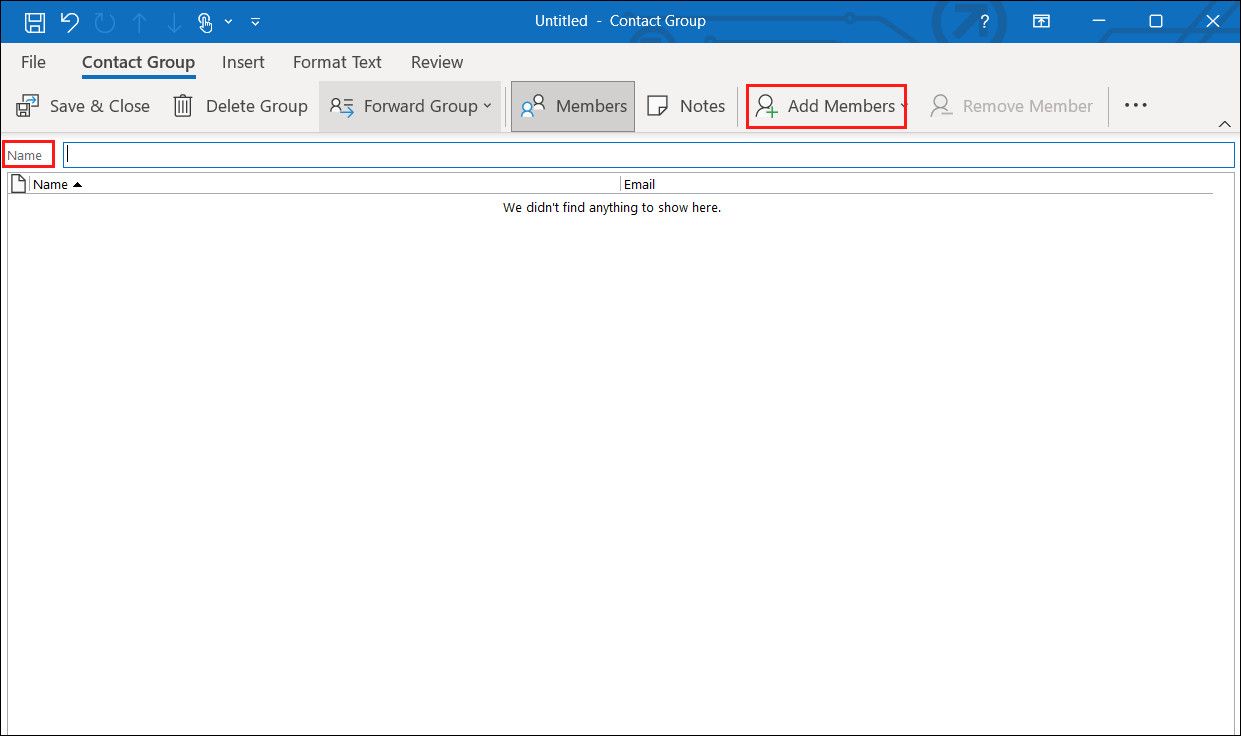
- После добавления всех адресов нажмите OK, затем Сохранить и закрыть.
Примечание: если ваши контакты хранятся в корпоративной адресной книге (Exchange), вы можете выбирать имена прямо из неё.
Как отправить письмо группе в Outlook на Windows
Есть два основных способа.
1. Создать письмо из раздела Почта
- Нажмите Создать письмо.
- В поле Кому начните вводить имя группы. Либо нажмите кнопку Кому и найдите группу в списке.
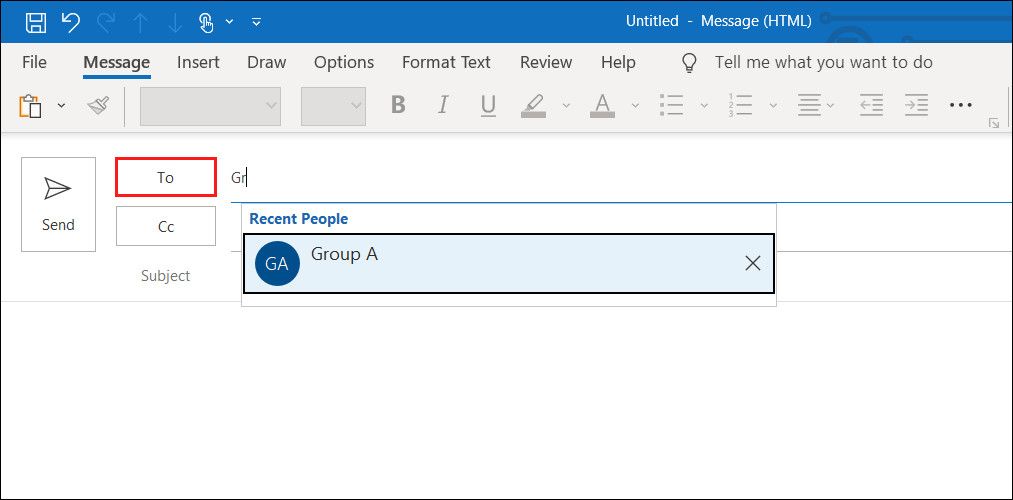
- Выберите группу и нажмите ОК.
2. Через раздел Люди
- Перейдите в Люди.
- Найдите созданную группу и кликните по ней.
- Нажмите иконку «Почта» — откроется новое письмо, где в поле Кому будет вставлено имя группы.
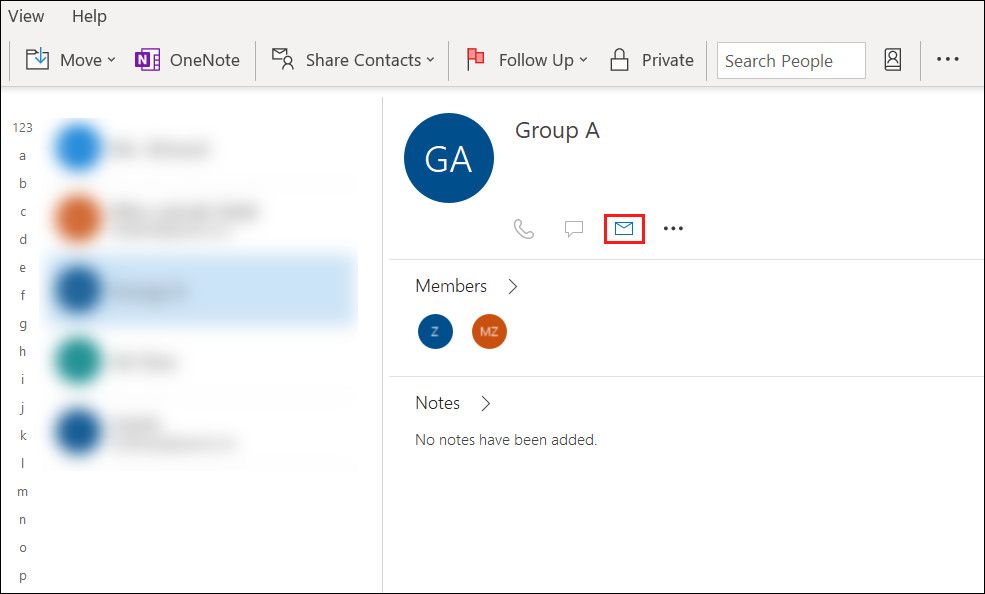
Совет: чтобы не раскрывать список адресатов всем, используйте поле Скрытая копия (BCC) и вставьте туда группу.
Как создать список контактов в Outlook на Mac
- Откройте Outlook на Mac.
- Перейдите внизу окна в раздел Люди.
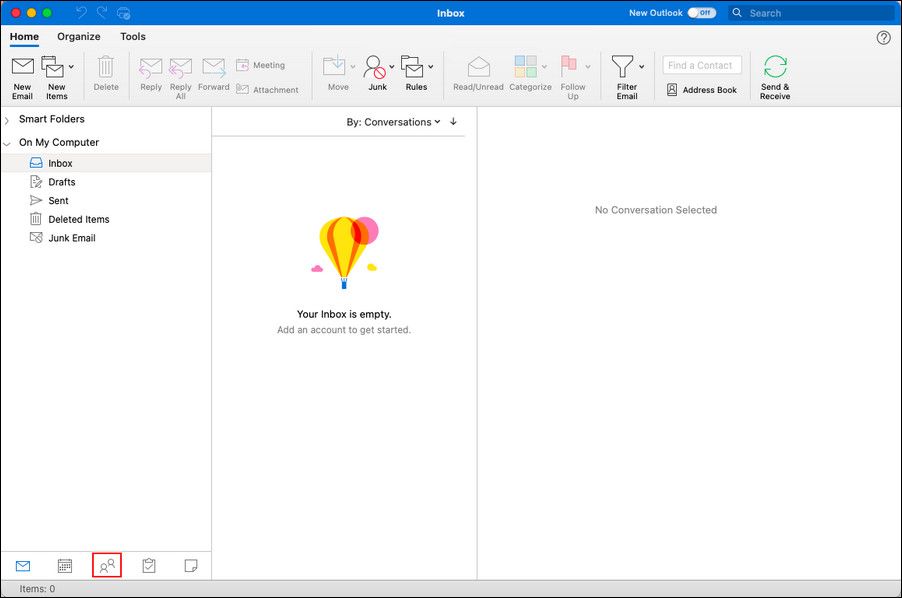
- На ленте нажмите Новый список контактов.
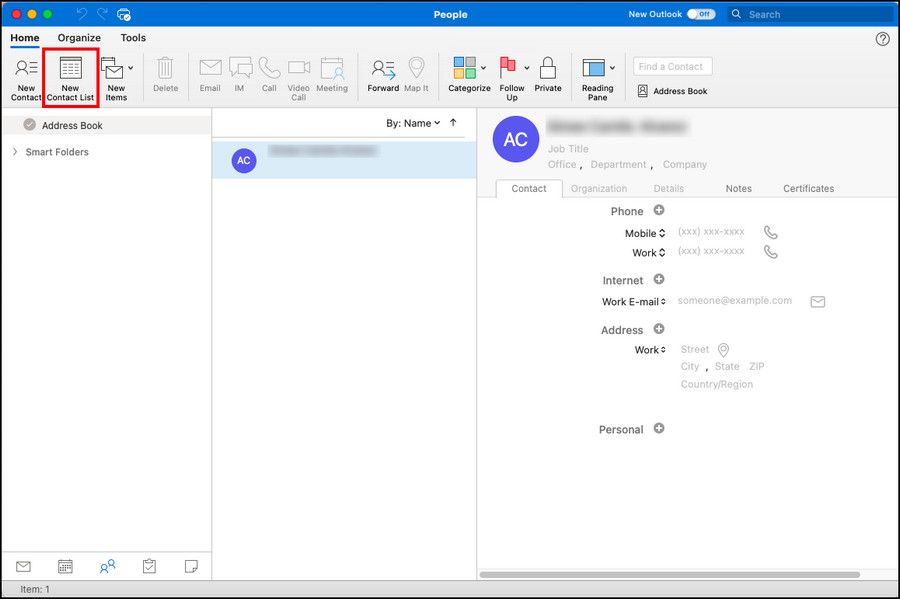
- Введите имя списка и добавьте участников, вводя Имя и E-mail в всплывающем окне. Outlook предложит автозаполнение для уже сохранённых контактов.
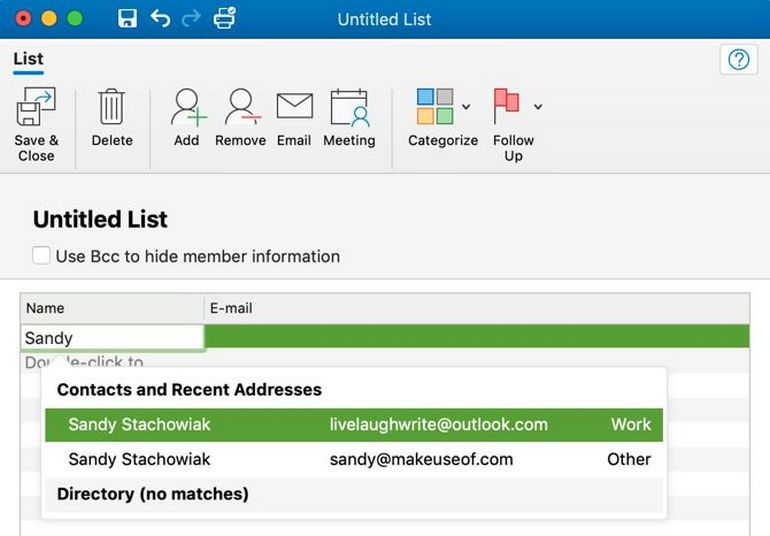
- При необходимости присвойте категории (семья, друзья, команда) с помощью панели инструментов.
- Нажмите Сохранить и закрыть.
Кнопка «Новый список контактов» неактивна? Быстрое исправление
- В меню выберите Outlook > Настройки.
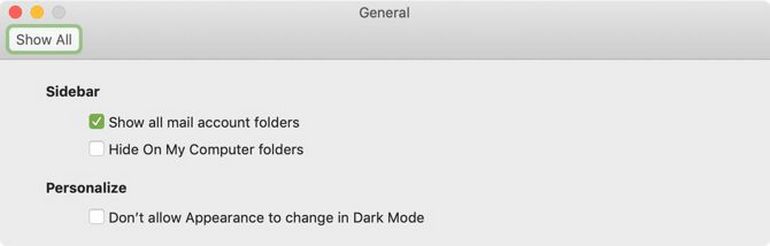
- Откройте Общие.
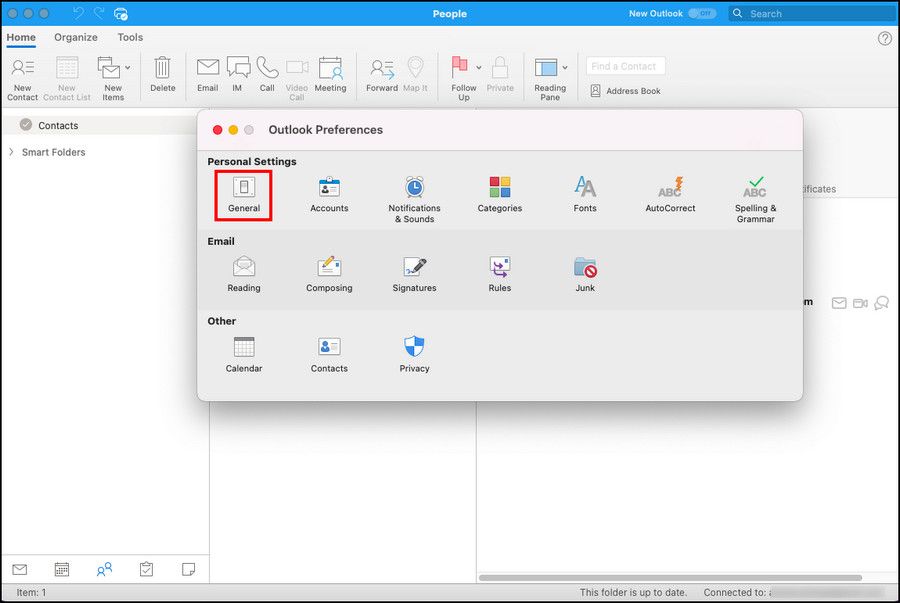
- Снимите галочку с Скрывать на моём компьютере.
Как отправить письмо группе в Outlook на Mac
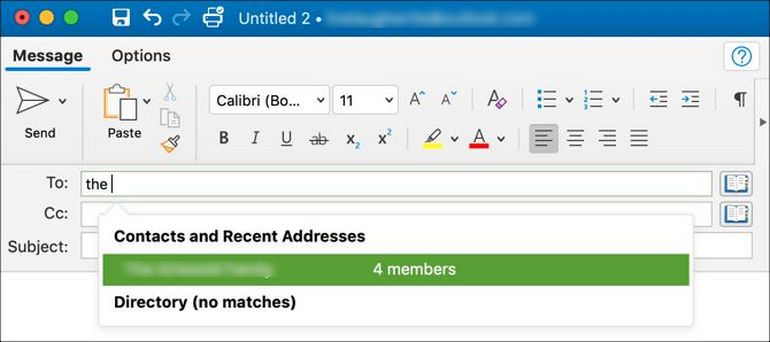
1. Из раздела Почта
- Нажмите Создать.
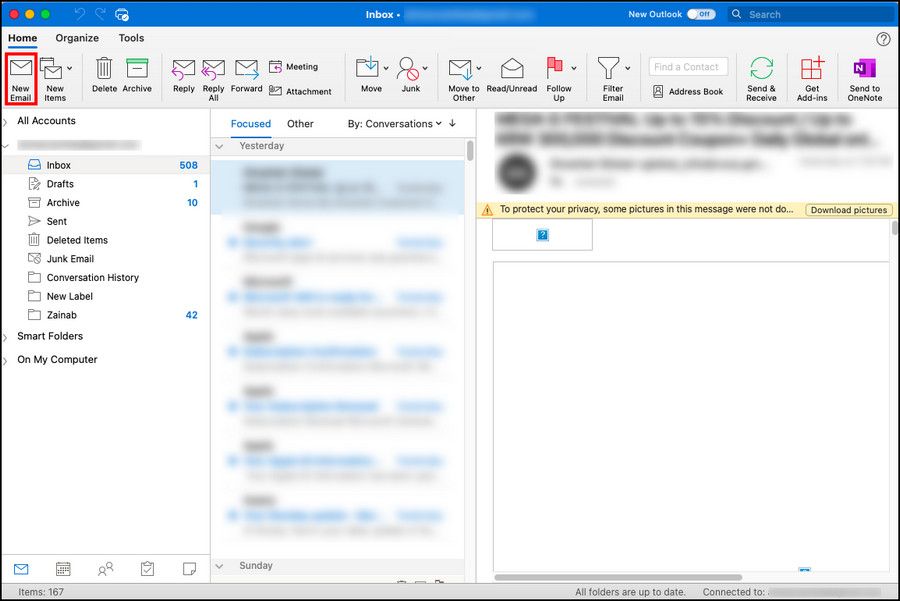
- Введите имя списка в поле Кому или нажмите кнопку поиска справа от поля.
- Выберите список в результатах — он добавится в письмо.
2. Из раздела Люди
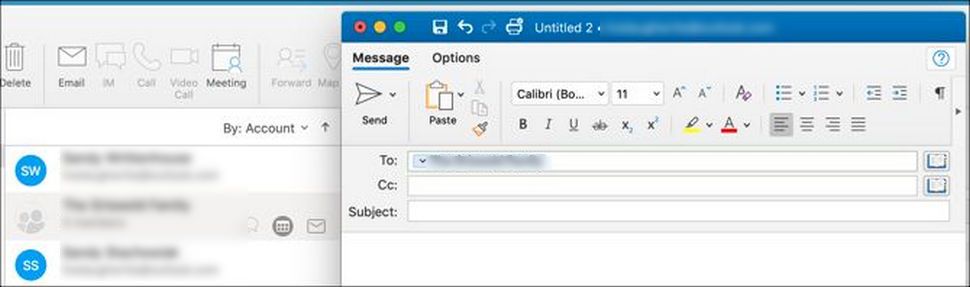
- Наведите курсор на список контактов.
- Когда появится иконка «Электронная почта», нажмите на неё — откроется новое сообщение с заполненным полем Кому.
Руководство по безопасности и конфиденциальности
- Не публикуйте адреса групп в общедоступных рассылках. Лучше использовать поле BCC при массовой рассылке.
- Ограничьте доступ к спискам, если в них есть личные или чувствительные данные.
- Если ваша организация подчиняется GDPR или другим требованиям, храните минимально необходимый набор данных и указывайте цель обработки.
Примечание: группы, созданные локально (на вашем компьютере), не всегда синхронизируются с сервером Exchange или с мобильными устройствами. Для централизованной синхронизации используйте M365 Groups или глобальный адресный список (GAL).
Обходные пути и альтернативные подходы
- M365 Group: для совместной работы (почта, файлы, планирование).
- Общая почта (Shared Mailbox): когда нужен единый входящий почтовый ящик для команды.
- Правила и почтовые папки: для автоматической сортировки входящих от группы.
Когда использовать что:
- Для разовых рассылок и семейных списков — контактная группа в Outlook.
- Для проекта с совместным календарём — M365 Group.
- Для общего почтового адреса, на который приходят внешние письма — Shared Mailbox.
Ментальные модели и чеклисты (кто что делает)
Ментальная модель: группа контактов = ярлык, который подставляет сразу много адресов, но не даёт централизованного администрирования.
Чеклист для менеджера проекта:
- Создать группу с именем проекта.
- Добавить ключевых участников и резервных адресатов.
- Указать категорию «Проект» и документировать назначение группы.
- Проверить права доступа и синхронизацию с M365 (если нужно).
Чеклист для администратора:
- Решить, хранить ли группу локально или в каталоге Exchange.
- Если требуется централизованное управление — создать M365 Group или динамический список.
- Обучить пользователей правилам использования (BCC, конфиденциальность).
Чеклист для домашнего пользователя:
- Создать группу «Семья» или «Друзья».
- Добавить телефоны и адреса как отдельные контакты для резервного использования.
Шаблон SOP: создать группу контактов (короткая инструкция для команды)
- Откройте Outlook → Люди.
- Нажмите «Создать группу контактов» (Windows) или «Новый список контактов» (Mac).
- Введите имя и добавьте участников.
- Сохраните и протестируйте: создайте тестовое письмо и отправьте его самому.
- Документируйте цель группы и назначьте владельца (чтобы кто-то поддерживал список в актуальном состоянии).
Критерии приёмки:
- Группа отображается в разделе «Люди».
- При создании письма имя группы подставляется в поле «Кому».
- Все адреса получают тестовое сообщение.
Тестовые сценарии и приёмка
Тест 1: Добавление участника
- Действие: добавить существующий контакт.
- Ожидание: контакт появляется в списке участников.
Тест 2: Отправка тестового письма
- Действие: отправить письмо группе.
- Ожидание: все адреса в группе получают письмо.
Тест 3: Синхронизация (при наличии Exchange)
- Действие: проверить список на мобильном устройстве.
- Ожидание: список либо синхронизируется, либо документирован статус (локальный/серверный).
Решение проблем: распространённые ошибки
Проблема: группа не отображается в мобильном Outlook.
- Причина: группа создана локально и не синхронизируется с сервером.
- Решение: создайте группу в глобальном каталоге (администратор Exchange) или используйте M365 Group.
Проблема: кнопка «Новый список контактов» неактивна на Mac.
- Решение: в Настройках Outlook снимите галочку «Скрывать на моём компьютере» (см. выше).
Проблема: необходимо централизованно управлять списком.
- Решение: используйте Microsoft 365 Group или Dynamic Distribution List в админцентре Exchange.
Мера зрелости использования групп (уровни)
- Уровень 1 — Личные списки: локальные группы для частых пересылок.
- Уровень 2 — Корпоративный каталог: списки в глобальном адресном списке (GAL).
- Уровень 3 — Полный M365: группы с совместными ресурсами и правами.
Быстрая шпаргалка (cheat sheet)
- Windows: Люди → Создать контакт → Группа контактов.
- Mac: Люди → Новый список контактов.
- Отправка: введите имя группы в поле Кому или выберите из списка.
- Скрытая рассылка: используйте BCC, если не хотите раскрывать адресов.
Мини-дерево решений (Mermaid)
flowchart TD
  A[Нужно отправить на несколько адресов?] -->|Да| B{Нужна синхронизация и права?}
  A -->|Нет| Z[Не нужна группа]
  B -->|Нет| C[Создать локальную группу контактов в Outlook]
  B -->|Да| D{Нужна совместная работа и файлы?}
  D -->|Да| E[Создать Microsoft 365 Group]
  D -->|Нет| F[Создать Shared Mailbox или динамический список в Exchange]
Примечание по совместимости
- Локальные группы Outlook могут не быть доступны в мобильных приложениях.
- Группы, созданные в старых версиях Outlook, обычно совместимы, но интерфейс может отличаться.
- Для организации с Microsoft 365 рекомендуется использовать облачные группы для лучшей синхронизации.
Краткое резюме
Создание группы контактов в Outlook экономит время и упрощает регулярные рассылки. На Windows используйте раздел «Люди» и команду «Группа контактов», на Mac — «Новый список контактов». Для централизованного управления и совместной работы рассмотрите Microsoft 365 Groups или Shared Mailbox. Всегда учитывайте конфиденциальность адресов и используйте поле BCC при массовых рассылках.
Важно: назначьте владельца группы и периодически проверяйте адреса — так вы избегаете «зависших» или неактуальных получателей.
Часто задаваемые вопросы
Q: Будет ли группа синхронизироваться между компьютером и телефоном? A: Только если группа хранится в облачном каталоге (Exchange/M365). Локальные списки могут не синхронизироваться.
Q: Можно ли импортировать список в Outlook из CSV? A: Да. Сначала импортируйте контакты в Outlook, затем создайте группу и добавьте эти контакты.
Q: Можно ли скрыть адреса получателей при отправке на группу? A: Да. Вставьте группу в поле BCC, чтобы скрыть адреса от других получателей.

Похожие материалы

Несколько аккаунтов Skype: Multi Skype Launcher

Журнал для работы: повысить продуктивность

Персональные звуки уведомлений на Android

Скачивание шоу Hulu для офлайн‑просмотра

Microsoft Start: персонализированная новостная лента
