
Как добавить повестку встречи в Google Calendar
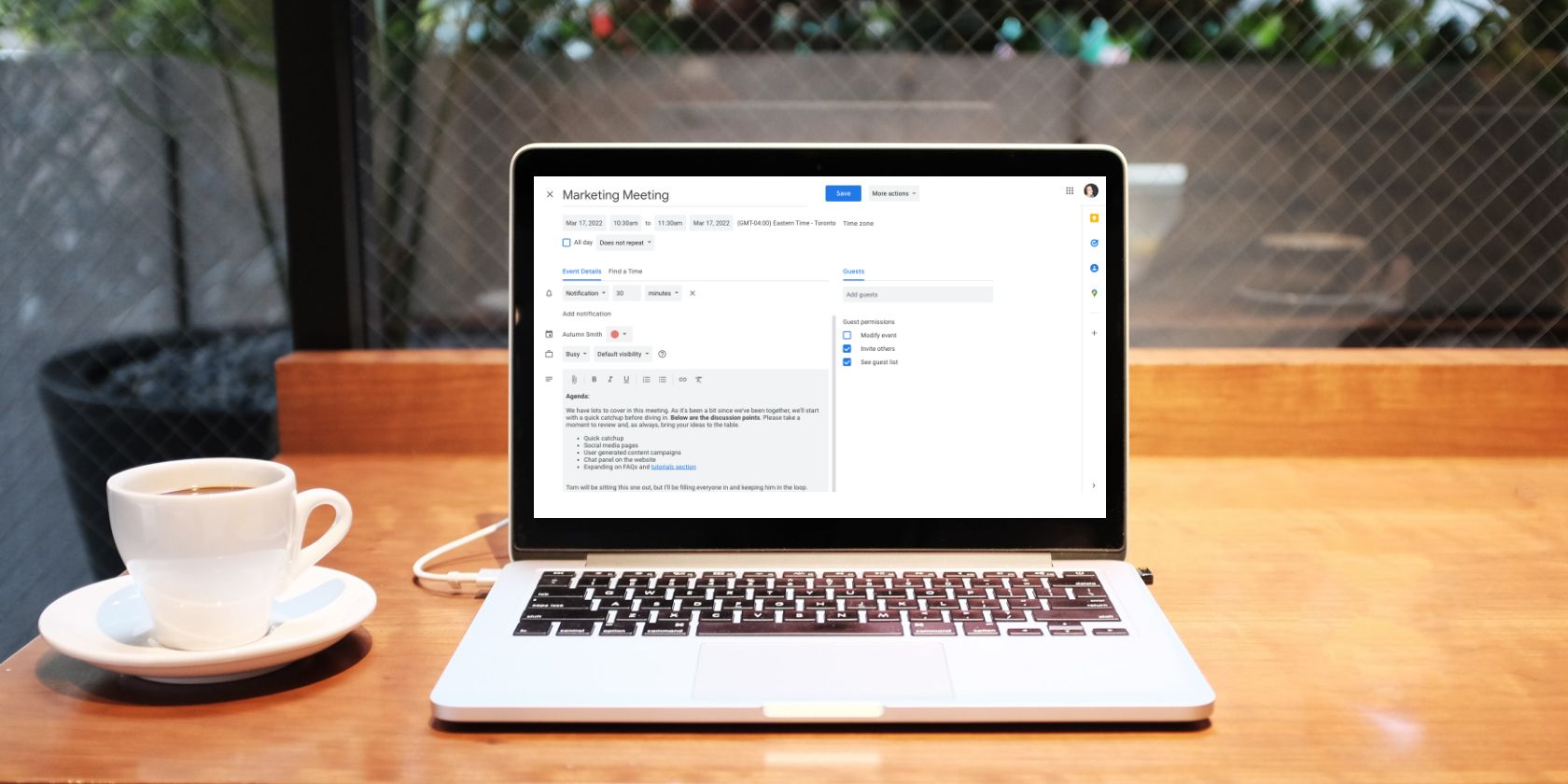
Google Calendar очень гибкий и удобный. Он умеет многое — но составление повестки для вашей встречи остаётся за вами. Без неё приглашённые могут решить, что встреча будет бесполезной или не по теме, и вовсе не прийти.
В этой статье подробно объяснено, как добавить понятную и полезную повестку в событие Google Calendar, а также приведены практические советы и шаблоны для разных ролей.
Как добавить повестку в Google Calendar
Самый быстрый способ — открыть меню быстрого редактирования события в календаре и выбрать кнопку “Добавить описание”.
Альтернативно выберите “Ещё параметры” внизу меню, чтобы получить больше места и инструментов для форматирования.
В быстром или расширенном меню Google Calendar предоставляет стандартные инструменты форматирования: жирный текст для важных пунктов, маркированные списки для тезисов и цели, а также ссылки и вложения, чтобы участники могли заранее ознакомиться с материалами.
Если заполнить поле описания до добавления гостей, они увидят повестку в приглашении и сразу поймут, о чём встреча. При необходимости можно отправить обновление — при сохранении события появится подсказка об отправке обновлённого приглашения. Горячая клавиша для сохранения — Cmd / Ctrl + S.
В описании не нужно расписывать каждый шаг. Достаточно чётко обозначить цель встречи, ключевые вопросы и ожидаемые результаты. Это простой способ повысить продуктивность встречи.
Формат повестки и что включать
Хорошая повестка отвечает на три вопроса: зачем встреча, какие темы и что нужно принять по результату.
Рекомендуемые элементы повестки:
- Заголовок встречи и цель одной фразой
- Временной интервал и тайминг по пунктам
- Ключевые вопросы и решения, которые нужно принять
- Необходимые материалы и ссылки
- Ответственные за пункты и подготовку
Пример структуры в описании события:
- Цель: Утвердить план запуска фичи X
- Длительность: 45 минут
- Повестка:
- 5 мин — Введение и цели (ведущий: Ольга)
- 15 мин — Технический обзор (разработчик)
- 15 мин — Обсуждение рисков и план действий (все)
- 10 мин — Решения и следующие шаги (владелец: Дмитрий)
- Вложения: Документ с планом релиза
Форматирование и вложения
- Используйте жирный текст для ролей и решений.
- Списки помогают быстро сканировать повестку.
- Вставляйте ссылки на документы, тикеты или доски задач.
- Добавляйте файлы, если требуется предварительное изучение.
Когда отправлять и обновлять повестку
Отправьте повестку минимум за 24–48 часов до встречи. При обновлении описания отправьте участникам обновлённое приглашение — Google Calendar предложит это автоматически при сохранении.
Как писать эффективную повестку
Короткие советы, повышающие шансы на продуктивную встречу:
- Фокусируйтесь на решениях, а не на обсуждении ради обсуждения.
- Давайте временные рамки на каждый пункт.
- Указывайте, кто отвечает за подготовку и принятие решений.
- Оставляйте пункт «Открытые вопросы» в конце, чтобы зафиксировать следующее действие.
Мини‑методология подготовки повестки
- Определите цель встречи в одной фразе.
- Выделите не более 4–5 ключевых тем.
- Назначьте владельцев для важных пунктов.
- Укажите предполагаемые результаты (решения, документы, задачи).
- Прикрепите необходимые материалы или ссылки.
Шаблон повестки (копируйте в описание события)
Цель: <краткая цель>
Длительность: <минуты>
Повестка:
- <время> — <тема> — <ответственный>
- <время> — <тема> — <ответственный>
Ожидаемые результаты:
- <перечень решений>
Вложения и ссылки:
- <ссылка 1>
- <ссылка 2>
Роль‑ориентированные чеклисты
Организатор:
- Описал цель одной фразой
- Разбил повестку по таймингу
- Назначил владельцев и подготовил материалы
- Отправил повестку за 24–48 часов
Участник:
- Ознакомился с повесткой и вложениями
- Подготовил свои комментарии и данные
- Пришёл с предложениями по решению вопросов
Ведущий/тот, кто ведёт протокол:
- Фиксирует решения и ответственных
- Отправляет краткий протокол с действиями после встречи
Когда повестка не обязательна
Повестка может быть избыточной для очень коротких встреч без принятия решений, например, ежедневные стендапы до 15 минут, где формат — быстрый обмен статусом. Но даже в них полезно иметь 1–2 цели и тайминг.
Решение: нужна ли повестка
flowchart TD
  A[Нужна повестка?] --> B{Встреча длится более 15 минут}
  B -- Да --> C{Есть ли решения или действия}
  B -- Нет --> D[Повестка не обязательна, укажите цель]
  C -- Да --> E[Составьте повестку и отправьте заранее]
  C -- Нет --> F[Короткая заметка о цели и материалах]
Критерии приёмки
- В описании события есть цель и 1–5 пунктов повестки.
- Для каждого ключевого пункта указан владелец и время.
- Все материалы и ссылки прикреплены или указаны.
- Повестка отправлена участникам за 24–48 часов.
Контроль качества и приёма
Тесты перед встречей:
- Участники подтвердили ознакомление с повесткой.
- Ведущий имеет шаблон для протокола и записи решений.
- После встречи рассылается краткий список решений и задач.
Факт‑бокс с рекомендуемыми практиками
- Рекомендуемая длительность повестки: 3–5 пунктов
- Отправлять заранее: за 24–48 часов
- Тайминг на пункт: 5–20 минут в зависимости от сложности
Краткое объявление для приглашения (100–200 слов)
К этому событию прикреплена повестка с целью встречи и ключевыми вопросами. Пожалуйста, ознакомьтесь с материалами заранее и подготовьте свои комментарии. На встрече мы обсудим технический обзор, риски и примем решения по дальнейшим шагам. Если у вас нет вклада по темам повестки, укажите это в RSVP, чтобы мы могли оптимизировать состав участников.
Важно: если повестка обновится, вы получите приглашение с пометкой об изменениях.
Подведение итогов
Добавление повестки в описание события Google Calendar — простой шаг, который повышает дисциплину встреч, сокращает время на обсуждения и помогает принимать решения. Используйте шаблон, назначайте владельцев и отправляйте повестку заранее, чтобы извлечь максимум пользы.
Важное: повестка не заменяет протокол. После встречи зафиксируйте решения и следующие шаги и разошлите короткий резюме участникам.

Похожие материалы

Несколько аккаунтов Skype: Multi Skype Launcher

Журнал для работы: повысить продуктивность

Персональные звуки уведомлений на Android

Скачивание шоу Hulu для офлайн‑просмотра

Microsoft Start: персонализированная новостная лента
