
Как создать электронную книгу (eBook) в Microsoft Word
О чём эта инструкция
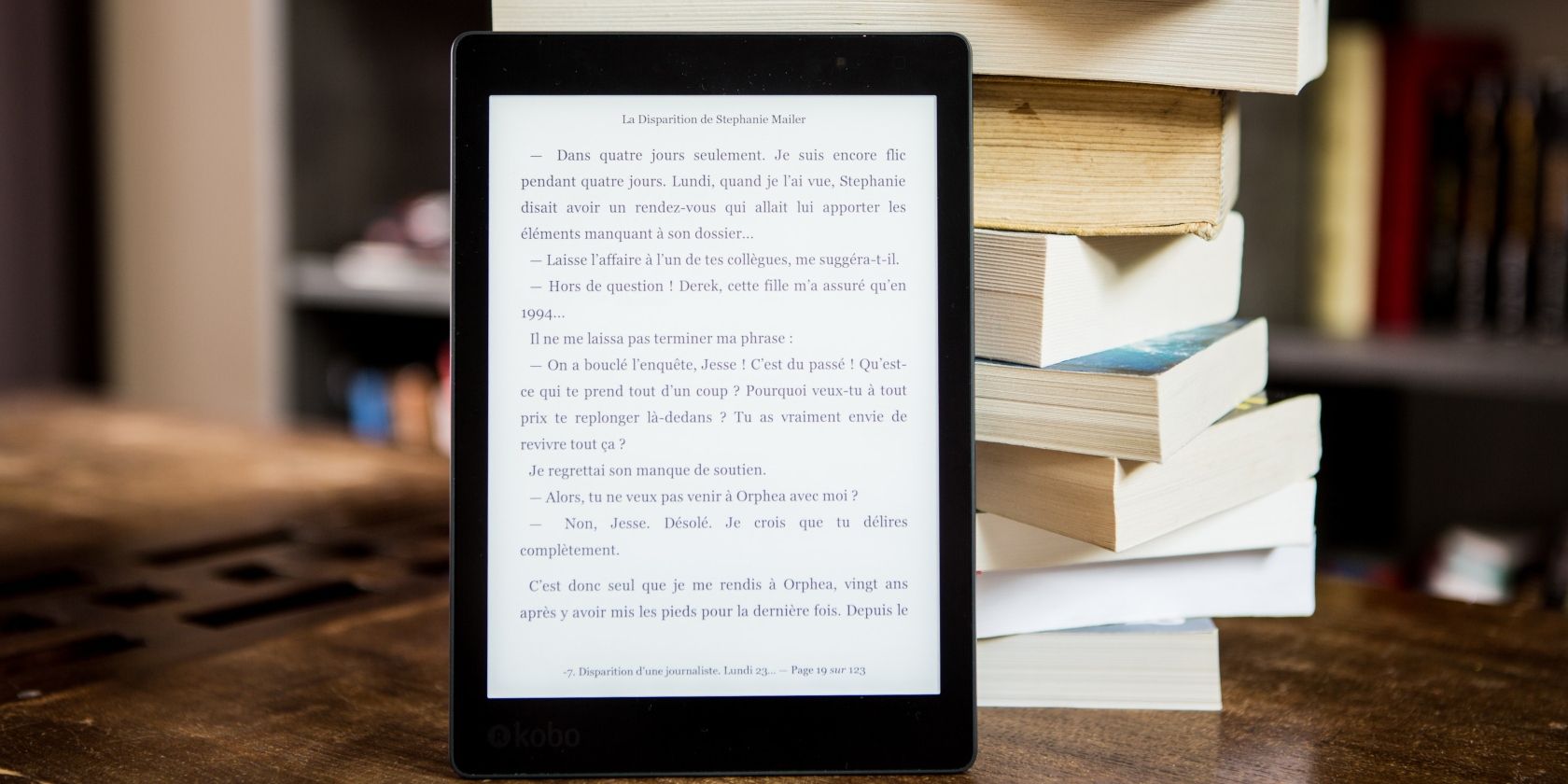
Эта статья поможет вам подготовить, сверстать и экспортировать электронную книгу с помощью Microsoft Word. Подойдёт для коротких руководств, электронных подарков (lead magnet), рассказов и простых нон‑фикшн‑изданий. Кратко: планирование → дизайн обложки → содержание и оглавление → оформление → проверка → экспорт и распространение.
Важно: Word удобен и знаком многим, но имеет ограничения по сложной верстке и конвертации в EPUB. Для профессиональных изданий рассмотрите специализированные инструменты.
Быстрое содержание
- Шаг 1 — Подготовка: тема, объём, структура
- Шаг 2 — Обложка в Word
- Шаг 3 — Страница авторских прав и отказ от ответственности
- Шаг 4 — Активное оглавление
- Шаг 5 — Верхние и нижние колонтитулы
- Шаг 6 — Создание черновика и вставка медиа
- Шаг 7 — Страница автора
- Шаг 8 — Финализация и экспорт
- Дополнительно: дизайн, шрифты, размеры обложки, чек‑листы, критерии приёмки, роль‑ориентированные задачи, шаблоны и тесты
Шаг 1: Подготовка
Перед тем как открывать Word, определите ключевые параметры книги и подготовьте план:
- Тема: узкая и полезная тема повышает шанс прочтения и конверсии.
- Заголовок: короткий, говорящий, включающий ключевое слово по теме.
- Целевая аудитория: для кого вы пишете; это влияет на стиль и длину.
- Длина: для первого опыта достаточно 2–30 страниц; для руководств — 1 000–8 000 слов.
- Структура: составьте оглавление в виде списка разделов и краткой заметки (1–2 предложения) для каждого раздела.
Мини‑методология (план действий):
- Исследование темы и целевой аудитории (30–60 минут).
- Грубый план: список разделов и подпунктов (15–30 минут).
- Черновик текста разделов (постепенно, 1–2 часа на раздел).
- Дизайн обложки и базовая верстка в Word.
- Ревью и правки (вычитка, правка стиля).
- Экспорт и публикация.
Совет: храните материалы в отдельной папке, используйте понятные имена файлов: ebook-topic-v1.docx, ebook-topic-cover.png.
Шаг 2: Создание обложки
Готовая обложка привлекает внимание. В Word можно быстро собрать простую обложку с текстовыми полями, фигурами и изображениями.
- Откройте вкладку Вставка.
- Нажмите Обложка (Cover Page) и выберите подходящий шаблон, либо создайте собственную с нуля.
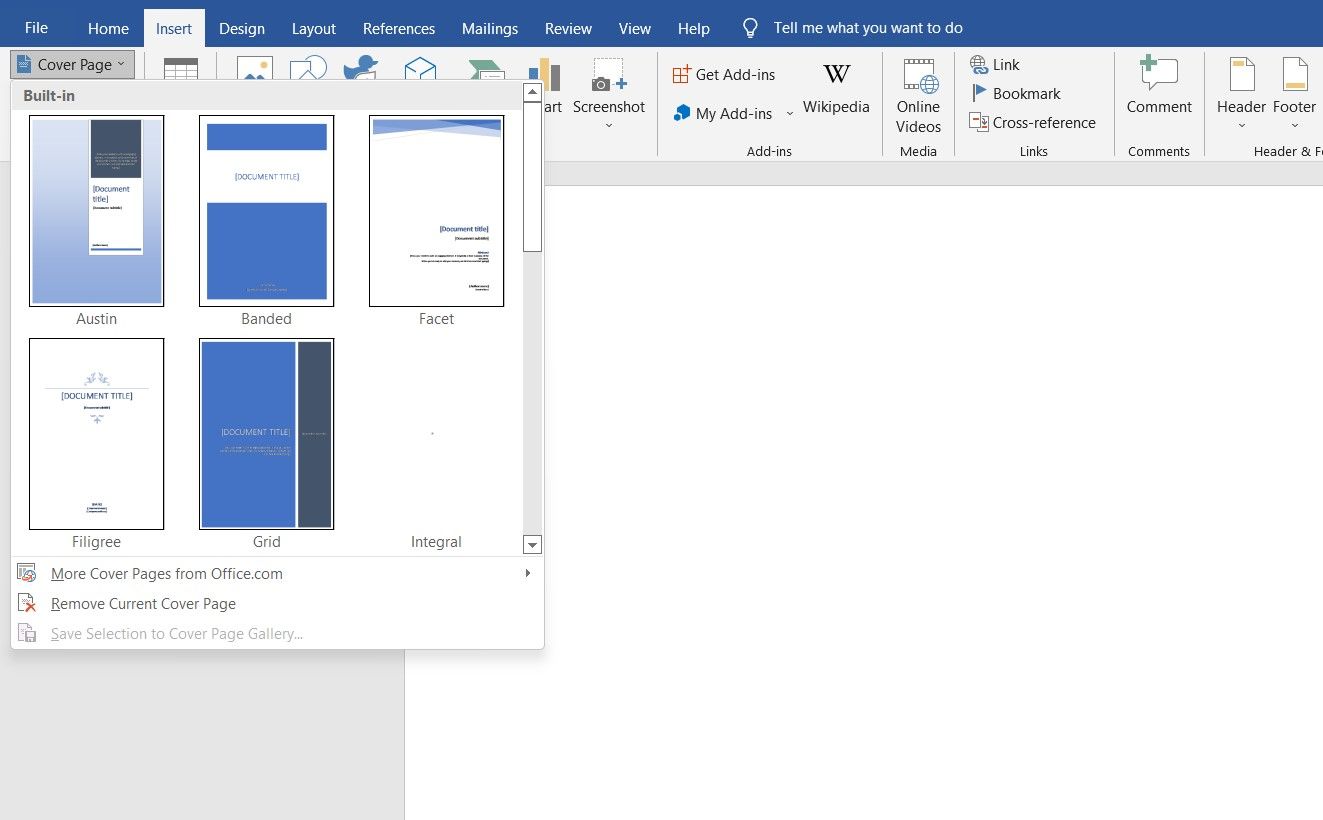
Практические рекомендации по обложке:
- Размеры обложки для обложки виртуального файла: 1600–2500 px по длинной стороне; соотношение сторон 1,6–1,8.
- Разрешение для экранного просмотра: 72–150 ppi; для печати — 300 ppi.
- Используйте контрастный заголовок и читаемый шрифт: не менее 24–36 pt для заголовка при обложке миниатюры.
- Сохраняйте исходы обложки в PNG с прозрачным фоном (если требуется).
Альтернатива: быстрый дизайн в Canva или Figma и импорт PNG в документ Word.
Важно: Word не заменяет профессиональный редактор изображений, но для простых обложек его возможностей достаточно.
Шаг 3: Добавление страницы авторских прав и отказа от ответственности
Страница авторских прав защищает ваши права и даёт важную юридическую информацию читателю.
- Вставьте новую страницу в начало (или после титульного листа).
- Вставьте символ © и укажите год, имя автора и регистрационные данные, если необходимо.
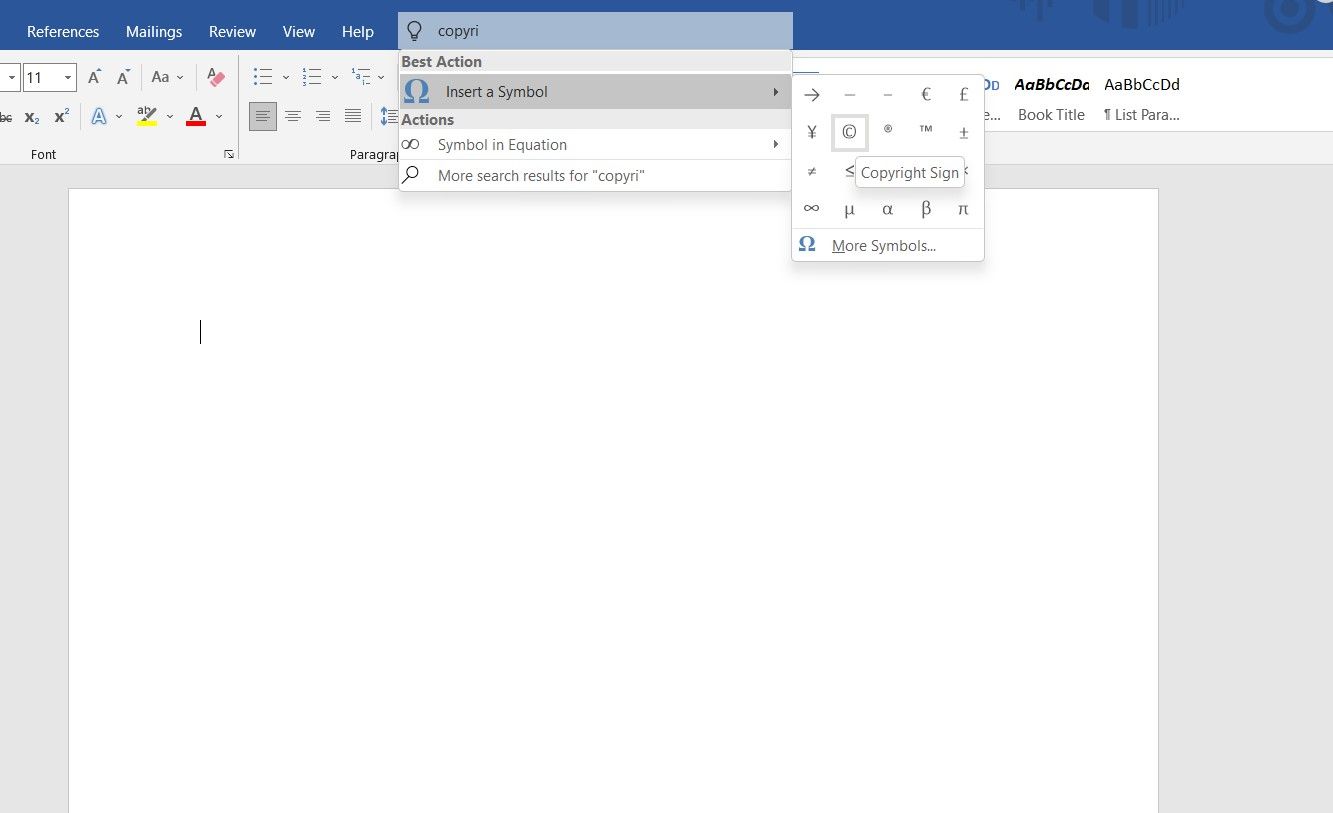
Пример шаблона текста авторских прав:
© [Год] [Имя автора]. Все права защищены.
Никакая часть этой книги не может быть воспроизведена или передана в любой форме без письменного разрешения автора, за исключением кратких цитат для обзора.
Важно: это базовый шаблон. Для юридически значимого оформления проконсультируйтесь с юристом.
Шаг 4: Вставка активного оглавления
Оглавление помогает быстро ориентироваться. Word может автоматически наполнить оглавление на основе стилей заголовков.
- Автоматическое оглавление: использует стили Заголовок 1–3 и обновляется командой Обновить таблицу.
- Ручное оглавление: используйте при глубокой иерархии или при необходимости точной ручной нумерации.
Как вставить:
- Вкладка Ссылки (References).
- Нажмите Оглавление (Table of Contents) слева.
- Выберите Автоматическое или Ручное оглавление.
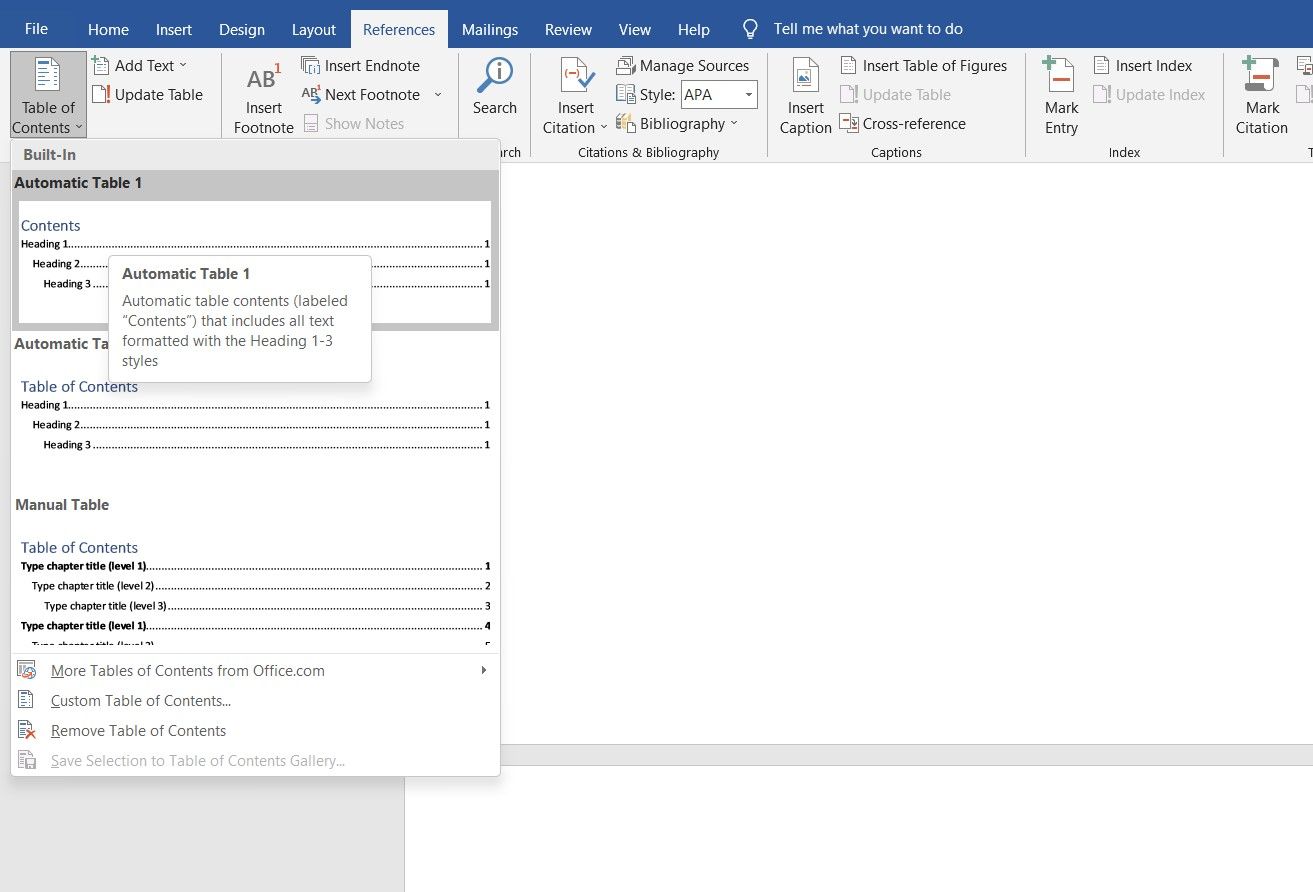
Как обновить автоматическое оглавление:
- Вкладка Ссылки → Обновить таблицу.
- Вариант: перейти на страницу с оглавлением, выбрать таблицу → Обновить таблицу → Обновить целиком.
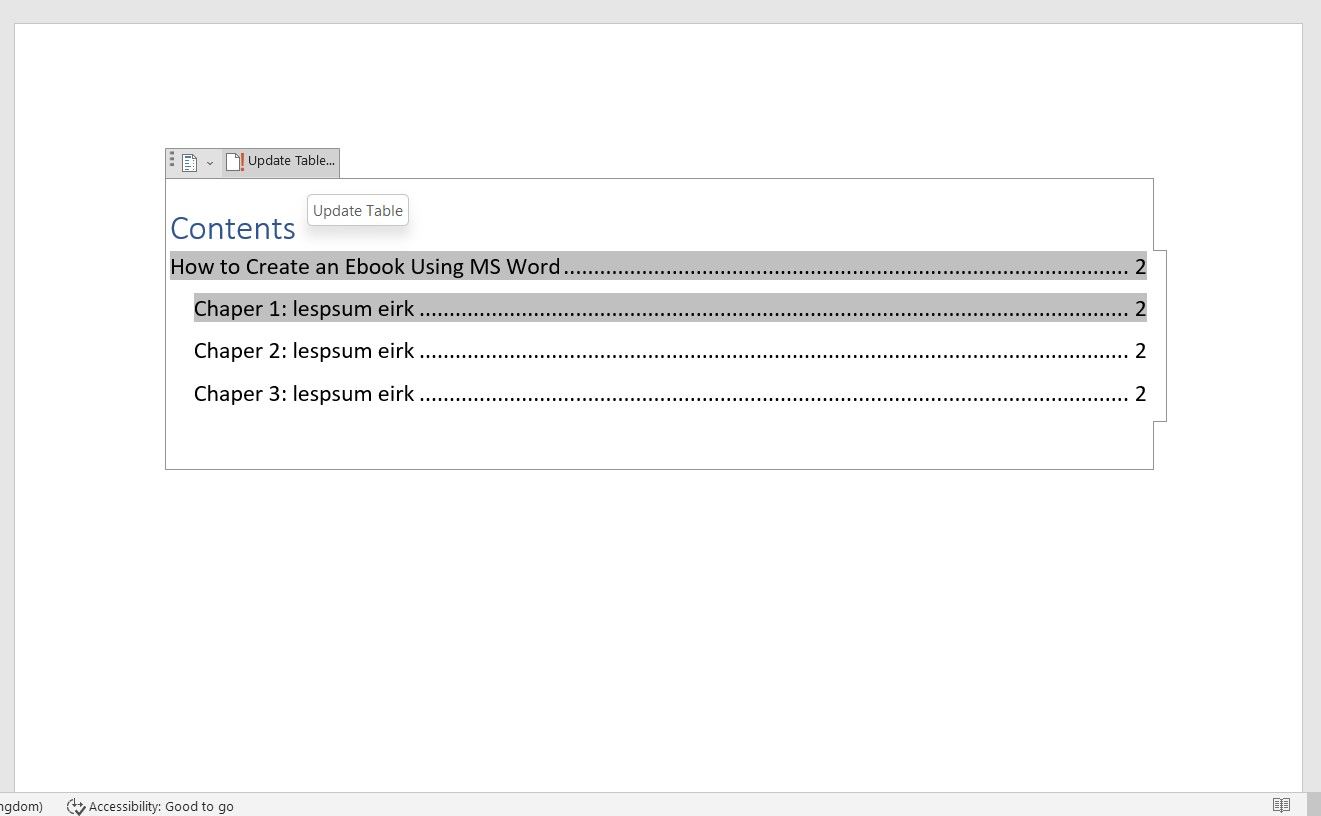
Совет: перед финальным экспортом всегда обновите оглавление — особенно если вы вносили правки в заголовки.
Шаг 5: Добавление верхнего и нижнего колонтитула
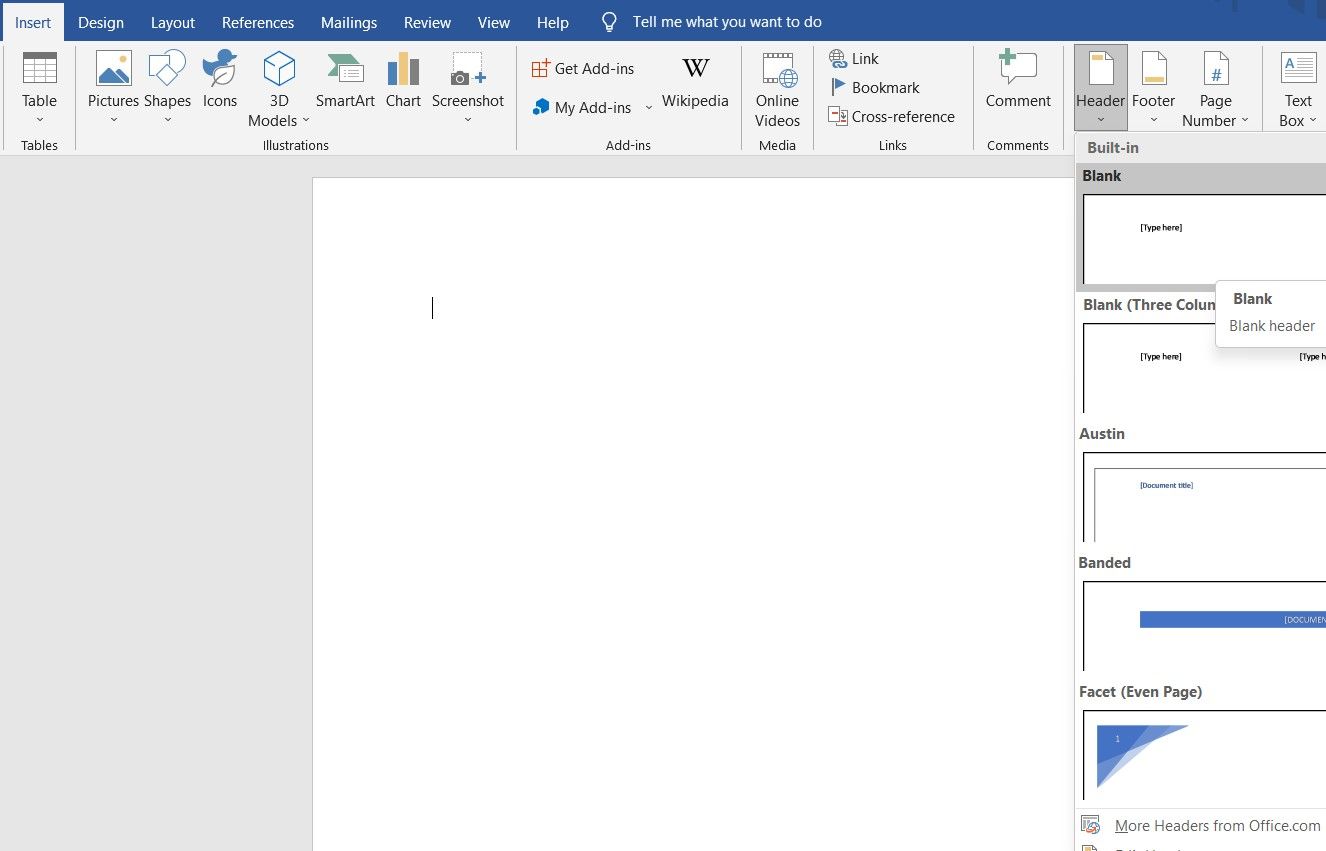
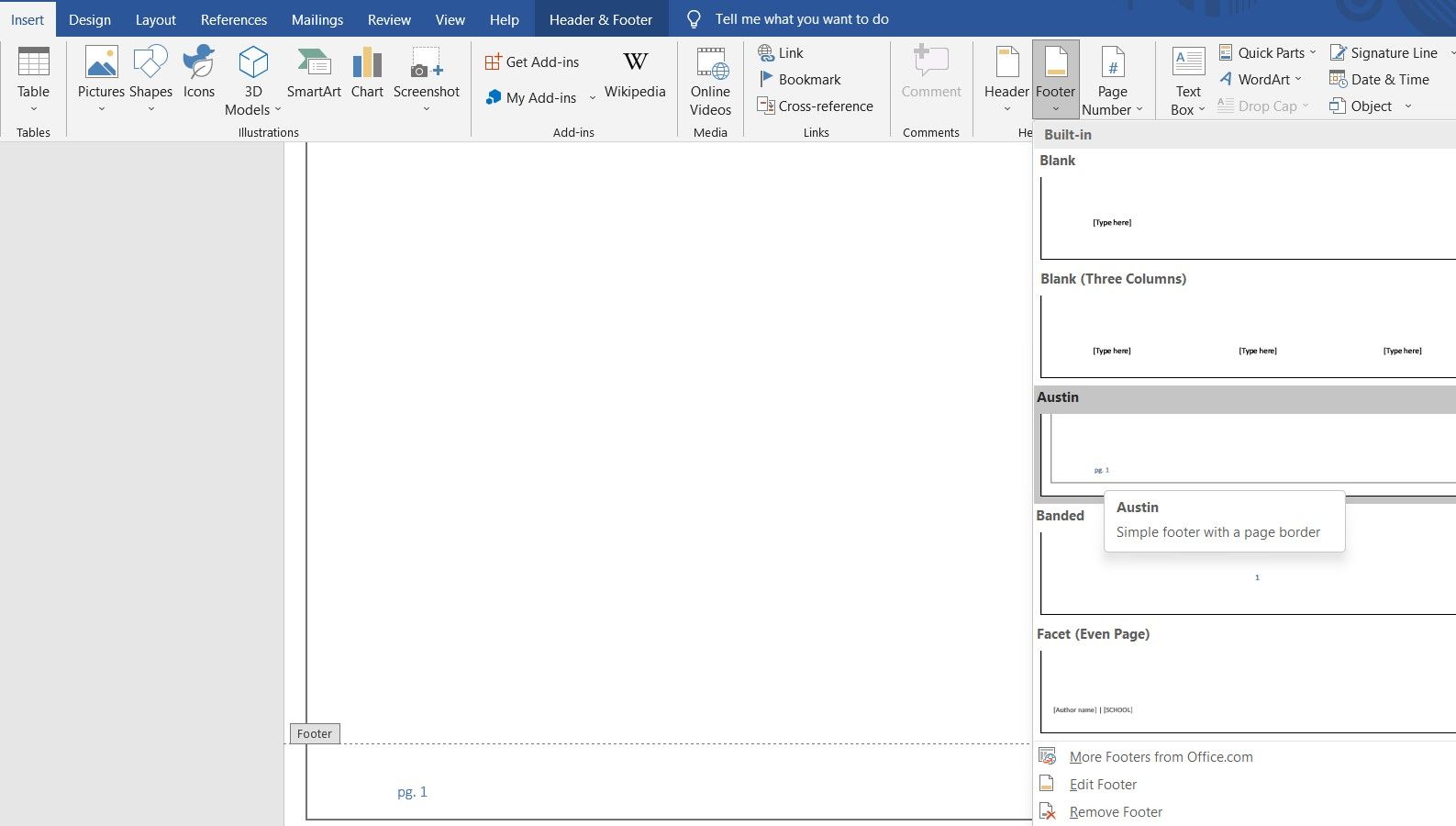
Колонтитулы помогают навигации и брендированию: в них обычно указывают название книги, имя автора, URL или номер страницы.
- Вкладка Вставка → Верхний колонтитул (Header) или Нижний колонтитул (Footer).
- Выберите оформление и при необходимости отредактируйте.
Практика:
- Для нумерации страниц используйте встроенные поля номера страницы.
- Если у вас есть титульный лист, включите отдельный формат колонтитулов для первой страницы (параметр отдельной первой страницы).
Совет по брендингу: в верхний колонтитул вставьте короткое название, в нижний — контактный URL или электронную почту.
Шаг 6: Создание черновика и вставка изображений, диаграмм и элементов
Теперь добавляйте основной текст, изображения, таблицы и диаграммы.
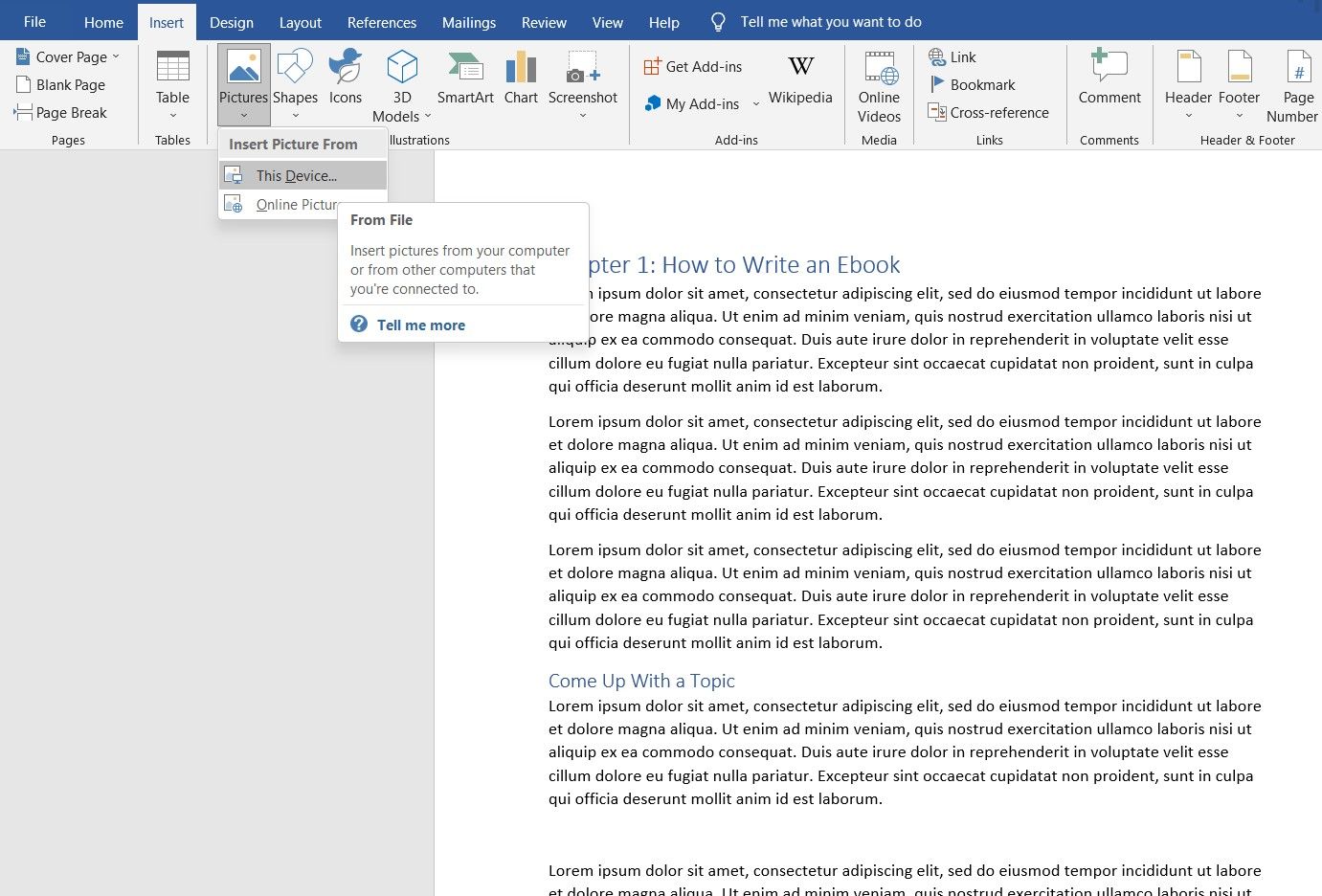
- Вкладка Главная → Применяйте стили Заголовок 1/2/3 для разделов.
- Для вставки изображений: Вставка → Рисунки → Этот компьютер или Онлайн‑рисунки.
Элементы, которые вы можете добавить:
- Фигуры и схемы — Вставка → Фигуры.
- Иконки — Вставка → Иконки.
- 3D‑модели — Вставка → 3D‑модели (если нужно).
- Диаграммы — Вставка → Диаграмма (столбчатая, круговая, линейная и т.д.).
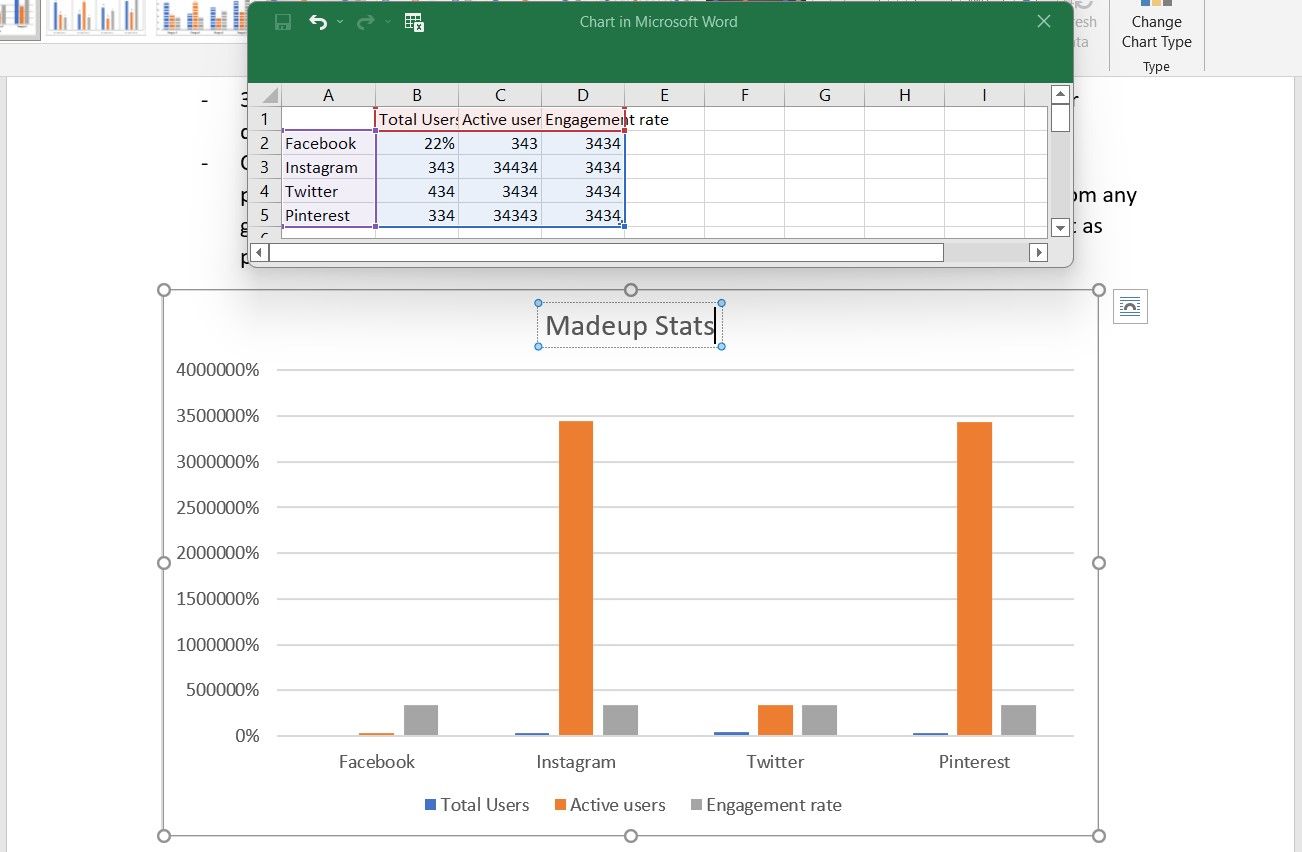
Практические правила для изображений и графиков:
- Размер и формат: используйте PNG для графики, JPEG для фотографий.
- Оптимизация: не вставляйте сверхбольшие изображения — Word увеличит размер файла. Перед вставкой уменьшите изображение до необходимого размера (обычно ширина не более 1600 px).
- Подписи: добавляйте подписи к рисункам (Вставка → Подпись) для удобства чтения и ссылок из текста.
- Альтернативный текст: указывайте альтернативный текст для доступности.
Гиперссылки
- Чтобы вставить ссылку: выделите текст → правый клик → Ссылка → вставьте URL.
- Рекомендуется вставлять полные URL для внешних ресурсов и относительные ссылки для внутренних элементов, если вы создаёте мультимедийный PDF с якорями.
Шаг 7: Страница автора и маркетинговые элементы
Последняя страница обычно содержит информацию об авторе, контактные данные и призыв к действию (CTA).
Что разместить:
- Короткая биография (2–4 предложения).
- Профессиональное фото автора.
- Ссылки на профиль в соцсетях или сайт.
- Предложение подписаться на рассылку или купон/скидка.
Шаблон биографии:
[Имя автора] — [профессия/роль]. Автор [темы/направления]. Пишет о [темы]. Связаться: [email] | [сайт].
Совет: добавьте 1–2 рекомендованные ресурса или ссылку на похожие публикации.
Шаг 8: Финализация и экспорт в PDF
После финальной вычитки можно экспортировать книгу в PDF для распространения.
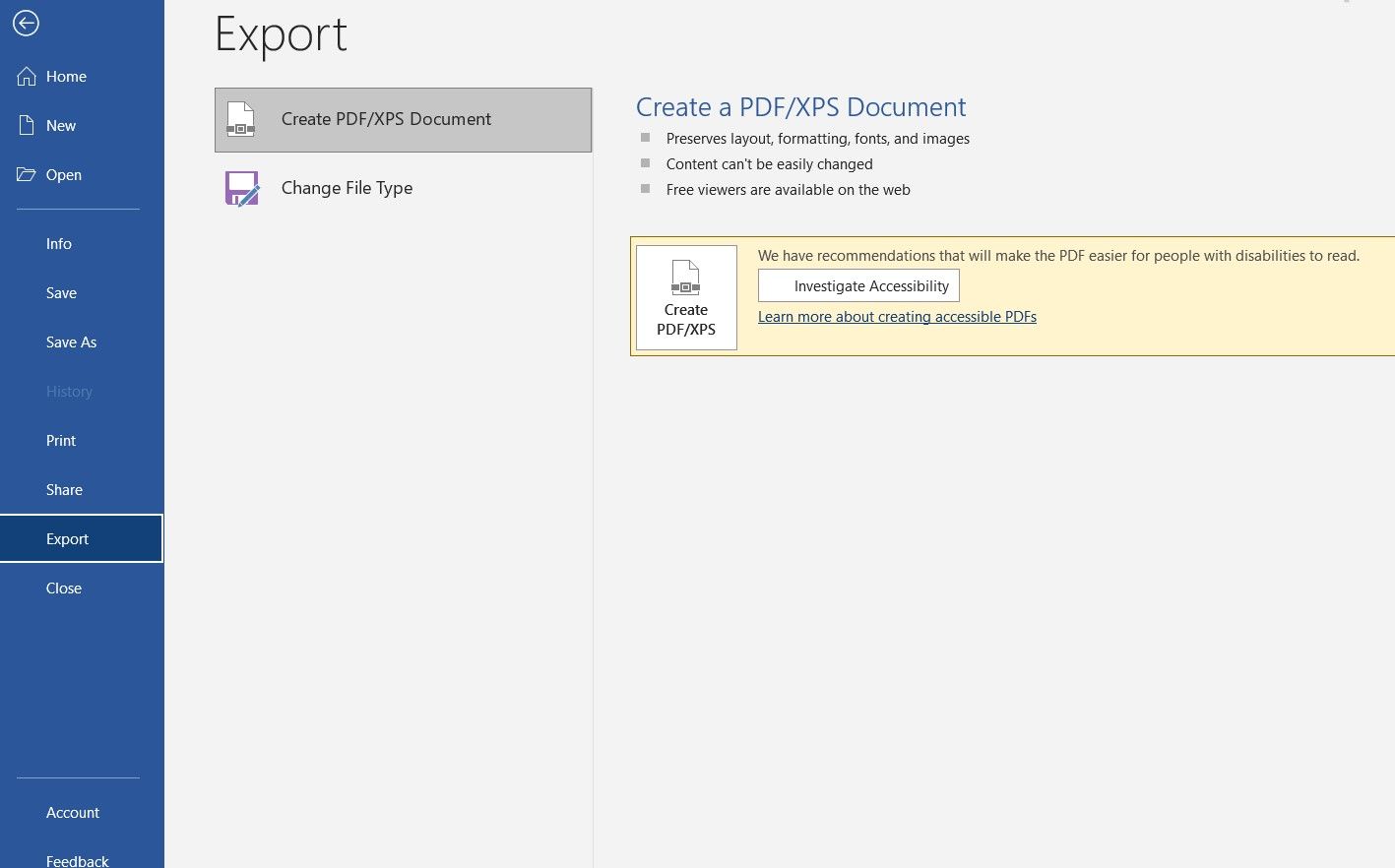
- Файл → Экспорт → Создать PDF/XPS.
- В диалоге экспортирования проверьте опции: оптимизация для стандартной печати или для минимального размера (для веб‑раздачи).
Проверка перед экспортом:
- Обновлено ли оглавление?
- Правильны ли колонтитулы и номера страниц?
- Вставлены ли все изображения и подписи?
- Нет ли лишних разрывов страниц?
Важно: PDF из Word сохраняет ссылки и оглавление (в большинстве случаев), но если вам нужен EPUB, используйте конвертеры (Calibre, Sigil) и проверьте финальный файл в ридере.
Альтернативы и конвертация
- Для публикации в Kindle: можно загрузить DOCX прямо в KDP, или сначала конвертировать в EPUB.
- Для сложной верстки: рассмотрите InDesign → экспорт в EPUB/PDF.
Дизайн, типографика и доступность — практические рекомендации
Шрифты и читаемость
- Для основного текста используйте шрифты с засечками (serif) для печати и без засечек (sans‑serif) для экранов.
- Размер шрифта: 11–13 pt для основного текста; 14–18 pt для заголовков в теле книги.
- Межстрочный интервал: 1,15–1,5 для удобного чтения.
Иерархия и структура
- Не злоупотребляйте уровнями заголовков — обычно достаточно H1–H3.
- Для длинных подразделов добавляйте краткие аннотации в начале раздела.
Доступность
- Вставляйте альтернативный текст к изображениям.
- Проверяйте контраст текста и фона.
- Используйте логические заголовки (стили Word), чтобы читать оглавление и помогать экранным читалкам.
Оптимизация файла
- Сжимайте изображения перед вставкой.
- Используйте «Сжать рисунки» в Word, чтобы уменьшить объём итогового файла.
Контроль качества: критерии приёмки
Перед публикацией проверьте следующие моменты:
- Структура и содержание
- Оглавление соответствует реальному содержимому.
- Все заголовки отформатированы стилями (Заголовок 1–3).
- Оформление
- Единообразные отступы и межстрочный интервал.
- Шрифты и размеры согласованы по всему документу.
- Медиа и ссылки
- Все изображения отображаются корректно и имеют подписи и ALT‑тексты.
- Все внешние ссылки открываются, внутренние — ведут на нужные якоря.
- Технические
- Номера страниц корректны.
- Экспорт в PDF проходит без ошибок.
- Юридические
- Страница авторских прав присутствует.
Критерии приёмки: документ считается готовым, если по всем пунктам поставлены галочки и нет критических вопросов, требующих редактирования.
Роль‑ориентированные чек‑листы
Автор:
- Чёрновик завершён и логично структурирован.
- Все факты и ссылки проверены.
- Биография и CTA подготовлены.
Редактор/корректор:
- Орфография и пунктуация выверены.
- Стиль приведен в соответствие тону книги.
- Заголовки логично упорядочены.
Дизайнер:
- Обложка готова и оптимизирована.
- Изображения имеют подходящее разрешение.
- Цвета и шрифты согласованы.
Маркетолог:
- Описание для страницы загрузки/лендинга готово.
- Промо‑план и CTA определены.
- Формат и каналы распространения выбраны.
Шаблоны и заготовки
- Текст на титульном листе:
Заголовок книги Подзаголовок (опционально) Имя автора
- Шаблон страницы авторских прав:
© [Год] [Имя автора] Все права защищены.
- Пример призыва к действию (последняя страница):
Если вам понравилась книга, подпишитесь на рассылку: [ссылка]
- Пример описания для лендинга (100–180 символов):
Короткое руководство по [теме] — практические шаги и шаблоны. Бесплатно. Скачайте сейчас и начните применять прямо сегодня.
Тест‑кейсы и приёмочные процедуры
Тест‑кейсы, которые стоит выполнить перед публикацией:
- Открыть PDF на мобильном устройстве: все заголовки читаемы, ссылки работают.
- Проверить оглавление: клик по пункту переводит к нужному разделу.
- Проверить размер файла: подходит для загрузки на платформу.
- Проверить гиперссылки: внешние и внутренние корректны.
Критерии приёмки: все тесты — успешны.
Когда Word не подходит: контрпримеры и альтернативы
Когда Word будет недостаточен:
- Нужна сложная верстка с колонками, сложной типографикой и графикой — лучше InDesign.
- Требуется корректная и валидная EPUB‑вёрстка с метаданными и оглавлением навигации — используйте Sigil/Calibre.
- Планируется массовая публикация и распределение на разных платформах с проверкой совместимости — используйте специализированные инструменты и воркфлоу.
Альтернативы:
- Canva — простая обложка и экспорт PDF.
- InDesign — профессиональная верстка.
- Calibre, Sigil — конвертация в EPUB и правка метаданных.
- KDP (Amazon) — загрузка DOCX/EPUB для публикации на Kindle.
Краткая галерея возможных проблем (Edge cases)
- Пустые страницы при экспорте: проверьте разрывы страниц.
- Неправильная нумерация: проверьте отдельные колонтитулы и настройку для первой страницы.
- Большой размер файла PDF: сожмите изображения и используйте «Минимальный размер» при экспорте.
1‑строчный глоссарий
- eBook: электронная книга, читаемая на дисплеях.
- Колонтитул: верхняя или нижняя часть страницы с повторяющейся информацией.
- Оглавление: интерактивный список разделов для навигации.
Короткая стратегия распространения
- Бесплатная раздача как lead magnet: разместите на лендинге, соберите email.
- Платная продажа: загрузите PDF/EPUB в магазины и агрегаторы.
- Публикация на платформе Kindle: загрузите через KDP.
Заключение
Microsoft Word — удобный инструмент для быстрого создания и оформления простой электронной книги. Он особенно полезен для авторов, которые хотят быстро протестировать идею или подготовить лид‑магнит. Если ваша цель — профессиональная электронная публикация с расширенной версткой, рекомендуется дополнить рабочий процесс специализированными инструментами.
Сохраните чек‑лист, пройдите приёмочные тесты и не забывайте обновлять оглавление перед финальным экспортом.
Важно: перед коммерческим распространением проверьте юридическую сторону вопроса (авторские права, лицензии на изображения).
Краткое резюме
- Word позволяет подготовить и экспортировать простую электронную книгу за несколько часов.
- Используйте стили заголовков для автоматического оглавления.
- Оптимизируйте изображения и проверьте оглавление перед экспортом.
- Для сложной верстки рассматривайте InDesign или конвертацию в EPUB.

Похожие материалы

Несколько аккаунтов Skype: Multi Skype Launcher

Журнал для работы: повысить продуктивность

Персональные звуки уведомлений на Android

Скачивание шоу Hulu для офлайн‑просмотра

Microsoft Start: персонализированная новостная лента
