
Как создать эффектную электронную книгу в Canva
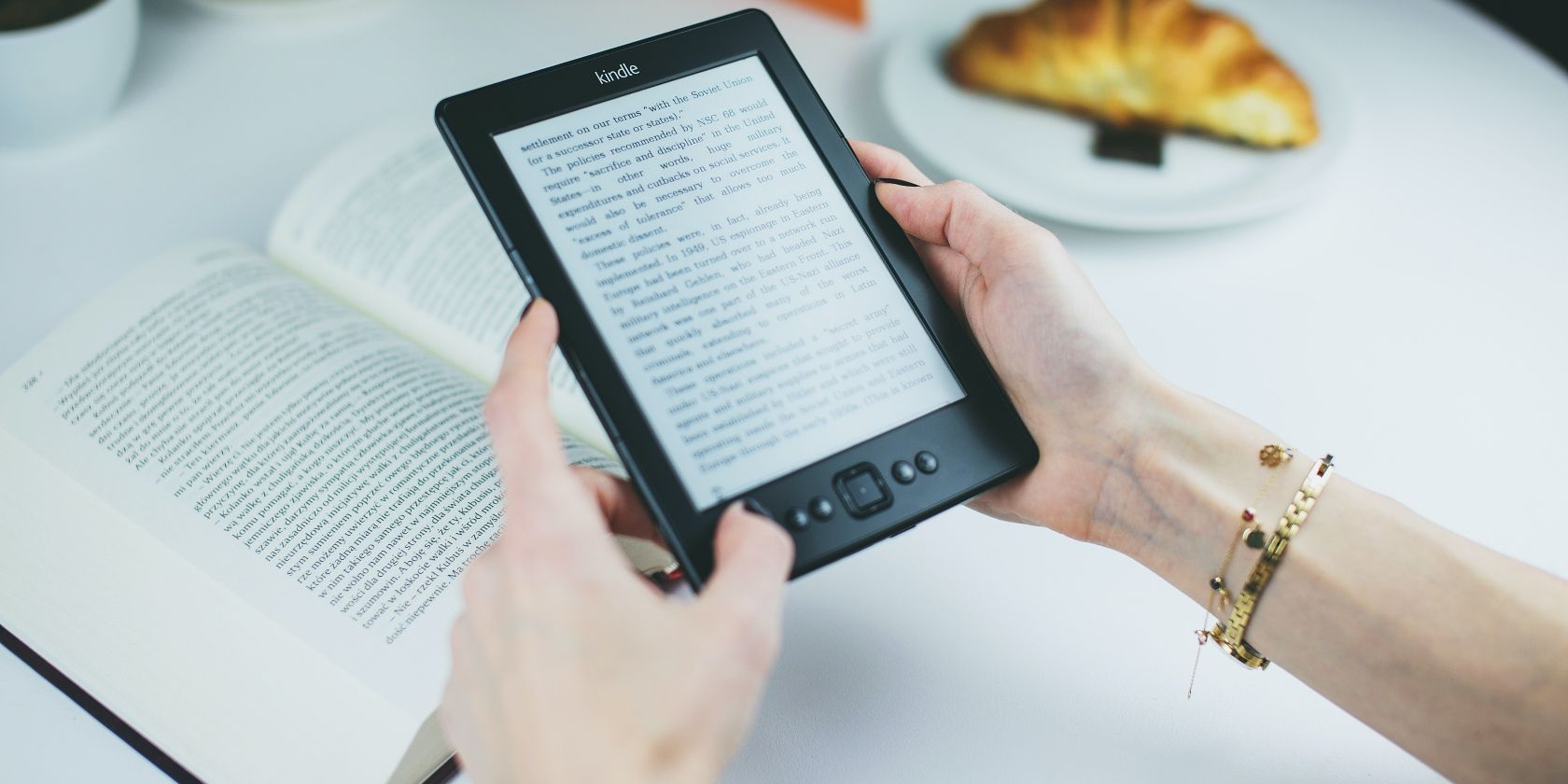
Зачем использовать Canva для электронной книги
Canva — это облачный графический редактор с библиотекой шаблонов, простым интерфейсом и бесплатным тарифом, который покрывает большинство задач по созданию e‑book. Он особенно удобен, когда нужен быстрый красивый макет без глубоких навыков дизайна.
Кому подходит этот способ:
- Авторам, которые хотят красиво оформить черновик.
- Маркетологам, готовящим лид‑магнит или бесплатный гайд.
- Малому бизнесу, создающему брошюры и каталоги.
Краткое определение: электронная книга — документ в цифровом формате (обычно PDF), оптимизированный для чтения на экране и распространения онлайн.
Содержание статьи
- Шаг 1: выбор шаблона
- Шаг 2: настройка шаблона — текст, элементы, изображения
- Шаг 3: работа со страницами и макетами
- Шаг 4: ручные номера страниц
- Шаг 5: финальная проверка и скачивание
- Практические шаблоны, чек‑листы, критерии приёмки
- Когда Canva не подходит и альтернативы
- Примечания по безопасности и авторским правам
Шаг 1: выберите подходящий шаблон
Чтобы начать, откройте Canva и введите «ebook» в строке поиска. Появится множество шаблонов: бесплатных и премиальных. От шаблона зависит общее чувство книги — строгий, минималистичный, красочный или креативный.
Советы по выбору шаблона:
- Ориентируйтесь на цель: лид‑магнит, обучающий курс, художественное издание.
- Проверьте количество и тип страниц в шаблоне (обложка, содержание, главы, инфографика).
- Если планируете печатную версию, выберите размеры страницы заранее (A4 — стандарт в большинстве стран, US Letter — в США). A4 = 210×297 мм, US Letter = 8.5×11 дюймов.
Если предпочитаете полный контроль, начните с пустого холста и задайте размер страницы вручную.
Шаг 2: настройка шаблона
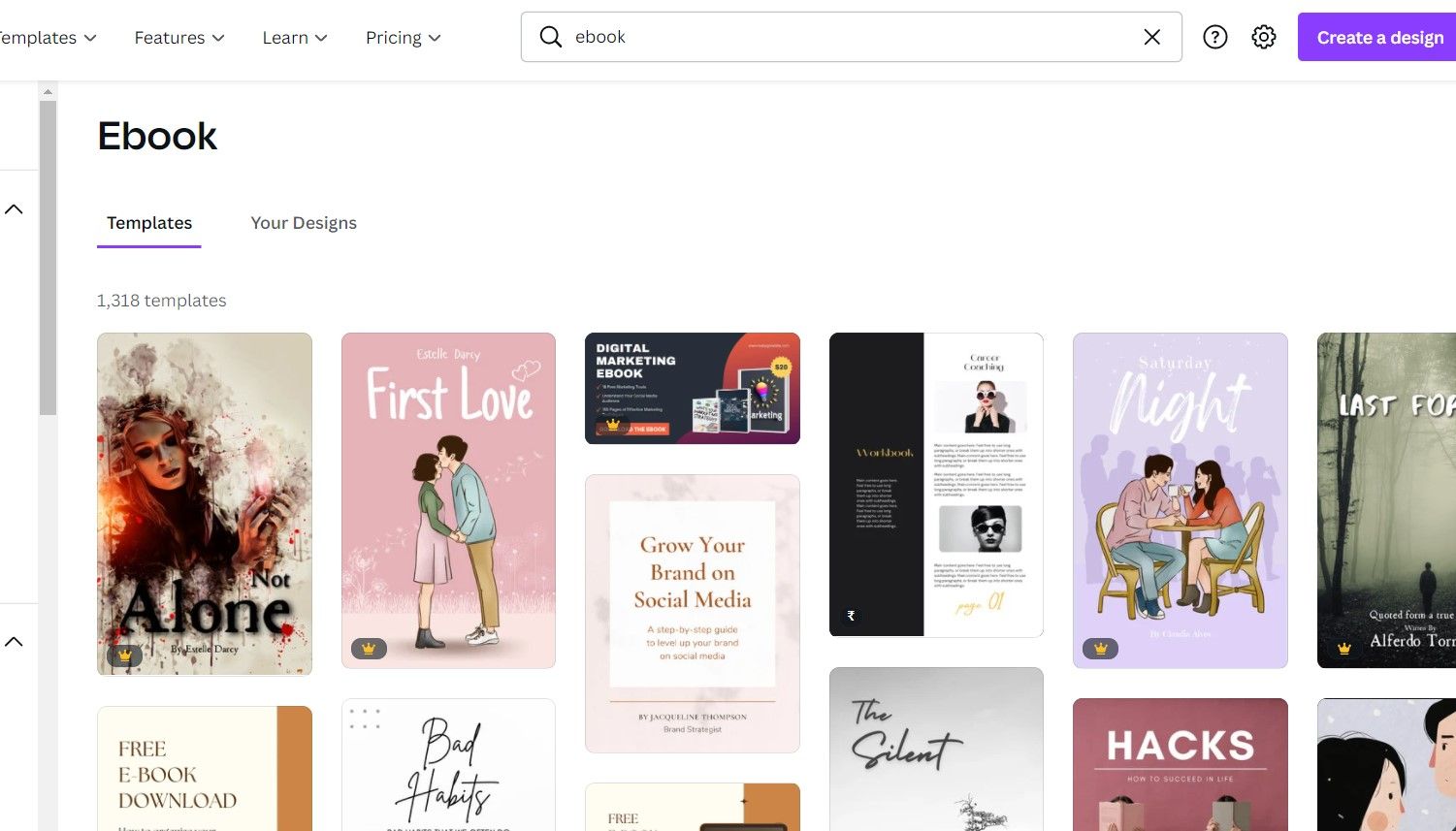
Ниже — подробная разбивка по задачам оформления.
Редактирование и форматирование текста
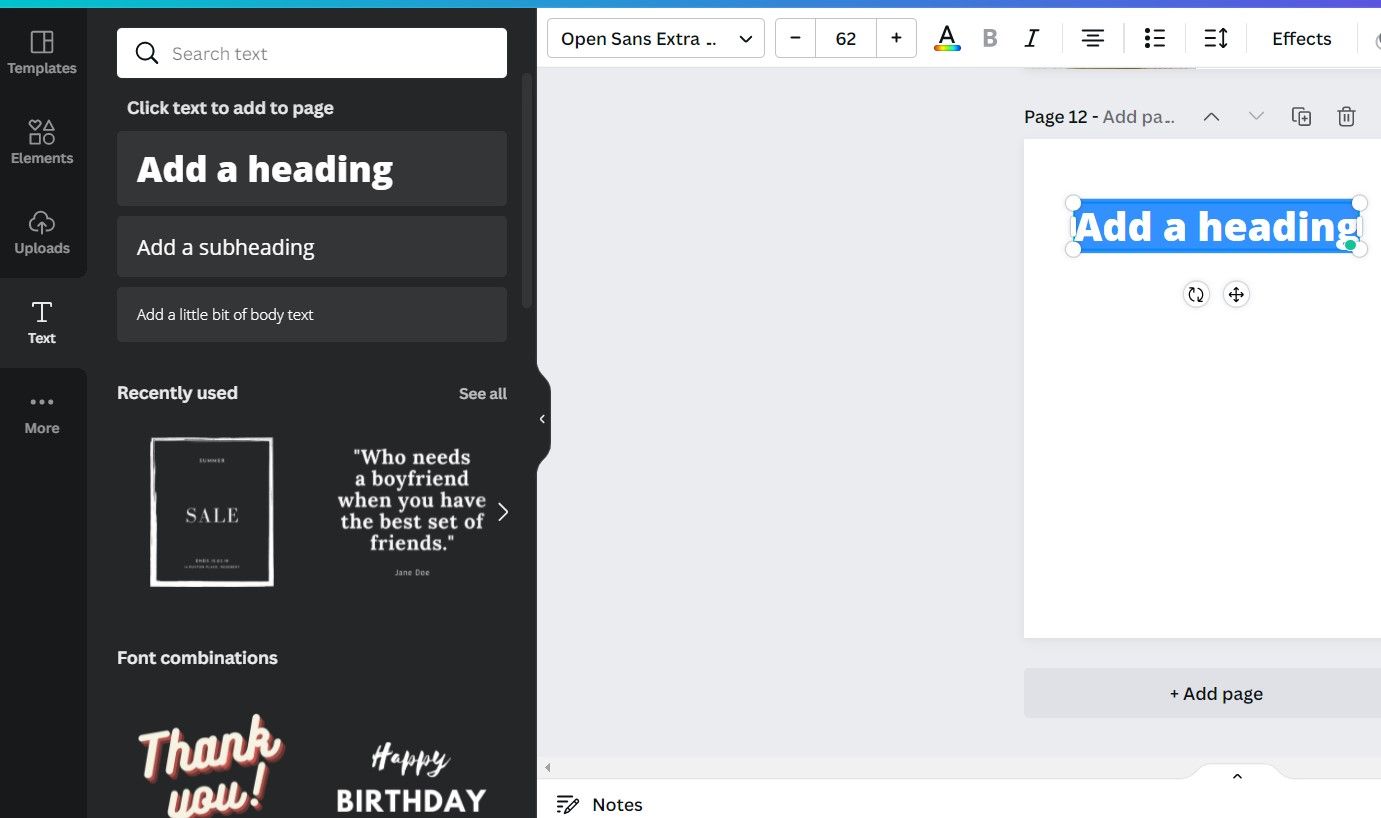
Выберите текстовое поле и вставьте готовый текст. В меню «Текст» слева можно добавить заголовки и абзацы.
Практические рекомендации по типографике:
- Для основного текста используйте читаемый шрифт без засечек или с небольшими засечками. Рекомендуемые размеры: 11–14 pt для тела текста, 18–30 pt для подзаголовков, 28–48 pt для заголовков. Эти числа — общие рекомендации; подберите их под выбранный шрифт.
- Держите длину строки 50–75 знаков для удобного чтения на экране.
- Используйте достаточный межстрочный интервал (leading) — 1.2–1.6 для тела текста.
- Ограничьте количество шрифтов: 2–3 семейства максимум (заголовки, подзаголовки, тело текста).
Important: проверяйте переносы и орфографию перед экспортом.
Вставка элементов и изображений
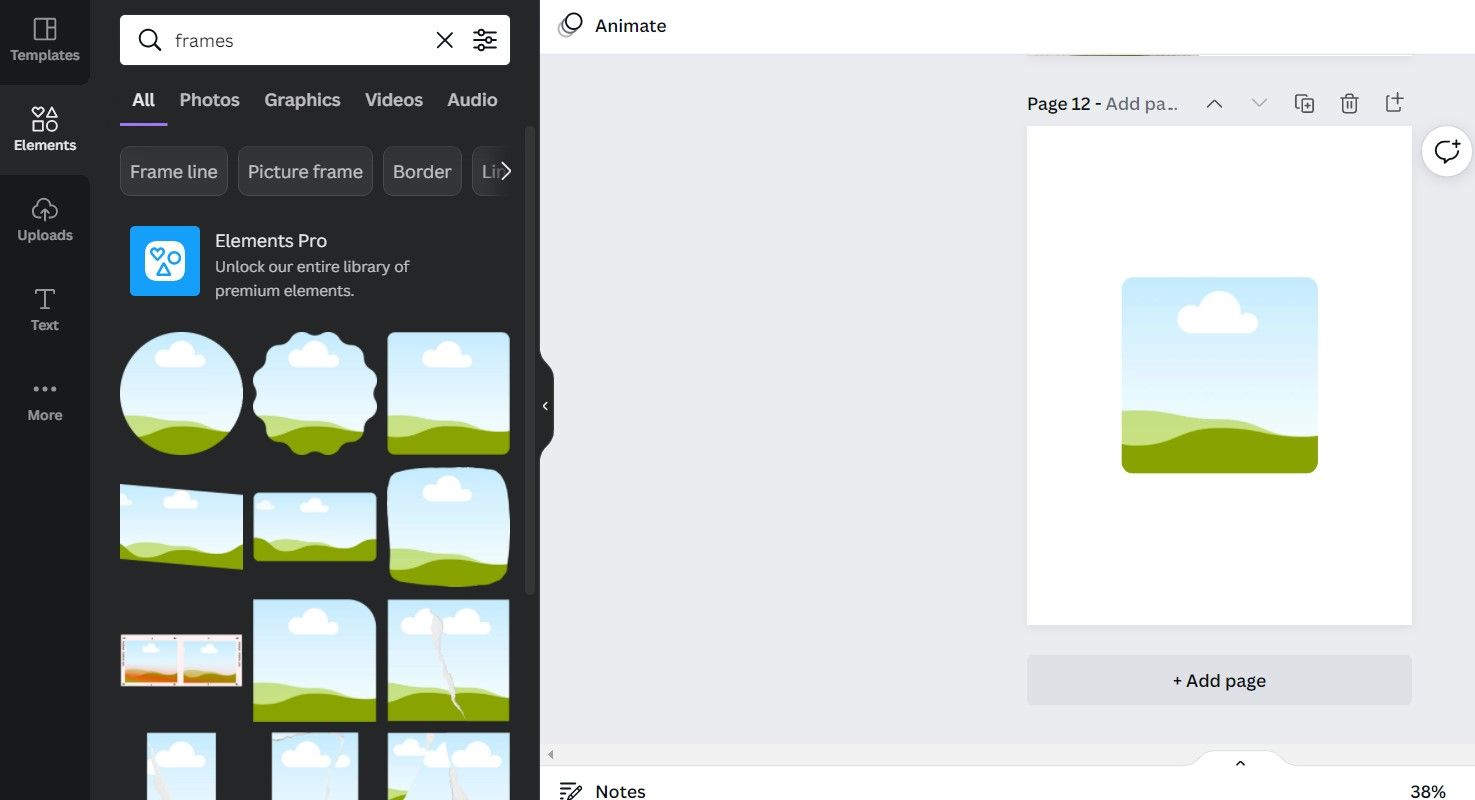
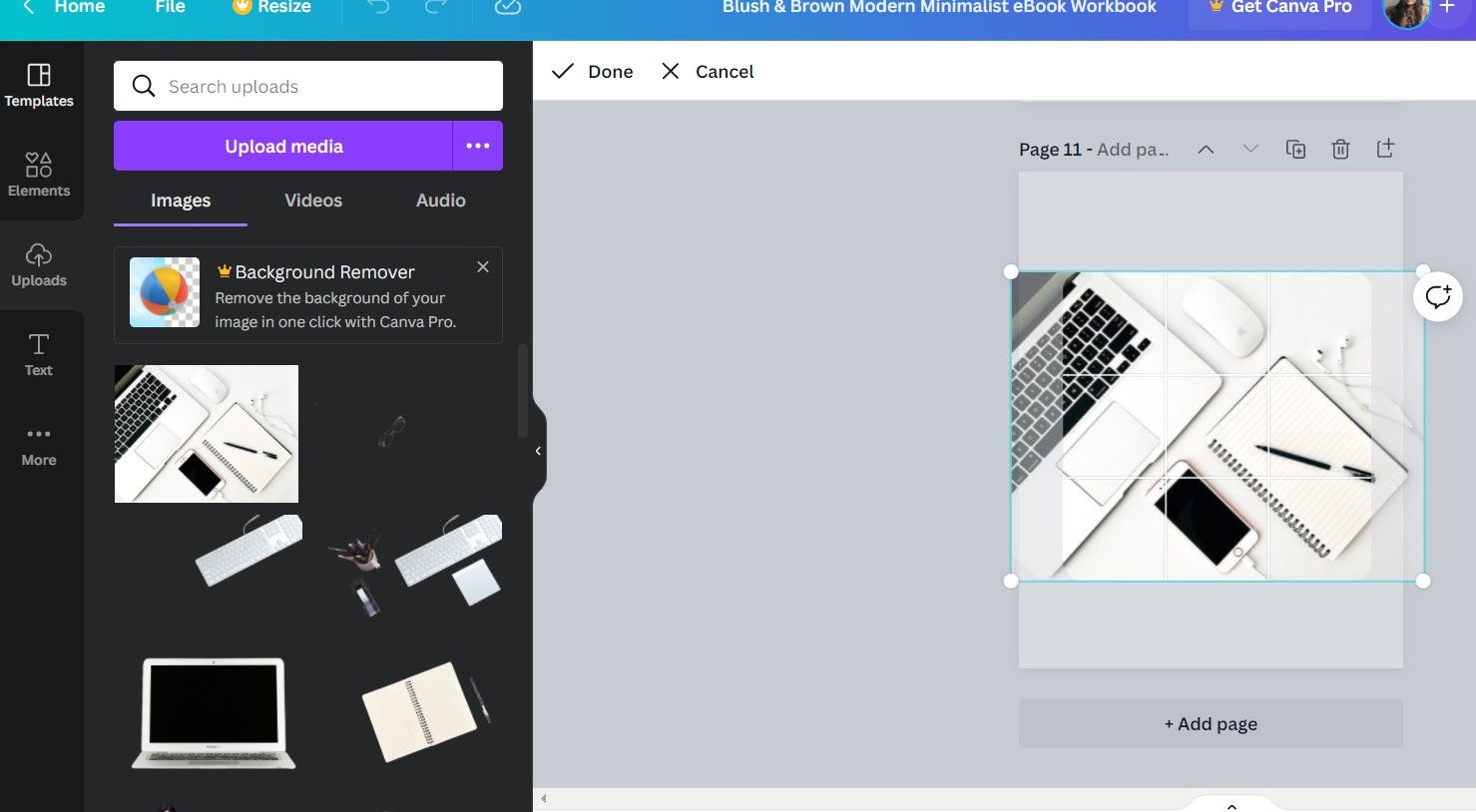
Canva предлагает фреймы для изображений разных форм — от простых геометрических до декоративных. Чтобы поместить фото в форму:
- Меню «Элементы» → «Фреймы».
- Выберите форму и добавьте на страницу.
- «Загрузки» → «Загрузить медиа» → перетащите изображение в фрейм.
- Двойной клик по изображению внутри фрейма, чтобы изменить положение.
Canva также содержит иконки, графики и иллюстрации. Подбирайте элементы с одинаковым визуальным стилем для согласованности.
Замена изображений и элементов
Чтобы заменить картинку в шаблоне:
- Выберите существующее изображение.
- Загрузите нужное в «Загрузки».
- Перетащите новое изображение в область старого — Canva автоматически подставит его.
Чтобы сменить элемент:
- Выберите элемент и нажмите Delete.
- Найдите альтернативный элемент в меню «Элементы».
- Вставьте и настройте размер и цвет.
Изменение цветов
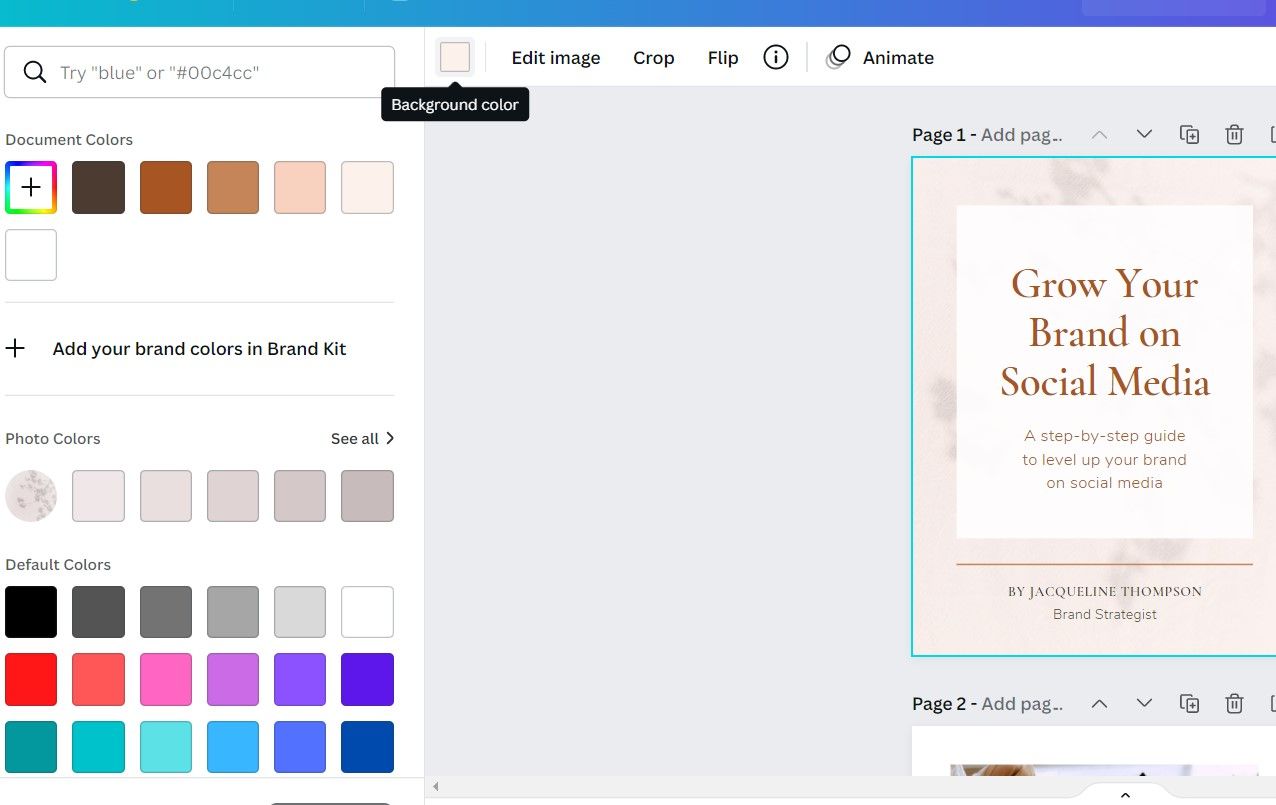
Выберите фон или элемент и кликните на иконку цвета в верхней панели. Можете выбрать палитру Canva или ввести шестнадцатеричный код цвета (hex). Подберите контрастный цвет для текста, чтобы обеспечить удобочитаемость.
Совет: создайте таблицу стилей страниц (цвета, шрифты, размеры отступов). Это ускорит единообразную правку.
Шаг 3: добавление, дублирование, перемещение и удаление страниц
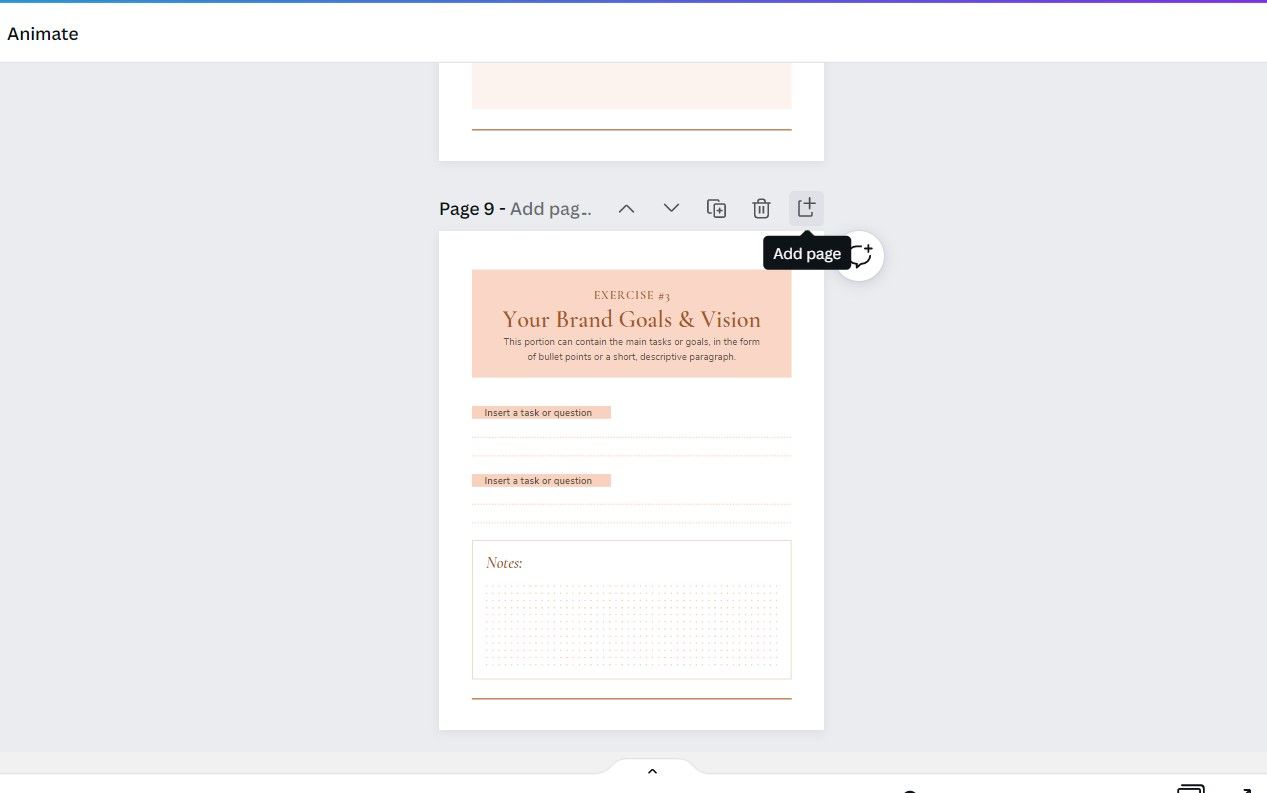
Canva позволяет вставлять новые страницы в любом месте макета. Используйте плюс (+) над миниатюрой страницы или кнопку «+ Add Page» внизу.
Ограничение: в одном проекте Canva допускает максимум 100 страниц. Если ваша книга длиннее — разделите её на несколько файлов и объедините PDF при помощи стороннего сервиса (например, Smallpdf).
Функции страниц:
- Дублировать — быстро скопировать существующий макет.
- Переместить — стрелки рядом с дублированием.
- Удалить — иконка корзины.
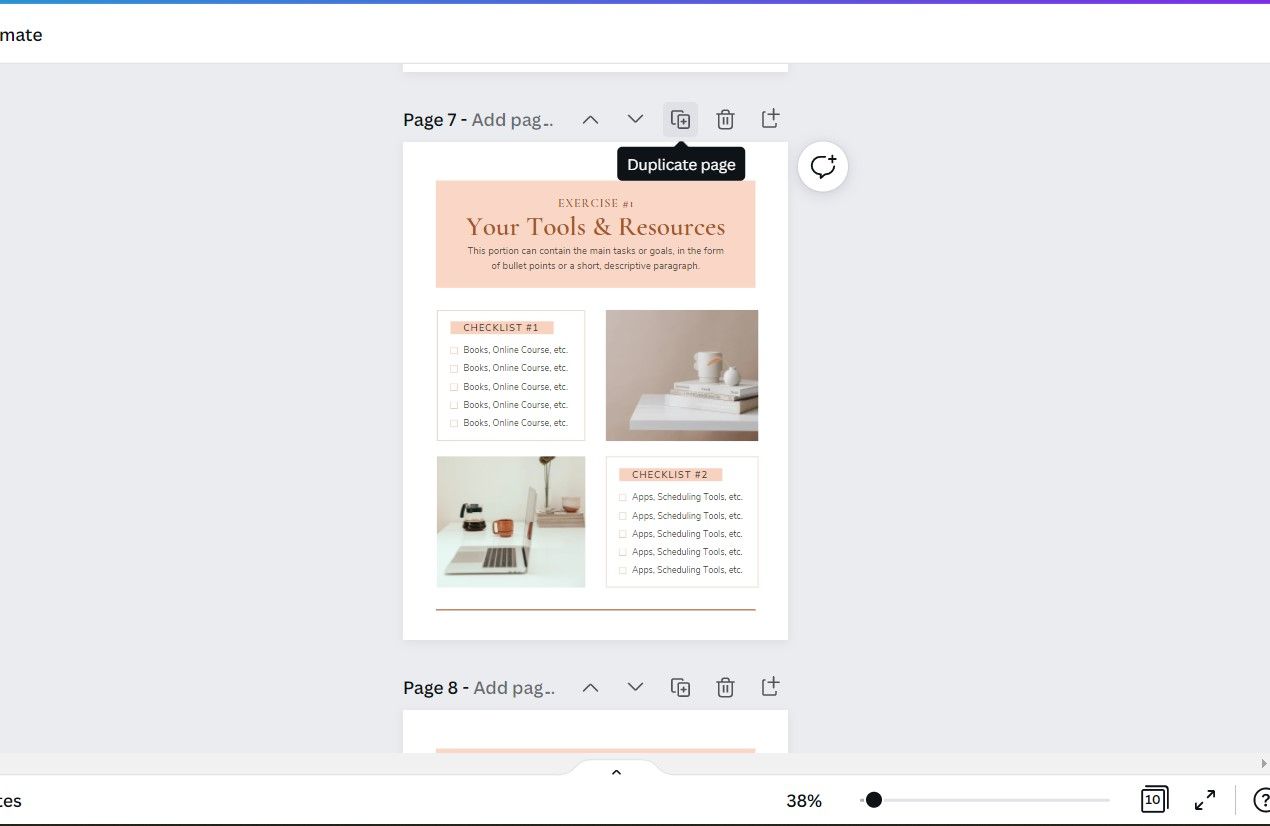
Шаг 4: добавление новых макетов
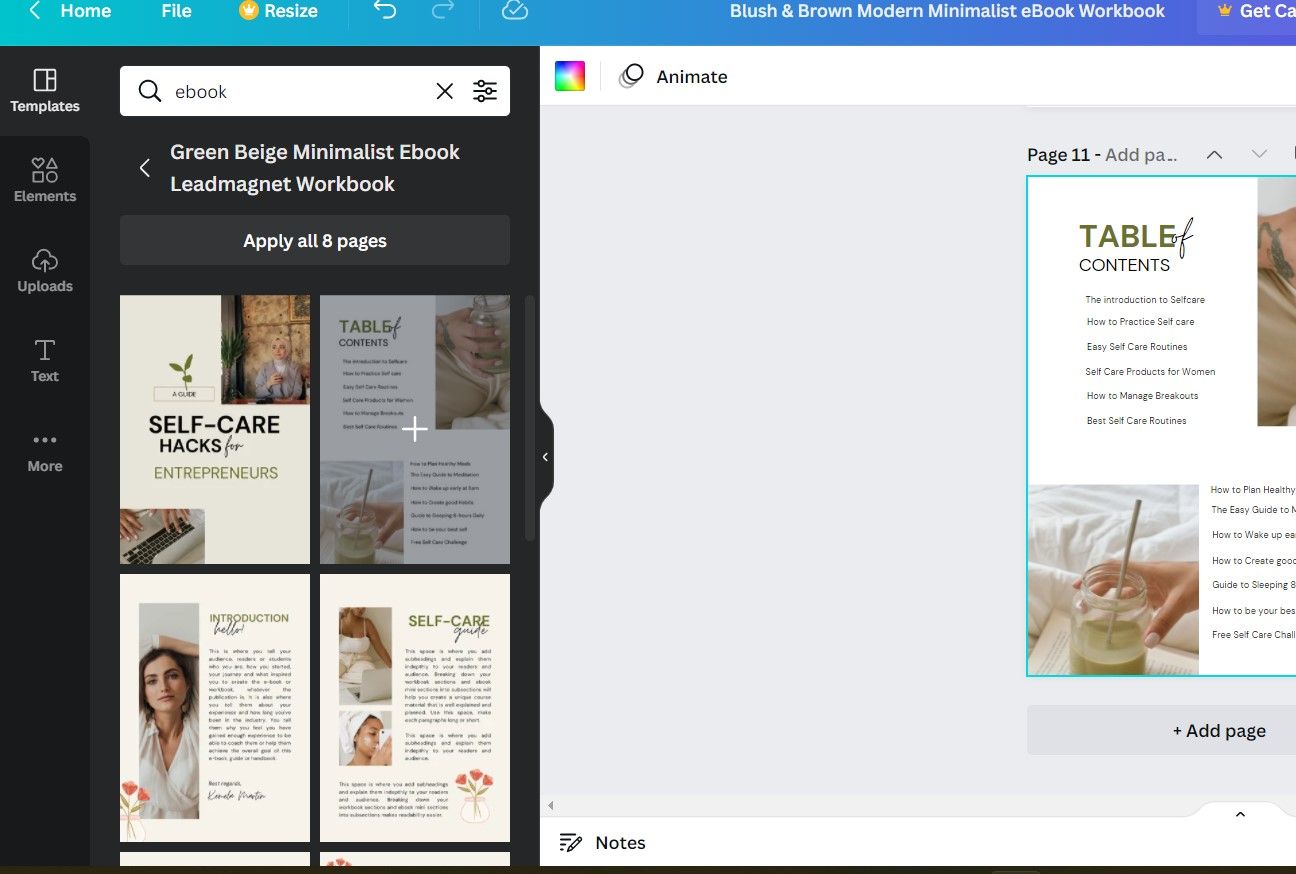
При вставке пустой страницы вы можете применить любой макет из меню «Шаблоны». Это экономит время и сохраняет согласованный стиль.
Шаг 5: нумерация страниц вручную
Canva не поддерживает автоматическую нумерацию страниц для весь документа. Поэтому номера добавляют вручную:
- Выберите страницу.
- «Текст» → «Добавить текст» (малый абзац).
- Поместите и введите номер.
- Скопируйте и вставьте на следующие страницы, корректируя номер.
Совет: сначала установите стиль номера (шрифт, размер, цвет), затем копируйте. Так номера будут одинаковыми.
Шаг 6: предпросмотр и скачивание
Перед сохранением перечитайте книгу в режиме предпросмотра:
- Нажмите иконку полноэкранного просмотра внизу.
- Листайте страницы и проверяйте макет и переносы.
- Нажмите Esc, чтобы выйти.
Для экспорта:
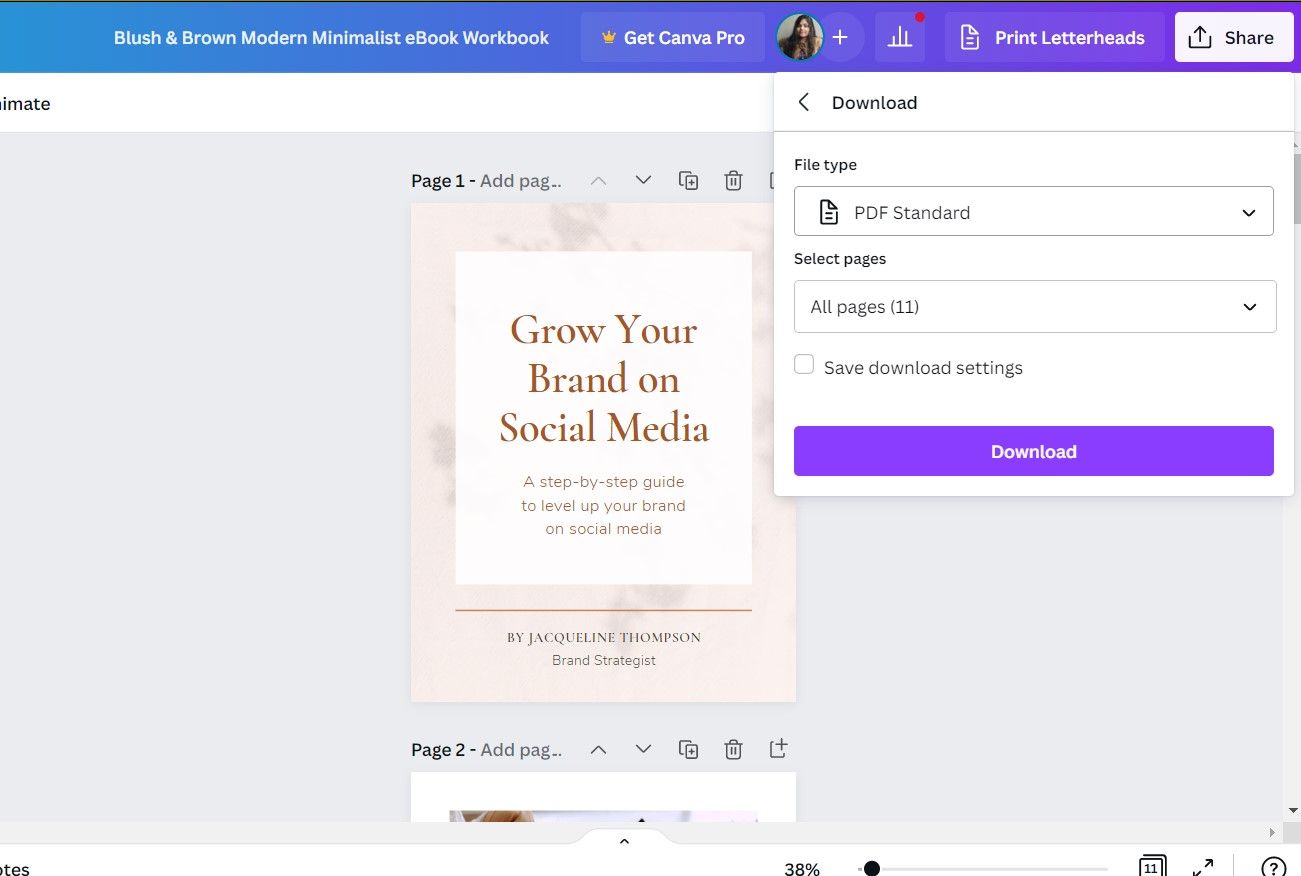
- Кнопка «Поделиться» → «Скачать».
- Выберите формат PDF (Standard или Print в зависимости от назначения).
- Убедитесь, что выбраны все страницы, и скачайте файл.
Important: если планируете печать, используйте PDF Print и задайте цветовой профиль CMYK в сторонних инструментах — Canva экспортирует в RGB.
Практические шаблоны и чек‑листы
Чек‑лист автора (перед загрузкой в Canva)
- Готовый текст по главам и подразделам.
- Выверенная структура: оглавление, вводная, главы, заключение, контакты.
- Изображения с правами на использование.
- Контент проверен на орфографию и факт‑чек.
Чек‑лист дизайнера (перед экспортом)
- Единая типографика и палитра.
- Достаточный контраст текста и фона.
- Отступы и выравнивания выровнены по сетке.
- Все изображения имеют правильное разрешение (неразмытость).
- Проведён предпросмотр на разном увеличении.
Чек‑лист маркетолога (если книга — лид‑магнит)
- Встроенный CTA (призыв к действию) в конце.
- Метаданные и описание для посадочной страницы готовы.
- Версия для подписки (PDF, минимальный вес).
- Тестовая рассылка с ссылкой на скачивание.
Критерии приёмки
Книга считается готовой, если выполнены все пункты:
- Все страницы присутствуют и нумерованы.
- Нет опечаток и критических ошибок в тексте.
- Визуальные элементы соответствуют бренд‑гайду.
- Файл экспортирован в нужном формате (PDF) и проходит предпросмотр.
- Все используемые изображения имеют права на публикацию.
Когда Canva не подойдёт
- Если вам нужен сложный верстальный контроль или печать большого тиража со строгими требованиями полиграфии — лучше InDesign или Affinity Publisher.
- Если проект сильно структурирован (сложные таблицы, перекрёстные ссылки, оглавление с якорями) — подойдёт Microsoft Word или Adobe InDesign.
- Если важны автоматические элементы (автоматическая нумерация, оглавление, индексы) — Canva потребует много ручной работы.
Альтернативные инструменты:
- Adobe InDesign — профессиональная верстка.
- Affinity Publisher — альтернатива для одноразовой покупки.
- Google Slides / PowerPoint — быстрый способ составить PDF при простой верстке.
- Microsoft Word / LibreOffice Writer — для текст‑ориентированных книг и автоматической нумерации.
Как объединить файлы, если больше 100 страниц
- Экспортируйте части в PDF из Canva.
- Используйте сервисы для объединения PDF (Smallpdf, PDFsam, встроенные инструменты ОС).
- Проверьте итоговый PDF на предмет пропусков и корректности нумерации.
Мини‑методология создания электронной книги (быстрый план)
- Планирование: целевая аудитория, цель, структура контента.
- Подготовка контента: текст, изображения, метаданные.
- Дизайн: выбор шаблона, палитры, типографики.
- Верстка: страницы, макеты, проверка выравнивания.
- Контроль качества: вычитка, тестовый просмотр, проверка прав.
- Экспорт и публикация: экспорт в PDF, загрузка на сайт или рассылка.
Фактбокс: ключевые числа и рекомендации
- Максимум страниц в одном проекте Canva: 100.
- Рекомендуемый размер шрифта для тела текста: 11–14 pt.
- Оптимальная длина строки: 50–75 знаков.
- Рекомендуемая палитра: не более 4 основных цветов.
Пример шаблона метаданных и оглавления (таблица)
| Поле | Пример |
|---|---|
| Название | 10 шагов к продуктивности |
| Подзаголовок | Практическое руководство для фрилансеров |
| Автор | Иван Иванов |
| Год | 2026 |
| Контакты | email@example.com |
Примеры приёмочных тестов
- Пролистать PDF на мобильном устройстве: проверка читабельности.
- Открыть PDF на компьютере, отформатировать под печать: проверить поля.
- Проверить все ссылки и якоря (если есть).
Риски и рекомендации по снижению
- Нарушение авторских прав: используйте только те изображения, которые вы купили или получили по лицензии. Если сомневаетесь — замените стоковыми бесплатными ресурсами.
- Потеря исходников: скачивайте резервные копии и сохраняйте проект в Canva.
- Проблемы с цветопередачей при печати: отдайте файл типографии в нужном цветовом профиле и обсудите технические требования заранее.
Безопасность и приватность
- Не публикуйте личные данные третьих лиц без их согласия.
- Если вы загружаете фотографии клиентов, имейте письменное разрешение.
- Для распространения на территории ЕС учитывайте требования GDPR: при сборе электронной почты укажите цель и срок хранения данных.
Decision tree для выбора инструмента (Mermaid)
flowchart TD
  A[Нужна простая красивая книга?] -->|Да| B[Canva]
  A -->|Нет| C[Требуется сложная верстка?]
  C -->|Да| D[Adobe InDesign или Affinity Publisher]
  C -->|Нет| E[Word / Google Slides]
  B --> F[Подходит для лид‑магнита и PDF]
  D --> F
  E --> F
Короткие подсказки и приёмы (cheat sheet)
- Масштабируйте элементы, удерживая Shift для сохранения пропорций.
- Группируйте элементы через Ctrl/Cmd+G.
- Откат изменений — Ctrl/Cmd+Z.
- Для равномерного распределения используйте выравнивание в верхней панели.
Копирайт и лицензии
- Убедитесь, что используете изображения с подходящей лицензией (royalty‑free, коммерческая лицензия и т.д.).
- Если вы публикуете чужие иллюстрации — указывайте источник и лицензию.
Социальный предпросмотр и анонс
OG заголовок: Как создать электронную книгу в Canva быстро и красиво
OG описание: Пошаговое руководство: шаблоны, верстка, экспорт в PDF и чек‑листы для быстрой публикации.
Короткий анонс для рассылки (100–200 слов):
Создайте профессиональную электронную книгу в Canva за несколько часов. В руководстве — выбор шаблона, настройка типографики, работа с изображениями и экспорт в PDF. В комплекте — чек‑листы для автора и дизайнера, критерии приёмки и советы по объединению файлов, если книга превышает 100 страниц. Идеально для лид‑магнитов и обучающих материалов.
Заключение
Создание электронной книги в Canva — быстрый и доступный способ превратить текст в визуально привлекательный PDF. Инструмент отлично подходит для маркетинга, образовательных материалов и небольших изданий. Если вам нужна полиграфическая точность или автоматизация сложных элементов, рассмотрите профессиональные верстальные программы.
Краткий план действий прямо сейчас:
- Подготовьте структуру и тексты.
- Выберите шаблон или настройте страницу под формат A4/US Letter.
- Соберите изображения с правами на использование.
- Соберите книгу в Canva, проверьте и экспортируйте в PDF.
Спасибо за чтение — создавайте качественные электронные книги и тестируйте разные варианты дизайна до тех пор, пока не получите желаемый результат.

Похожие материалы

Несколько аккаунтов Skype: Multi Skype Launcher

Журнал для работы: повысить продуктивность

Персональные звуки уведомлений на Android

Скачивание шоу Hulu для офлайн‑просмотра

Microsoft Start: персонализированная новостная лента
