
Как создать электронную книгу в Pages на Mac

Введение
Pages — простое и доступное средство для быстрого создания электронных книг на Mac. Для многих авторов и дизайнеров Pages заменяет необходимость в отдельных приложениях, таких как iBooks Author, особенно когда нужен быстрый экспорт в EPUB с минимальными усилиями. Этот материал проведёт вас от выбора макета до финальной проверки экспортированного файла и даст практичные чеклисты для разных ролей в проекте.
Важно: Pages поддерживает экспорт как фиксированного, так и перетекающего EPUB, но возможности и ограничения зависят от типа документа (page layout или word processing).
Одно предложение о терминах
Reflowable EPUB — EPUB, в котором текст и элементы интерфейса адаптируются к экрану; Fixed-layout EPUB — EPUB с фиксированным расположением элементов на странице, как в печатной версии.
Содержание руководства
- Выбор между фиксированным и перетекающим макетом
- Настройка шаблона и типа документа
- Добавление текста и мультимедиа
- Оглавление и навигация
- Экспорт в EPUB и настройки обложки
- Конвертация для Kindle (MOBI/AZW3)
- Контроль качества и критерии приёмки
- Ролевые чеклисты (автор, дизайнер, редактор, издатель)
- Частые ошибки и их исправления
- Альтернативные инструменты и сценарии
- Короткое объявление/соц. превью
1. Выбор между фиксированным и перетекающим макетом
Перед началом определите, какой результат вам нужен:
- Перетекаемый (Reflowable): текст адаптируется к размеру экрана и настройкам читателя. Идеально для романов, эссе и книг с простым форматированием.
- Фиксированный: расположение элементов остаётся неизменным. Подходит для детских книг с иллюстрациями, комиксов, учебных пособий и книг с много колонок.
Ключевые практические правила:
- Если содержание — преимущественно текст, выбирайте Reflowable; он лучше для конвертации в Kindle.
- Если важна точная верстка, используйте Fixed layout и page layout шаблоны.
- Перетекаемый EPUB обычно требует портретного шаблона в Pages; лендинг- и ландшафтные шаблоны не поддерживают reflowable.
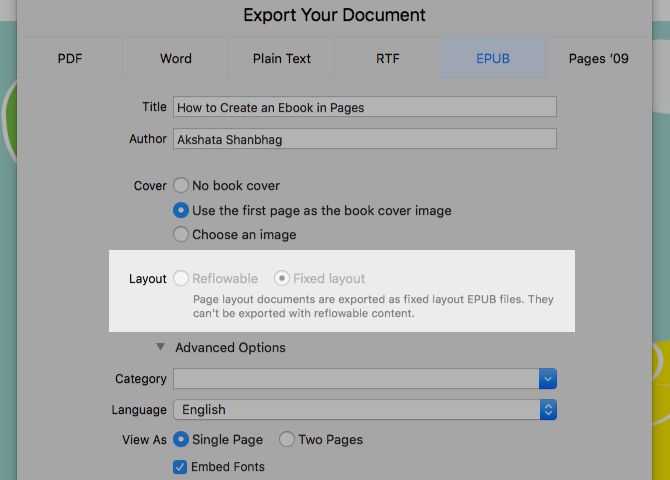
Важно: после выбора шаблона и типа документа переключиться между типами при экспорте нельзя — это решение принимается на этапе создания документа.
2. Настройка шаблона и типа документа
Как начать:
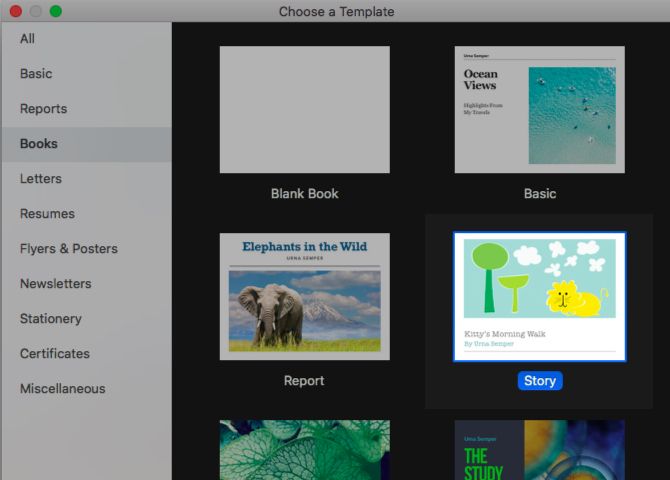
- Откройте Pages и в появившемся выборщике шаблонов перейдите в раздел “Books” (Книги).
- Выберите шаблон: для Fixed layout берите page-layout шаблон, для Reflowable — портретный шаблон в разделе Books.
- Чтобы открыть выборщик шаблонов позже, используйте комбинацию клавиш Option + Cmd + N.
Если вы выбрали шаблон типа “page layout”, откройте инспектор “Document” и убедитесь, что флажок “Document Body” не отмечен — это подтверждает, что документ является макетом страницы.
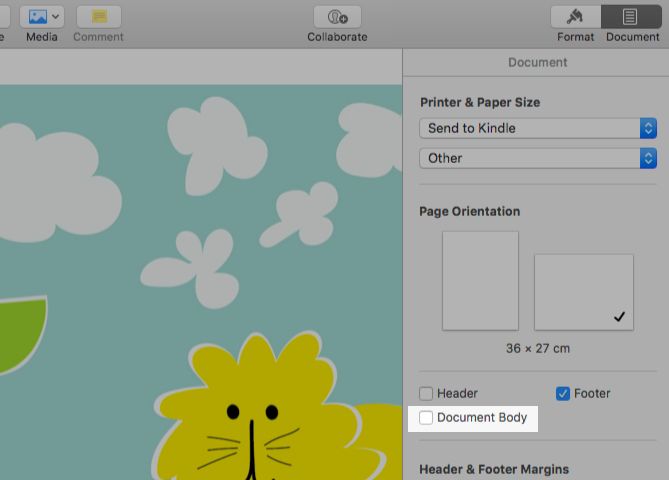
Совет: если вы планируете экспортировать в EPUB для продажи в магазинах, заранее продумайте структуру: титульный лист, оглавление, главы, дополнительные материалы.
3. Добавление текста и медиа
Вставляйте текст, изображения, видео и формы через панель инструментов. Для Fixed layout все элементы располагаются строго на странице и не перетекают при просмотре.
Для Reflowable EPUB важно следить за обтеканием и положением объектов:
- Выделите объект.
- Откройте вкладку “Arrange” (Упорядочить) в инспекторе «Format» (Формат).
- В разделе “Object Placement” переключитесь на “Move with Text” и установите “Inline with Text” в выпадающем меню “Text Wrap”.
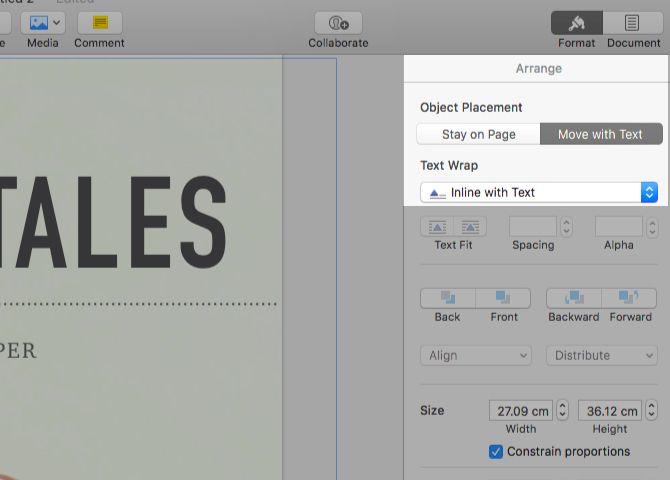
Примечание: Pages при экспорте автоматически уменьшает изображения больше 4MP до 4MP. Если вам важна максимальная детализация, подготовьте оптимизированные изображения заранее.
Если вы используете встроенные инструменты рисования iWork, добавленные рисунки можно вставлять как отдельные элементы.
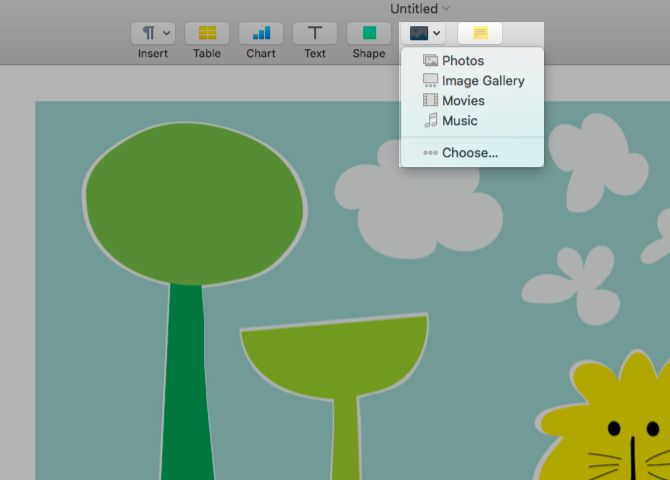
Совет по доступности: для всех иллюстраций указывайте альтернативный текст — в EPUB он может использоваться для читателей с ограничениями зрения.
Как вставлять новые страницы
В page-layout документах добавление страниц отличается от word-processing шаблонов: нажмите кнопку “Add Page” (Добавить страницу) и выберите одну из мастер-страниц для дублирования. В word-processing документах новые страницы добавляются автоматически по мере ввода текста.
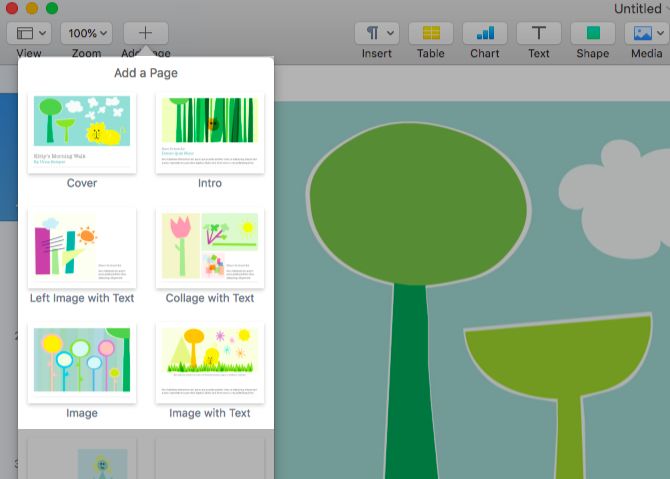
Рекомендация: заранее создайте несколько мастер-страниц с разной версткой для ускорения набора контента.
4. Оглавление и навигация
Pages может сгенерировать оглавление на основе стилей абзацев, но автоматическая функция ToC доступна только в word-processing документах.
Чтобы создать настраиваемое оглавление:
- В word-processing документе выберите Insert > Table of Contents > Document.
- Выделите ToC и в инспекторе “Format” выберите, какие стили абзацев включать в содержание.
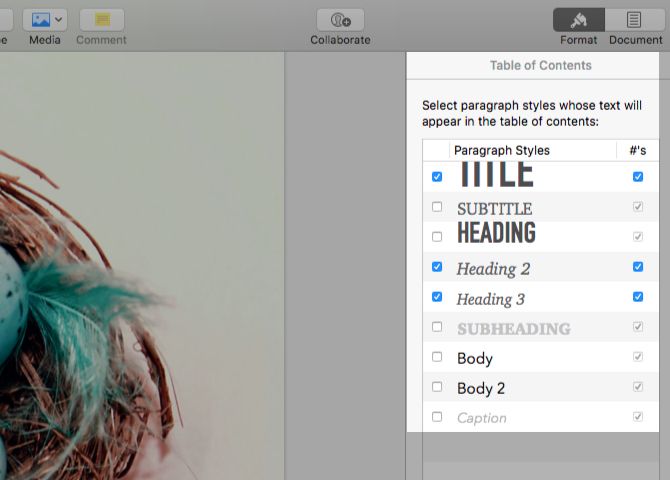
Если вы работаете с page-layout документом и всё же хотите навигацию, можно вручную добавить интерактивные ссылки (Bookmarks и ссылки на них), но поддержка таких ссылок в экспортированном EPUB может варьироваться в зависимости от читателя.
Совет: В Reflowable EPUB оглавление и метаданные важны для корректного отображения в каталогах и магазинах.
5. Экспорт в EPUB и настройка обложки
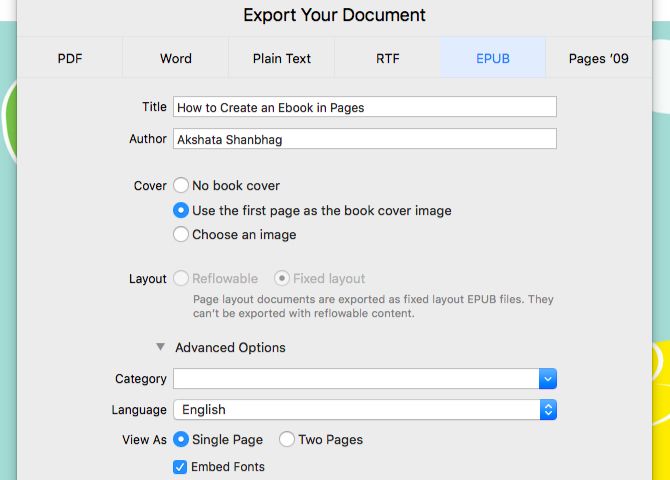
Когда всё готово, экспортируйте книгу: File > Export To > EPUB.
В окне экспорта:
- Введите название книги и автора.
- Выберите тип макета (radio-кнопка недоступна, если документ — landscape/landscape template => fixed).
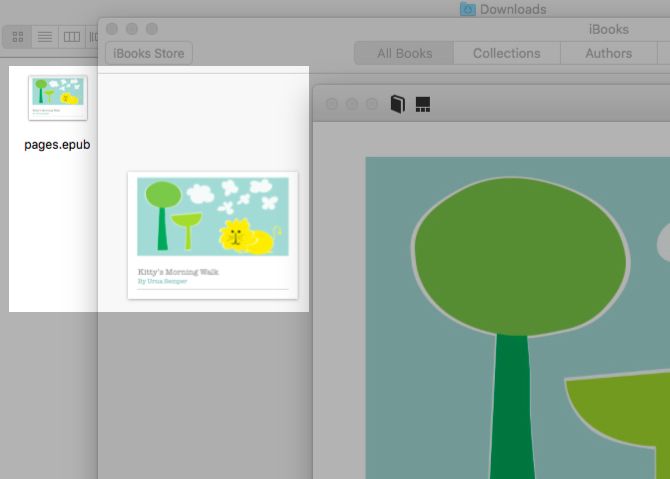
- Для обложки можно оставить «Use the first page as the book cover image» или выбрать «Choose an image» и загрузить собственную обложку. Изображение будет использовано как миниатюра для каталога и в проводнике.
- В Advanced Options можно выбрать категорию и язык книги.
- Оставьте «Embed Fonts» включённым, если хотите, чтобы вьювер отображал те же шрифты, что и в макете.
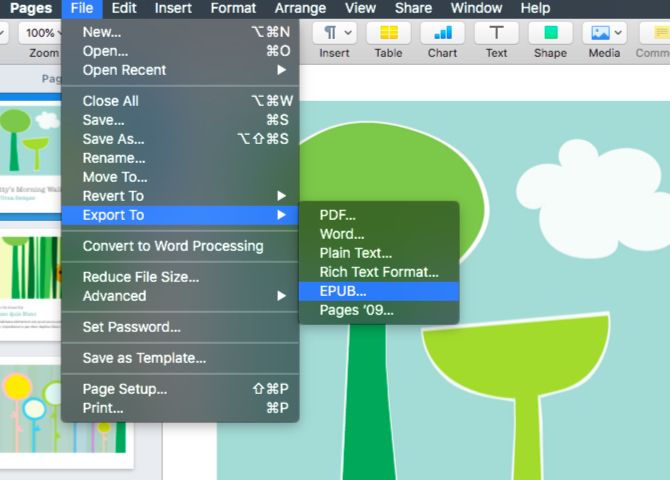
Примечание: Экспорт из Pages доступен также с iPhone/iPad и iCloud.com, но функциональность может быть ограничена по сравнению с macOS-версией.
После нажатия “Export” вы получите файл .epub, готовый для локального тестирования и распространения.
6. Конвертация EPUB в Kindle (MOBI/AZW3)
Amazon не использует EPUB напрямую. Чтобы разместить книгу в Kindle Store или протестировать на устройствах Kindle, выполните одну из двух опций:
- Использовать Calibre для конвертации .epub в .mobi или .azw3. Calibre — удобный и бесплатный инструмент с возможностью настроить метаданные, оглавление и структуру конвертируемого файла.
- Загрузить EPUB в Kindle Previewer (официальный инструмент Amazon) — он конвертирует EPUB во внутренний формат Kindle и показывает, как книга будет выглядеть на разных моделях устройств.
Основные шаги с Calibre:
- Откройте Calibre и добавьте EPUB в библиотеку.
- Нажмите «Convert books», выберите выходной формат (AZW3 предпочтительнее для современных устройств Kindle).
- Настройте метаданные и обложку при конвертации.
- Проверяйте конечный файл на устройстве или в Kindle Previewer.
Совет: Reflowable EPUB как правило конвертируется лучше, чем Fixed-layout EPUB. Для фиксированных макетов возможна потеря точности в расположении элементов.
7. Контроль качества и критерии приёмки
Перед публикацией и распространением выполните следующий чек-лист проверки качества (QA):
- Файл открывается в двух-трёх основных ридерах (Apple Books, Adobe Digital Editions, сторонние EPUB-читалки).
- Обложка отображается корректно и миниатюра читаема в каталоге.
- Метаданные (название, автор, язык) корректны.
- При Reflowable: заголовки и оглавление ведут к верным разделам, изображения корректно встраиваются в текст.
- При Fixed-layout: все важные визуальные элементы находятся на своих местах, ничего не обрезается.
- Шрифты встраиваются (если это важно) и не нарушают лицензионных условий.
- Проверены все активные ссылки и закладки.
- Пропали ли такие элементы как комментарии, тени и умные поля — это ожидаемо; документ проверен на отсутствие критичных потерь контента.
Критерии приёмки:
- Файл открывается без ошибок и соответствует требованиям магазина/платформы.
- Визуальная и функциональная целостность в целевых ридерах.
- Размер файла не препятствует загрузке/распространению (если требуется — оптимизирован).
8. Ролевые чеклисты
Чеклист для автора:
- Утвердить структуру книги и разделы.
- Проверить, что все главы имеют корректные стили заголовков.
- Добавить альтернативные тексты для изображений.
- Утвердить финальный текст и метаданные.
Чеклист для дизайнера:
- Подготовить обложку в нужном соотношении и разрешении.
- Оптимизировать изображения (цвет, разрешение, сжатие).
- Создать или настроить мастер-страницы/шаблоны.
- Проверить визуальное соответствие в целевых ридерах.
Чеклист для редактора/корректора:
- Выверить текст на орфографию и пунктуацию.
- Проверить корректность гиперссылок и ссылок на источники.
- Убедиться в корректности оглавления и нумерации (если применимо).
Чеклист для издателя/менеджера релиза:
- Подготовить метаданные для каталога (описание, категория, ключевые слова).
- Проверить лицензионные ограничения на шрифты и изображения.
- Определить стратегию распространения (бесплатно/платно, магазины).
9. Частые ошибки и их решения
Ошибка: обложка не показывается в каталоге — проверьте, выбран ли правильный файл обложки при экспорте и не слишком ли большой/нетипичный формат.
Ошибка: изображения расплывчаты — возможно, были использованы автоматические ресайзы; используйте заранее подготовленные изображения с нужным DPI/разрешением.
Ошибка: навигация не работает — убедитесь, что оглавление создано корректно и использует стили заголовков.
Ошибка: текст не перетекает в Reflowable — проверьте, что документ создан как word-processing, а не page-layout, и что объекты, которые должны быть inline, отмечены как “Inline with Text”.
10. Альтернативные подходы и инструменты
- iBooks Author: для сложных интерактивных книг (требует macOS и имеет свои ограничения).
- Adobe InDesign: профессиональный инструмент с мощной поддержкой EPUB, в том числе export to reflowable/fixed и продвинутой типографикой.
- Sigil: редактор EPUB для ручного редактирования структуры и метаданных.
- Calibre: конвертация и базовое редактирование метаданных.
Когда Pages не подходит:
- Если вам нужна продвинутая типографика и контроль над экспортом EPUB на уровне CSS — используйте InDesign.
- Если вам нужны сложные интерактивные элементы (встроенные виджеты, сложная анимация) — рассмотрите специализированные инструменты.
11. Мини-методология публикации книги из Pages (быстрый SOP)
- Разработка контента и разметка в Pages (1–2 итерации).
- Подготовка графики и обложки (оптимизация изображений).
- Внутренний QA: автор + редактор + дизайнер.
- Экспорт в EPUB (включая встраивание шрифтов и метаданных).
- Тестирование EPUB в 2–3 ридерах + Kindle Previewer (если нужно).
- Конвертация в AZW3/MOBI при необходимости.
- Подготовка релизных метаданных и загрузка в магазины.
12. Когда стоит выбрать Pages: быстрое правило
- Вы хотите простое и быстрое решение при минимальной кривой обучения — выберите Pages.
- Вам нужен полный контроль над версткой и точное соответствие печатной версии — возможно, лучше InDesign.
13. Примеры и сценарии (когда это работает и когда нет)
Работает хорошо:
- Книги с простым текстом и иллюстрациями (детские книги, рассказы).
- Брошюры и короткие руководства.
Не подходит:
- Сложные издания с множеством интерактивных элементов и адаптивных макетов под веб.
- Коммерческие проекты, требующие тонкой типографики и кастомного CSS в EPUB.
14. Краткие рекомендации по локализации и продаже на локальных рынках
- Указывайте язык книги в Advanced Options при экспорте.
- Подготовьте описание и ключевые слова на целевом языке для магазина.
- Для продажи в Apple Books нужен аккаунт iTunes Connect/Apple Books. Проверьте локальные правила распространения и налоговые требования.
15. Короткий чек Before Release (перед релизом)
- Всё ли корректно переводится на целевой язык: метаданные, оглавление, описание?
- Проверены ли права на изображения и шрифты?
- Протестирован ли EPUB в оффлайн-ридерах и на реальных устройствах?
16. Превью для соцсетей и краткое объявление
OG title suggestion: Создайте EPUB в Pages на Mac быстро
OG description suggestion: Экспортируйте книги в EPUB прямо из Pages: выбор макета, обложка, проверки качества и конвертация для Kindle — пошагово.
Короткое объявление (100–200 слов):
Создал(а) новую электронную книгу и хотите быстро подготовить EPUB? Pages на Mac позволяет собрать текст, изображения и обложку и экспортировать готовую EPUB-книгу без сложных инструментов. В этом руководстве — от выбора между фиксированным и перетекающим макетом до финальной конвертации для Kindle и проверки качества. Включены чек-листы для автора, дизайнера и редактора, а также советы по устранению частых ошибок. Попробуйте экспорт прямо сейчас и проверьте результат в Apple Books и Kindle Previewer.
17. Часто задаваемые вопросы
Вопрос: Могу ли я импортировать файлы .ibooks или .iba в Pages?
Нет: Pages не открывает файлы IBOOKS и IBA напрямую. Вы можете импортировать EPUB в iBooks Author для редактирования, но не наоборот.
Вопрос: Что происходит с комментариями и smart fields при экспорте?
Pages удаляет некоторые элементы при экспорте в EPUB, включая комментарии, тени и smart fields. Планируйте финальную версию без таких элементов.
Вопрос: Как предотвратить изменение размера изображений при экспорте?
Подготовьте изображения оптимальных размеров заранее. Помните, что Pages может уменьшать изображения больше 4MP при экспорте.
Вопрос: Я хочу продавать книгу в Apple Books. С чего начать?
Зарегистрируйтесь в Apple Books / iTunes Connect, подготовьте метаданные, обложку и файл EPUB, затем загрузите через iTunes Producer или другие поддерживаемые инструменты.
Заключение
Pages на Mac — удобный инструмент для создания простых и красивых электронных книг без погружения в сложные инструменты. Правильный выбор макета и подготовка материалов — ключ к качественному EPUB. Если нужны продвинутые возможности или абсолютный контроль над версткой, рассмотрите InDesign или специализированные редакторы EPUB.
Важно: всегда проводите тестирование экспортированного файла на целевых устройствах и читалках перед публикацией.
Краткое резюме:
- Выберите между Reflowable и Fixed в зависимости от содержания.
- Настраивайте шаблон в начале проекта — это нельзя изменить на этапе экспорта.
- Тщательно тестируйте EPUB в нескольких ридерах и, при необходимости, конвертируйте для Kindle.

Похожие материалы

Несколько аккаунтов Skype: Multi Skype Launcher

Журнал для работы: повысить продуктивность

Персональные звуки уведомлений на Android

Скачивание шоу Hulu для офлайн‑просмотра

Microsoft Start: персонализированная новостная лента
