
Как создать автоматическую палитру цветов в Adobe Illustrator
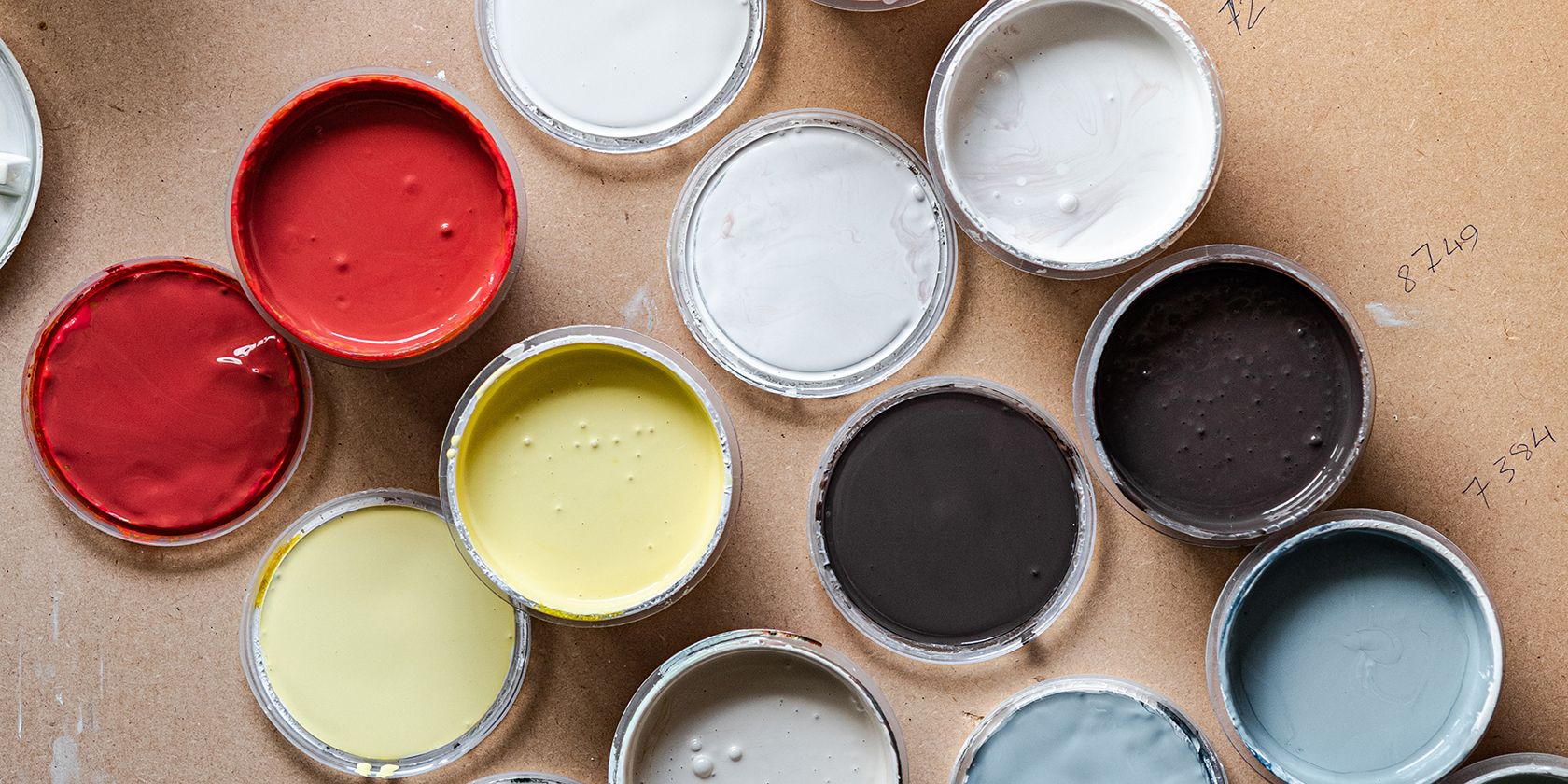
Почему важно создавать палитру цветов
Цвет — один из базовых элементов визуальной идентичности. Правильно подобранная палитра помогает:
- сформировать эмоциональную связь с аудиторией;
- сделать бренд узнаваемым;
- ускорить дизайн-процессы, исключив постоянный выбор цвета;
- обеспечить консистентность между разными носителями и проектами.
Даже в творческих проектах, где приветствуется экспрессия, продуманная палитра делает работу более профессиональной и последовательной.
Важно: палитра — это не только «любимые цвета». Это набор оттенков, которые работают вместе при разных сочетаниях, масштабах и материалах.
Как выбрать цвета для палитры
Не выбирайте цвета случайно. Начните с исследования и создания мудборда — это может быть цифровая доска на Pinterest или физическая подборка из журналов и образцов бумаги. Что искать и записывать:
- частые цветовые сочетания у конкурентов и референсов;
- контекст использования: экран, печать, текстиль, упаковка;
- настроение, которое хотят передать цвета (например: «тепло — уют», «контраст — динамика»);
- освещение и материалы — как цвет выглядит при разном освещении.
Сделайте фото «в поле»: снимайте цвета в реальной среде, отмечайте, какие эмоции или ассоциации они вызывают. Это часто даёт более точные ориентиры, чем только цифровые изображения.
Подсказка: для быстрого поиска похожих работ используйте ключевые слова и подборки в Pinterest, Behance или Dribbble.
Как создать палитру в Adobe Illustrator
Когда у вас есть мудборд, выберите основной цвет — тот, который будет главным в вашем визуальном языке. Основной цвет может быть самым заметным или просто тем, который лучше всего отражает бренд.
- Откройте мудборд в Illustrator.
- С помощью Инструмента «Пипетка» возьмите образец основного цвета.
- Создайте новый артборд и поставьте на нём два образца: один — основной цвет, другой — самый тёмный или самый светлый оттенок из мудборда (или контрастный тон, если нужна более дерзкая схема).
Используйте Инструмент «Эллипс» (L) или Инструмент «Прямоугольник» (M), чтобы разместить образцы в виде фигур.
- Выделите оба образца с помощью Инструмента «Выделение» (V), удерживая Shift.
- В меню выберите «Объект > Смешение > Создать».
- Чтобы настроить количество шагов между двумя цветами, откройте «Параметры смешения»: через панель «Свойства» либо «Объект > Смешение > Параметры смешения». Экспериментируйте с количеством шагов — это определит, сколько промежуточных оттенков получится.
- По умолчанию смешенные объекты — единая группа: управлять отдельными swatches нельзя. Чтобы развернуть их в отдельные объекты с сохранением цветов, выберите «Объект > Смешение > Расширить». Если нужно вернуться к исходным двум образцам, используйте «Объект > Смешение > Разъединить».
- После расширения щёлкните правой кнопкой и выберите «Разгруппировать», чтобы работать с отдельными образцами.
- Выберите 4–6 лучших оттенков и соберите их в окончательную палитру. Это оптимальный объём для бренда: достаточно вариативности, но не так много, чтобы терялась единство.
Совет: даже если начальные два цвета не связаны по тону, смешение найдёт промежуточные оттенки, которые гармонично свяжут их между собой.
Как сохранить и получить доступ к палитре в Illustrator
После того как палитра готова, сохраните её для повторного использования. Ниже — три популярных пути.
Сохранение в Adobe Color
Если вы используете Creative Cloud, храните палитру в Adobe Color, чтобы она была доступна во всех приложениях Adobe.
- Войдите в Adobe Color с вашими учетными данными Creative Cloud.
- Нажмите Create > Custom.
- Скопируйте HEX-коды из Illustrator и вставьте в соответствующие поля на сайте.
- Нажмите Save.
В Illustrator откройте «Окно > Библиотеки», найдите сохранённую библиотеку, щёлкните правой кнопкой по теме и выберите «Добавить тему в образцы». Теперь палитра появится в панели Образцы — быстрое подключение для будущих проектов.
Экспорт для Canva
В Canva бесплатной версии придётся вручную вводить HEX-коды при каждом проекте. Рекомендуется сохранить финальную палитру как изображение или текстовый файл с HEX-кодами.
В Canva Pro можно внести палитру в Brand Kit — цвета сохранятся и будут доступны автоматически при следующем входе в аккаунт.
Экспорт локальных файлов swatches
- Сохраните образцы как ASE (Adobe Swatch Exchange): Файл > Сохранить как > Формат
*.ase. ASE поддерживается многими графическими приложениями. - Экспортируйте в SVG или PDF, если хотите передать палитру как векторный образец.
Контроль совместимости: при передаче ASE убедитесь, что у получателя совпадают версии ПО — старые редакторы иногда некорректно читают новые форматы.
Альтернативные методы и инструменты
Не обязательно ограничиваться только Illustrator. Вот варианты:
- Использовать онлайн-генераторы палитр: Adobe Color, Coolors.co, Colormind — быстро дают варианты на основе выбранной картинки или темы.
- Цветовые плагины для Figma: позволяют сохранять палитры и синхронизировать их между проектами в команде.
- Анализировать изображения через инструмент «Цветовой пипетка» в Photoshop для более тонкой работы с освещением и наложениями.
- Создать правила в Excel/Google Sheets с HEX и RGB для хранения в едином реестре бренда.
Когда метод не подойдёт: если проект требует строго технических ограничений (например, печать в Pantone или производство тканей), смешение в Illustrator — лишь отправная точка; потребуется интеграция с системами цветопередачи (Pantone, CMYK-конверсия).
Стратегии и эвристики выбора палитры
- Правило 60-30-10: 60% — основной цвет, 30% — дополнительный, 10% — акцентный.
- Контраст для читаемости: тёмный текст — на светлом фоне и наоборот; проверяйте контрастность (AA/AAA) для интерфейсных решений.
- Ограничьте палитру: 4–6 оттенков — универсально для бренда.
- Нейтральные опоры: всегда включайте 1–2 нейтральных тона (белый/кремовый/серый/чёрный) для фона и типографики.
Ментальная модель: думайте о палитре как об «оркестре», где основной цвет — это ведущий инструмент, а остальные — ритм и гармония.
Мини-методология: быстрый рабочий процесс (5 шагов)
- Соберите мудборд (цифровой или бумажный).
- Выберите 2 отправные точки: основной и вспомогательный/контрастный цвет.
- Сделайте смешение в Illustrator, настройте количество шагов.
- Разверните и отберите 4–6 ключевых оттенков.
- Сохраните в Adobe Color, ASE или Brand Kit Canva.
Чеклисты по ролям
Дизайнер:
- выбрать основной и вторичный цвет;
- сделать смешение и развернуть образцы;
- сохранить палитру в библиотеке проекта;
- задокументировать HEX и CMYK значения.
Бренд-менеджер:
- утвердить 4–6 основных оттенков;
- обеспечить запись цветовых правил в брендбук;
- проверить применение в ключевых макетах (логотип, веб, соцсети).
Хобби-дизайнер/фрилансер:
- хранить палитру как изображение и текстовый файл с кодами;
- использовать Canva/Adobe Color для быстрой реэкспорта.
Совместимость и миграция
- ASE — универсальный формат для обмена образцами между Adobe приложениями и некоторыми внешними программами.
- Для печати всегда проверяйте CMYK-версии цветов и, при необходимости, переводите в Pantone с учётом носителя.
- При переходе в веб — используйте HEX; при работе с приложениями печати — RGB/CMYK и, при необходимости, LAB.
Копируйте значения в три формата (HEX / RGB / CMYK) и храните их рядом с палитрой в документе проекта.
Когда автоматическое смешение не даст нужного результата
- Нужны специфические Pantone-оттенки — автоматическое смешение не даст гарантии соответствия.
- При материальных фактурах (ткань, керамика) визуальное восприятие зависит от материала и освещения — требуются физические пробы.
- В дизайне пользовательского интерфейса важна доступность и контраст — гармония оттенков не всегда означает хорошую читаемость.
Решение для сложных случаев: стратегия отката
Если автоматически сгенерированная палитра не подходит:
- Вернитесь к мудборду и расширьте выбор стартовых цветов.
- Попробуйте альтернативные пары для смешения (теплый + нейтральный, холодный + тёплый).
- Проведите A/B тест с ключевыми макетами: логотип, карточка товара, мобильный экран.
- Зафиксируйте финальные значения и укажите правила использования (фон, текст, акценты).
Мермайд: простая схема выбора пути (диаграмма)
flowchart TD
  A[Есть мудборд?] -->|Да| B[Выбрать основной цвет]
  A -->|Нет| C[Собрать мудборд — Pinterest/фото]
  B --> D[Выбрать второй цвет 'тёмный/светлый/контраст']
  D --> E[Смешение в Illustrator]
  E --> F{Результат подходит?}
  F -->|Да| G[Развернуть и сохранить 4–6 оттенков]
  F -->|Нет| H[Изменить стартовые цвета или использовать альтернативный инструмент]
  C --> B
Критерии приёмки
- Наличие 4–6 финальных оттенков, указанных в HEX и CMYK.
- Палитра загружена в Adobe Color или сохранена как ASE.
- Документ с правилами использования: основной, дополнительный, акцентный, нейтральный.
- Проверка на контрастность для типографики и интерфейсов.
Глоссарий в одну строку
- HEX — шестнадцатеричный код цвета для веба; RGB — цифровые компоненты для экранов; CMYK — модель для печати; ASE — формат обмена палитрами Adobe.
Социальный предпросмотр и короткое объявление
OG title: Автоматические палитры в Adobe Illustrator OG описание: Быстро создавайте согласованные палитры: от мудборда до Adobe Color и Canva. Экономьте время и делайте бренд узнаваемым.
Короткое объявление (100–200 слов): Создавайте согласованные цветовые палитры быстрее и надёжнее. В этом руководстве показано, как из мудборда выбрать отправные цвета, сгенерировать промежуточные оттенки с помощью Объект > Смешение в Adobe Illustrator, развернуть их в отдельные образцы и сохранить в Adobe Color или экспортировать для Canva. Пошаговые советы, альтернативные методы и чеклисты помогут дизайнеру, бренд-менеджеру и хобби-автору превратить цветовой хаос в управляемый набор оттенков, пригодных для цифровых и печатных проектов.
Итог
Создание автоматической палитры через смешение в Illustrator — простой и гибкий способ получить гармоничные оттенки и стандартизировать визуальную систему. Сохраняйте палитры в Adobe Color или ASE, документируйте значения цветов и применяйте правило 60-30-10. Это сэкономит время и повысит узнаваемость вашего бренда.
Ключевые выводы:
- Начинайте с мудборда и правильного выбора стартовых цветов.
- Используйте Объект > Смешение для генерации плавных переходов.
- Отберите 4–6 оттенков и сохраните их в библиотеке.
- Проверяйте совместимость для печати и веба и документируйте форматы цветов.

Похожие материалы

Несколько аккаунтов Skype: Multi Skype Launcher

Журнал для работы: повысить продуктивность

Персональные звуки уведомлений на Android

Скачивание шоу Hulu для офлайн‑просмотра

Microsoft Start: персонализированная новостная лента
