
Автоматические отчёты здоровья ПК по e‑mail
Этот гайд показывает, как ежедневно собирать диагностические лог‑файлы Windows с помощью Microsoft Security Essentials (MSSE), архивировать их и автоматически отправлять по электронной почте и в Dropbox. Приведены пошаговая настройка, шаблоны задач, меры безопасности, проверки и план восстановления на случай проблем.
Важное: лог‑файлы могут содержать персональные данные и информацию о системе. Прочтите раздел Безопасность и конфиденциальность перед автоматизацией.
Почему это полезно
Автоматическая отправка архивов логов экономит время при диагностике удалённых компьютеров, позволяет быстро увидеть тенденции (повторяющиеся ошибки, попытки взлома), и даёт резервную копию в облаке. Это особенно удобно для домашних пользователей, техподдержки и небольших ИТ‑отделов.
Инструменты, которые понадобятся
- Microsoft Security Essentials (MSSE) — для сбора логов и создания CAB‑архива.
- Blat — консольный SMTP‑клиент для отправки писем из командной строки.
- Аккаунт электронной почты, совместимый с Blat/SMTP (Gmail, корпоративный SMTP и т. п.).
- Аккаунт Dropbox (или другой облачный носитель) — опционально, для хранения архивов.
- Аккаунт IFTTT — опционально, для автоматической загрузки вложений в Dropbox.
- Права администратора на компьютере для изменения системных переменных и планировщика задач.
Ключевые понятия (1‑строчные определения)
- MSSE: антивирус Microsoft с утилитой командной строки mpcmdrun.exe, умеющей собирать отчёты.
- Blat: утилита для отправки писем через SMTP из командной строки.
- CAB: формат архивов Microsoft, используемый MSSE для упаковки отчётов.
- IFTTT: сервис автоматизации, связывающий триггеры (почта) с действиями (Dropbox).
Общая методология — как это организовать (мини‑методология)
- Убедиться, что MSSE и Blat установлены и работают вручную.
- Добавить пути к исполняемым файлам в системную переменную Path.
- Создать задачу в Планировщике задач для вызова mpcmdrun.exe с аргументом для сбора файлов каждый день.
- Создать задачу для запуска Blat спустя заданное время (например, +1 час) и отправки CAB‑файла на указанный e‑mail.
- Настроить фильтр в почтовом клиенте и рецепт IFTTT для автозагрузки вложений в Dropbox.
- Протестировать и добавить проверки/уведомления при ошибках.
1. Настройка MS Security Essentials и сбор логов
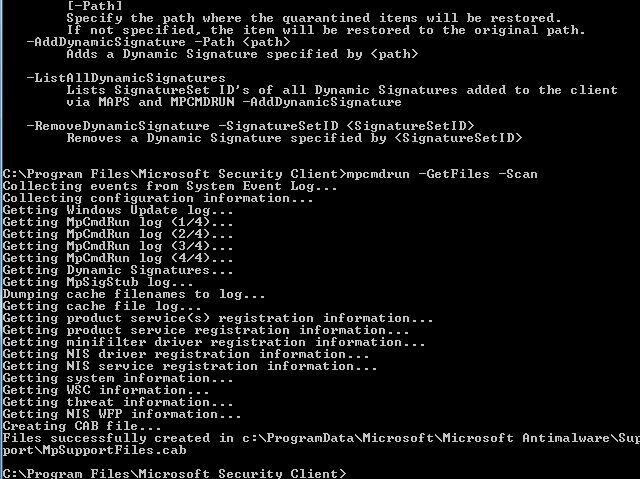
Microsoft Security Essentials предоставляет командную утилиту mpcmdrun.exe. Команда для сбора данных выглядит так:
mpcmdrun.exe -GetFiles -ScanПо умолчанию MSSE упаковывает собранные файлы в CAB и сохраняет их в:
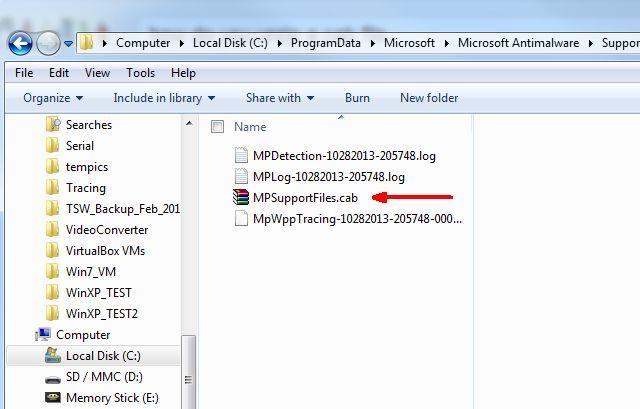
c:\ProgramData\Microsoft\Microsoft Antimalware\Support\
Имя файла может быть MySupportFiles.cab или похожим по шаблону. Запуск занимает обычно меньше минуты; результат — набор логов: системная информация, записи об угрозах, логи сканирования и т. п.
Добавление пути в системную переменную Path
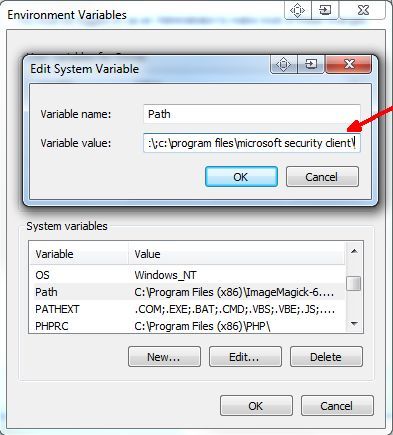
Чтобы запускать mpcmdrun.exe и Blat без указания полного пути, добавьте каталоги в системную переменную Path:
- Панель управления → Система → Дополнительные параметры системы → Переменные среды.
- В разделе System variables найдите Path и нажмите Изменить.
- Добавьте
;c:\program files\microsoft security client\и каталог, где лежит Blat.exe. - Перезагрузите систему (или выйдите и войдите снова), чтобы изменения вступили в силу.
Планирование задачи для ежедневного сбора
Откройте Планировщик задач: Панель управления → Администрирование → Управление компьютером → Планировщик заданий.
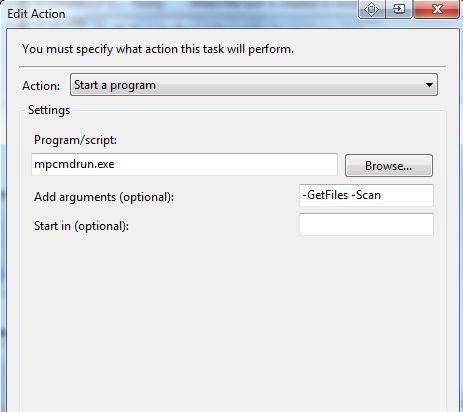
Создайте новую задачу:
- Действие: Запустить программу
- Программа/скрипт:
mpcmdrun.exe - Добавить аргументы:
-GetFiles -Scan - Триггер: ежедневно в удобное время (например, 08:00)
- Запуск от имени администратора: Да
2. Автоматическая отправка отчёта по e‑mail
Через примерно N минут после создания CAB‑файла нужно отправить файл на адрес техподдержки или вашему аккаунту. Для этого используется Blat.
Пример команды Blat (вставьте свой адрес и путь к файлу):
blat -body "Here's today's file" -to myemail@gmail.com -subject "PC Log Files" -attach "c:\programdata\microsoft\microsoft antimalware\support\MySupportFiles.cab"Советы по настройке:
- Настройте параметры SMTP Blat (сервер, порт, авторизация) один раз при конфигурации Blat.
- Создайте отдельную задачу Планировщика, запускающую Blat через 30–90 минут после задания MSSE, чтобы гарантировать, что CAB‑файл уже создан.
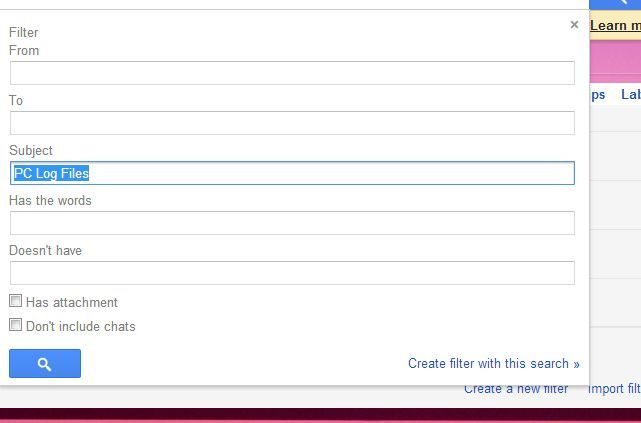
- Используйте уникальную тему письма, чтобы затем отфильтровать эти сообщения в почтовом клиенте.
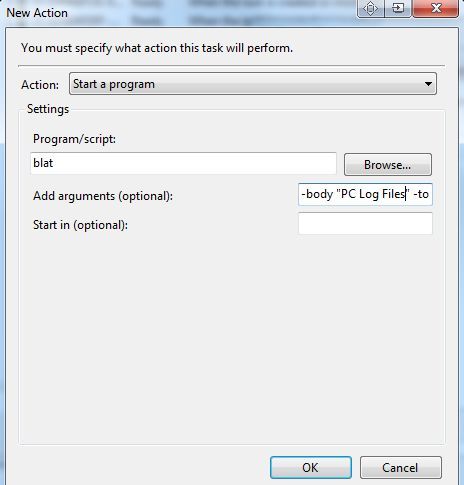
Примеры параметров Blat
-server smtp.example.com— указать SMTP‑сервер-port 587— порт сервера-u username -pw password— учётные данные (при необходимости)
Храните пароли в защищённом виде или используйте учетную запись с минимальными правами. По возможности применяйте локальные механизмы шифрования или защищённые хранилища паролей.
3. Автоматическая загрузка в Dropbox через IFTTT
После получения письма можно настроить фильтр в почтовом клиенте и рецепт IFTTT, который будет сохранять вложение в Dropbox.
Шаги:
- Создать фильтр в почтовом клиенте на тему письма (например, “PC Log Files”) и пометить такие письма ярлыком или меткой.
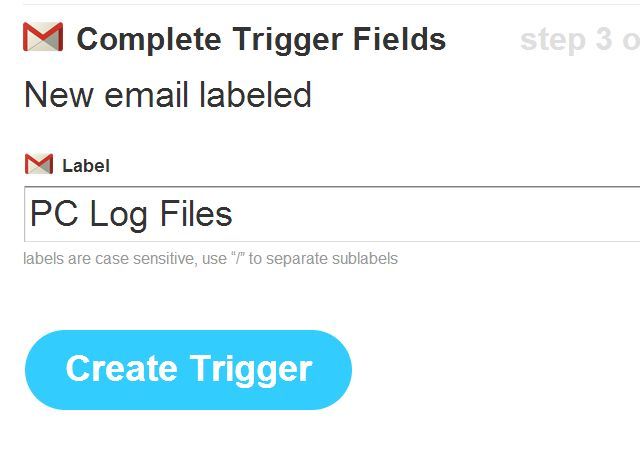
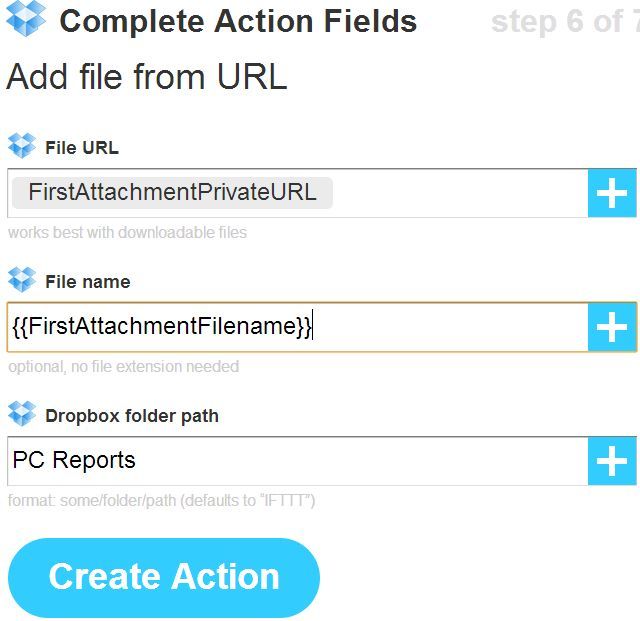
- В IFTTT создать апплет: триггер — новое письмо с этой меткой; действие — Dropbox → Add file from URL.
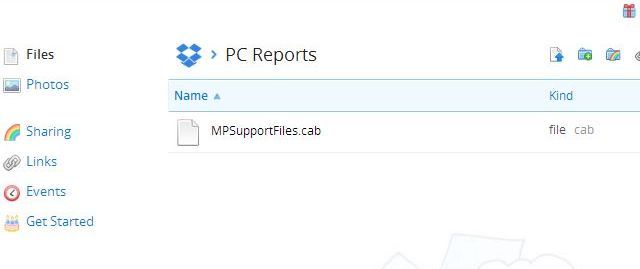
- Настроить папку Dropbox, например
PC Reports.
Как это работает в сумме
Каждый день MSSE собирает и упаковывает лог‑файлы в CAB. Через настроенный интервал Blat отправляет CAB на выбранный e‑mail. IFTTT отслеживает входящие письма с меткой и сохраняет вложение в Dropbox. В результате у вас есть ежедневная копия отчёта и возможность удалённо изучить состояние компьютера.
Критерии приёмки
- CAB‑файл появляется в c:\ProgramData\Microsoft\Microsoft Antimalware\Support\ ежедневно.
- Письмо с нужной темой приходит на указанный e‑mail в пределах ожидаемого окна времени после создания CAB (например, в течение 2 часов).
- Вложение корректно загружается в папку Dropbox через IFTTT.
- Скрипты и задачи запускаются без ошибок и не требуют ручного вмешательства более than one time per week.
Тестовые сценарии и проверки
- Ручной запуск mpcmdrun.exe — проверить появление CAB.
- Ручной запуск Blat с тем же вложением — проверить получение письма.
- Запуск задач Планировщика с тестовым расписанием (с интервалом 10–15 минут) — проверить всю цепочку.
- Проверка прав доступа: убедитесь, что учетная запись, от которой запускаются задачи, имеет доступ к папке Support и сети.
- Проверка ротации: периодически удаляйте старые отчёты из Dropbox или добавьте политику очистки.
Роль‑ориентированные контрольные списки
Домашний пользователь:
- Установлен MSSE и Blat.
- Добавлены пути в Path.
- Созданы две задачи: сбор и отправка.
- Настроен фильтр в почтовом клиенте.
- Подключён рецепт IFTTT → Dropbox.
ИТ‑специалист / Сисадмин:
- Настроены учётные записи с минимальными правами.
- Используется защищённое хранилище для паролей Blat.
- Настроен мониторинг задач и уведомления об ошибках.
- Проверена совместимость формата CAB с используемыми инструментами анализа.
Что может пойти не так и как реагировать (инцидентный план)
Сценарий: письма перестали приходить
- Проверить задачу Планировщика, которая запускает Blat — посмотреть историю выполнения и коды ошибок.
- Ручной запуск Blat — убедиться в ошибке подключения к SMTP.
- Проверить настройки SMTP (сервер, порт, авторизация) и состояние сети.
- Если Blat успешно отправляет локально, проверьте, не блокирует ли ваш почтовый провайдер письма — проверьте спам, ограничения отправки.
- Если проблема с IFTTT → Dropbox, проверьте подключение сервисов и логи IFTTT.
- Откат: временно настроить альтернативный почтовый адрес или прямую передачу в облако (см. альтернативы).
Альтернативные подходы и когда они предпочтительны
- PowerShell + Send‑MailMessage: не требует внешних утилит, хорошо подходит для современных PowerShell и управления через scriptlets.
- Использовать корпоративные решения мониторинга (например, SCOM, Elastic/Beats) — если требуется централизованный сбор с большого числа машин.
- Настроить загрузку отчётов напрямую в облако с помощью PowerShell API Dropbox/OneDrive, минуя почту/IFTTT — когда нужна надёжность и меньшая зависимость от сторонних сервисов.
Примеры команд PowerShell (альтернатива Blat)
Пример отправки письма в PowerShell (простая форма; для продакшена используйте защищённые креденшлы и TLS):
Send-MailMessage -From "pc@example.com" -To "me@example.com" -Subject "PC Log Files" -SmtpServer "smtp.example.com" -Body "See attached" -Attachments "c:\programdata\...\MySupportFiles.cab"Безопасность и конфиденциальность
- Логи могут содержать имена пользователей, сетевые адреса, установленные приложения и другие персональные данные. Храните такие файлы в зашифрованном хранилище или ограничьте доступ.
- Используйте отдельную почтовую учётную запись для автоматических отправок, не храните пароли в открытом виде в BAT/скриптах.
- По возможности применяйте TLS/SSL при отправке через SMTP.
- Для соответствия требованиям GDPR или локальному законодательству убедитесь, что вы имеете право отправлять данные за пределы страны и что в логах нет персональных данных третьих лиц.
Когда этот подход не сработает
- Если на компьютере отсутствует MSSE или он не предоставляет нужных файлов.
- Если корпоративная политика запрещает отправку архивов по внешнему SMTP или использование внешних сервисов (IFTTT/Dropbox).
- Если объём логов слишком велик для почты — тогда лучше использовать прямую загрузку в облако или выделенный файловый сервер.
Контроль версий и совместимость
- Данный метод ориентирован на Windows с установленным Microsoft Security Essentials. На других антивирусах команды и директории могут отличаться.
- Если MSSE обновляет путь или формат архива — обновите задачи и шаблоны.
Пример шаблона задания Планировщика (таблица)
| Название задачи | Программа | Аргументы | Триггер | Права |
|---|---|---|---|---|
| Сбор логов MSSE | mpcmdrun.exe | -GetFiles -Scan | ежедневно 08:00 | запуск от администратора |
| Отправка отчёта | blat | -body “Today’s file” -to your@mail.com -subject “PC Log Files” -attach “c:\programdata…\MySupportFiles.cab” | ежедневно 09:00 (или +60 минут) | запуск от администратора |
Ментальные модели и эвристики
- «Собирать — отложить — отправить»: сначала гарантированно собрать, затем через отложенный интервал отправить, чтобы исключить частичные/повреждённые файлы.
- «Минимизация риска»: использовать отдельные учётные данные и ограничивать права доступа для автоматизированных задач.
- «Индекс доступности»: хранить минимум X последних отчётов в облаке (например, 7 дней) для быстрого доступа и отката.
Пример дерева решений (Mermaid)
flowchart TD
  A[Есть MSSE?] -->|Да| B[Добавить путь в PATH]
  A -->|Нет| C[Установить MSSE или выбрать другой инструмент]
  B --> D[Создать задачу mpcmdrun]
  D --> E{CAB создан успешно?}
  E -->|Да| F[Создать задачу Blat]
  E -->|Нет| G[Проверить права и логи MSSE]
  F --> H[Проверить доставку e‑mail]
  H --> I{Письмо в Dropbox?}
  I -->|Да| J[Готово]
  I -->|Нет| K[Проверить IFTTT/фильтр почты]
Рекомендации по эксплуатации и обслуживание
- Периодически (ежемесячно) проверяйте, что автоматизация всё ещё работает: тесты, просмотр логов Планировщика.
- Периодически обновляйте Blat и MSSE для совместимости с современными SMTP‑вызовами и шифрованием.
- Внедрите уведомление о неудачных запусках задач (например, лог выполнения пишет ошибки, которые пересылаются на админ‑почту).
Итог и дальнейшие шаги
Вы настроили ежедневный сбор и отправку отчётов о состоянии ПК, автоматизировали резервное хранение в Dropbox и реализовали базовую проверку доставки. В качестве дальнейших улучшений можно:
- Перевести отправку на защищённую передачу в облако через API (PowerShell + Dropbox API).
- Интегрировать парсинг CAB и автоматические оповещения при обнаружении критических угроз.
- Централизовать сбор логов нескольких машин в одном месте для аналитики.
Короткий вопрос напоследок: какой уровень автоматизации нужен вам — простая отправка логов на e‑mail или централизованная система мониторинга для всей сети? Поделитесь примерами настроек или вопросами в комментариях.

Похожие материалы

Несколько аккаунтов Skype: Multi Skype Launcher

Журнал для работы: повысить продуктивность

Персональные звуки уведомлений на Android

Скачивание шоу Hulu для офлайн‑просмотра

Microsoft Start: персонализированная новостная лента
