
Как создать Apple ID на iPhone или iPad
К чему нужен Apple ID
Apple ID — это учётная запись, которая связывает ваши устройства с сервисами Apple: App Store, iCloud, iMessage, FaceTime и другими. Кратко:
- iCloud — хранение фото, резервных копий и заметок.
- App Store — загрузка приложений и покупок.
- Семейный доступ — общий доступ к покупкам и подпискам.
Важно: потеря доступа к Apple ID значит потерю доступа к покупкам и резервным копиям, поэтому настройте восстановление заранее.
Что подготовить перед созданием
- Рабочий адрес электронной почты (можно использовать существующий: Gmail, Outlook, собственный домен).
- Доступный номер телефона для подтверждения по SMS или звонку.
- Надёжный пароль и, по возможности, менеджер паролей.
- Если создаёте учётную запись для ребёнка: учётка родителя для Family Sharing.
Пошаговое руководство
- Откройте приложение «Настройки» на iPhone или iPad.
- Если вы уже вошли в другой Apple ID и хотите создать новый — нажмите ваш профиль вверху, прокрутите вниз и выберите «Sign Out».
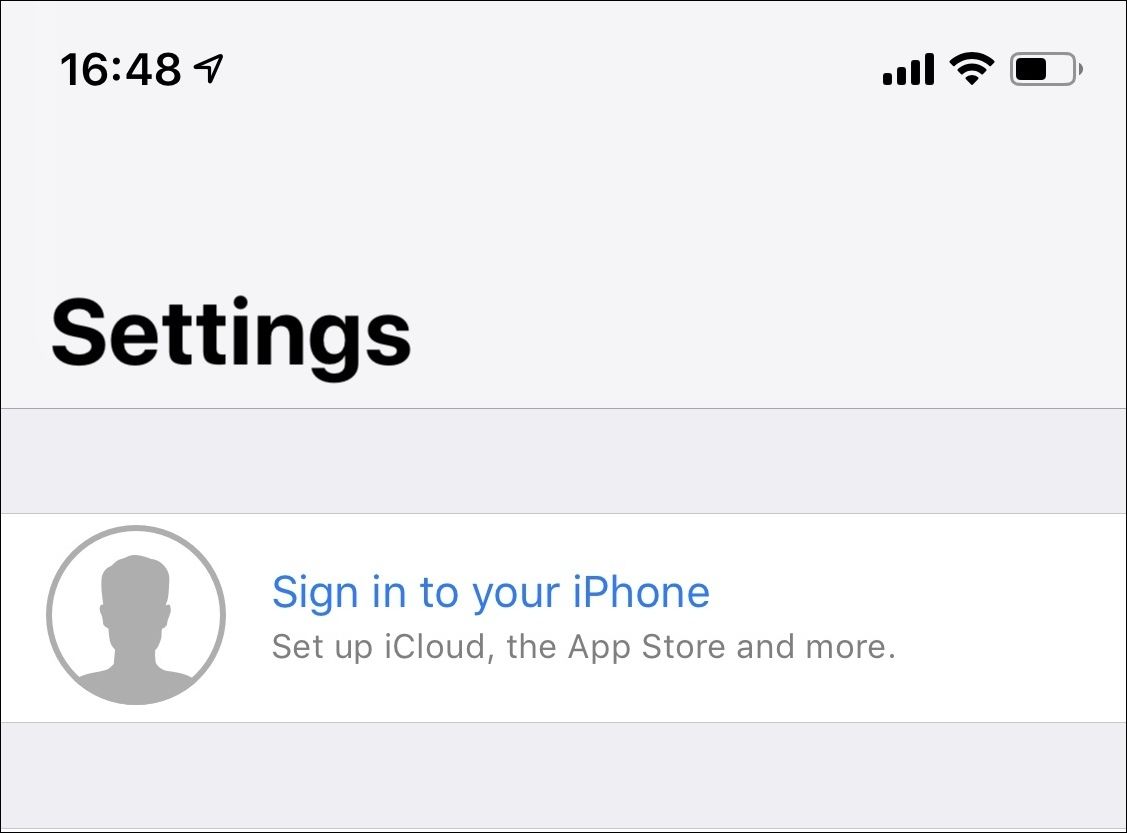
- После выхода (или если вы не вошли) в разделе «Настройки» нажмите «Sign in to your iPhone».
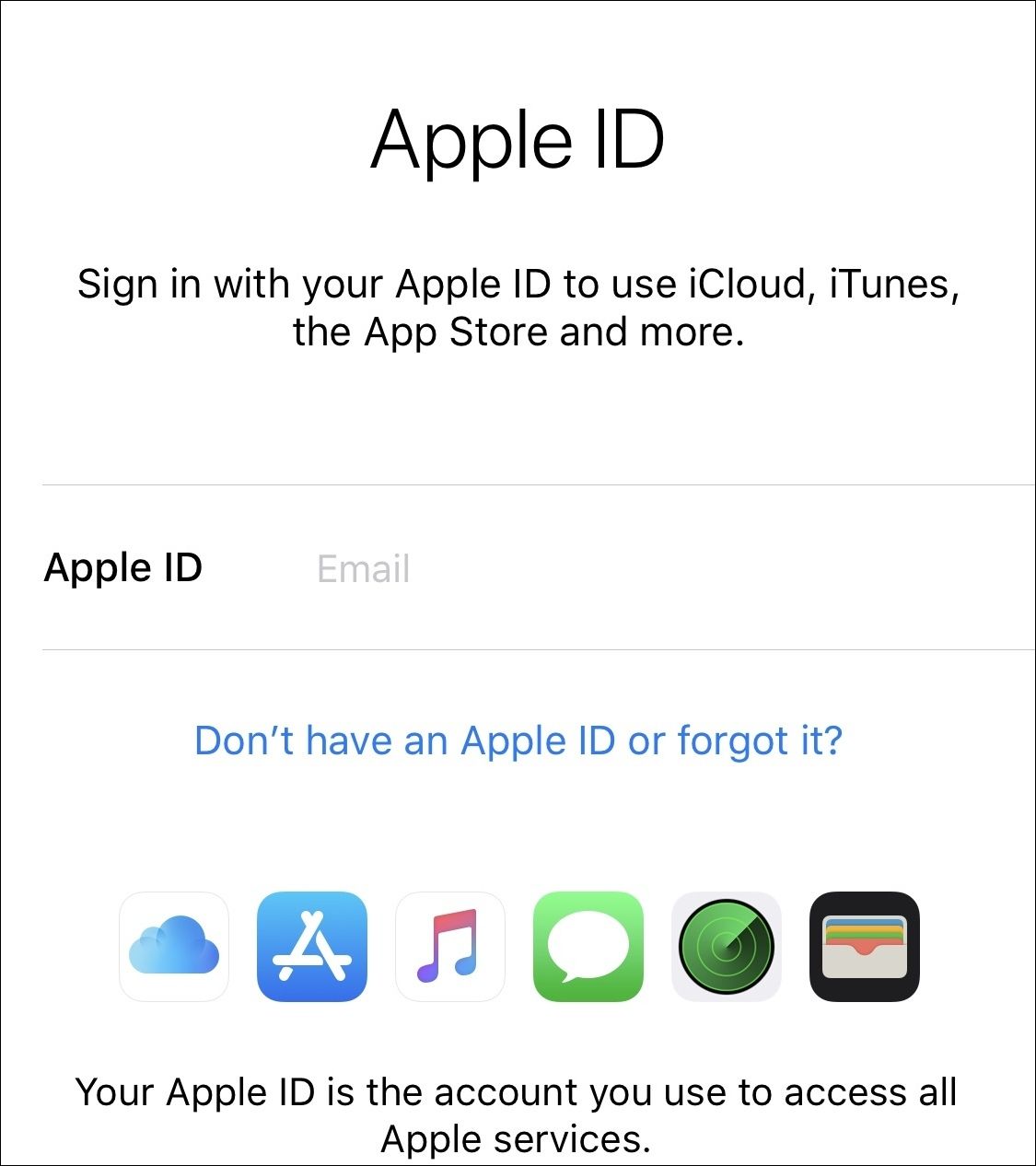
- Нажмите ссылку «Don’t have an Apple ID or forgot it», затем выберите «Create Apple ID» во всплывающем окне.
- Введите дату рождения и полное имя. Нажмите “Next” для продолжения.
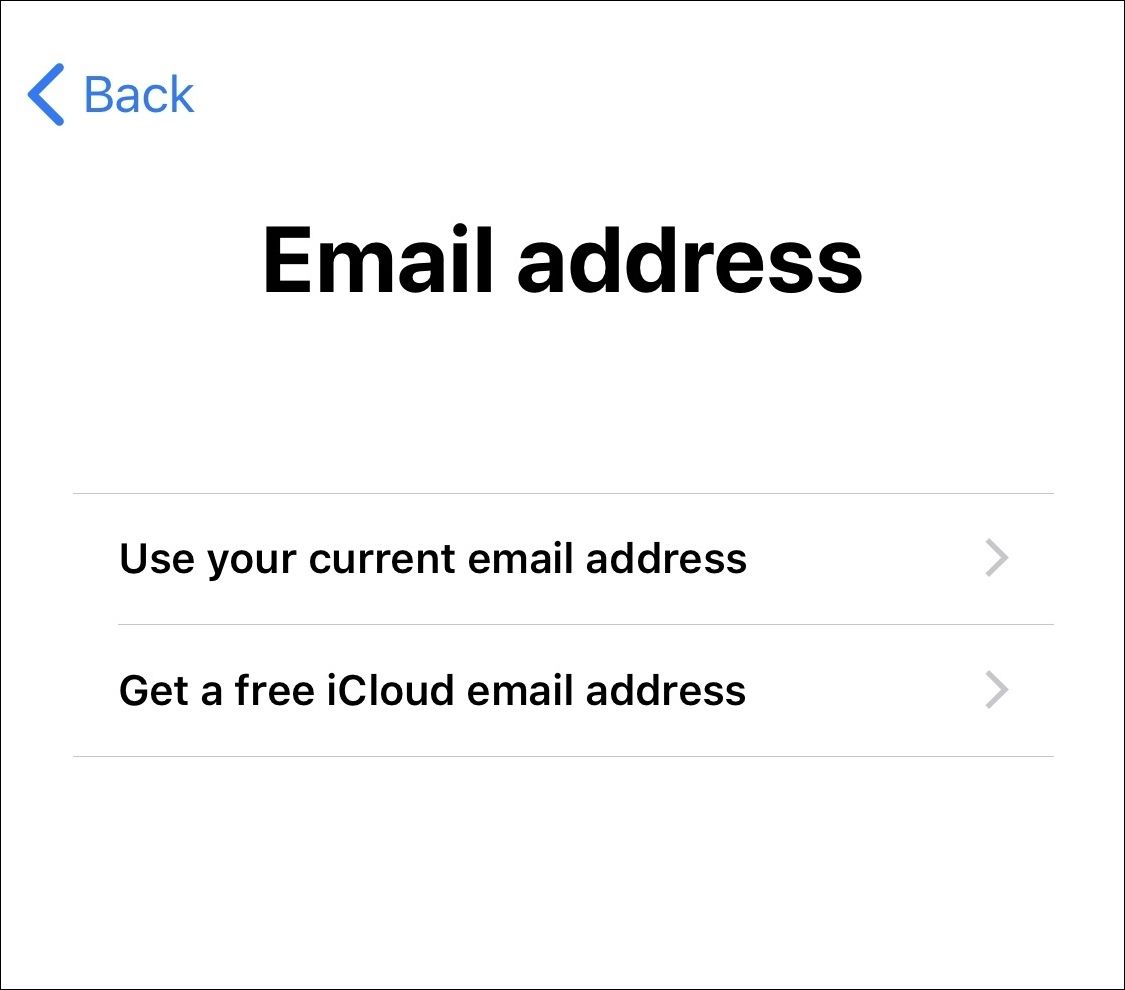
- Выберите: создать новый бесплатный адрес iCloud или использовать существующий адрес электронной почты. Если не хотите новый почтовый ящик — введите свой адрес.
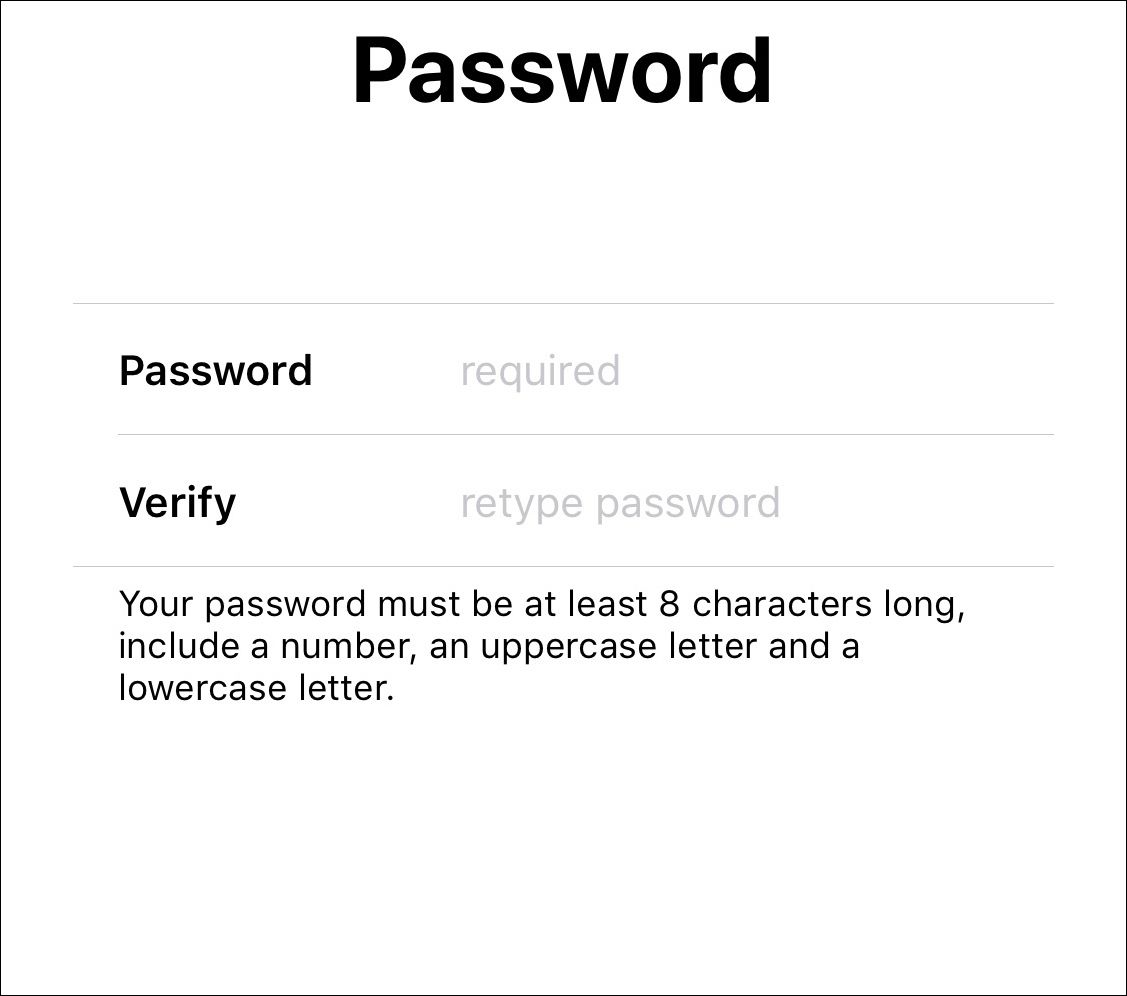
- Придумайте надёжный пароль и подтвердите его. Используйте уникальную парольную фразу или менеджер паролей.
- Подтвердите номер телефона: вы получите SMS или звонок с кодом.
- Ознакомьтесь с условиями Apple и согласитесь с ними, чтобы продолжить. При необходимости введите код-пароль устройства.
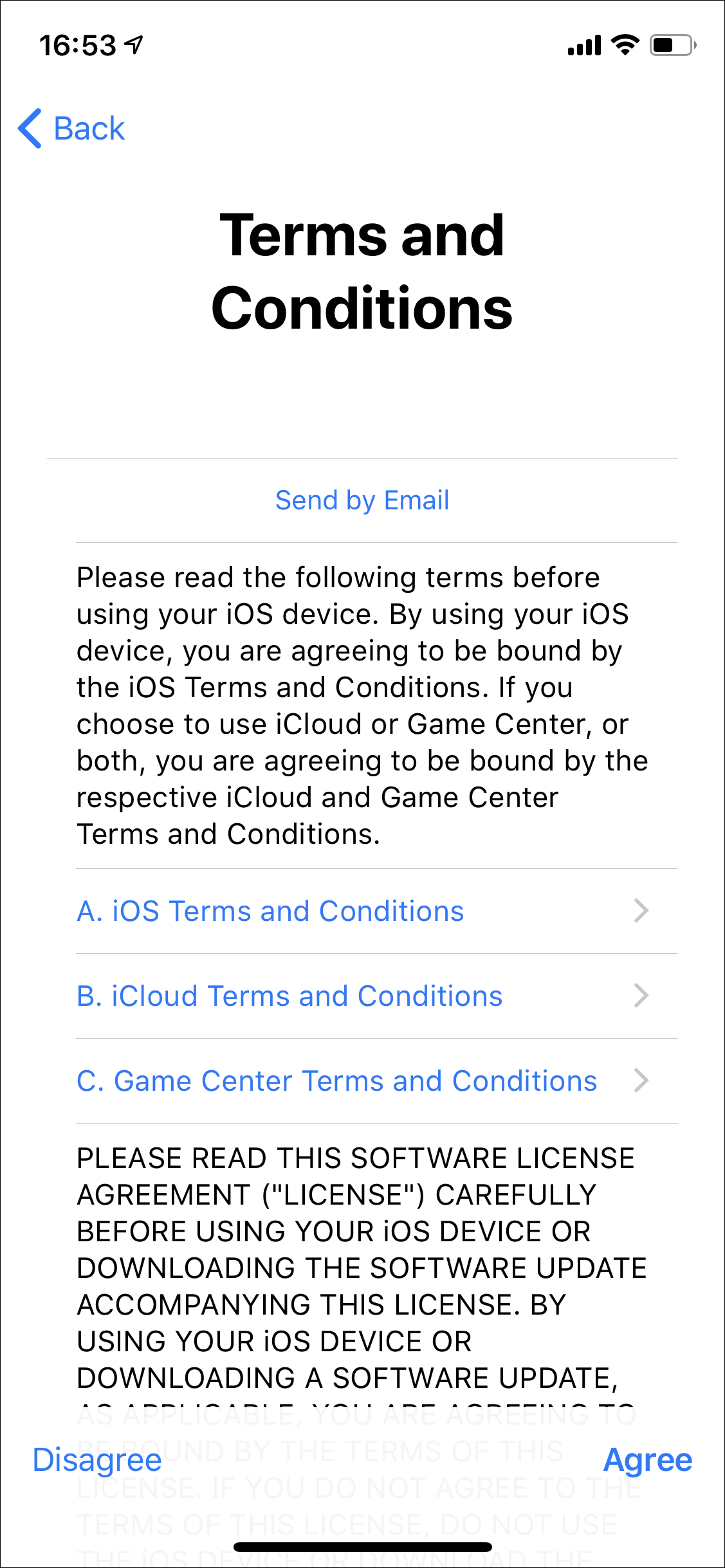
- Подтвердите электронную почту: введите код, который придёт на указанный адрес.
- Система предложит синхронизировать (Merge) или не синхронизировать (Don’t Merge) существующие данные iCloud, Safari, Заметок, Контактов и Календарей — выберите по предпочтению.
- После создания можно добавить платёжные данные, настроить Семейный доступ и другие параметры.
Рекомендации по безопасности
- Включите двухфакторную аутентификацию (2FA) сразу после создания аккаунта.
- Используйте менеджер паролей для хранения пароля Apple ID и генерации уникальных паролей.
- Настройте резервный адрес и номер для восстановления доступа.
- Проверяйте устройства, которые имеют доступ к вашему Apple ID, в «Настройках» → ваш профиль → список устройств.
Примечание: двухфакторная аутентификация значительно снижает риск взлома даже при компрометации пароля.
Что делать, если что‑то пошло не так
- Не приходит код на номер телефона: убедитесь, что введён правильный номер, проверьте связь и SMS‑фильтры у оператора. Попробуйте опцию «Позвонить» для получения кода голосом.
- Ошибка при подтверждении почты: проверьте папку «Спам», повторно отправьте код или используйте другой адрес электронной почты.
- «Apple ID already in use»: возможно, вы уже создавали этот адрес ранее — попробуйте восстановление пароля через «Forgot password». Если адрес принадлежит другому пользователю, используйте другой email.
- Проблемы с верификацией личности: подготовьте документы и обратитесь в поддержку Apple, если автоматическая верификация не прошла.
Когда стоит использовать существующий адрес, а когда — новый iCloud
- Используйте существующий адрес (Gmail, Outlook и т.п.), если не хотите лишнего почтового аккаунта.
- Создайте новый iCloud‑адрес, если вы хотите отдельную почту, привязанную исключительно к Apple и доступ к ней только с Apple‑устройств.
Настройка для ребёнка и Семейный доступ (короткая инструкция)
- Создайте Apple ID ребёнка через «Настройки» → ваш профиль → «Family Sharing» → «Add Member» → «Create a Child Account».
- Назначьте родительский контроль и платежные методы.
- Включите «Ask to Buy», чтобы управлять покупками ребёнка.
Контрольный список перед завершением
- Электронная почта подтверждена
- Номер телефона подтверждён
- Двухфакторная аутентификация включена
- Надёжный пароль сохранён в менеджере паролей
- Если нужно — включён Семейный доступ
Приватность и обработка данных
Apple обрабатывает персональные данные для предоставления сервисов: резервное копирование, синхронизация и безопасность. Вы можете просмотреть и изменить настройки приватности в «Настройки» → «Конфиденциальность» и на странице управления Apple ID. Если вас беспокоит передача данных, изучите документацию Apple о конфиденциальности и экспортируйте данные, если нужно.
Важно: при удалении Apple ID часть данных (покупки в App Store, подписки, iCloud‑данные) может стать недоступной.
Краткая методика принятия решений (cheat sheet)
- Нужен единый аккаунт для всех покупок и резервных копий — используйте существующий адрес.
- Нужен отдельный почтовый ящик только для Apple — создайте новый iCloud‑адрес.
- Аккаунт для ребёнка — создавайте через Family Sharing.
Глоссарий (1 строка)
- Apple ID — учётная запись для доступа к сервисам Apple.
- iCloud — облачный сервис Apple для хранения данных и резервного копирования.
- Двухфакторная аутентификация — дополнительный уровень защиты аккаунта.
Критерии приёмки
- Устройство показывает профиль Apple ID в «Настройках».
- Электронная почта и номер подтверждены, 2FA включена.
- Устройство синхронизирует контакты/календарь/фото (если выбрано «Merge”).
Заключение
Создать Apple ID на iPhone или iPad просто: следуйте шагам в «Настройках», подтвердите телефон и почту, настройте безопасность. Потратьте 5–10 минут на включение 2FA и сохранение пароля в менеджере — это избавит от проблем в будущем.
Подпись к изображению: Процесс создания Apple ID в iOS — экран с полями для ввода персональных данных и подтверждений.

Похожие материалы

Несколько аккаунтов Skype: Multi Skype Launcher

Журнал для работы: повысить продуктивность

Персональные звуки уведомлений на Android

Скачивание шоу Hulu для офлайн‑просмотра

Microsoft Start: персонализированная новостная лента
