
Как создать Apple ID для ребёнка
Кому это нужно и зачем
Создание отдельного Apple ID даёт ребёнку доступ к iCloud, App Store и другим сервисам Apple без использования вашей учётной записи. Это важно для приватности, безопасности и контроля расходов. Вы остаётесь родителем-администратором: можно включать подтверждение покупок и управлять доступом к контенту.
Быстрый план действий
- Откройте «Настройки» и коснитесь своего имени.
- Перейдите в «Семейный доступ».
- Выберите «Добавить участника семьи» → «Создать учётную запись для ребёнка».
- Введите дату рождения ребёнка, подтвердите родительское согласие, введите CVV карты, имя, логин и секретные вопросы.
- Включите подтверждение покупок и прочитайте условия.
Подробная пошаговая инструкция
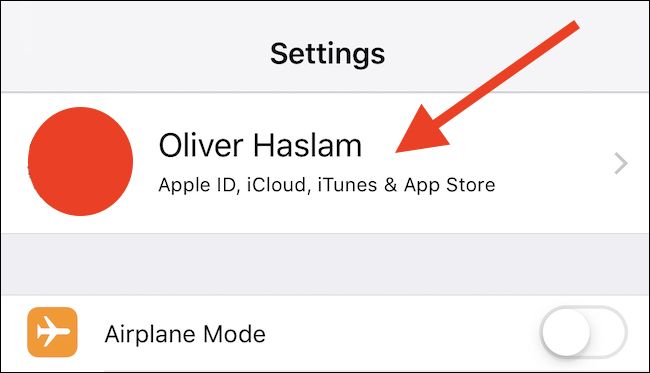
1. Откройте Настройки и выберите свой профиль
Откройте приложение «Настройки» на устройстве родителя и коснитесь своего имени в верхней части экрана — это переход в управление Apple ID и семейными настройками.
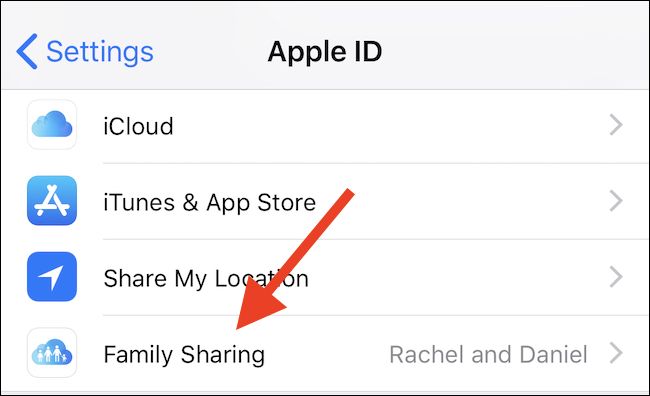
2. Перейдите в Семейный доступ
Найдите и откройте раздел «Семейный доступ». Здесь управляются все учётные записи, которые связаны с вашей семейной группой.
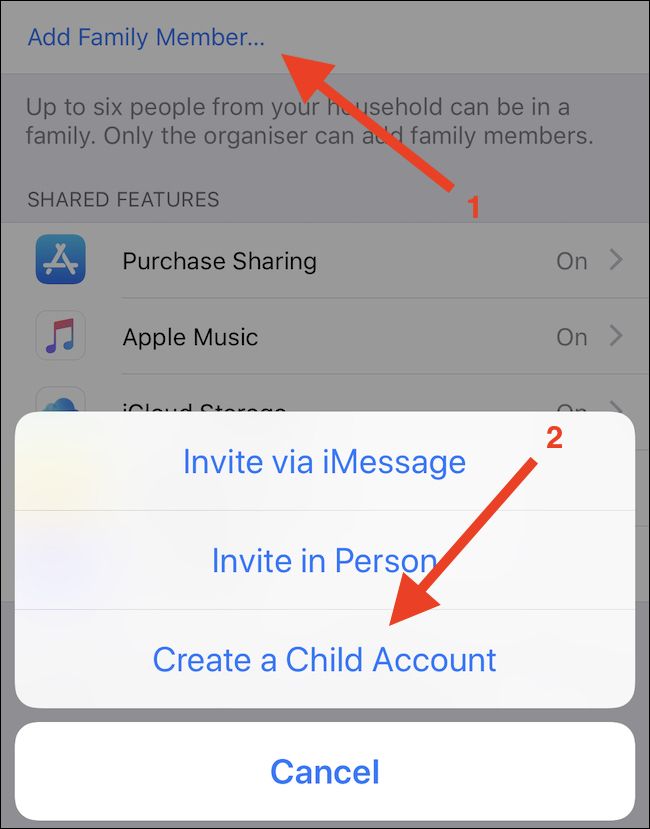
3. Добавьте нового участника и выберите создание учётной записи ребёнка
Нажмите «Добавить участника семьи», затем выберите «Создать учётную запись для ребёнка». Система предупредит, что процесс пройдёт с вашим участием и учётная запись автоматически добавится в Семью.
4. Подтвердите и введите дату рождения ребёнка
На следующем экране введите дату рождения ребёнка и нажмите «Далее». Дата важна: по ней система применит ограничения и параметры конфиденциальности для несовершеннолетних.

5. Прочитайте и согласитесь с уведомлением о конфиденциальности для родителей
Система покажет сведения о том, какие данные будут обрабатываться и какие права у родителя. Если согласны, подтвердите нажатием «Согласиться».
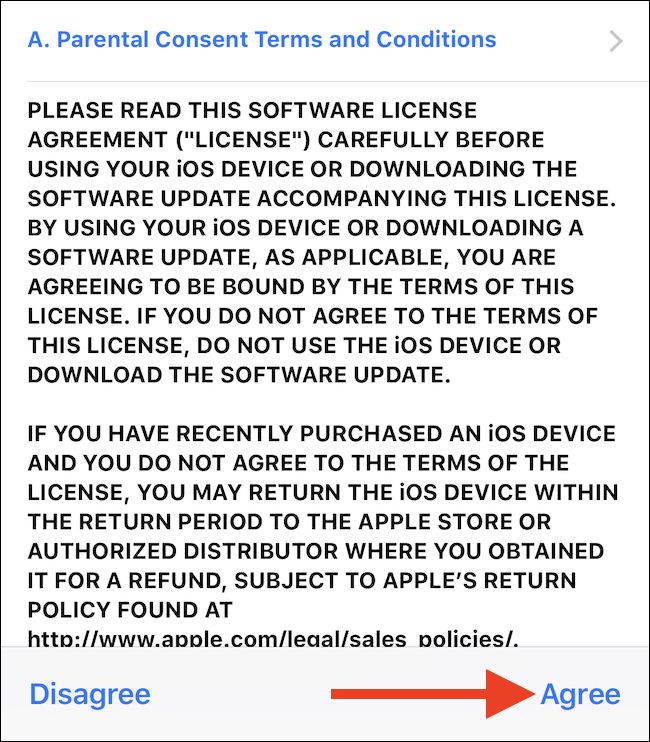
6. Подтвердите платёжные данные взрослого
Чтобы подтвердить, что вы — родитель, система попросит ввести код безопасности (CVV) карточки, связанной с вашей учётной записью Apple ID. Если платёжной информации нет, будет предложено добавить её.
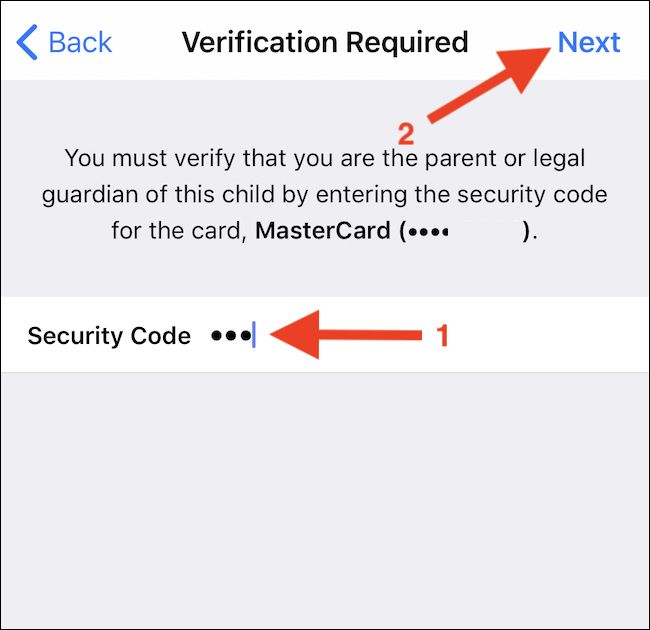
Важно: карта используется только для подтверждения родителя и для обработки покупок, если вы разрешите их. Можно впоследствии изменить способ оплаты.
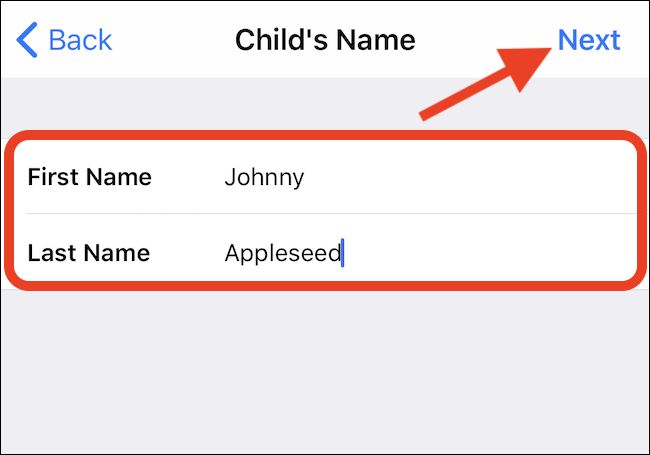
7. Введите имя ребёнка
Заполните поля «Имя» и «Фамилия», затем нажмите «Далее».
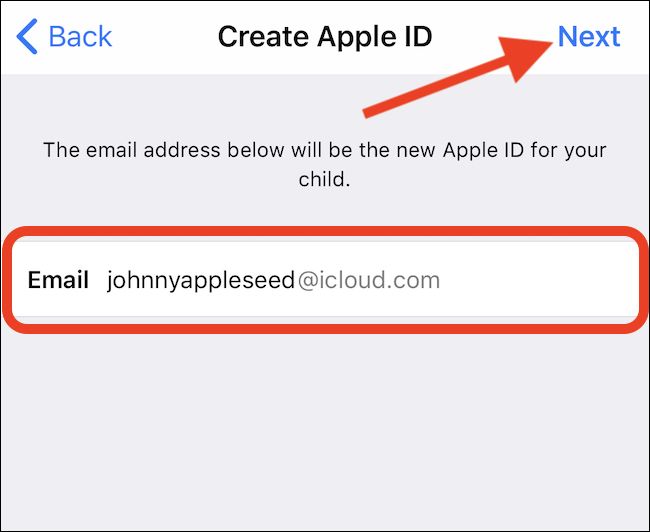
8. Создайте адрес iCloud и имя пользователя
Выберите уникальное имя пользователя — это станет частью адреса iCloud (например, username@icloud.com). Убедитесь, что логин легко запомнить, но не содержит лишней личной информации.
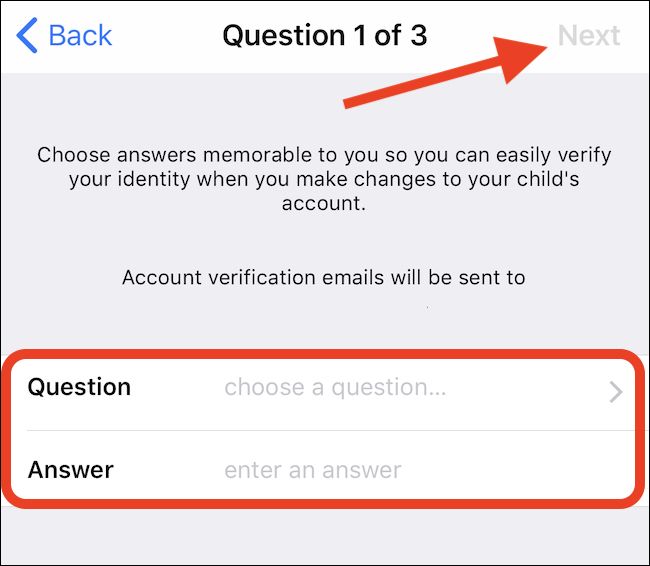
9. Настройте защиту учётной записи (секретные вопросы)
Система предложит выбрать три секретных вопроса и ответы на них. Эти данные помогут восстановить доступ при утере пароля — храните их в надёжном месте.
10. Включите подтверждение покупок и завершите
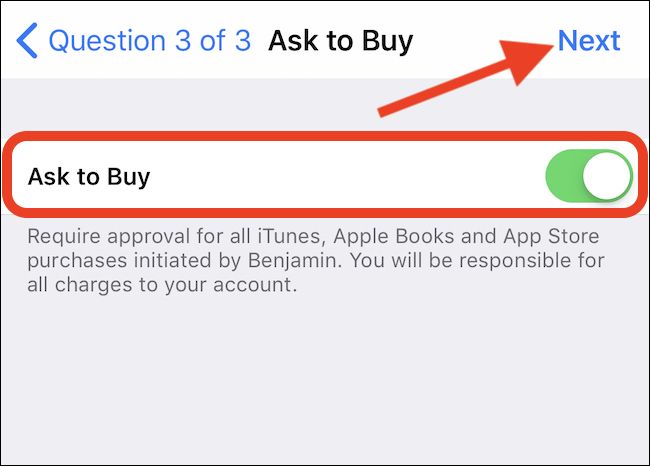
Рекомендуется включить подтверждение покупок (Ask to Buy): тогда все запросы на покупку приложений или контента будут приходить вам на подтверждение.
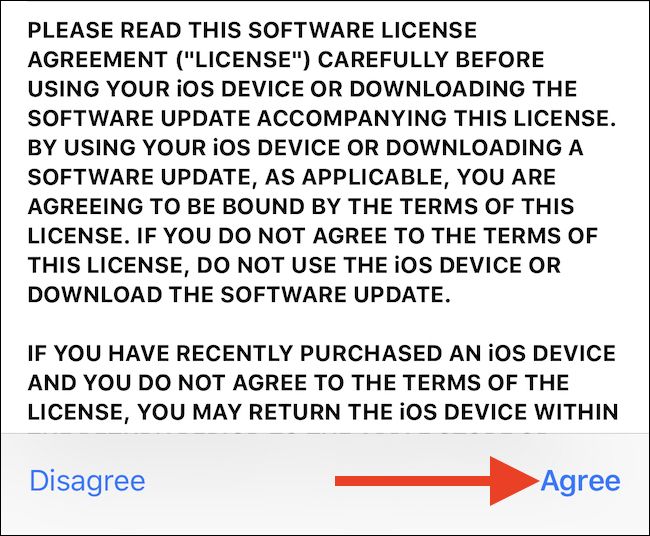
Наконец, прочитайте условия и нажмите «Согласиться», чтобы завершить создание учётной записи.
Что сделать после создания учётной записи
- Проверьте, что учётная запись ребёнка отображается в Семье.
- Включите «Подтверждение покупок» (Ask to Buy) и настройте ограничения контента в «Экранное время».
- При необходимости настройте общий доступ к подпискам и местоположению.
Альтернативные способы создания учётной записи
- Создать Apple ID для ребёнка при первой настройке устройства (в процессе первоначальной активаци).
- Создать учётную запись через сайт appleid.apple.com (для некоторых стран и возрастов возможны ограничения).
Каждый метод имеет свои шаги подтверждения родителя — чаще всего с помощью платёжной карты или доступа к существующему Apple ID взрослого.
Частые проблемы и способы их решения
- Не получается подтвердить карту: убедитесь, что карточка действительна и привязана к вашему Apple ID; попробуйте другой метод оплаты.
- Логин уже занят: придумайте другой уникальный адрес или добавьте цифры/пробелы в имя.
- Ребёнок не получает письмо подтверждения: проверьте папку «Спам» или повторите попытку позже.
Чек-лист для родителей перед передачей устройства ребёнку
- Создан отдельный Apple ID для ребёнка.
- Включено подтверждение покупок.
- Настроено «Экранное время» с ограничениями по контенту и времени использования.
- Настроены резервные копии iCloud, чтобы можно было восстановить данные.
- Подумайте о настройке двухфакторной аутентификации для вашей учётной записи.
Критерии приёмки
- Учётная запись ребёнка отображается в разделе «Семья».
- Логин и почта работают: ребёнок может войти на устройстве и загрузить бесплатные приложения после одобрения.
- Родитель получает запросы на подтверждение покупок (если включено).
- В «Экранном времени» применяются нужные ограничения контента.
Безопасность и конфиденциальность
Учётная запись ребёнка отделена от вашей. Вы как родитель управляете покупками и некоторыми параметрами приватности. Избегайте использования вашей основной учётной записи на детском устройстве: это снижает риск случайной утечки данных и нежелательных покупок.
Однострочный глоссарий
- Apple ID — учётная запись Apple для доступа к iCloud, App Store и другим сервисам.
- CVV — код безопасности на задней стороне банковской карты.
- Ask to Buy — функция, требующая одобрения родителем покупок ребёнка.
Часто задаваемые вопросы
Нужно ли ребёнку собственный Apple ID?
Да. Без собственного Apple ID ребёнок не сможет полноценно использовать iCloud, загружать приложения или сохранять данные отдельно от вашей учётной записи.
Можно ли использовать ваш Apple ID на детском устройстве?
Формально можно, но это плохая практика: смешение данных, сообщения и покупки усложняют приватность и контроль. Лучше создать отдельный аккаунт и добавить его в «Семью».
Что делать, если ребёнок забыл пароль?
Используйте восстановление пароля через секретные вопросы или восстановление учётной записи; при необходимости сбросьте пароль через ваш родительский доступ.
Краткое резюме: создайте отдельный Apple ID через «Семейный доступ», подтвердите себя как родителя с помощью платёжной карты, включите подтверждение покупок и настройте ограничения. Так вы сохраните контроль и обеспечите безопасное использование устройства ребёнком.

Похожие материалы

Несколько аккаунтов Skype: Multi Skype Launcher

Журнал для работы: повысить продуктивность

Персональные звуки уведомлений на Android

Скачивание шоу Hulu для офлайн‑просмотра

Microsoft Start: персонализированная новостная лента
