
Как создать анимированную маску текста в Canva
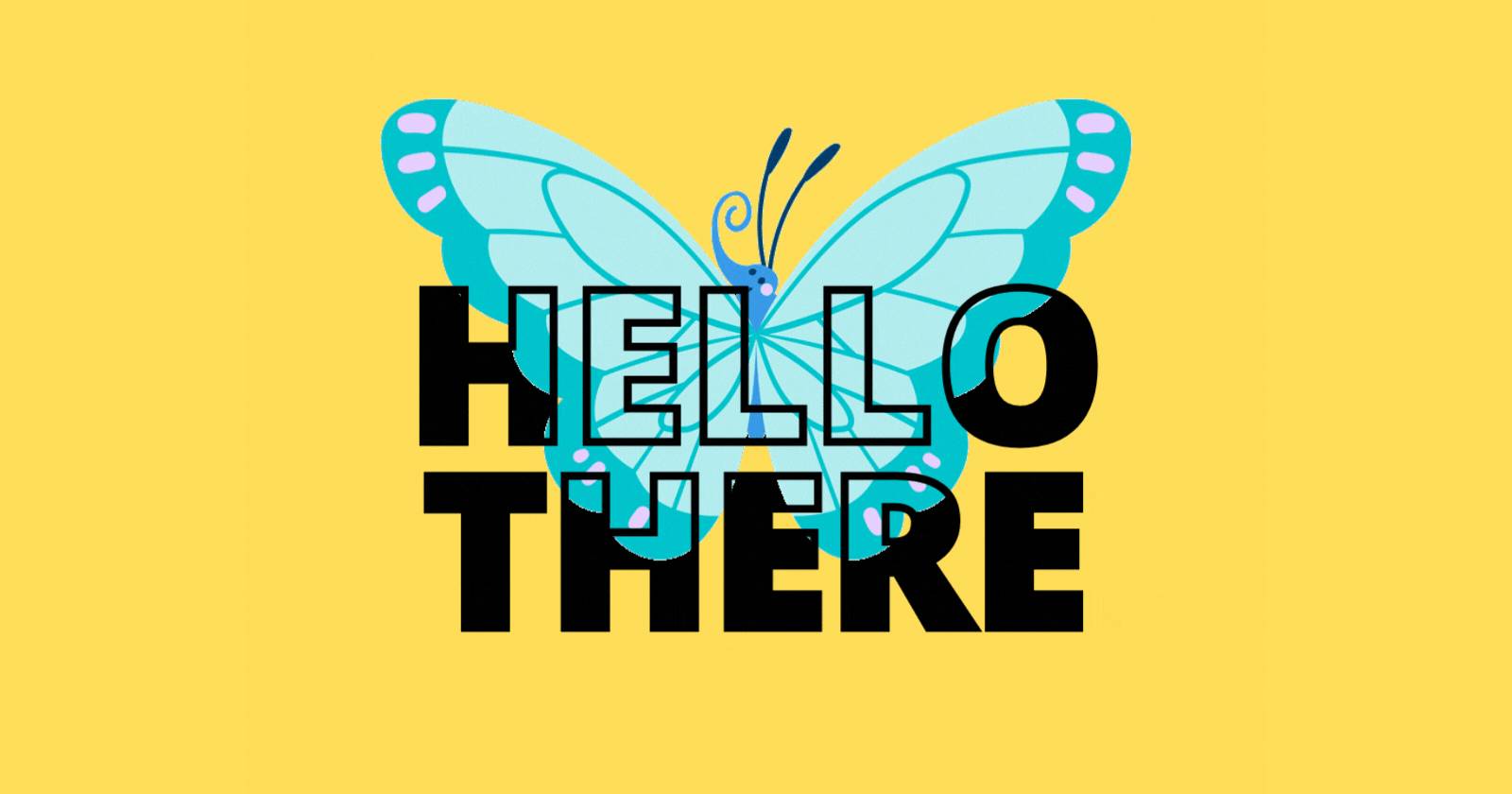
Важно: этот метод не является «неразрушающим» маскированием в том смысле, как в Photoshop/After Effects, но даёт быстрый и визуально привлекательный результат прямо в Canva.
Почему анимированная маска текста полезна
Анимированная маска текста делает сообщение заметнее, привлекает взгляд и добавляет «движение» в статичные макеты. В соцсетях и в рекламе такие приёмы часто повышают CTR и вовлечённость, потому что человеческий глаз реагирует на движение и контраст. При этом маска оставляет текст читаемым — важное преимущество по сравнению с полностью декоративными шрифтами.
Кому это подходит:
- SMM-специалистам, которым нужна быстрая анимация без навыков After Effects.
- Контент-дизайнерам, работающим с шаблонами и брендовыми палитрами.
- Малому бизнесу и маркетологам, которые хотят сделать визуал заметнее.
Есть ли в Canva инструмент маскирования?
Короткий ответ: нет — в Canva нет отдельного инструмента «Mask» аналогичного Photoshop или After Effects. Вместо этого используют приёмы компоновки слоёв, эффекты текста и встроенные анимированные стикеры/стикеры с движением, чтобы имитировать маску.
Определение в одну строку: маска — это способ показать или скрыть части изображения через форму; в профессиональных редакторах это делается через слои и клиппинг, а в Canva — через наложение и порядок слоёв.
Зачем это важно: понимание ограничений помогает выбрать правильный подход — иногда проще экспортировать элементы из Canva и довести маску в более продвинутом редакторе.
Шаг за шагом: создание анимированной маски текста в Canva

Ниже — подробная методика с пояснениями на каждом этапе и советами по верстке.
1) Откройте новый документ и установите размеры
- На главной странице Canva нажмите Создать дизайн и выберите размер. Для поста в социальных сетях удобно использовать 1080×1080 пикселей (квадрат).
- Выберите цвет фона, который сочетается с вашим брендом. Для выразительности используйте контрастный и яркий цвет — так анимация будет заметнее.
Как выбрать фон:
- Кликайте на пустой холст — в тулбаре появится квадратик с палитрой цвета.
- Откройте палитру и укажите нужный цвет одним из способов: выбрать образец из палитры, ввести HEX-код или выбрать цвет с помощью палитры.
2) Добавьте текст и подготовьте шрифты
- В левом тулбаре выберите Текст и нажмите Добавить заголовок.
- Введите короткую фразу — лучше 1–3 слова. Для маски чаще всего эффективнее использовать короткие, броские фразы.
- Подберите жирный, читаемый шрифт с чистыми формами — он лучше держит маску и остаётся читаемым при уменьшении.
Советы по типографике:
- Используйте заглавные буквы для большей площади заполнения внутри букв.
- Увеличьте размер текста так, чтобы вокруг букв оставалось немного воздуха (отступы), но текст занимал значительную часть холста.
- Избегайте тонких декоративных шрифтов — они плохо читаются в маске.
3) Отрегулируйте интервалы и выровняйте строки
Для аккуратного результата полезно проверить межстрочный и межбуквенный интервалы.
- Кликните текст, затем на верхней панели нажмите значок с тремя линиями и стрелкой для настройки межстрочного интервала.
- Настройте межбуквенное расстояние при необходимости.
4) Дублируйте текст и примените эффект контура
- Дублируйте текст (Ctrl/Cmd+C → Ctrl/Cmd+V или стандартная команда копировать/вставить).
- Выделите верхний копированный слой и перейдите в Эффекты. Выберите эффект «Hollow» (обводка без заливки).
- Убедитесь, что оба слоя одного цвета, и выровняйте контурный слой точно по заполненному — должен получиться невидимый контурный слой поверх заполненного.
Почему этот шаг нужен: контурный слой сверху создаёт рамку букв; когда между ними появится анимация, она будет видна внутри формы шрифта и при этом оставит читаемость.
5) Добавьте анимированный элемент и поместите его между слоями
- В левом меню выберите Элементы и найдите анимацию или стикер, который отражает смысл текста — это может быть бабочка, конверт, вода, дым и т.д.
- Выбирайте анимацию плотную по заполнению (не тонкие линии), чтобы внутри букв было достаточно деталей.
- После добавления анимации щёлкните по ней правой кнопкой мыши и выберите «Переместить вперёд» (Bring forward) так, чтобы порядок слоёв был: сплошной текст (задний), анимация (средний), текст-обводка (верхний).
Регулировка и масштабирование:
- Масштабируйте анимацию так, чтобы важные движения попадали внутрь букв.
- Экспериментируйте с положением по оси X/Y: небольшое смещение может усилить эффект движения через буквы.
6) Оцените результат и экспортируйте
- Просмотрите анимацию в режиме предпросмотра. Если эффект не читаем или анимация выглядит зернистой, попробуйте другой стикер или увеличьте масштаб.
- Для сохранения нажмите Поделиться → Скачать и выберите формат MP4 или GIF. MP4 даёт лучшее качество и меньший размер при сложных анимациях; GIF подойдёт для коротких и простых анимаций.
Когда такой трюк не подойдёт (контрпримеры и ограничения)
- Тонкие декоративные шрифты: если внутри букв мало «площади», анимация не будет заметной.
- Маленькие размеры иконок/шрифтов: при сжатии детали анимации могут потеряться и выглядеть как шум.
- Нужна точная кадровая синхронизация или сложная корекция маски — для этого лучше After Effects или Figma с SVG-масками.
- Профессиональное изолированное маскирование (например, изменение формы маски с анимацией пути) — вне возможностей Canva.
Альтернативные подходы
- Использовать Figma: экспортировать графику из Canva и создать SVG-маску в Figma — там больше контроля над вектором.
- Использовать After Effects: для сложных временных эффектов и динамической маски — полноценный рабочий процесс с ключевыми кадрами.
- Экспорт PNG текста и сделать клиппинг в Photoshop/Illustrator: подготовить точную векторную маску и вернуть в Canva при необходимости для финальной компоновки.
Быстрая методика (минималистичный чек-лист)
- Создать холст (например, 1080×1080 пикселей).
- Выбрать фон и добавить заголовок (1–3 слова).
- Дублировать текст; верхнему применить эффект «контур» (Hollow).
- Добавить анимацию/стикер; поместить между слоями.
- Настроить масштаб и положение; просмотреть.
- Экспортировать в MP4 или GIF.
Ролевые чек-листы
Дизайнер:
- Проверил читаемость при 50% масштаба.
- Подобрал шрифт для контроля толщины штриха.
- Настроил отступы и выравнивание.
SMM-специалист:
- Убедился, что экспорт в нужном формате (MP4 для сторис, GIF для коротких анимаций в постах).
- Подготовил описание и теги для публикации.
Менеджер по продукту/маркетолог:
- Проверил соответствие брендбуку (цвета, шрифт).
- Одобрил ключевые кадры анимации.
Критерии приёмки (что считать успешным результатом)
- Текст остаётся читаемым при размере публикации в ленте.
- Анимация внутри букв создаёт смысловую поддержку основной фразы.
- Файл корректно воспроизводится в целевой платформе (Instagram, Facebook, сайт).
- Размер файла и длительность соответствуют требованиям платформы.
Тест-кейсы и приёмочные сценарии
- Открыть файл на мобильном устройстве: текст читается, анимация проигрывается без видимых артефактов.
- Загрузить MP4 в Instagram Reels/Story: нет обрезки важных частей анимации.
- Экспортировать GIF и сравнить качество: нет сильной пикселизации внутри букв.
Шаблон проверки перед экспортом (таблица)
| Параметр | Проверить | Примечание |
|---|---|---|
| Читаемость | Текст читается при 50% миниатюре | Проверьте на телефоне |
| Контраст | Контраст между фоном и текстом ≥ читаемого | Используйте брендовые цвета |
| Артефакты | Нет рваных краёв в GIF | Предпочтительнее MP4 при сложной анимации |
| Длительность | Не длиннее 15–30 сек | Зависит от платформы |
Глоссарий — одно предложение на термин
- Маска: способ показать/скрыть части изображения через форму.
- Контур (Hollow): эффект текста без заливки, только обводка.
- Стикер/анимация: готовый движущийся элемент в библиотеке Canva.
- Клиппинг: техничное название операции маскирования в профессиональных редакторах.
Риски и простые способы их снизить
- Риск: потеря читаемости на мобильных устройствах. Митигировать: увеличить размер шрифта и упростить анимацию.
- Риск: слишком большой файл. Митигировать: сократить длительность, выбрать MP4 и оптимизировать кодек.
- Риск: несоответствие брендбуку. Митигировать: использовать фирменные цвета и согласовать шрифт заранее.
Быстрый набор шаблонов текста и идей анимации
- Акция/Скидка: текст «SALE» + вспышки/искры внутри букв.
- Анонс мероприятия: «SAVE THE DATE» + движущиеся конфетти.
- Продуктовый пост: название продукта + анимированное фото/узор внутри букв.
Социальный превью и краткое объявление
OG title: Анимированная маска текста в Canva — быстро и красиво
OG description: Сделайте посты ярче: пошаговая инструкция по анимированной маске текста в Canva без After Effects.
Короткое объявление (100–200 слов):
Создайте эффектную анимированную маску текста в Canva за пару минут — без сложных программ. Метод прост: дублируйте текст, примените эффект контура к верхнему слою и разместите подходящую анимацию между слоями. Экспортируйте в MP4 или GIF и используйте для постов, сторис и рекламных креативов. Метод работает быстро, не требует навыков видео-редактирования и идеально подходит для SMM и малого бизнеса.
Когда переходить на профессиональные инструменты
Если вам нужна управляемая маска (шаговая анимация маски, морфинг формы, точечная синхронизация) — стоит переходить на After Effects или использовать SVG-маски в Figma/Illustrator. Canva отлично подходит для быстрого прототипа и рутинных задач, но не для сложной временной анимации.
Итог
Анимированная маска текста в Canva — это недорогое и быстрое решение для увеличения визуальной вовлечённости. Используя дублирование текста, эффект «контур» и анимированные стикеры, вы добьётесь выразительного результата без изучения сложных программ. Попробуйте разные сочетания шрифтов, цветов и анимаций, чтобы найти свой стиль.
Ключевые рекомендации:
- Используйте жирный шрифт и короткие фразы.
- Подбирайте анимацию, богатую деталями.
- Экспортируйте в MP4 для лучшего качества.
Спасибо за внимание — творите визуально сильные макеты и тестируйте варианты на целевой аудитории.

Похожие материалы

Несколько аккаунтов Skype: Multi Skype Launcher

Журнал для работы: повысить продуктивность

Персональные звуки уведомлений на Android

Скачивание шоу Hulu для офлайн‑просмотра

Microsoft Start: персонализированная новостная лента
