
Анимированная маска текста в Canva: пошаговое руководство
Введение
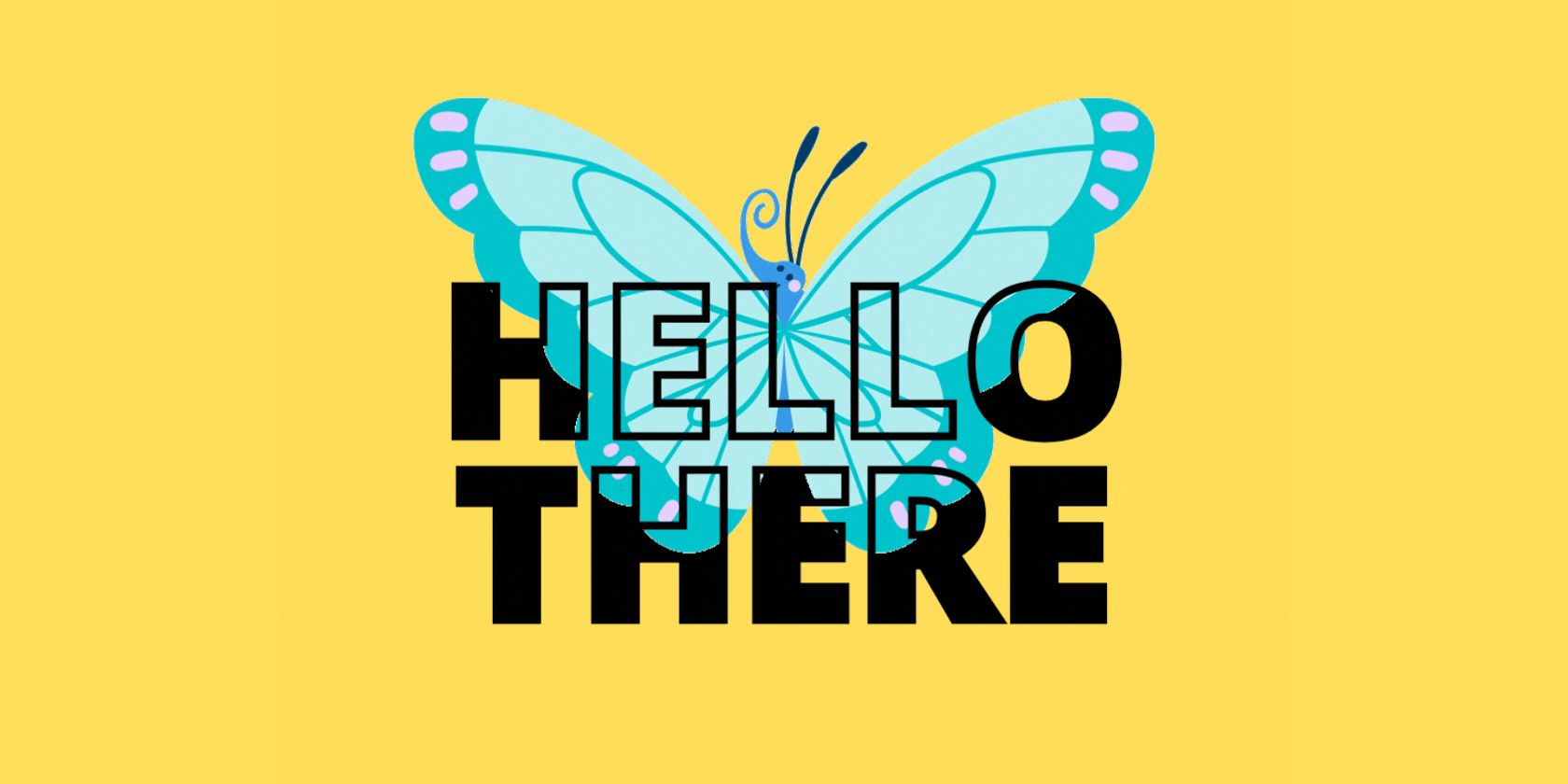
Если вы используете Canva для визуального контента, добавление маски для текста — простой способ сделать дизайн выразительнее. Маска текста позволяет заполнить форму букв изображением или анимацией, сохранив читаемость. В этом руководстве мы подробно разберём рабочий обходной путь для создания анимированной текстовой маски в Canva, дадим рекомендации по выбору шрифтов, анимаций и настройке экспорта. В конце — чек‑листы, критерии приёмки и варианты, когда метод не подойдёт.
Есть ли в Canva инструмент маскирования?
Короткий ответ: нет, Canva не предоставляет нативного инструмента маскирования, похожего на Adobe Photoshop или After Effects. Тем не менее, с помощью слоёв текста и анимаций можно добиться визуального эффекта маски. Это не «настоящее» маскирование на уровне векторной операции, но эффект работает для социальных постов, превью и коротких анимаций.
Важно: «маска» в классическом смысле — это способ неразрушающего скрытия/показа областей слоя. В Canva вы создаёте визуальную иллюзию маски, комбинируя заполненный текст, обводку и анимацию между ними.
Кому подходит этот приём
- SMM‑специалистам, которые хотят увеличить вовлечённость визуалов.
- Дизайнерам, работающим с быстрыми макетами и ограниченным временем.
- Маркетологам, делающим рекламные тизеры и сторис.
Не подходит для печатной продукции, где анимация недоступна, или для сложных векторных работ, требующих точного контрольного маскирования.
Как создать анимированную маску текста в Canva — шаги
Ниже — пошаговая инструкция с объяснениями и рекомендациями по настройкам.
1. Создайте холст и фон
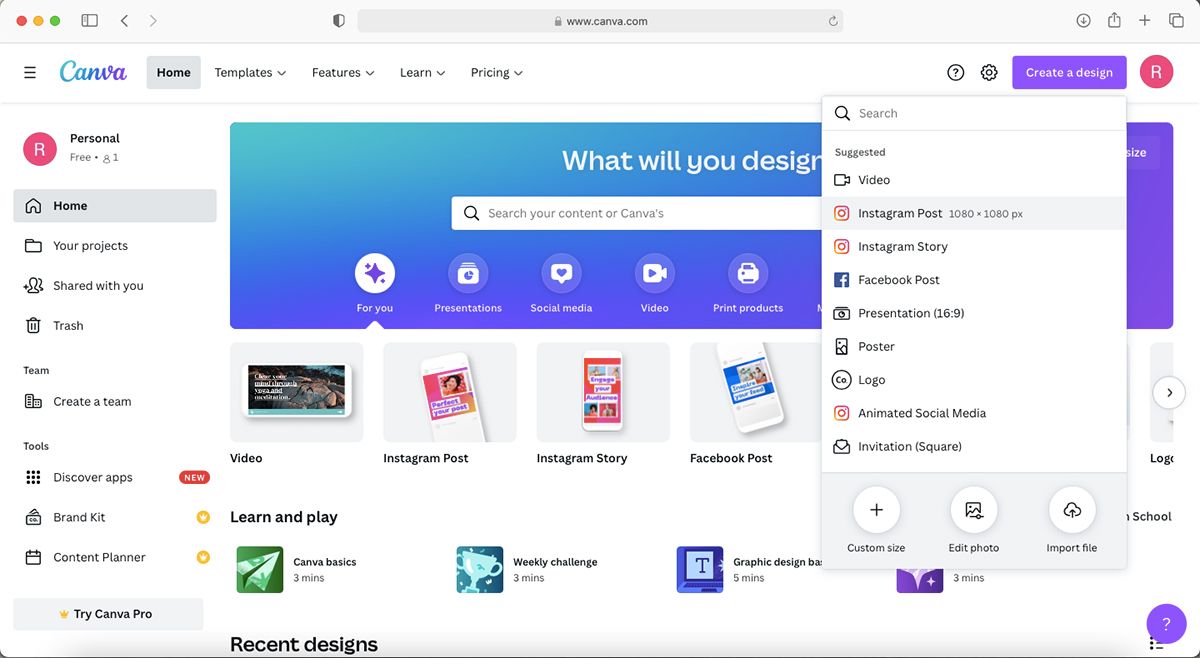
- Откройте Canva и нажмите «Создать дизайн» (или «Create a design» в интерфейсе, если у вас английская версия). Выберите формат; для постов в соцсетях идеально подойдёт 1080×1080 px.
- Выберите фон. Яркий контрастный фон часто подчёркивает маску лучше. Чтобы изменить фон, кликните по пустому холсту и выберите квадрат цвета в панели сверху.
- Подберите цвет фона через палитру, введите HEX‑код или используйте пипетку. В примере мы используем жёлтый оттенок из палитры «Yellow #ffde59».
2. Добавьте текст и настройте шрифт
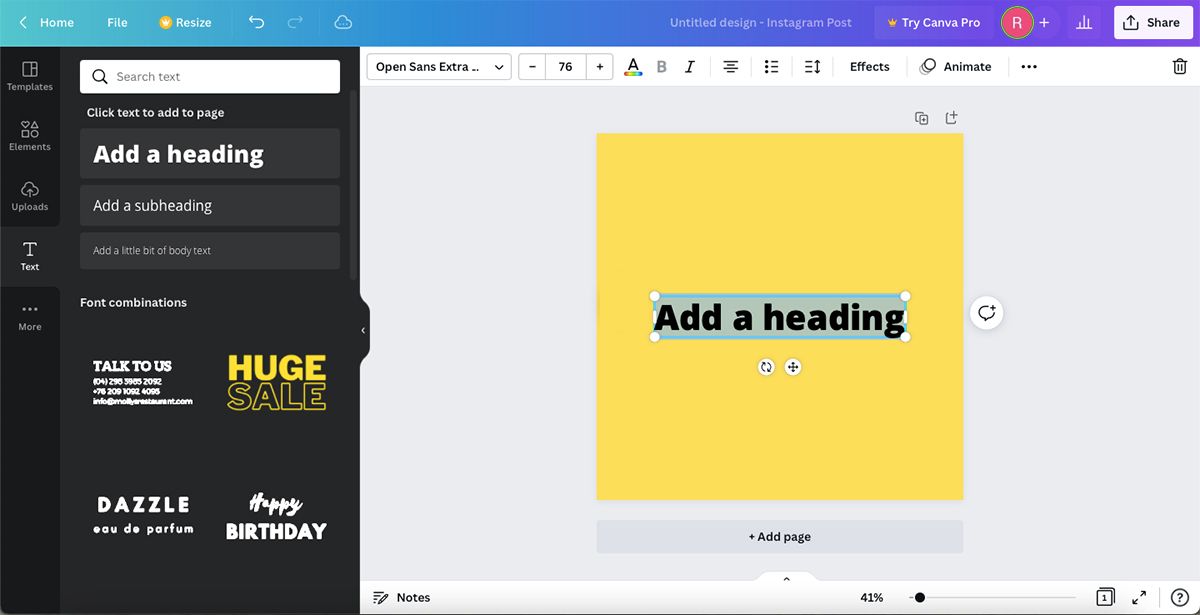
- В левой панели выберите «Текст». Нажмите «Добавить заголовок».
- Подберите жирный, чёткий шрифт с высокой контрастностью штрихов. Короткая фраза — в одну‑три слова — работает лучше всего.
- Отформатируйте текст: размер сделайте максимально большим, оставляя эстетичную рамку вокруг. Рекомендуем верхнюю/нижнюю границу не менее 5–10% от края холста.
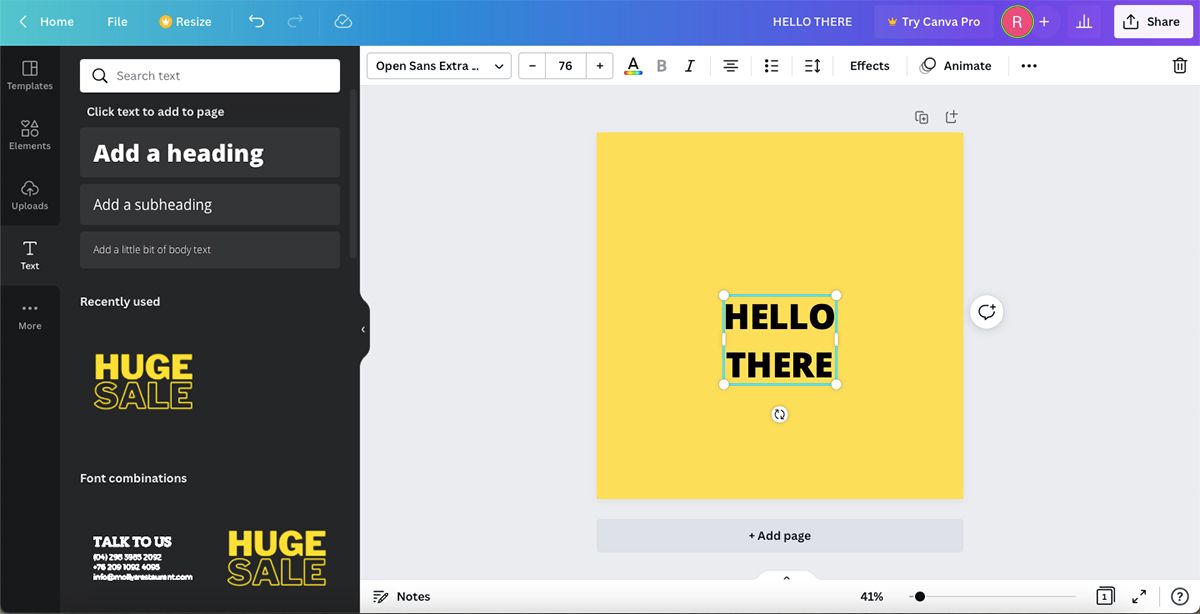
- Настройте межбуквенное и межстрочное расстояния через панель свойств (иконка с тремя линиями и стрелкой). Экспериментируйте, пока текст остаётся легко читаемым.
3. Дублируйте текст и создайте контурный слой
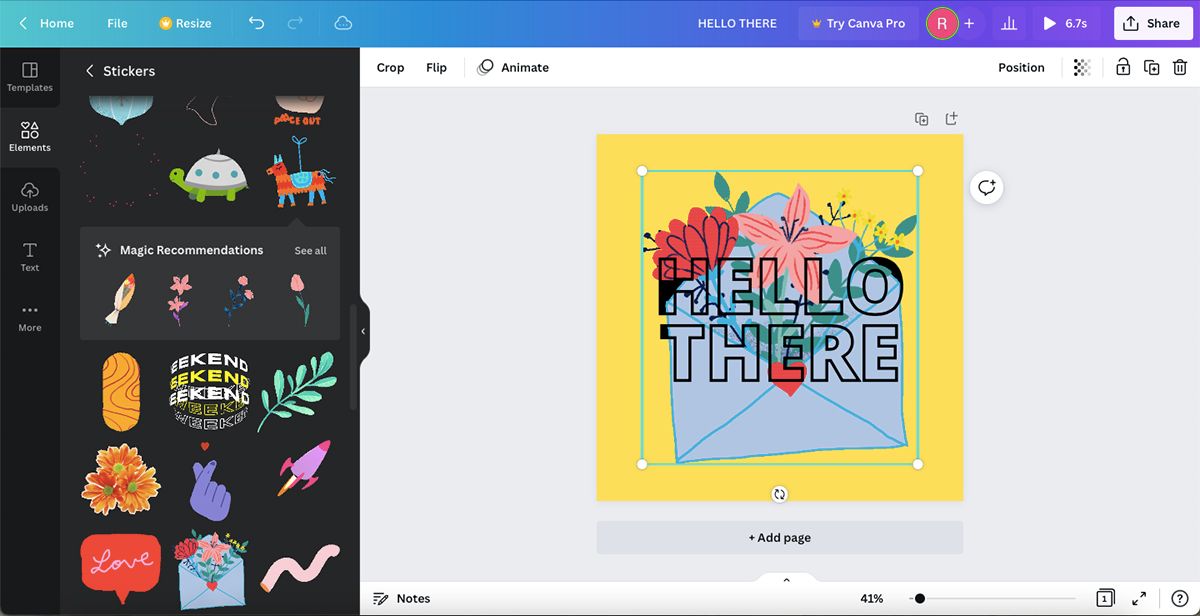
- Скопируйте текст (Ctrl+C/Ctrl+V или Cmd+C/Cmd+V). Поместите копию точно поверх оригинала.
- У верхнего слоя примените эффект «Контур» (или в английской версии «Hollow»): выберите «Эффекты» → «Hollow». Верхний слой станет только обводкой, без заливки.
- У нижнего слоя оставьте заливку (обычно чёрный) — он будет служить «окном» для анимации.
4. Добавьте анимацию или стикер и расположите её между слоями
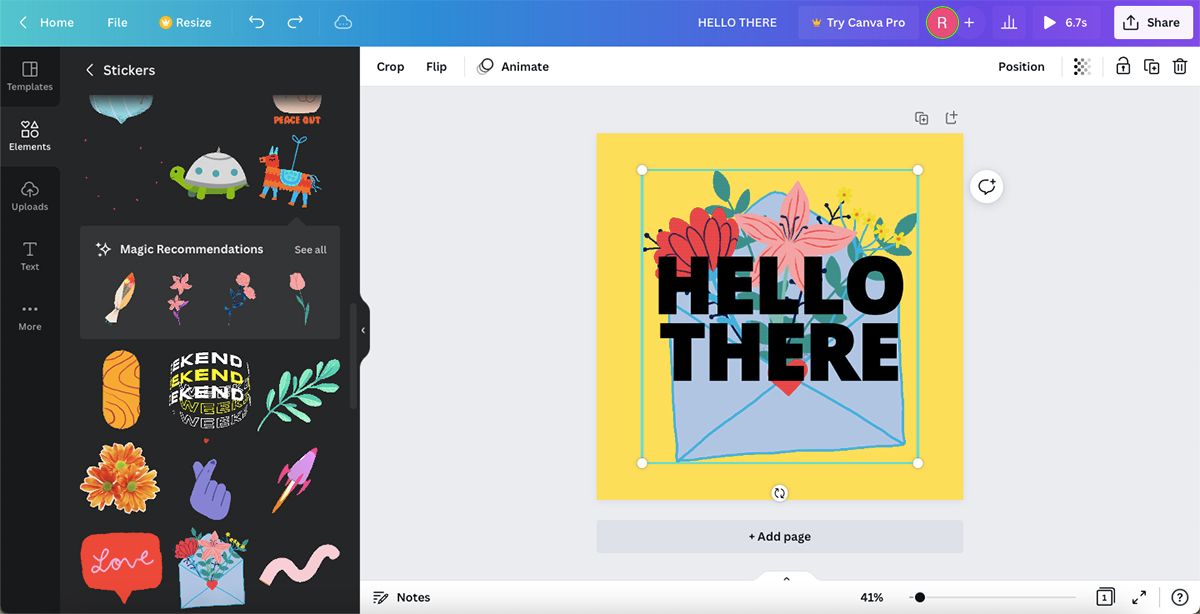
- В левой панели выберите «Элементы». Найдите подходящую анимацию или стикер — лучше выбрать крупный динамичный объект с множеством движений.
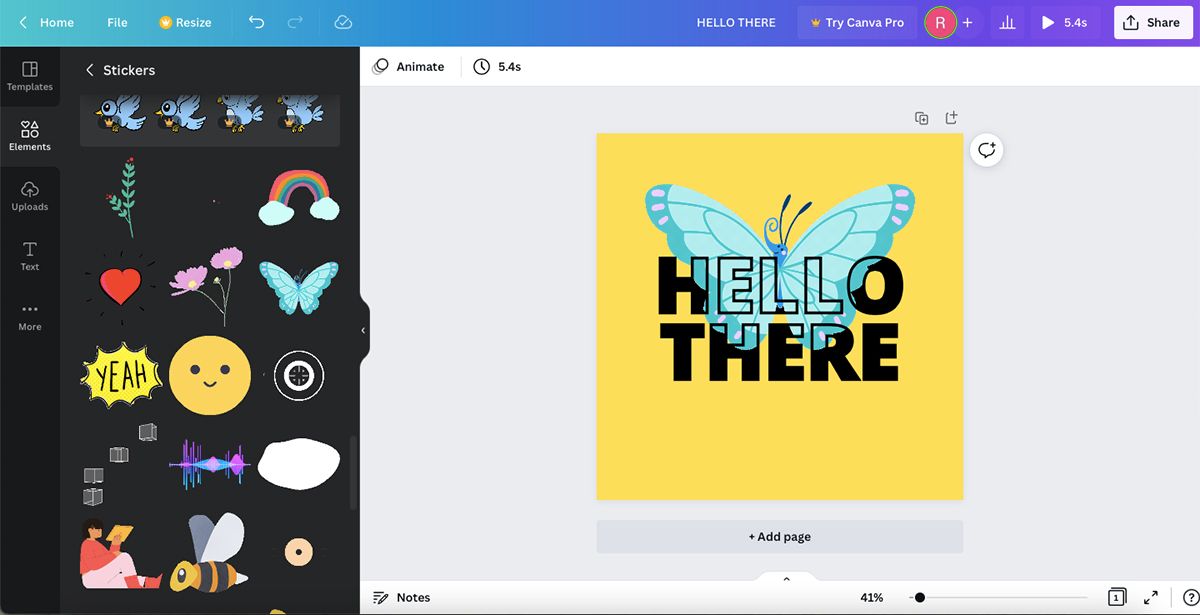
- Поместите анимацию на холст. По умолчанию она окажется позади текста. Кликните правой кнопкой по анимации и выберите «Переместить вперёд» (Bring Forward), чтобы она оказалась между заполненным слоем текста и контуром.
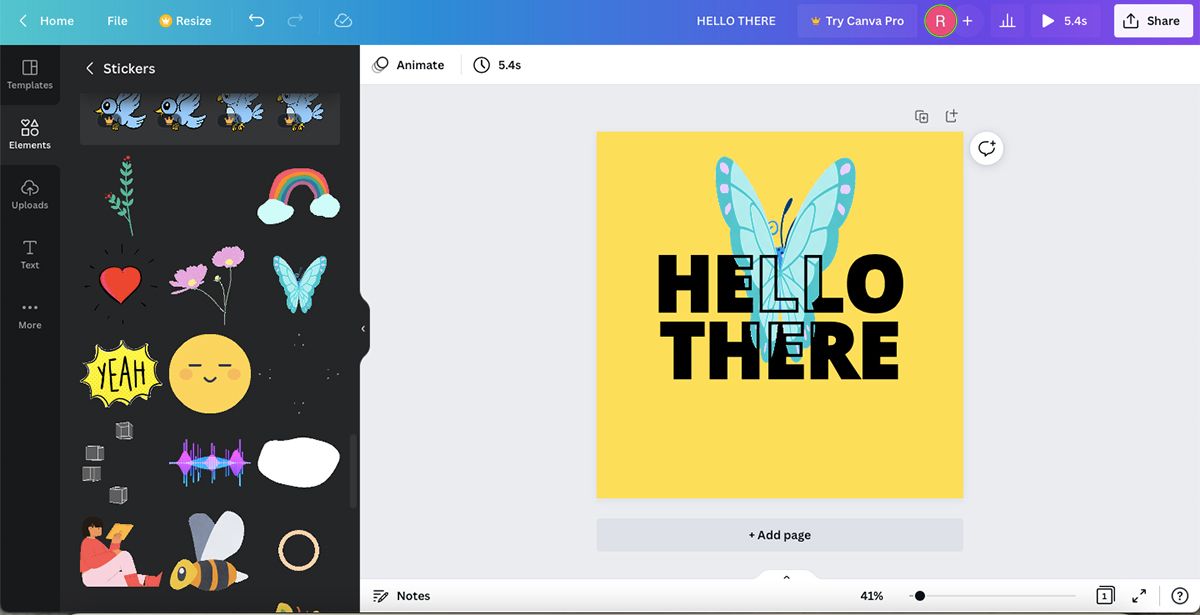
- При необходимости масштабируйте и сдвигайте анимацию так, чтобы ключевые элементы движения проходили внутри букв.
5. Тонкая подгонка слоя обводки
- Убедитесь, что контурный слой совпадает с заполненным по положению и размеру. Малейшее смещение разрушит эффект «окна».
- Если обводка слишком тонкая, увеличьте её толщину в настройках эффекта. Слишком толстая обводка может закрыть часть анимации и ухудшить читаемость.
6. Проверка и экспорт
- Воспроизведите анимацию в Canva, чтобы проверить плавность и вид маски. Обратите внимание на участки, где анимация выходит за пределы букв.
- Экспортируйте через «Поделиться» → «Скачать». Выберите MP4 для видео или GIF для короткой анимации без звука. Для IG Reels и TikTok чаще используют MP4.
Полезные советы и приёмы
- Выбирайте крупные, плотные шрифты: тонкие шрифты при маскировании теряют читаемость.
- Старайтесь, чтобы в анимации было достаточно движения по горизонтали и вертикали; это подчёркивает эффект.
- Если анимация пикселизируется при увеличении, попробуйте альтернативный стикер или иллюстрацию в высоком разрешении.
- Используйте одно‑два ключевых цвета бренда, чтобы маска выглядела цельно.
Когда приём не подойдёт: ограничения и контрпримеры
- Для печати и PDF‑макетов этот метод бесполезен — анимация недоступна.
- Если вам нужна точная векторная маска (например, для логотипа), Canva‑обходка не заменит Adobe Illustrator или Affinity Designer.
- Для длинных фраз эффект теряет силу — буквы становятся слишком узкими для визуальной информации.
Альтернативные подходы
- Полноценная маска в Photoshop/Illustrator: экспортируйте растровое изображение или используйте слой‑маску.
- After Effects: идеален для сложных анимаций масок с ключевыми кадрами и трекингом.
- Используйте сторонние онлайн‑инструменты для создания маски, затем импортируйте готовую анимацию в Canva как видео.
Контроль качества и критерии приёмки
Критерии приёмки (проверить перед сдачей макета):
- Текст читаем на мобильных экранах (проверьте масштабирование до 360–420 px по ширине).
- Ключевые элементы анимации видимы внутри букв минимум 3 секунды из первых 6 секунд ролика.
- Отдельные буквы не потеряли форму из‑за обводки.
- Экспортный файл воспроизводится в целевой платформе (Instagram, Facebook, TikTok) без артефактов.
Тест‑кейсы:
- Экспорт в MP4 с разрешением 1080×1080, воспроизведение в мобильном браузере.
- Экспорт в GIF, проверка цикличности и размера файла (GIF может быть тяжёлым).
- Просмотр на тёмном и светлом фоне, если платформа поддерживает динамическую тему.
Чек‑листы по ролям
Дизайнер:
- Выбрал шрифт с высокой читаемостью.
- Совместил контурный и заполненный слои точно по осям.
- Подобрал анимацию с достаточной динамикой.
SMM‑специалист:
- Проверил читаемость на мобильных превью.
- Подобрал формат экспорта по площадке (MP4 для Reels).
- Подготовил описание и хештеги для публикации.
Маркетолог:
- Проанализировал, соответствует ли анимация тону бренда.
- Оценил частоту использования таких постов в контент‑плане (не злоупотреблять эффектом).
Мини‑методология: быстрый чек‑лист 5 шагов
- Создать холст и фон.
- Добавить и отформатировать текст (короткая фраза).
- Дублировать текст и применить к верхнему слою «Контур».
- Добавить анимацию и разместить её между слоями.
- Проверить, экспортировать в MP4/GIF.
Советы по совместимости и экспортам
- MP4: лучший выбор для большинства соцсетей (хорошее качество, небольшой размер).
- GIF: пригодится для почтовых рассылок и статичных превью, но файлы часто крупнее и с меньшей глубиной цвета.
- Проверяйте длительность: оптимально 3–8 секунд для удержания внимания.
Безопасность и авторские права
Используйте только те анимации и стикеры, для которых у вас есть права. Встроенные элементы Canva обычно покрываются лицензией платформы, но при коммерческом использовании проверьте условия лицензии для конкретного элемента.
Частые ошибки и как их избежать
- Ошибка: верхний контурный слой смещён — маска «не работает». Решение: включите привязку и выровняйте по центру.
- Ошибка: слишком тонкая обводка — анимация просматривается плохо. Решение: увеличьте толщину обводки или смените шрифт.
- Ошибка: анимация низкого качества при масштабировании. Решение: выберите более крупную анимацию или другой элемент.
Варианты использования и идеи для контента
- Анонсы мероприятий: анимированная маска с движущимися элементами темы мероприятия.
- Товарные посты: показать продукт внутри букв.
- Обложки видео и превью для подкастов: динамика внутри заголовка.
Пример сценария публикации (короткий план)
- Цель: повысить кликабельность поста в Instagram на 10–20% (оценка кампании).
- Формат: квадрат 1080×1080, MP4, 6 секунд.
- Текст: две слова, крупный жирный шрифт.
- Анимация: стикер с движущимися элементами, расположить между слоями.
- CTA: подпись с призывом перейти по ссылке в био.
Итог и рекомендации
Анимированная маска текста в Canva — быстрый способ добавить профессиональный штрих в визуалы без изучения сложных инструментов. Метод особенно хорош для соцсетей и цифровых объявлений. Помните о простоте шрифта, качестве анимации и тестировании на целевых устройствах.
Важно: этот приём — обходной путь. Для печати и сложных векторных нужд используйте специализированные инструменты.
Краткое резюме
- Canva не имеет нативного маскирования, но эффект достигается слоями текста и анимацией.
- Используйте крупные шрифты, короткие фразы и динамичные анимации.
- Экспортируйте в MP4 для соцсетей; проверяйте читаемость на мобильных.
Примечание: перед коммерческим использованием проверьте лицензию на используемые элементы.

Похожие материалы

Несколько аккаунтов Skype: Multi Skype Launcher

Журнал для работы: повысить продуктивность

Персональные звуки уведомлений на Android

Скачивание шоу Hulu для офлайн‑просмотра

Microsoft Start: персонализированная новостная лента
