
Как сделать анимированную кнопку «Подписаться» в DaVinci Resolve

Одна из целей каждого автора на YouTube — набрать как можно больше подписчиков: это увеличивает просмотры и помогает сформировать сообщество вокруг канала. Поэтому многие встраивают в видео призыв подписаться в виде анимированной кнопки, которая появляется и исчезает. В этой статье пошагово объясню, как создать такую кнопку в DaVinci Resolve и дам набор готовых приёмов, чек‑листов и шаблонов, чтобы вы могли быстро повторять этот эффект в любых проектах.
Что вы получите из этой инструкции
- Полная пошаговая последовательность действий в DaVinci Resolve (Редактирование → Fusion → анимация).
- Советы по подбору цвета, формы и типографики для узнаваемости.
- Чек‑лист для экспортируемого шаблона кнопки и роли участников в команде.
- Альтернативные способы (PNG/Alpha, Motion Graphics в After Effects, готовые плагины).
- Критерии приёмки анимации и возможные проблемы с совместимостью.
Важно: все скриншоты и пути к файлам в статье сохранены — вы сможете повторить шаги в своём проекте.
1. Начните на странице Редактирования (Edit)
Откройте DaVinci Resolve и перейдите на страницу «Редактирование» (иконка со вторым или третьим табом внизу — зависит от версии). На вкладке с эффектами выберите раздел Эффекты → Toolbox → Effects и перетащите эффект Fusion Composition на таймлайн.
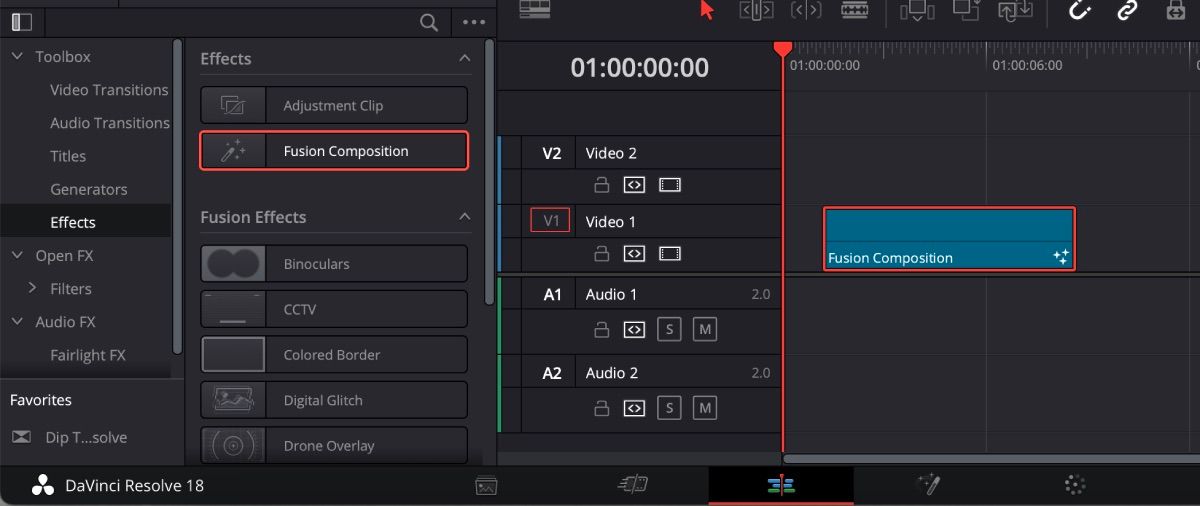
Прежде чем переходить в Fusion, отрегулируйте длительность клипа Fusion Composition на таймлайне: это определит общую длительность анимации кнопки.
Совет: если планируете использовать кнопку многократно — создайте отдельный проект или заготовку с длиной 2–4 секунд и сохраняйте как шаблон.
2. Перейдите на страницу Fusion
Выберите клип Fusion Composition на таймлайне и перейдите на страницу Fusion. Убедитесь, что вверху слева открыта вкладка «Клипы» (Clips) и выбран нужный Fusion Composition — это избавит вас от случайных изменений других элементов на таймлайне.
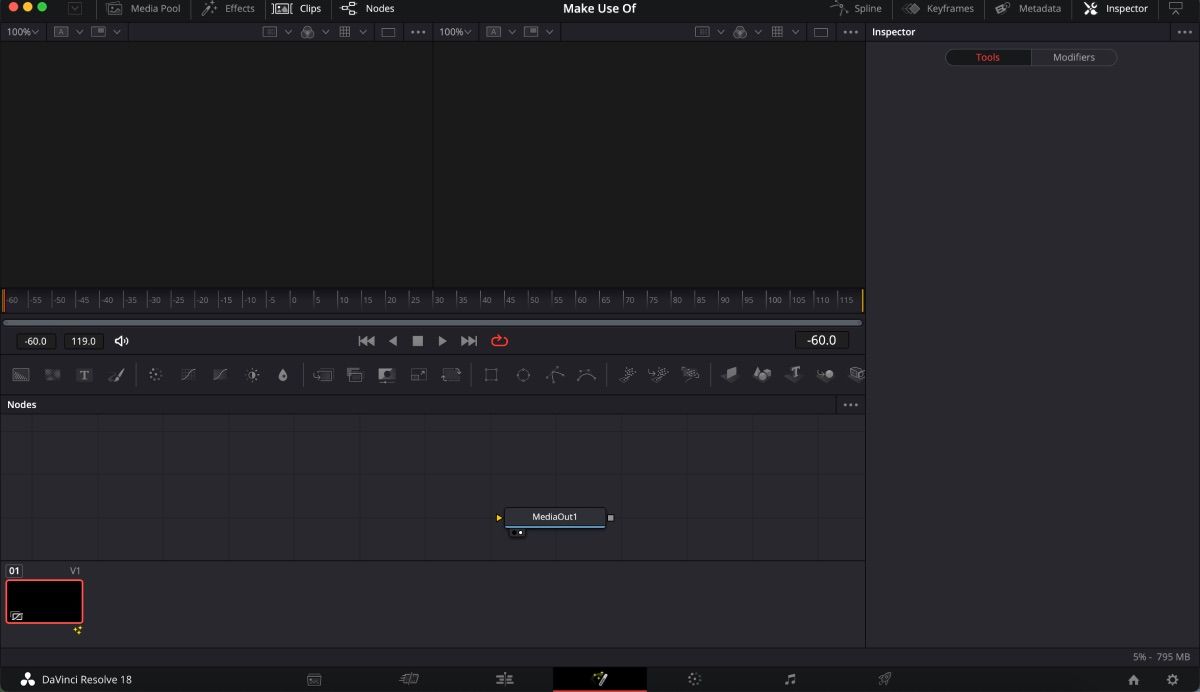
Закройте вкладку «Клипы», если она не нужна далее. Оставьте открытыми вкладки Ноды (Nodes) и Инспектор (Inspector) — они понадобятся для работы.
Примечание: в Fusion вы работаете с нодами (узлами), а не со слоёвой структурой как в стандартных видеоредакторах.
3. Соберите базовый вид кнопки
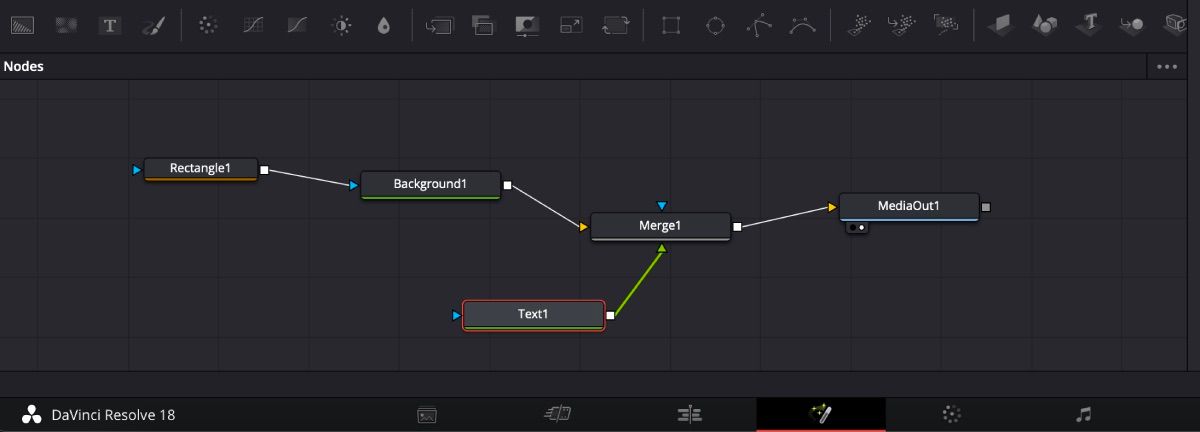
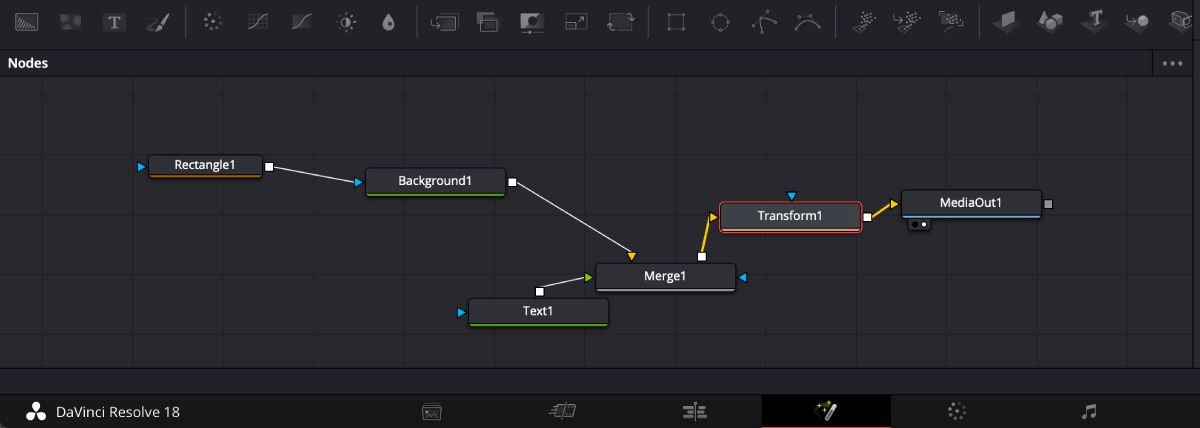
В панели инструментов над окном нод перетащите ноду Прямоугольник (Rectangle) и ноду Фон (Background) в окно нод рядом с MediaOut1.
Упорядочьте ноды слева направо так: Rectangle1 → Background1 → MediaOut1 и свяжите их линиями (квадрат → треугольник), чтобы получился поток данных.
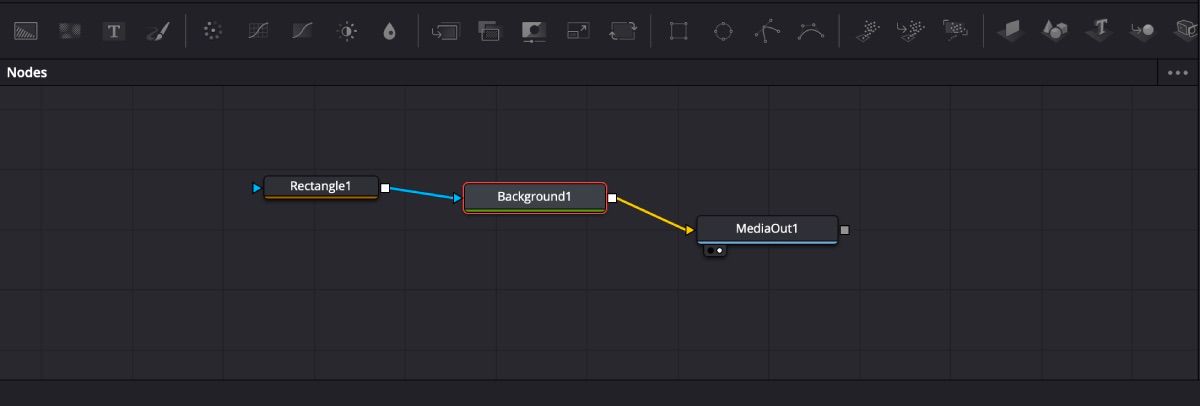
Пояснение: Rectangle ограничивает область показа фона. Background задаёт цвет и прозрачность. MediaOut выводит итог на таймлайн.
Важно: если вы запутаетесь с порядком нод — просто выключите MediaOut и по шагам подключайте ноды, наблюдая за Preview.
4. Выберите цвет фона
Выберите ноду Background1 и откройте Инспектор. Большинство параметров уже предустановлены: вам остаётся выбрать цвет.
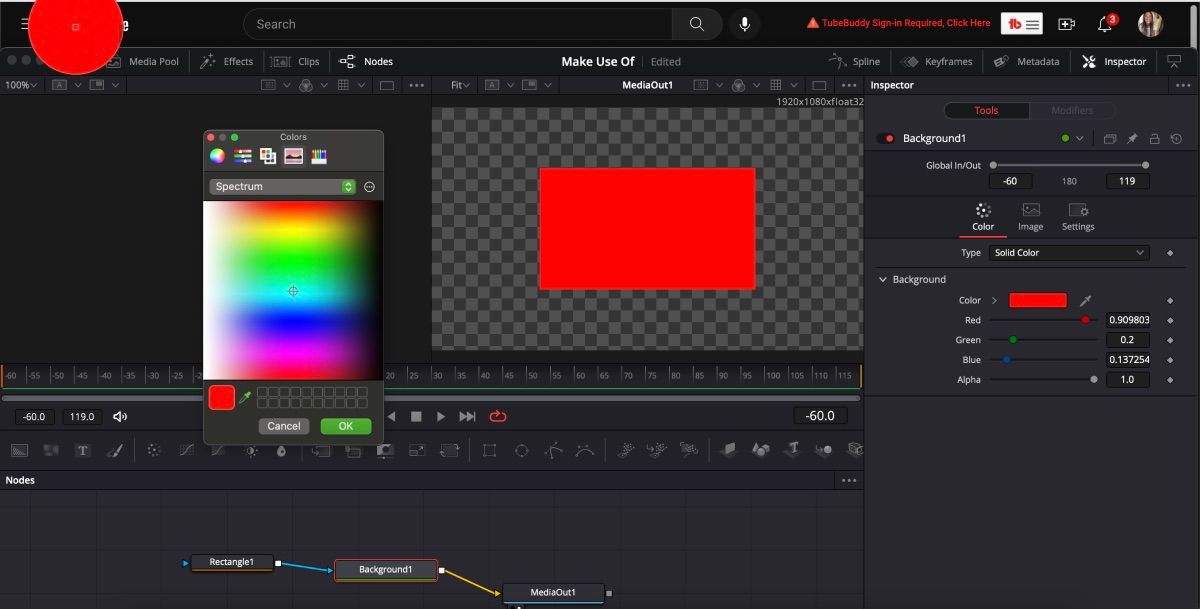
Если нужно точное соответствие фирменного цвета YouTube, воспользуйтесь инструментом пипетка. Откройте YouTube в браузере, нажмите на поле цвета в Инспекторе, выберите пипетку и кликните по логотипу YouTube, затем подтвердите выбор.
Совет по локализации цвета: при адаптации под локальные каналы учитывайте восприятие цветовых сочетаний в вашей целевой аудитории — тёплые контрастные цвета чаще замечают быстрее.
5. Измените форму кнопки
Выберите ноду Rectangle1 и отрегулируйте Width (Ширина) и Height (Высота) в Инспекторе либо прямо в окне превью, перетаскивая углы.
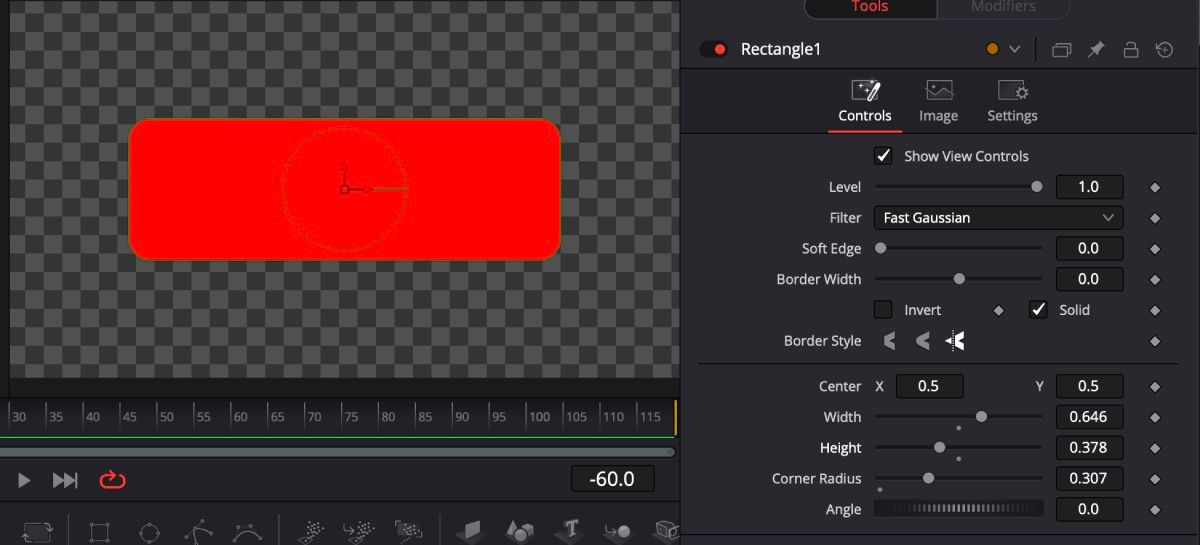
Измените параметр Corner Radius (Радиус углов), чтобы смягчить края и приблизиться к привычной форме YouTube-кнопки.
Хит: добавьте 4–10 пикселей радиуса для небольших кнопок и 12–20 для крупных в кадре 4K — соотношение зависит от итогового разрешения видео.
6. Добавьте текст «Подписаться»
Вернитесь в окно нод и перетащите ноду Текст (Text) в линию между Background1 и MediaOut1. Убедитесь, что линия подсвечивается желтым и синим — тогда после броска появится Merge1, который соединит текст с фоном.
Выберите ноду Text и в Инспекторе введите текст SUBSCRIBE или «ПОДПИСАТЬСЯ», как вам удобнее. Обычно используют заглавные буквы для лучшей читаемости.
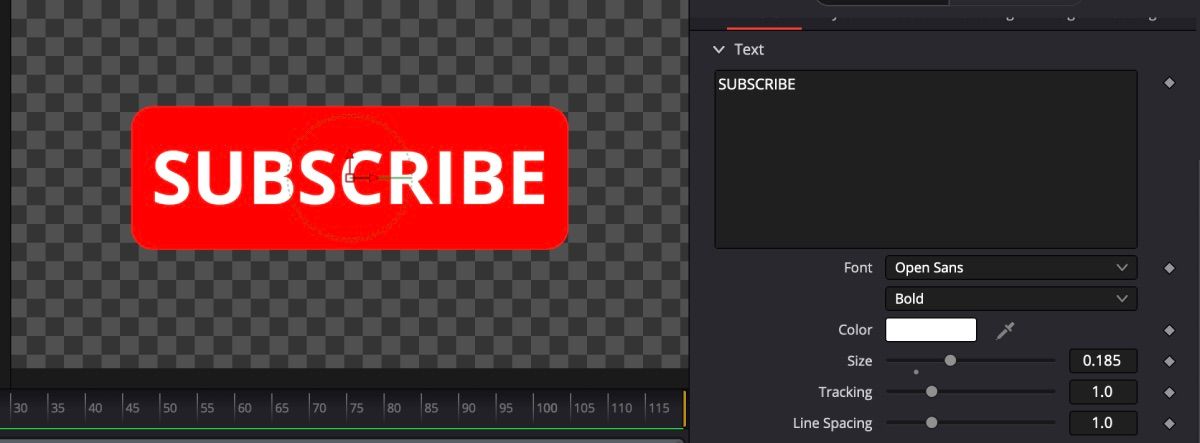
Подберите шрифт и размер так, чтобы текст занимал примерно 60–75% ширины кнопки. При необходимости скорректируйте Rectangle1, чтобы текст не упирался в края.
Совет по шрифтам: используйте беззасечные шрифты с чёткими формами при маленьких размерах, чтобы надпись оставалась читаемой на мобильных устройствах.
7. Вернитесь на страницу Редактирования для позиционирования
После того как визуальный вид кнопки вас устроит, перейдите на страницу Редактирования. Выберите клип Fusion Composition и в окне превью нажмите иконку Трансформ (Transform) слева от превью. Появится рамка, которой можно изменить размер и положение кнопки в кадре.
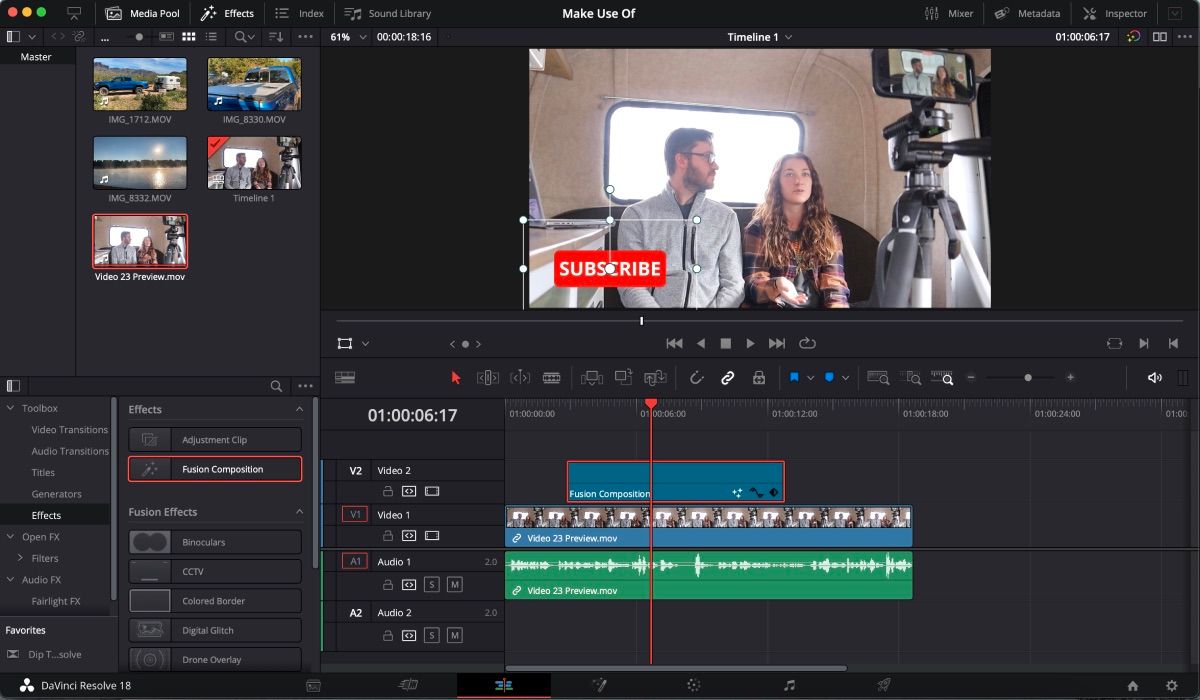
Расположите кнопку в безопасной зоне кадра, учитывая логотипы платформ и элементы интерфейса YouTube (например, правый нижний угол часто перекрывают подсказки).
Примечание: при многокадровой компоновке сохраняйте отступы одинаковыми во всех клипах для единообразия оформления канала.
8. Вернитесь в Fusion для анимации (pop‑in / pop‑out)
Выберите Fusion Composition и вернитесь в Fusion. В окне нод перетащите ноду Transform между Merge1 и MediaOut1.
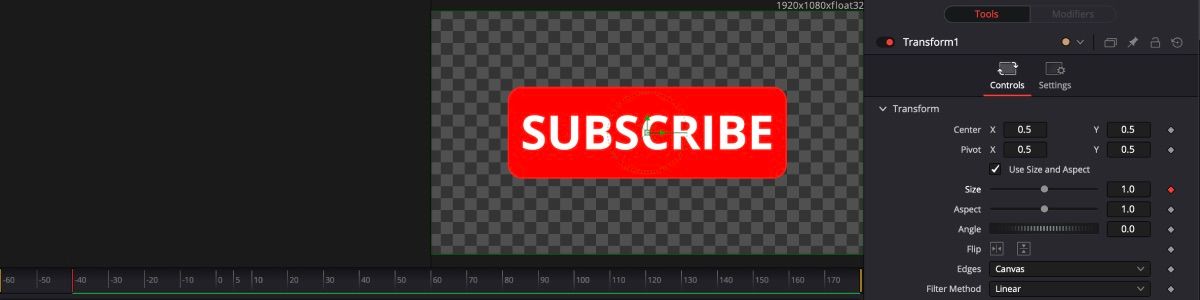
Внизу превью находится шкала кадров: выберите кадр, на котором кнопка должна быть полностью видна (например, 10 кадр для 24/25/30 fps — на ваше усмотрение). Установите красную вертикальную линию на этот кадр.
В Инспекторе рядом с параметром Size (Размер) нажмите ромбик, чтобы поставить ключевой кадр. Оставьте размер неизменным на этом кадре (100%).
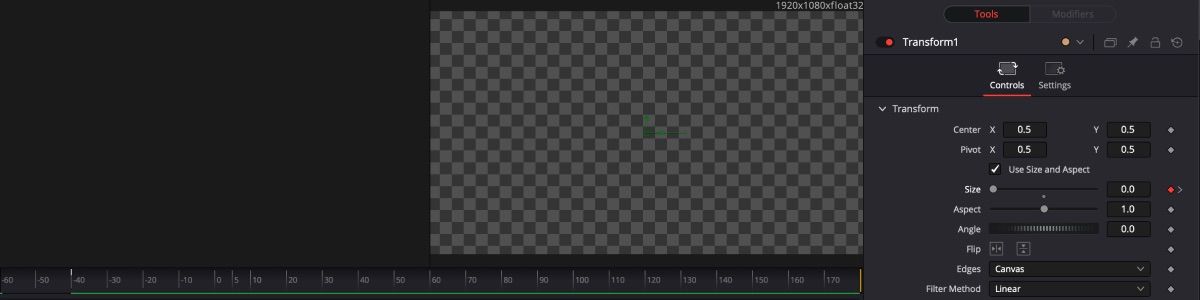
Переместите линию на начало анимации (0 кадр), снова нажмите ромбик и установите Size = 0 (размер ноль). Это создаст эффект «всплывания» из нуля.
Проверьте анимацию, нажав Play в окне превью. Для эффекта исчезновения (pop‑out) повторите ключевые кадры в конце анимации, соблюдая симметрию по количеству кадров — например, 10 кадров на появление и 10 на исчезновение.
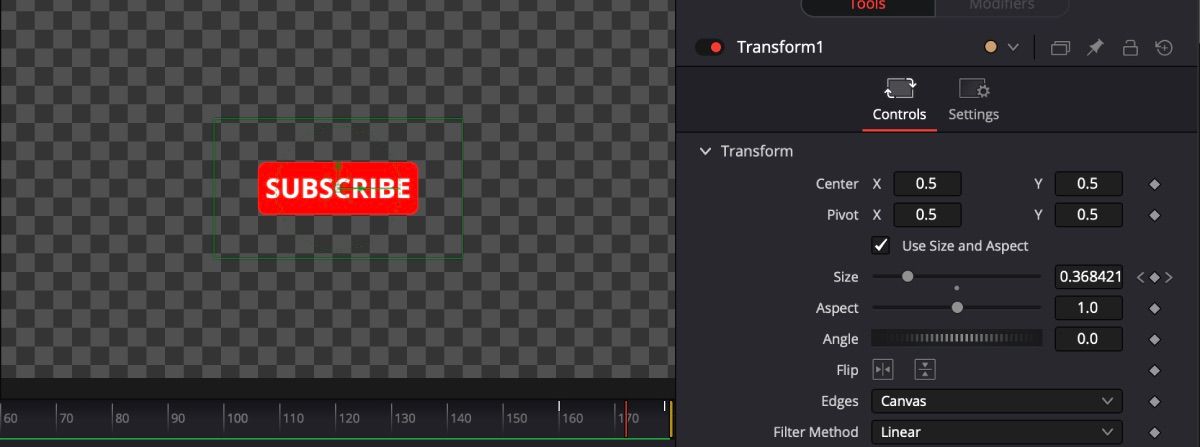
Советы по сглаживанию анимации:
- Примените интерполяцию Ease In/Ease Out в кривых ключевых кадров для более плавного движения.
- Добавьте лёгкий overshoot (увеличение Size до 105% на 2–3 кадра) и возврат к 100% для «подпрыгивающего» эффекта.
9. Просмотрите финальный результат и экспортируйте
Вернитесь на страницу Редактирования и проиграйте клип целиком. При необходимости подкорректируйте позицию, масштаб или тайминги ключевых кадров. Когда всё готово — экспортируйте видео или сохраните Fusion Composition как пресет, чтобы использовать кнопку в других проектах.
Совет: можно экспортировать кнопку как отдельный клип с альфа‑каналом (через формат, поддерживающий прозрачность, например ProRes 4444 или QuickTime Animation), чтобы использовать её в других программах.
Альтернативные подходы и когда их стоит использовать
- PNG/Alpha экспорт: если вы хотите быстро вставлять кнопку в разные редакторы — создайте клип с прозрачным фоном и экспортируйте с альфа‑каналом.
- After Effects / Motion: если вам нужны сложные анимации, текстурные эффекты или привязки к частицам — используйте специализированные графические редакторы.
- Готовые плагины и пакеты: покупные наборы часто включают множество стилей и звуковых эффектов — экономит время, но требует покупки лицензии.
Когда этот метод не подойдёт:
- Если ваша цель — интерактивная кнопка в веб‑плеере (требуются HTML/JS решения).
- Если нужно сложное поведение (динамическое отслеживание лица, 3D‑камера) — лучше использовать Motion Graphics‑инструменты.
Чек‑лист: быстрая проверка перед экспортом
- Текст читаем на мобильных экранах (проверьте миниатюры).
- Цвет кнопки соответствует фирменному стилю.
- Радиус углов и падинг одинаковы во всех вариациях.
- Тайминги появления/исчезновения симметричны.
- Анимация не мешает важным визуальным элементам (лица, субтитры).
- Экспорт с альфа‑каналом, если потребуется повторное использование.
Роли и обязанности при командной работе
- Автор (Creator): решает, где в монтаж поставить кнопку и какой призыв использовать.
- Видео‑монтажёр: создаёт Fusion Composition, анимирует и добавляет в проект.
- Дизайнер: подбирает цвет, шрифт и готовит брендированные версии (версия для спонсоров, сезонная версия).
- Контроль качества: проверяет читаемость и соответствие стандартам платфрмы.
Шпаргалка: рекомендованные настройки (быстрый чек)
- Длительность шаблона: 2–4 секунды.
- Поп‑ин: 8–12 кадров (для 24–30 fps).
- Pop‑out: 8–12 кадров.
- Overshoot (опционально): 105% на 2 кадра.
- Радиус углов: 6–14 px (в зависимости от размера кнопки).
- Шрифт: без засечек, weight 600–800 для контрастности.
Критерии приёмки
- Кнопка появляется и исчезает без резких скачков.
- Текст остаётся чётким при просмотре на мобильных устройствах.
- Кнопка не закрывает важные элементы видео.
- Цвета и шрифты соответствуют брендбуку канала.
Примеры ошибок и как их исправлять
- Блокировка ключевых кадров: если анимация не проигрывается — проверьте, включены ли ключевые кадры в ноде Transform.
- Неровность движения: откройте кривые ключевых кадров и примените плавную интерполяцию (Ease).
- Неправильная прозрачность при экспорте: убедитесь, что кодек поддерживает альфа‑канал и канал прозрачности включён.
Короткая методология воспроизведения (микро‑SOP)
- Создайте Fusion Composition в Редактировании (на таймлайне).
- Перейдите в Fusion → добавьте Rectangle, Background, Text → соедините с MediaOut.
- Настройте цвет и шрифт в Инспекторе.
- Добавьте Transform → установите ключевые кадры Size (0 → 100% → 0).
- Проверьте и экспортируйте (при необходимости с альфа‑каналом).
Однострочный глоссарий
- Нода (Node): модуль в Fusion, выполняющий одну задачу (фон, текст, трансформация).
- Merge: нода, объединяющая слои/ноды.
- Keyframe (ключевой кадр): параметр, фиксирующий значение в момент времени.
- Alpha‑канал: канал прозрачности для слоёв.
Локальные советы для российского рынка
- При адаптации для региональных каналов учитывайте читабельность кириллицы — выбирайте семейства шрифтов с хорошей поддержкой русских символов.
- Для тематики «обучение» и «лайфхаки» используйте более строгие цвета и минимальный дизайн; для развлекательных каналов — яркие и броские кнопки.
Финальное резюме
Анимированная кнопка «Подписаться» в DaVinci Resolve — доступный и гибкий инструмент для повышения вовлечённости аудитории. Основная техника основана на создании простого композита в Fusion с последующей анимацией через Transform‑ноду. После освоения базового процесса вы сможете настраивать стиль, сохранять шаблоны и быстро внедрять кнопку в новые видео.
Важно: храните шаблоны с описанием версий (например, «Подписаться — большой 4K», «Подписаться — мобильный») и придерживайтесь единообразия на канале.
Спасибо за внимание — удачи с анимацией! Если хотите, могу подготовить готовый шаблон Fusion Composition с вариантами размера и нескольких цветовых схем под ваш канал.

Похожие материалы

Несколько аккаунтов Skype: Multi Skype Launcher

Журнал для работы: повысить продуктивность

Персональные звуки уведомлений на Android

Скачивание шоу Hulu для офлайн‑просмотра

Microsoft Start: персонализированная новостная лента
