
Создать анимированный GIF из презентации PowerPoint
Быстрые ссылки
- Содержание
Хотите просто и быстро поделиться презентацией PowerPoint в социальных сетях, на корпоративном портале или в блоге? Экспорт в анимированный GIF — удобный способ показать слайды и анимации без необходимости запускать файл .pptx. Инструкция ниже покрывает шаги для Windows и Mac, а также советы по настройкам, устранению проблем и альтернативным подходам.
Содержание
- Создать анимированный GIF в PowerPoint на Windows
- Создать анимированный GIF в PowerPoint на Mac
- Советы и ограничения GIF
- Проверка качества и оптимизация
- Альтернативы и когда их использовать
- Контрольный список перед экспортом
- Краткий глоссарий
- Краткое резюме
Создать анимированный GIF в PowerPoint на Windows
- Откройте презентацию в PowerPoint на компьютере с Windows.
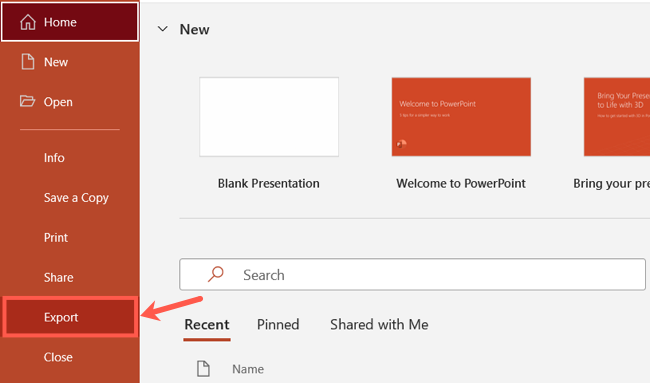
- Нажмите Файл → Экспорт.
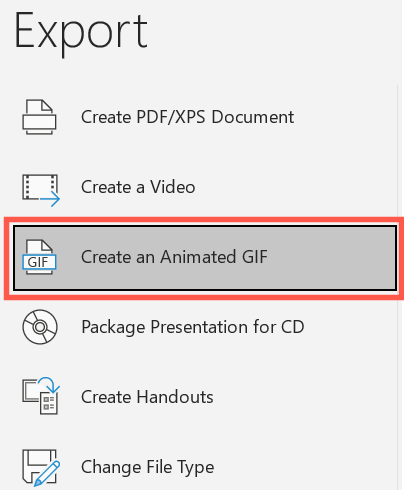
- В разделе Экспорт выберите «Создать анимированный GIF».
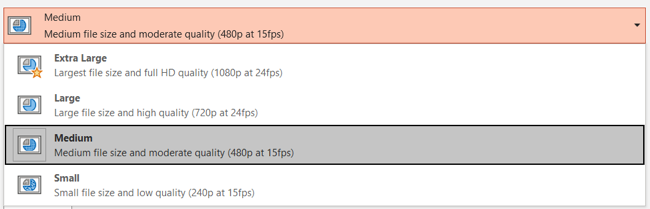
- Справа выберите качество изображения в раскрывающемся списке (малое, среднее, большое, очень большое). По умолчанию — среднее.
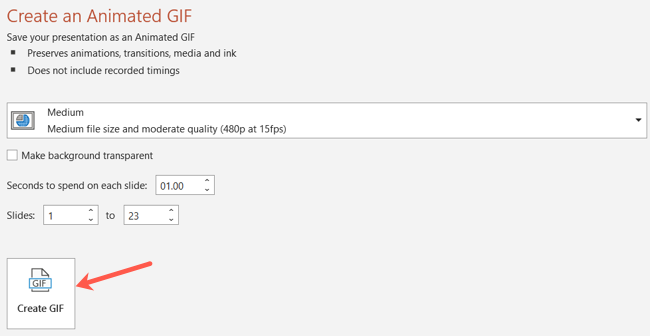
- При необходимости отметьте «Сделать фон прозрачным».
- Отрегулируйте поле «Секунд на слайд» — это минимальная длительность слайда. Если у вас есть анимация, которая длится дольше, PowerPoint сохранит её полностью. Переходы между слайдами в эту минимальную длительность не включаются.
- Укажите все слайды или диапазон слайдов для экспорта.
- Нажмите «Создать GIF» и укажите папку для сохранения. Готовый файл появится в выбранной папке.
Создать анимированный GIF в PowerPoint на Mac
- Откройте презентацию в PowerPoint на Mac.
- Нажмите Файл → Экспорт.
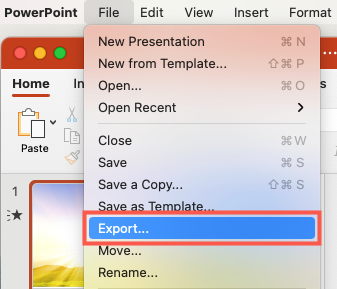
- В окне Экспорт выберите место сохранения и имя файла. При желании добавьте теги или выберите «Онлайн‑расположения» для сохранения в облаке.
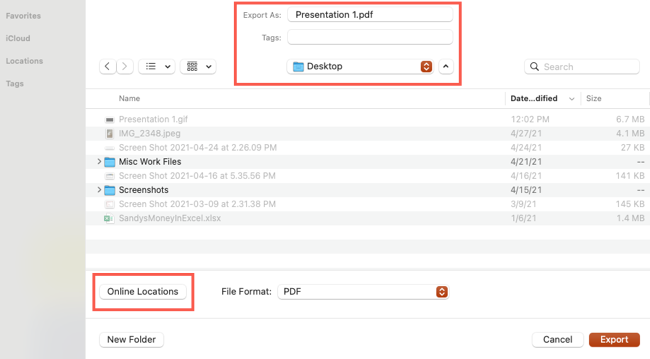
- В раскрывающемся списке форматов выберите «Анимированный GIF».
- Выберите качество изображения (малое, среднее, большое, очень большое). При желании отметьте прозрачность фона.
- Настройте «Секунд на слайд» — минимальную длительность для каждого слайда. Анимации длиннее минимальной будут сохранены полностью; переходы не учитываются.
- Укажите все слайды или диапазон.
- Нажмите «Экспорт» и откройте созданный GIF в папке сохранения.

Советы и ограничения для GIF
- GIF всегда зациклен. В текущих версиях PowerPoint нельзя изменить цикл воспроизведения.
- Скрытые слайды не включаются. Если нужно, отмените скрытие перед экспортом.
- Видео и встроенные GIF в слайдах войдут в итоговый GIF как часть кадра, но звук не сохраняется.
- GIF не поддерживает многоканальный звук. Если презентация зависит от аудио, используйте видео‑экспорт или совместное воспроизведение.
- Размер файла может резко вырасти при большом разрешении или длительных анимациях. Выбирайте качество с учётом целевой платформы.
Важно: GIF подходит для коротких демонстраций и визуализаций. Для длинных презентаций или презентаций с аудио лучше экспортировать в видеоформат.
Проверка качества и оптимизация
- Откройте GIF в браузере или просмотрщике изображений и проверьте плавность анимации.
- Если движение рывками, увеличьте «Секунд на слайд» или уменьшите сложность анимаций.
- Если файл слишком большой:
- Снизьте качество до «Большого» или «Среднего».
- Экспортируйте только нужные слайды.
- Используйте внешние инструменты оптимизации GIF (например, специализированные сжатия), если нужно дополнительно уменьшить размер.
- Для прозрачного фона убедитесь, что цвет фона на слайде действительно прозрачный, а не один из цветов макета.
Альтернативы и когда их использовать
- Сохранить слайд как изображение (PNG/JPEG). Подходит для статичных слайдов и публикации в статьях.
- Экспорт в видео (MP4). Если нужна озвучка, длительность больше или плавные переходы — выбирайте видео.
- Запись экрана. Полезно для интерактивных демонстраций с наведением курсора и объяснениями.
- Онлайн‑конвертеры GIF. Бывают удобны для пост‑обработки и оптимизации, но проверяйте конфиденциальность содержимого.
Когда не использовать GIF:
- Когда важен звук.
- Когда требуется высокое качество цветопередачи и детализации (PNG/MP4 лучше).
- Для презентаций свыше нескольких минут — размер и удобство воспроизведения ухудшаются.
Контрольный список перед экспортом
- Удалены или сняты скрытия слайдов, которые должны быть в GIF.
- Откорректированы анимации: нет длинных задержек, которые лишние.
- Выбрано подходящее качество и длительность слайда.
- Проверена прозрачность фона при необходимости.
- Протестирован итоговый GIF в целевой среде (соцсеть, сайт, мессенджер).
Роли: быстрые заметки
- Для автора контента: проверьте логическую последовательность и длительность.
- Для дизайнера: оптимизируйте анимации и графику для GIF (меньше слоёв, чёткие контуры).
- Для IT/администратора: при массовой публикации автоматизируйте проверку размеров и прав доступа к файлам.
Краткий глоссарий
- GIF — формат анимированных изображений без звука.
- Секунд на слайд — минимальная длительность кадра для каждого слайда в GIF.
- Прозрачный фон — прозрачность пикселей вместо сплошного цвета, поддерживаемая GIF частично.
Частые неисправности и как их устранить
- Проблема: GIF проигрывается медленно или с рывками. Решение: уменьшите разрешение/качество или упростите анимацию.
- Проблема: анимация обрезается. Решение: увеличьте «Секунд на слайд» или проверьте длительность самих анимаций.
- Проблема: отсутствует звук. Решение: экспортируйте в MP4, если нужен звук.
- Проблема: файл слишком большой для загрузки. Решение: экспортируйте только выбранные слайды и/или используйте инструменты сжатия.
Заключение
Создание анимированного GIF из презентации PowerPoint — быстрый способ делиться короткими визуальными демонстрациями. На Windows и Mac процесс почти одинаков: Файл → Экспорт, выбрать Animated GIF, настроить качество и длительность, затем создать файл. Используйте GIF для коротких витрин, социальных сетей и электронной почты; для длинного контента и аудио выбирайте видео.
Краткое резюме
- Экспорт доступен в PowerPoint для Microsoft 365 на Windows и Mac.
- GIF включает анимации и видео как часть кадра, но не звук.
- GIF всегда зациклен; скрытые слайды не включаются.
Надеемся, этот гайд поможет быстро и без сложностей создать GIF из вашей презентации и правильно подобрать настройки под задачу.
Related: How to Save a Microsoft PowerPoint Slide as an Image

Похожие материалы

Несколько аккаунтов Skype: Multi Skype Launcher

Журнал для работы: повысить продуктивность

Персональные звуки уведомлений на Android

Скачивание шоу Hulu для офлайн‑просмотра

Microsoft Start: персонализированная новостная лента
