
Как создать эстетичную тему для iPhone с помощью Themify
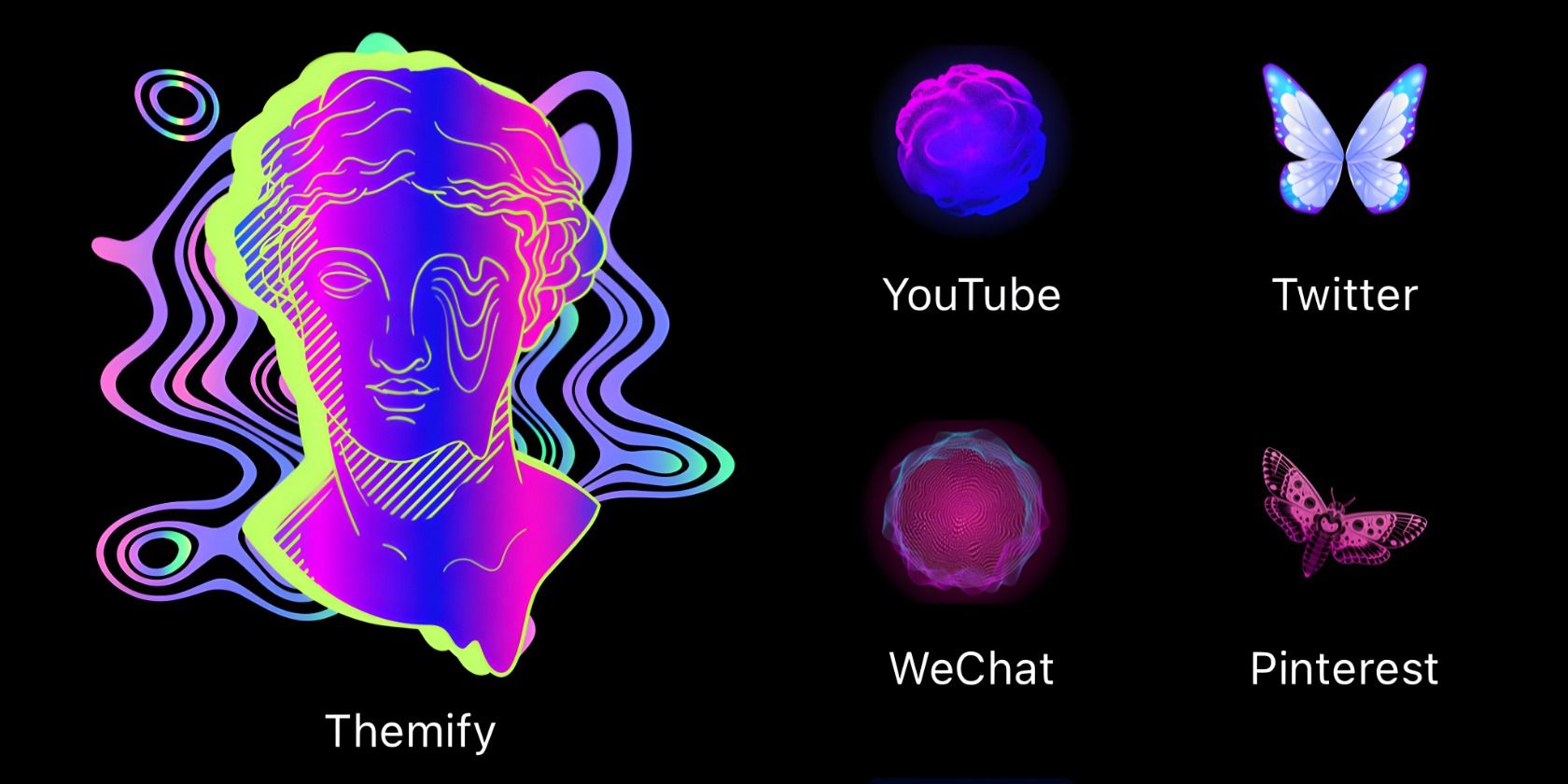
Есть много причин полюбить iPhone, но интерфейс и визуальная составляющая быстро надоедают. К счастью, можно персонализировать телефон с помощью пользовательских иконок, виджетов и других элементов. Если хотите добавить эстетики — читайте дальше: я покажу, как создать цельную визуальную тему для iPhone с помощью Themify.
Что такое Themify и для кого это подходит
Themify — приложение для iPhone, которое предлагает архив готовых тем и конструктор для создания собственных элементов интерфейса: обоев, наборов иконок, виджетов, экрана блокировки и анимаций зарядки. Подходит для тех, кто хочет быстро изменить внешний вид телефона без глубокой технической подготовки.
Коротко о ключевых терминах
- Тема — набор обоев, иконок, виджетов и других элементов в едином стиле.
- Набор иконок — пак из иконок приложений, который заменяет стандартные значки.
- Виджет — небольшая панель на рабочем столе или экране блокировки с информацией или действиями.
Основные варианты использования Themify
- Применить готовую тему «как есть». Подходит для быстрого обновления.
- Отредактировать готовую тему: заменить обои или иконки, подправить цвета.
- Создать тему с нуля: собрать стили, загрузить собственные изображения, сделать иконки вручную.
Список альтернативных приложений: если Themify не подходит, можно попробовать Shortcuts (быстрое создание кастомных иконок), Widgetsmith/Color Widgets (настройка виджетов) или специализированные генераторы обоев.
Как пользоваться Themify — пошагово
Подготовка
- Установите Themify из App Store. (Версия базовая бесплатна, есть подписка с доп. функциями.)
- Убедитесь, что iPhone обновлён до iOS, поддерживающей профильные установки значков (обычно iOS 14+).
- Подготовьте изображения, которые хотите использовать: исходники, AI‑генерации или собственные фотографии.
Заметка: При загрузке изображений избегайте нарушений авторских прав; используйте свои работы или лицензированные ресурсы.
1. Выбор эстетики
Подумайте о стиле перед началом: минимализм, киберпанк, ретро, каваии, dark academia, пастель или неон. Themify содержит коллекции по направлениям: «Популярные темы», «Каталог» с разделами «Абстракция», «Урбан», «Праздники» и т. п.
Совет: распечатайте или сохраните референсы (3–8 изображений) и используйте их как руководство цвета/тона при создании темы.
2. Обои
Themify предоставляет разделы «Статичные обои» и категории «Abstract & Patterns», «Urban» и т. д. Если ни один фон не подходит, загрузите своё изображение или сгенерируйте его с помощью этичного генератора AI.
Порядок действий:
- В Themify откройте «Каталог» → «Статичные обои» или «Your Designs» → «Create».
- Выберите изображение или загрузите своё.
- Отрегулируйте кадрирование и масштаб так, чтобы ключевые элементы не оказались под часами/виджетами.
- Сохраните — изображение попадёт в галерею.
Совет: для экранов с динамическими элементами (виджеты/иконки) оставляйте «тихое» пространство (пустой фон) в зоне иконок.
3. Значки
Themify предлагает готовые наборы и встроенный «Icon Maker». Готовые наборы удобно применять массово; конструктор позволяет изменять фон, форму и цвет рамки.
Установка готовых значков:
- Откройте «Каталог» → «Иконки» и выберите набор по эстетике.
- Отметьте приложения, для которых нужны иконки, и нажмите «Установить выбранные иконки».
- Разрешите загрузку; затем в Settings → «Профиль загружен» нажмите «Установить».
Создание своих иконок:
- Выберите любой набор → «Icon Maker».
- Выберите фон, форму, линию обводки и значок в центре.
- Нажмите «App» и сопоставьте иконку с приложением.
- Сохраните и установите.
Альтернатива: если возможности «Icon Maker» ограничены, используйте приложение Shortcuts: создайте ярлык, назначьте кастомную картинку и поместите его на рабочий стол как замену приложения.
4. Виджеты для рабочего стола
В Themify есть практичные и декоративные виджеты: Launcher (запуск приложений), Time (часы), Calendar и эстетические «картинки». Создавать виджет можно через «Themes» в «Каталоге» → «Create» → «Widget».
Порядок:
- Выберите тип виджета и формат (маленький квадрат, прямоугольник, большой квадрат).
- Выберите изображение или загрузите своё как «Widget Photo».
- Настройте шрифт, цвет текста и прозрачность — чтобы он сочетался с обоями.
- Сохраните. На рабочем столе удерживайте экран → «+» → найдите Themify → добавьте виджет.
Совет: для информативных виджетов выбирайте контрастный текст, для декоративных — мягкие тона и минимализм.
5. Экран блокировки
Themify предоставляет виджеты блокировки в виде линейных иллюстраций, таймеров и быстрых запусков. Для установки:
- Удерживайте экран блокировки → «Customize» → «Add Widgets» → Themify.
- Выберите виджет и его размер.
- Нажмите «+» рядом с элементом и сохраните.
Рекомендация: экран блокировки лучше держать менее нагруженным — служебная информация и крупные иллюстрации.
6. Анимация зарядки
Themify предлагает простые анимации зарядки. Выберите категорию, если есть подходящая, и добавьте в тему. Это декоративный штрих, который не влияет на производительность.
Полезные практики при создании темы
- Последовательность: придерживайтесь 2–3 ключевых цветов, одного набора шрифтов/стиля и единого настроения.
- Контраст и читаемость: иконки и виджеты должны оставаться читаемыми на выбранных обоях.
- Экономия батареи: избегайте чрезмерно ярких анимированных фоновых изображений, если вам важно время автономной работы.
- Авторское право: используйте свои работы или ресурсы с лицензией.
Когда Themify не подойдёт (противопоказания)
- Вам нужен полный контроль над иконками приложений на уровне системных значков — iOS ограничивает замену и некоторые системные иконки останутся прежними.
- Требуется автоматическая синхронизация тем между устройствами Apple ID — Themify может не синхронизировать всё автоматически.
- Нужен корпоративный профиль управления устройствами (MDM): сторонние профили могут конфликтовать с политиками компании.
Альтернативные подходы
- Shortcuts: вручную создавать ярлыки с кастомными иконками и помещать их на рабочий стол.
- Widgetsmith / Color Widgets: более гибкая кастомизация виджетов (особенно для информационных виджетов).
- Редакторы изображений (Procreate, Photoshop): создавать уникальные иконки и обои с точной цветокоррекцией.
Методология быстрого прототипа (мини‑метод)
- Исследование: соберите 5–8 референсов и выберите палитру.
- Прототип: создайте обои и 5 ключевых иконок (основные приложения).
- Тест: примените тему, постройте виджеты, проверьте читаемость и эргономику.
- Итерация: поправьте цвета и контраст, замените элементы, которые мешают использованию.
- Развертывание: установите полную тему и сохраните резервные копии изображений.
Уровни зрелости темы
- Базовый: смена обоев и парой иконок.
- Средний: полный сет иконок для основных приложений + пара виджетов.
- Продвинутый: собственные иконки, несколько виджетов (рабочий стол и экран блокировки), анимация зарядки.
Чек‑лист перед публикацией темы на своём телефоне
- Обои сохранены в галерее с нужным разрешением.
- Все нужные иконки созданы и установлены.
- Виджеты добавлены и читаемы.
- Экран блокировки настроен и не скрывает важную информацию.
- Анимация зарядки выбрана (если нужно).
- Сделана резервная копия изображений и настроек.
Критерии приёмки
- Визуальная целостность: все элементы выглядят в одном стиле.
- Читаемость: текст виджетов и метки иконок читаются на выбранных обоях.
- Функциональность: кнопки/ярлыки запускают нужные приложения.
- Производительность: телефон не стал тормозить после установки темы.
Тестовые сценарии и приёмочные кейсы
- Применение готовой темы: тема устанавливается без ошибок; значки и виджеты отображаются.
- Установка пользовательских иконок через профиль: профиль устанавливается в Settings → Profile Downloaded.
- Добавление виджета: виджет появляется на рабочем столе корректного размера и сохраняет настройки после перезагрузки.
- Экран блокировки: виджеты отображаются без перекрытий с уведомлениями.
- Зарядка: анимация запускается при подключении зарядного кабеля.
Советы по совместимости и миграции
- iOS 14 и выше: базовая поддержка кастомных иконок и виджетов. Новые версии iOS могут менять поведение профилей и безопасности.
- Если обновляете iOS, сохраняйте исходники (PNG, PSD) и экспортируйте тему заново после обновления.
- Для перехода на другой телефон: сохраните все изображения и экспортируйте настройки вручную.
Безопасность и конфиденциальность
- Themify запрашивает разрешения на доступ к фото и загрузку профилей. Проверяйте, какие данные приложение запрашивает.
- Не загружайте в приложение изображения с конфиденциальной информацией (скриншоты банков, личные документы).
- Для корпоративных устройств согласуйте установку сторонних профилей с IT.
Примеры оформления и идеи
- Натуральный минимализм: пастельные обои, тонкие линейные иконки, один большой календарный виджет.
- Ретро‑неон: контрастный фон, округлые иконки с неоновыми акцентами, цифровые часы.
- Арт‑галерея: использовать работы художников (по лицензии) как обои; минимальные иконки без обводки.
Примеры шагов с иллюстрациями
(эти примеры отражают интерфейс Themify и порядок действий при применении иконок и виджетов)
Ролевая разбивка — кто за что отвечает
- Дизайнер: подбор стиля, палитры, создание иконок и обоев.
- Пользователь: тестирование читаемости, установка и настройка виджетов.
- IT/безопасность: оценка рисков при установке сторонних профилей (корпоративные устройства).
Шаблон для планирования темы (таблица‑чеклист)
- Название темы:
- Основная палитра (3 цвета):
- Ключевые приложения для кастомизации (например, Почта, Сообщения, Телефон, Камера):
- Виджеты (рабочий стол):
- Виджеты (экран блокировки):
- Анимация зарядки:
- Источники изображений (ссылки/файлы):
Частые ошибки и как их избежать
- Ошибка: слишком яркие обои делают виджеты нечитаемыми. Решение: затемните фон, добавьте полупрозрачный блок под виджетом.
- Ошибка: назначение пользовательских иконок через ярлыки делает запуск приложений чуть дольше. Решение: используйте для редко используемых приложений, основные оставьте системными.
- Ошибка: установка большого количества анимаций мешает автономности. Решение: используйте анимацию выборочно.
Примеры неудачных сочетаний (контрпримеры)
- Кислотные неоновые обои + мелкие декоративные шрифты → плохая читаемость.
- Тёмные сложные паттерны + тёмные иконки → низкая контрастность.
- Много мелких декоративных виджетов → визуальная перегрузка.
Быстрый план на 30 минут — «быстрая тема»
- Откройте Themify → Каталог → Популярные темы → выберите тему.
- Нажмите «Попробовать» → Сохранить обои и виджеты.
- Выберите и установите значки для 6–8 основных приложений.
- Добавьте один крупный виджет времени или календаря.
- Проверьте экран блокировки и сохраните.
Рекомендации по сохранению исходников
Храните исходные файлы в облаке (iCloud, Dropbox или Google Drive) в папке «Phone Themes». Экспортируйте PNG 2× или 3× для лучших результатов на ретина‑экранах.
Заключение
Themify — удобный инструмент для персонализации iPhone: от быстрого применения готовой темы до продвинутой ручной кастомизации. Понимание основных принципов дизайна и небольшая подготовка помогут создать красивую и удобную тему, которая не будет мешать использованию телефона.
В современном мире телефон — не только инструмент связи, но и часть самовыражения. Не довольствуйтесь дефолтом: настройте iPhone так, чтобы он вдохновлял вас каждый раз, когда вы его берёте. Themify даёт все базовые инструменты для этого — экспериментируйте и сохраняйте варианты.
Дополнительные ресурсы и идеи
- Этичные генераторы AI для создания обоев.
- Группы и сообщества в социальных сетях для вдохновения (поиск по ключевым словам эстетик).
- Плейлисты с референсами цветов и текстур для дизайнеров.
Если нужно, могу подготовить: шаблон для экспорта иконок (PNG/ICNS рекомендации), пошаговое руководство по Shortcuts для замены иконок или набор готовых комбинаций палитр и шрифтов по эстетикам. Обозначьте задачу — и я подготовлю пакет.

Похожие материалы

Несколько аккаунтов Skype: Multi Skype Launcher

Журнал для работы: повысить продуктивность

Персональные звуки уведомлений на Android

Скачивание шоу Hulu для офлайн‑просмотра

Microsoft Start: персонализированная новостная лента
