
Настройка профилей и родительского контроля в Amazon Prime Video
Быстрые ссылки
- Как создать новый профиль Prime Video на мобильном
- Настройка профиля Prime Video в мобильном приложении
- Создание нового профиля Prime Video с компьютера
- Настройка профиля Prime Video с компьютера
Что такое профиль Prime Video? Коротко: это отдельная учётная среда в рамках одной подписки — свои списки, история и рекомендации. Профили полезны в семьях и для совместного использования подписки без смешивания предпочтений.
Важно: в одном аккаунте можно создать до шести профилей. У каждого профиля можно включить или ограничить доступ к контенту по возрасту.
Кратко о ролях
- Администратор аккаунта — владелец подписки, может создавать и удалять профили и управлять PIN.
- Взрослый профиль — стандартные права просмотра и управление настройками.
- Детский профиль — доступ только к детскому контенту и детским рекомендациям.
Как создать новый профиль Prime Video на мобильном
- Установите приложение Amazon Prime Video на iPhone, iPad или Android и войдите в аккаунт.
- В нижней панели нажмите «Мои материалы» (My Stuff) — это откроет доступ к профилям.
- Нажмите стрелку рядом с вашим именем, чтобы открыть список профилей.
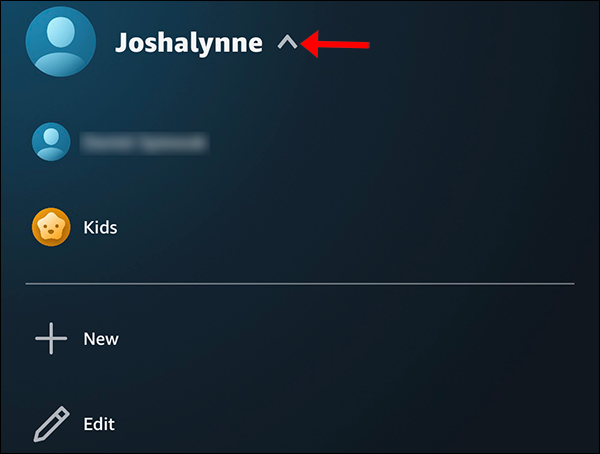
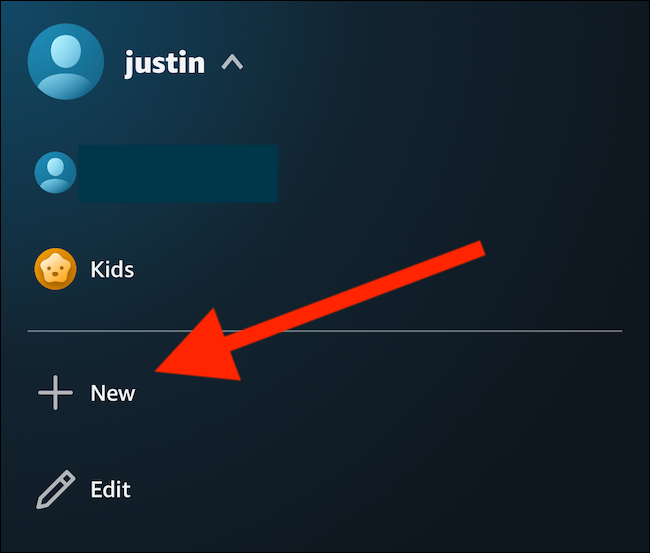
- Нажмите «Новый» (New) для создания профиля.
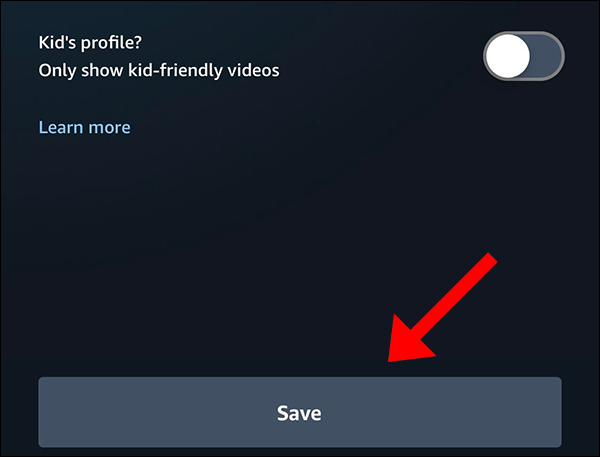
- Введите имя профиля и отметьте опцию “Профиль для детей” (Kids), если создаёте аккаунт для ребёнка. В детском профиле будет доступен только безопасный детский контент и соответствующие рекомендации.
- Нажмите «Сохранить» (Save).
- Чтобы переключиться на новый профиль, снова нажмите стрелку рядом с именем и выберите созданный профиль из списка.
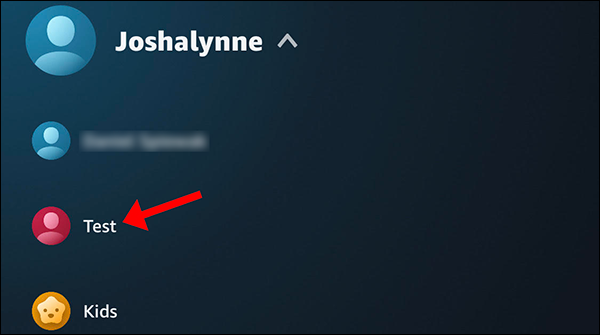
Важно: некоторые расширенные настройки родительского контроля нужно сначала задать на компьютере (например, первичная установка PIN).
Настройка профиля Prime Video в мобильном приложении
- Войдите в приложение под взрослым профилем.
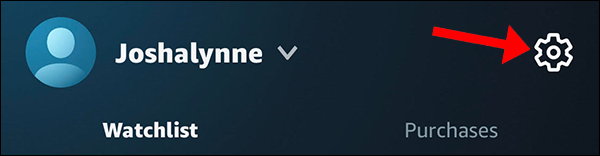
- Нажмите значок шестерёнки, чтобы открыть настройки аккаунта.
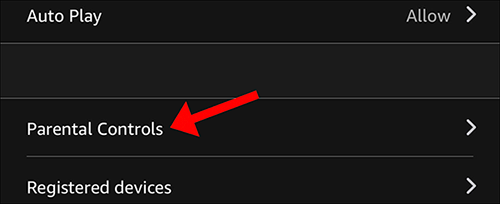
- Для ограничения контента детских профилей выберите «Родительский контроль» (Parental Controls). Здесь можно изменить ограничения просмотра и изменить PIN после подтверждения пароля.
- В мобильном приложении можно изменить существующий PIN, но первичную установку PIN нужно выполнить на компьютере.
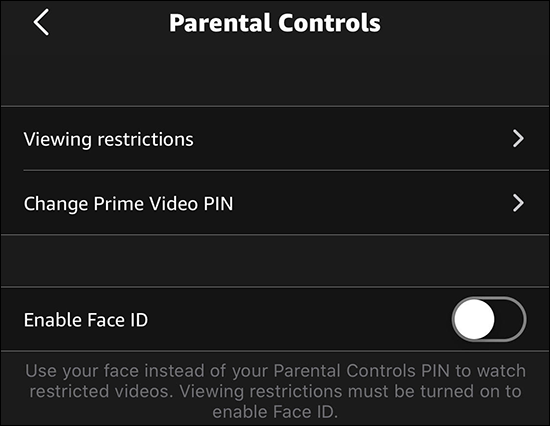
Примечание: на iPhone можно включить Face ID вместо ввода PIN для просмотра ограниченного контента — но функция работает только если включены «Ограничения просмотра».
Создание нового профиля Prime Video с компьютера
- Перейдите на сайт Amazon Prime Video и выполните вход в учётную запись.
- Нажмите «Смотреть на Amazon» (Watch on Amazon) или откройте главное меню Prime Video.
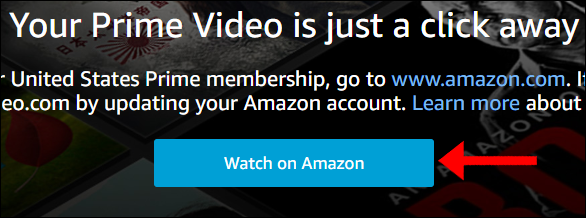
- Нажмите ваше имя в правом верхнем углу и выберите «Добавить новый» (Add New) в выпадающем меню.
- На странице создания профиля введите имя и включите опцию “Профиль для детей” (Kid’s Profile), если профиль предназначен для ребёнка.
- Нажмите «Сохранить изменения» (Save Changes).
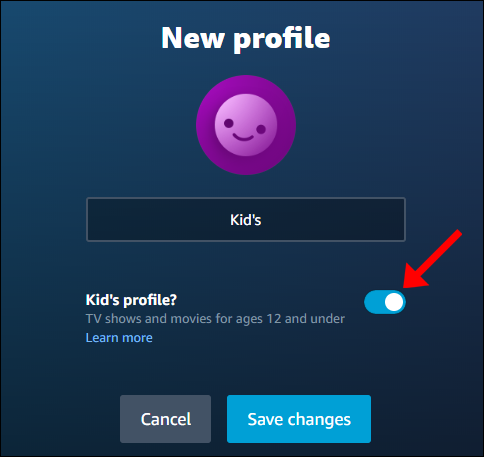
- Чтобы переключиться на профиль, нажмите стрелку рядом с именем и выберите нужный профиль.
Настройка профиля Prime Video с компьютера (родительский контроль и PIN)
- Войдите в взрослый профиль на веб-сайте Prime Video.
- Нажмите значок шестерёнки рядом с аккаунтом и выберите «Настройки» (Settings). Подтвердите пароль, если будет запрос.
- Перейдите в раздел «Родительский контроль» (Parental Controls).
- При первичной настройке вам предложат создать пятизначный PIN — он понадобится для авторизации покупок и обхода ограничений.
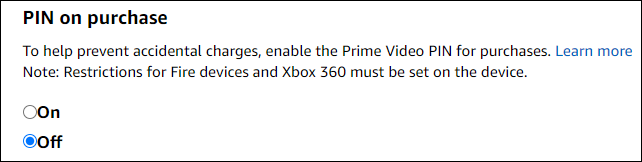
- После создания PIN можно выбрать, для каких профилей он обязателен и какие возрастные ограничения применять. Учтите, что детский профиль автоматически получает только детский контент и рекомендации — эти параметры нельзя изменить внутри детского профиля.
Важно: PIN контролирует не только доступ к контенту, но и покупки контента (фильмы, аренда) — при необходимости активируйте требование PIN для покупок.
Когда профили не подходят (контрпример)
- Если вы хотите отдельные платёжные данные для каждого пользователя — профили этого не дают. Платёжная информация остаётся у владельца аккаунта.
- Если нужно разделение подписок или региональных библиотек — профили работают внутри одной библиотеки и геолокации аккаунта.
- Если вам требуется строгая учётная автономия (пароли, почта) — создавайте отдельные аккаунты Amazon.
Альтернативные подходы
- Создать отдельные Amazon-аккаунты для каждого члена семьи и использовать семейную подписку Amazon Household, если нужна отдельная платёжная и профилированная среда.
- Для только детского контроля комбинируйте профили с внешними функциями родительского контроля на ТВ/устройстве (настройки телевизора, роутера).
Практическая методика: быстрый чек-лист настройки
- Решите, кто будет «взрослым» администратором аккаунта.
- Создайте необходимые профили (до 6) с понятными именами.
- Для каждого детского профиля включите «Профиль для детей» на этапе создания.
- На компьютере настройте пятизначный PIN и определите, на какие профили он распространяется.
- Активируйте требование PIN для покупок, если хотите избежать случайных трат.
- На мобильных устройствах включите биометрию (если доступно) для удобного доступа взрослым.
- Проверьте фильмы и сериалы в каждом профиле: рекомендации должны отличаться.
Ролевые чек-листы
Родитель / опекун:
- Создать детский профиль и отметить опцию «Kids».
- Установить PIN в веб-версии.
- Включить требование PIN для покупок.
- Проверить рекомендации в детском профиле.
Подросток (под наблюдением):
- Иметь отдельный профиль без прав администратора.
- Уважать возрастные ограничения, заданные родителем.
Администратор аккаунта:
- Управлять списком профилей и удалять неиспользуемые.
- Контролировать платёжные настройки и безопасность.
Модель принятия решения (Mermaid)
flowchart TD
  A[Нужно ли отдельное разделение истории и рекомендаций?] -->|Да| B{Нужно ли отдельная оплата/письменная почта?}
  B -->|Нет| C[Создать профиль в Prime Video]
  B -->|Да| D[Создать отдельный Amazon-аккаунт / Household]
  A -->|Нет| E[Оставить один аккаунт]
  C --> F[Настроить PIN и родительский контроль по необходимости]
  D --> F
Критерии приёмки
- Профиль создан и отображается в списке профилей.
- Детский профиль видит только контент, отмеченный как детский.
- PIN установлен через веб-интерфейс и работает для покупок/обхода ограничений.
- Рекомендации и история просмотров разных профилей не смешиваются.
Часто задаваемые вопросы
Сколько профилей можно создать в одном аккаунте?
До шести профилей в рамках одной подписки Amazon Prime Video.
Можно ли изменить профиль “Kids” и убрать детские ограничения?
Нет: детский профиль автоматически ограничен детским контентом и не позволяет изменить эти ограничения внутри самого профиля.
Где можно установить PIN для родительского контроля?
Первичная установка PIN выполняется через веб-версию Prime Video. В мобильном приложении можно только изменить уже существующий PIN.
Работают ли профили на всех устройствах одинаково?
Да, профили синхронизируются в пределах аккаунта, но доступные настройки могут отличаться в мобильных приложениях и на телевизорах.
Риски и смягчения
- Риск: дети могут случайно купить контент. Смягчение: включите требование PIN для покупок.
- Риск: смешивание рекомендаций. Смягчение: создайте отдельные профили для каждого члена семьи.
- Риск: блокировка доступа из-за утерянного PIN. Смягчение: держите учётные данные аккаунта и пароль в надёжном хранилище.
Краткое резюме
Создание отдельных профилей в Amazon Prime Video — быстрый способ разграничить историю просмотров и рекомендаций для членов семьи. Используйте веб-интерфейс для первичной настройки PIN и управления родительским контролем; мобильное приложение удобно для повседневного переключения профилей и небольших изменений. Детские профили безопасны, но не дают полной автономии: для независимой учётной записи и платежей потребуется отдельный Amazon-аккаунт.
Важно: не храните PIN и пароль в общедоступных местах и периодически проверяйте настройки покупок.

Похожие материалы

Несколько аккаунтов Skype: Multi Skype Launcher

Журнал для работы: повысить продуктивность

Персональные звуки уведомлений на Android

Скачивание шоу Hulu для офлайн‑просмотра

Microsoft Start: персонализированная новостная лента
