
Как создать идеальную обложку для Facebook
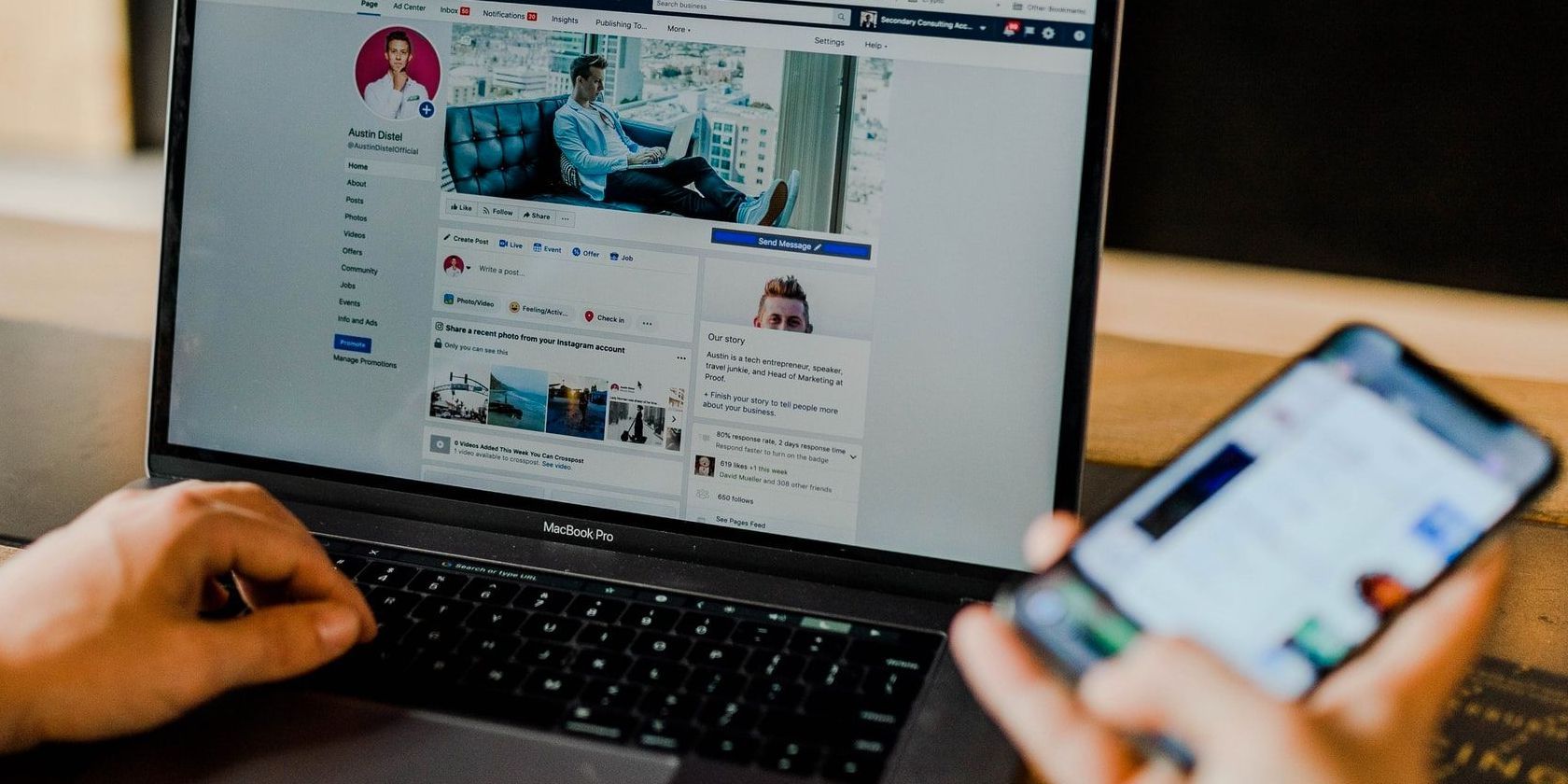
Если нужно быстро — выберите изображение минимум 851×315 пикселей в формате sRGB JPG и размером меньше 100 КБ. Проверьте, как обложка выглядит на десктопе и мобильном, учтите перекрытие профиля и безопасные зоны для текста. Используйте онлайн‑редакторы (Canva, Fotor) или простой фоторедактор, чтобы обрезать, добавить текст и экспортировать в нужном размере.
Анатомия обложки Facebook
Чтобы обложка выглядела корректно, начните с правильных размеров и форматов.
- Рекомендуемые размеры: 851 пиксель в ширину × 315 пикселей в высоту.
- Формат: sRGB JPG. Желательно — файл меньше 100 КБ.
- Отображение по устройствам:
- Десктоп: 820 × 312 пикселей.
- Мобильный: 640 × 360 пикселей.
- Минимум: 400 × 150 пикселей.
Обратите внимание: часть в нижнем левом углу будет закрыта вашим фото профиля. На десктопе фото профиля отображается примерно 170 × 170 пикселей (включая рамку), на мобильном — около 128 × 128 пикселей.
Важно знать: Facebook автоматически масштабирует и обрезает изображение. Лучше загружать более крупное изображение и позиционировать его вручную, чем использовать мелкий файл.
Как подготовить изображение: базовые требования
- Выберите исходник с хорошей резкостью.
- Проверьте цветовой профиль — sRGB даёт предсказуемый результат в браузере.
- Избегайте мелких шрифтов и тонких линий в ключевых зонах — они могут потеряться при сжатии.
- Оставьте «безопасные зоны» сверху и по центру: важный элемент не должен попадать в края или под профиль.
Краткое определение: безопасная зона — область изображения, где текст и логотипы гарантированно будут видны на всех устройствах.
Идеи для обложки: вдохновляющие примеры
Подумайте шире, чем просто фото. Обложка — это пространство для бренда, события или истории.
- Коллаж из нескольких фото поможет показать контекст или события.
Создать коллаж, как у страницы Mountain Learning Experiences: - Анонс мероприятия: используйте обложку как баннер с датой и временем.
Пример: Outdoor Movies BC: - Фирменная обложка с логотипом и слоганом для узнаваемости.
Пример: Destination Reroute:
Такие примеры легко повторить в простых редакторах: Paint.NET, IrfanView или онлайн‑сервисах. Помните о размерах и безопасных зонах при добавлении текста и логотипа.
Инструменты для создания обложки
Если вам нужно быстро и красиво — используйте онлайн‑инструменты с шаблонами.
Canva
Canva предлагает готовые шаблоны для обложек Facebook. Вы можете редактировать любые элементы: изображения, текст, шрифты и рамки.
Как работать быстро:
- Перейдите в раздел «Загрузки» и нажмите «Загрузить файлы», чтобы добавить свои фотографии.
- Перетащите изображение из «Загрузок» или из коллекции «Элементы» в шаблон.
- Когда закончите — Файл > Скачать (Файл > Скачать) и выберите JPG sRGB.
Canva предлагает платные шаблоны и элементы. Доступна 30‑дневная пробная версия. Скачанные работы остаются у вас и после окончания пробного периода.
Fotor
Fotor похож на Canva, но использует рекомендованный Facebook размер 851 × 315 пикселей по умолчанию. В интерфейсе есть слои, что удобно для тонкой верстки и компоновки.
У Fotor есть бесплатный режим и 3‑дневная пробная версия платных функций (с привязкой банковских данных).
Другие варианты: Crello/Photoshop Express/Adobe Spark и локальные редакторы — выбирайте по удобству и бюджету.
Пошаговая инструкция: как добавить обложку на Facebook
- Откройте свою хронологию: кликните по своему имени в Facebook.
- Если уже есть обложка — нажмите Редактировать обложку внизу справа и выберите опцию:
- Выбрать фото — выбрать фото из уже загруженных в Facebook.
- Загрузить фото — загрузить изображение с компьютера.
- Переместить — изменить кадрирование текущей обложки.
- Удалить — убрать текущую обложку.
- Если обложки нет, нажмите Добавить обложку и выберите Выбрать фото или Загрузить фото.
- При выборе Выбрать фото вы увидите «Недавние фото» и «Альбомы». Выберите нужное изображение.
- После загрузки кликните и перетащите изображение, чтобы установить позицию. В центре появится подсказка «Перетащите, чтобы установить позицию». Facebook подгоняет фото по ширине автоматически.
- Нажмите Сохранить изменения или Отмена, если нужно переделать.
Обратите внимание: обложка видна всем по умолчанию, независимо от настроек приватности ваших других фото. Facebook также публикует пост о смене обложки. Чтобы убрать такой пост: обновите страницу, найдите публикацию, нажмите кнопку с тремя точками и выберите Скрыть с профиля.
Скриншот: Tina Sieber, указание авторства не требуется.
Советы по дизайну и читаемости
- Контраст: обеспечьте достаточный контраст между фоном и текстом.
- Шрифты: используйте крупные и простые шрифты для текста на обложке.
- Логотипы: оставьте вокруг логотипа пространство, чтобы он не упирался в края.
- Цвета: придерживайтесь фирменной палитры, но проверяйте цвет на разных экранах.
- Баланс: размещайте фокусный элемент ближе к центру и выше, чтобы не попасть под перекрытие профиля.
Короткое правило: «Если текст не читается на уменьшенном мобильном экране — уменьшайте элементы, либо перенесите текст в центр».
Шаблон: безопасные зоны и размеры (быстрая шпаргалка)
- Рабочий холст: 1700 × 630 пикселей (двойной рекомендованного размера) для лучшего качества при сжатии.
- Основный контент: центральная область 1200 × 350 пикселей.
- Безопасная зона для текста и логотипа: центральные 851 × 315 пикселей.
- Минимум: 400 × 150 пикселей.
Экспорт: JPG sRGB, качество 60–80% для компромисса между детализацией и весом файла.
Быстрая методология дизайна (минимальная последовательность действий)
- Определите цель обложки: бренд, событие, личная история.
- Выберите исходное изображение с запасом по разрешению.
- Разработайте макет с учётом безопасной зоны.
- Добавьте текст/логотип, проверьте контраст.
- Экспортируйте в sRGB JPG, проверьте размер файла.
- Загрузите на Facebook, отрепетируйте позицию и сохраните.
Критерии приёмки
- Изображение минимум 851 × 315 пикселей.
- Текст читается на мобильном экране.
- Логотип не попадает под фото профиля.
- Файл в sRGB JPG и весом меньше 100 КБ (желательно).
- Обложка не искажена и корректно обрезается на всех устройствах.
Роль‑ориентированные контрольные списки
Для личного аккаунта:
- Фото с хорошим лицом/сценой.
- Минимум текста.
- Проверить, как обложка смотрится на мобильном.
Для бизнеса/бренда:
- Логотип и слоган видимы.
- Контакт или call‑to‑action (если нужно) кратко и крупно.
- Ссылка на актуальную акцию в посте, не на обложке.
Для SMM‑менеджера:
- Держите исходники (PSD/PNG/JPG) в архиве.
- Подготовьте версии под разные кампании.
- Проверьте соответствие визуальной гидлайна бренда.
Когда такой подход не сработает (ограничения и контрпримеры)
- Сложная типографика и мелкий шрифт всегда плохо масштабируются.
- Очень детализированные фото теряют смысл после сжатия.
- Если обложка содержит важную дату/регистрацию — дублируйте информацию в посте, так как обложка видна всем и может быть перезаписана.
Технические подсказки и отладка
- Если цвет изменился после загрузки: проверьте профиль цвета (конвертируйте в sRGB перед экспортом).
- Если фото размытo: используйте исходник с большей шириной и экспортируйте с меньшим сжатием.
- Если часть важного текста оказывается под профилем: сместите композицию вправо или вверх.
Небольшая матрица выбора: что выбрать в зависимости от цели
- Узнаваемость бренда: статическая обложка с логотипом и фирменной палитрой.
- Продвижение события: баннер с датой и ярким CTA (кратко).
- Персональный профиль: фото/коллаж, отражающий личность.
Быстрый план действий для менеджера (SOP)
- Подготовить 3 вариантов обложки: основной, мобильный‑ориентированный, запасной.
- Подготовить исходные файлы и экспорт в sRGB JPG.
- Загрузить на тестовый профиль и проверить отображение на десктопе и мобайле.
- Запланировать публикацию и сопроводительный пост с ссылкой/описанием.
- Сохранить архив версий и метаданных.
Решающее дерево выбора (Mermaid)
flowchart TD
  A[Цель обложки?] -->|Бренд| B[Логотип + слоган]
  A -->|Событие| C[Баннер с датой]
  A -->|Личное| D[Фото/коллаж]
  B --> E{Есть фирменный шаблон?}
  E -->|Да| F[Использовать шаблон, экспорт в sRGB JPG]
  E -->|Нет| G[Создать шаблон в Canva или Fotor]
  C --> H[Короткий текст, крупный CTA]
  D --> I[Проверить видимость на мобильном]
Часто задаваемые вопросы
Q: Какой формат лучше — PNG или JPG?
A: JPG sRGB обычно даёт меньший вес файла и стабильнее загружается на Facebook. PNG пригоден для логотипов с прозрачным фоном, но чаще приводит к большему размеру.
Q: Можно ли использовать анимированный GIF в качестве обложки?
A: Facebook не поддерживает анимированные обложки для личных профилей. Для некоторых страниц доступны рекламные форматы, но в общем случае лучше статичное изображение.
Q: Обложка стала видна всем — можно ли это отключить?
A: Нет, обложка по умолчанию публична. Публикацию о смене обложки можно сразу скрыть с профиля.
Итог и быстрые рекомендации
Обложка Facebook — это простое, но мощное пространство для самовыражения или продвижения. Работайте с большими исходниками, учитывайте безопасные зоны и проверяйте результат на мобильных устройствах. Используйте Canva или Fotor, если вам нужны шаблоны и быстрый результат.
Ключевые действия: подготовить изображение ≥851×315 px, экспортировать в sRGB JPG, проверить на мобильном и десктопе, скорректировать позиционирование и сохранить.

Похожие материалы

Несколько аккаунтов Skype: Multi Skype Launcher

Журнал для работы: повысить продуктивность

Персональные звуки уведомлений на Android

Скачивание шоу Hulu для офлайн‑просмотра

Microsoft Start: персонализированная новостная лента
