Как создавать и управлять альбомами в Google Photos
TL;DR
Google Photos позволяет собирать, структурировать и делиться фотографиями с помощью альбомов как на смартфоне, так и в веб-версии. На телефоне откройте «Библиотека» → «Новый альбом», добавьте название и фото; в браузере — «Альбомы» → «Создать альбом» и перетащите файлы или выберите уже загруженные изображения. Альбомы можно сделать общими, автоматическими по лицам и скачивать целиком.

Многие используют Google Photos для резервного копирования и управления изображениями. Сервис доступен на разных платформах, интерфейс прост, а синхронизация выполняется в рамках Google-аккаунта. Альбомы помогают структурировать коллекции, делиться ими и выполнять задачи (например, подготовить изображения для рассылки или презентации), которые иногда требуют именно наличия фото в альбоме.
Как создать альбом в мобильном приложении Google Photos
Перед началом: установите Google Photos из App Store или Play Market и убедитесь, что фотографии загружены в облако (резервное копирование включено).
Пошагово (iPhone и Android — почти одинаково):
- Откройте приложение Google Photos — вы попадёте на страницу «Фотографии».
- В нижнем меню нажмите Библиотека.
- Выберите Новый альбом.
- Нажмите Добавить название и введите имя альбома.
- Нажмите Выбрать фото и отметьте нужные изображения вручную.
- Опционально нажмите Выбрать людей и питомцев — функция использует Google Lens, чтобы найти лица и животных; альбом будет автоматически обновляться при появлении новых фото с выбранными лицами.
- Когда выбор завершён, нажмите Добавить или Подтвердить.
Если фотографии были сделаны недавно, вы можете на странице «Фотографии» отметить их и выбрать Добавить в → Альбом или Совместный альбом.
Важно: для автоматического обновления по лицам требуется согласие на распознавание лиц в настройках аккаунта (зависит от региона и версии приложения).
Как создать альбом в веб-версии Google Photos
Если вы предпочитаете работать на компьютере, управление альбомами выполняется в браузере.
- Откройте photos.google.com и войдите в свой Google-аккаунт.
- В левом меню выберите Альбомы.
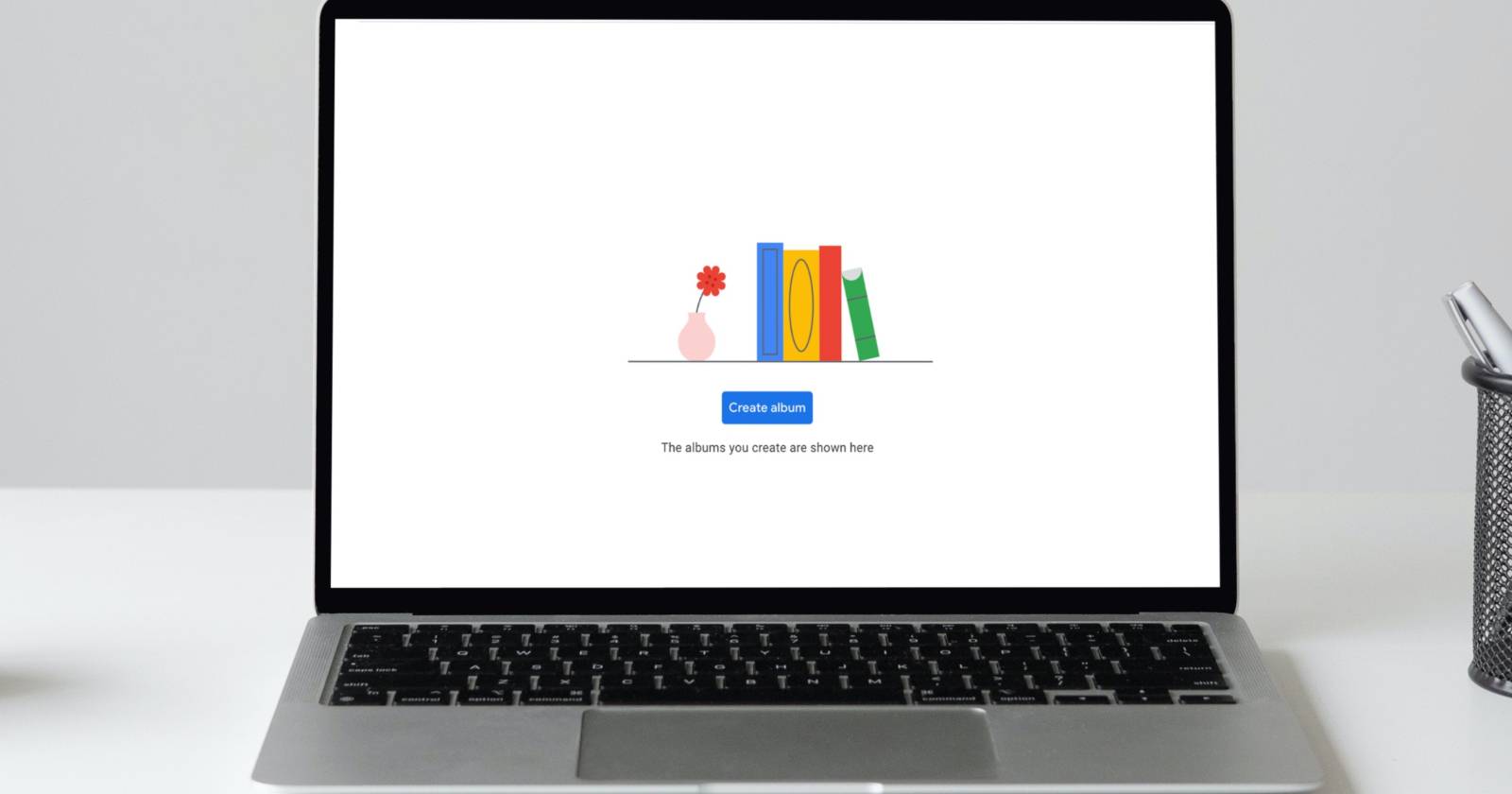
- Если альбомов ещё нет, нажмите большую синюю кнопку Создать альбом или маленькую кнопку Создать альбом в правом верхнем углу.
- Нажмите Добавить название и введите имя альбома.
- Добавить фото можно тремя способами:
- Перетащить файлы с компьютера прямо в окно альбома — они загрузятся и одновременно добавятся.
- Нажать Выбрать фото и выбрать уже загруженные изображения.
- Нажать Выбрать людей и питомцев для создания альбома, автоматически обновляющегося по выбранным лицам/питомцам.
- После выбора нажмите Добавить.
Альбомы, созданные в веб-версии, автоматически синхронизируются с мобильными устройствами, привязанными к тому же аккаунту.
Советы по управлению альбомами
- Добавить новые фото: откройте альбом в «Библиотеке» и нажмите Добавить фото.
- Поделиться альбомом: нажмите Поделиться и отправьте ссылку или пригласите участников по почте.
- Добавить лиц/питомцев: в меню альбома (три точки) выберите Параметры и в блоке «Автоматически добавлять фото» нажмите плюс (+).
- Установить обложку альбома: в меню альбома выберите «Задать как обложку» для выбранного фото.
- Использовать фото в дизайне Gmail: Google позволяет выбирать изображения из альбомов для персонализации фоновых тем.
- Скачать все фото альбома: откройте альбом на вебе, нажмите три вертикальные точки (Ещё) → Скачать всё.
Когда альбомы не подходят: ограничения и типичные проблемы
- Ограничения доступа: если аккаунт принадлежит рабочей организации, администратор может запретить общий доступ к альбомам.
- Пространство хранения: при большом объёме фото проверьте, достаточно ли свободного места в Google-аккаунте; бесплатный лимит может исчерпаться.
- Метаданные: если вам важна структура по папкам/меткам в файловой системе, альбомы Google Photos не заменяют привычную иерархию папок на диске — это виртуальная коллекция.
- Конфиденциальность лиц: автоматические альбомы по лицам работают не во всех странах и могут быть отключены политикой конфиденциальности.
Альтернативные подходы
- Метки и поисковые запросы: Google Photos обладает мощным поиском (по местам, объектам, датам), используйте его вместо большого числа альбомов.
- Папки на Google Диске / локальные каталоги: если нужна строгая файловая структура — храните копии на Google Диске или в локальном каталоге.
- Общие библиотеки: функция «Совместный доступ к библиотеке» позволяет делиться всей библиотекой или её частью с одним пользователем вместо отдельных альбомов.
Ментальные модели и эвристики
- Альбом = проект: используйте альбомы для конкретных целей (путешествие, мероприятие, клиентский проект).
- Поиск = временная фильтрация: если фото нужно быстро найти — ищите по контенту (например, «пляж», «кот») вместо создания альбома.
- Общая коллекция vs рабочая папка: храните архив на уровне «Фотографии», а рабочие наборы — в альбомах.
Быстрый SOP: создать, назвать, поделиться (шаблон)
- Создать → «Новый альбом» / «Создать альбом».
- Назвать — кратко и по схеме: ГодМероприятиеМестоположение (например, 2025ОтпускИталия).
- Добавить фото — перетащить или выбрать.
- Установить обложку.
- Настроить доступ — приватный/по ссылке/конкретные участники.
- При необходимости включить автоматическое добавление по лицам.
Критерии приёмки:
- Альбом содержит нужное количество фото;
- Все фото корректно отображаются и синхронизируются с мобильными устройствами;
- Права доступа установлены согласно задаче (только просмотр, редактирование, совместная загрузка).
Ролевые чек-листы
Владелец альбома:
- Назвать альбом по принятой схеме.
- Проверить синхронизацию на мобильных устройствах.
- Проверить права доступа.
Участник / соавтор:
- Подтвердить получение приглашения.
- Добавить свои фото в заданный дедлайн.
- Сообщить об ошибках или дублировании.
Просмотрщик:
- Убедиться, что есть доступ по ссылке.
- Скачивать только при необходимости.
Быстрые тест-кейсы / приёмка
- Создать альбом и проверить, что он виден на другом устройстве с тем же аккаунтом.
- Добавить фото через веб и проверить, что они появились в мобильном приложении в течение нескольких минут.
- Включить «Выбрать людей и питомцев» и сфотографировать указанное лицо — проверить автодобавление.
Решение: стоит ли использовать альбомыหรือ нет (flowchart)
flowchart TD
  A[Нужно ли организовать набор фотографий?] -->|Нет| B[Используйте поиск]
  A -->|Да| C[Это одноразовое событие?]
  C -->|Да| D[Создать альбом — делиться по ссылке]
  C -->|Нет| E[Нужно структурировать постоянно?]
  E -->|Да| F[Используйте альбомы + имена по схеме]
  E -->|Нет| B
Безопасность и приватность — что учитывать
- Проверьте настройки доступа перед отправкой ссылки: ссылка может открыть просмотр всем, у кого она есть.
- Автоматическое распознавание лиц и группировка работает в зависимости от региона: в некоторых местах эта функция отключена по умолчанию.
- Для корпоративных аккаунтов действуют дополнительные политики администрирования — уточните у администратора.
Важно: перед публикацией альбома с участниками всегда проверьте, не содержатся ли в нём приватные данные или фото, которые пользователь не хотел бы распространять.
Короткое объявление (для команды или семьи)
Создал(а) новый альбом «2025ОтпускИталия» в Google Photos. Добавляйте свои фото через приложение или веб — у вас есть права на добавление. Ссылка для просмотра: (вставить ссылку). Если хотите, чтобы альбом автоматически пополнялся по лицам — сообщите, кого добавить.
Краткое резюме
Альбомы Google Photos — простой инструмент для группировки и совместной работы с фотографиями. На телефоне используйте «Библиотека» → «Новый альбом», в вебе — «Альбомы» → «Создать альбом». Для автоматизации применяйте «Выбрать людей и питомцев», а для совместной загрузки — «Совместный альбом». Если цель — строгая файловая структура или корпоративная политика безопасности, рассмотрите альтернативы.

Похожие материалы

Как проверить безопасность сайта
Nearby Share: передача файлов Android ↔ Windows
Miracast: зеркалирование экрана с Windows и Android
Настройка учётных записей в Windows 10

Harmony + RGB ленты: настройка и сценарии