
Как создать альбомы в Google Фото
Зачем использовать альбомы
Альбомы упрощают группировку фотографий по событиям, людям и темам. Они помогают быстро находить нужные снимки, делиться подборками и настраивать совместный доступ. Альбомы — дополнительный слой организации поверх автоматической сортировки по дате и функциям Google Lens.
Важно: альбомы не уменьшают объём хранилища — это метаданные, указывающие на уже загруженные файлы.
Как создать альбом в приложении Google Фото
Подходит для iPhone и Android. Процесс почти одинаков.
- Откройте приложение «Google Фото». Вы попадёте на страницу «Фото».
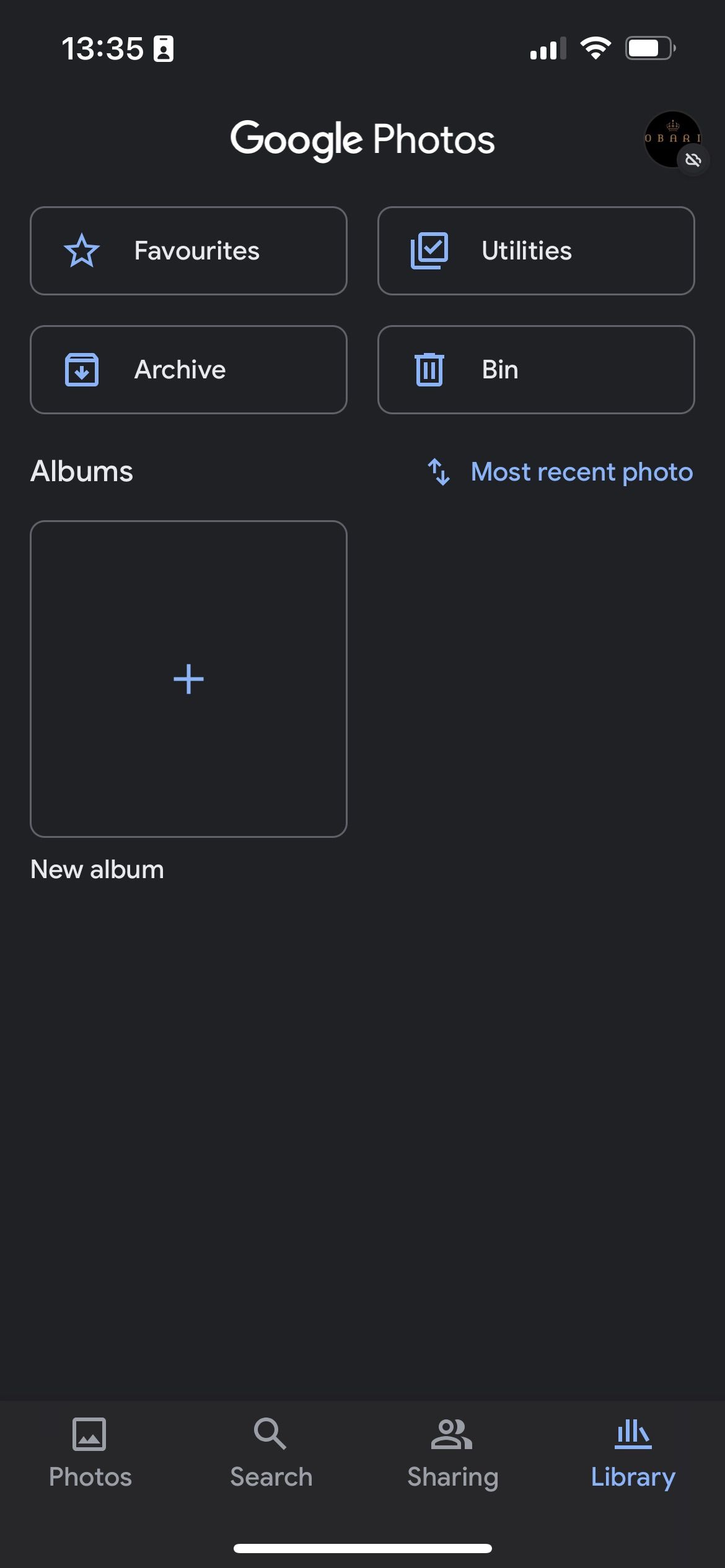
- Нажмите «Библиотека» в нижнем меню и выберите «Новый альбом».
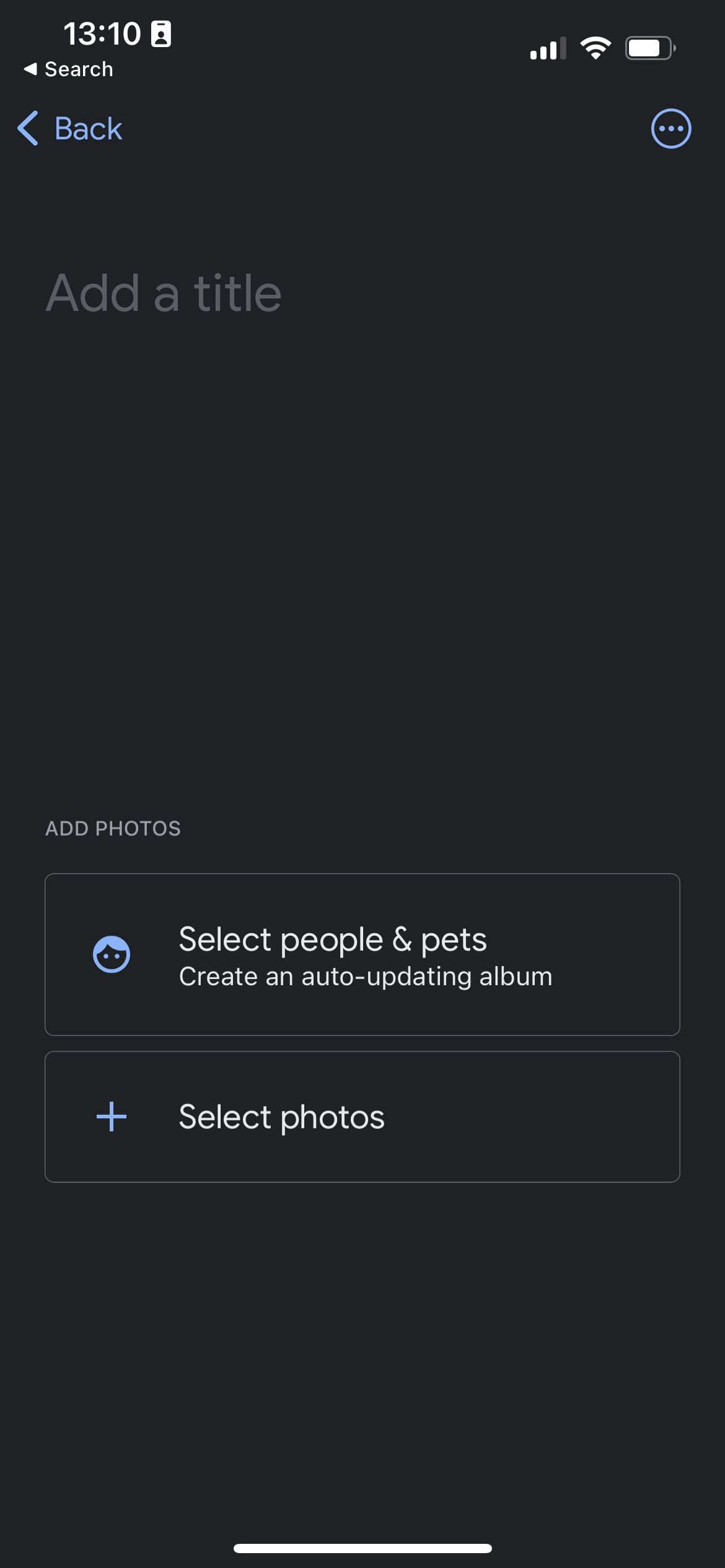
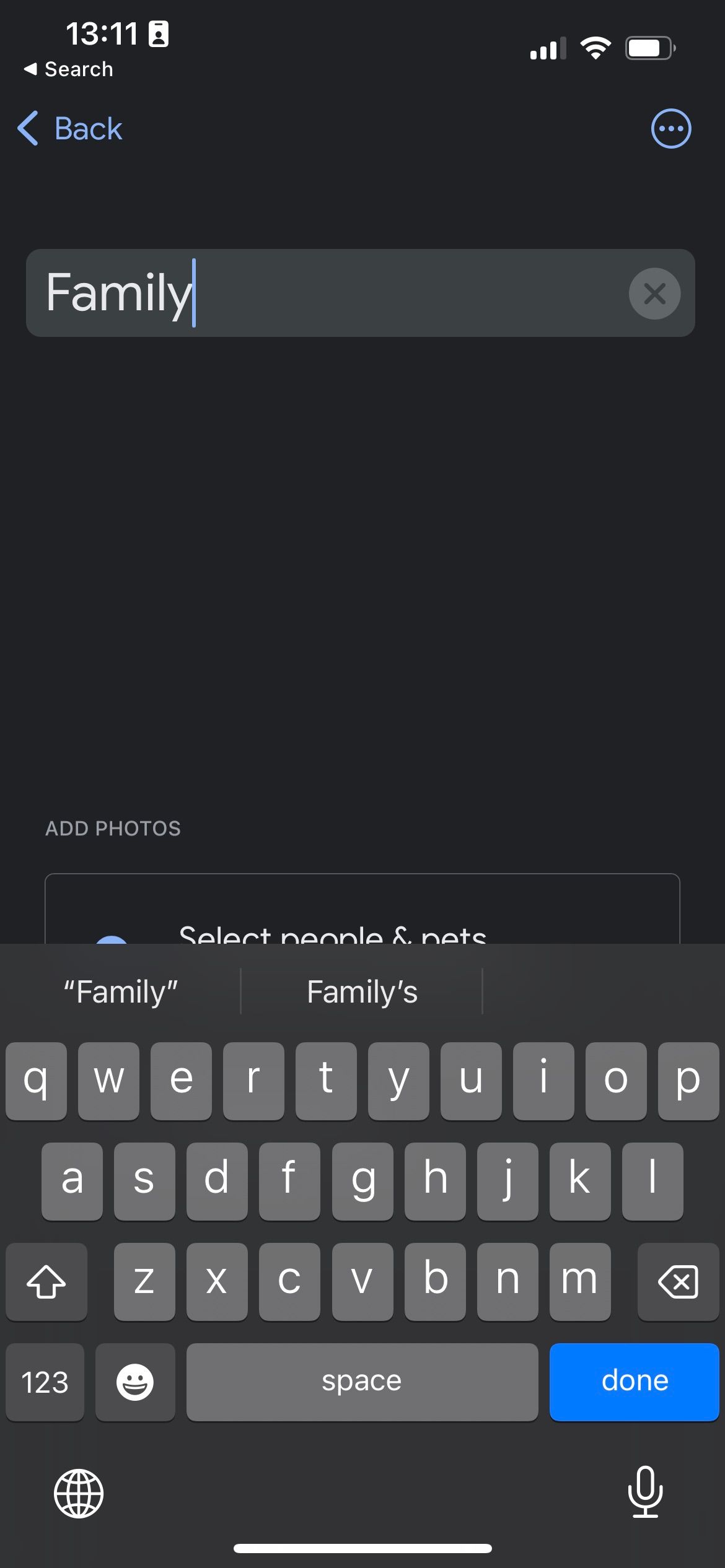
- Нажмите «Добавить название» и введите имя альбома.
- Нажмите «Выбрать фото», чтобы вручную отметить снимки для альбома.
Затем:
- Отметьте нужные фото.
- Дополнительно: нажмите «Выбрать людей и питомцев», чтобы Google Lens обнаружил лица и автоматически добавлял будущие снимки с этими лицами в альбом. Альбом будет обновляться автоматически при появлении новых фото с выбранными лицами.
- Нажмите «Добавить» или «Готово».
Если фотографии недавно сняты, можно выбрать их с главной страницы «Фото», открыть меню и выбрать «Добавить в» → «Альбом» или «Общий альбом».
Как создать альбом в веб-версии Google Фото
Если вы работаете на компьютере, можно управлять альбомами через браузер.
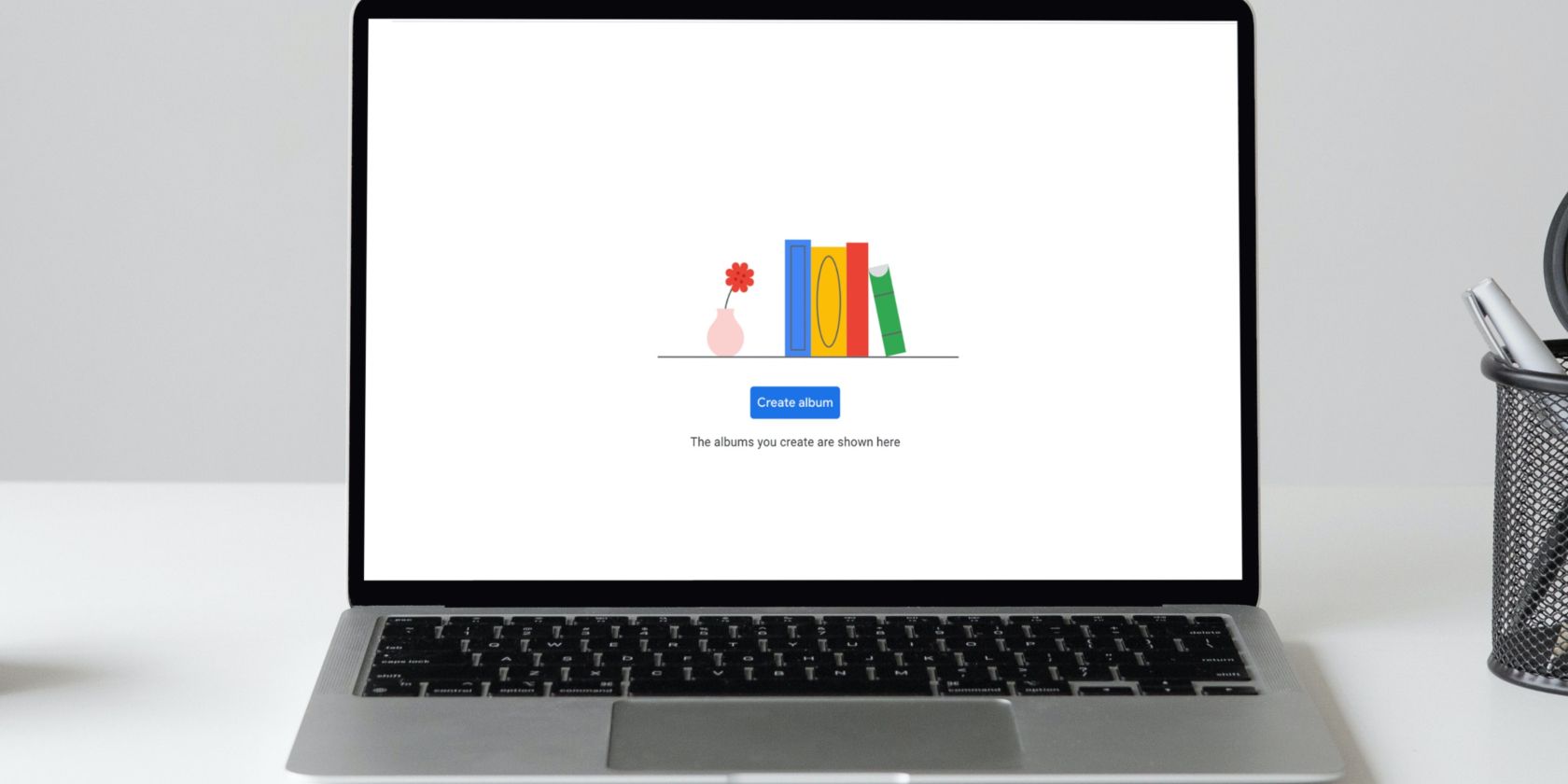
- Перейдите на сайт Google Фото и в левом меню кликните «Альбомы».
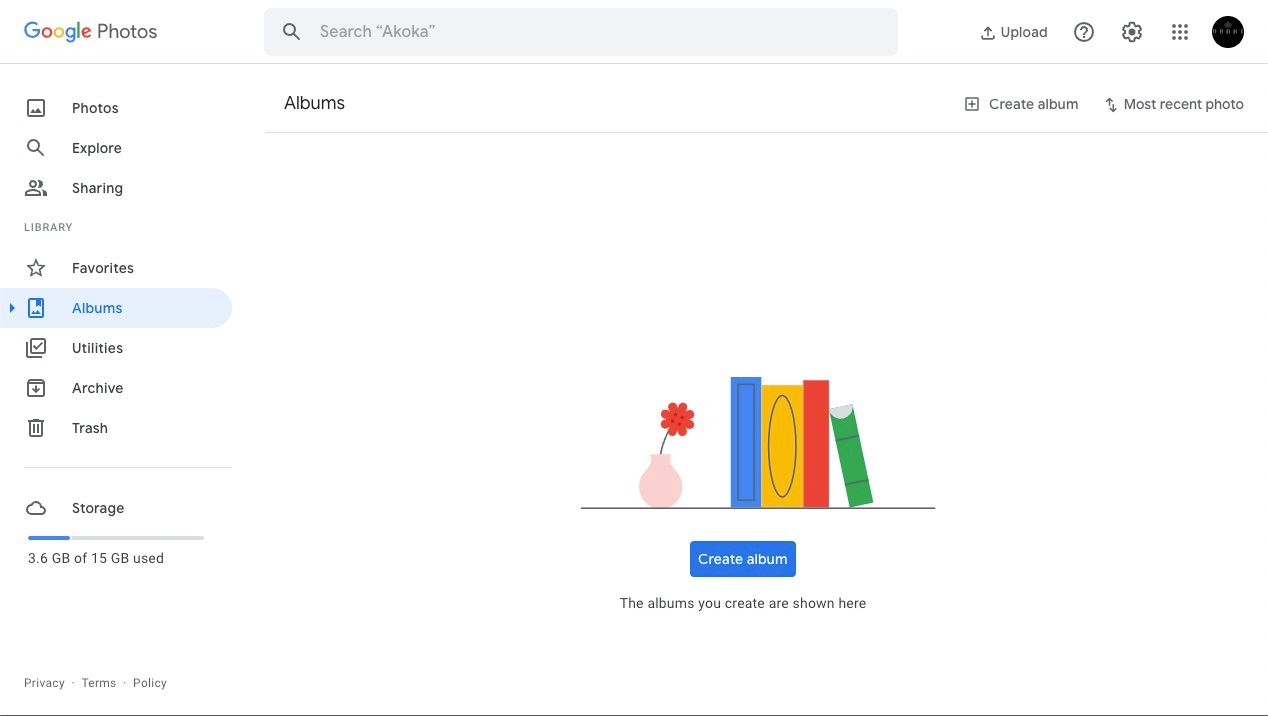
- Если альбомов нет, нажмите большую синюю кнопку «Создать альбом» или маленькую в правом верхнем углу.
- Кликните «Добавить название» и введите имя.
- Добавьте изображения одним из трёх способов:
- Перетащите файлы с компьютера — они загрузятся и сразу попадут в альбом.
- Нажмите «Выбрать фото», чтобы добавить уже загруженные снимки.
- Выберите «Выбрать людей и питомцев» для автогенерируемого альбома по лицам.
После создания альбомы синхронизируются между всеми устройствами, где включён ваш аккаунт Google.
Советы по управлению альбомами
- Добавить фото в альбом в мобильном приложении: откройте альбом в «Библиотеке» и нажмите «Добавить фото».
- Поделиться альбомом: нажмите кнопку «Поделиться» и отправьте ссылку или добавьте участников.
- Автодобавление лиц: в меню альбома (три точки) выберите «Параметры», затем в разделе «Автоматически добавлять фото» нажмите «+».
- Установить обложку альбома можно через меню альбома.
- Использовать фото из альбома для оформления Gmail можно через настройки тем в Gmail.
- Скачать все изображения из альбома на компьютере: откройте альбом → три вертикальные точки → «Скачать всё».
Когда альбомы полезны, а когда нет
- Полезно: для свадеб, путешествий, проектов и совместных коллекций; когда нужно быстро показать подборку.
- Неэффективно: если нужно версионирование оригиналов и отредактированных файлов; альбомы не заменяют систему папок с версиями.
- Ограничения: автогруппировка по лицам не всегда точна для детей, людей в масках или при плохом освещении. Общие ссылки могут пересылаться — проверяйте доступ.
Альтернативные подходы
- Коллекции в Google Drive: удобно, если нужен экспорт в другие сервисы. Требует ручной синхронизации.
- Теги и метаданные в сторонних приложениях (Lightroom, Apple Photos): дают более точную классификацию, но потребуют отдельного ПО.
- Локальные папки на NAS: если важна приватность и контроль данных.
Быстрая методика организации альбомов (SOP)
- Создайте альбом с понятным именем: годсобытиеместо (напр., 2025ОтпускИталия).
- Добавьте ключевые 20–50 снимков в главный альбом.
- Создайте подальбомы для «Лучших», «Закадровых», «Редакций».
- Включите автодобавление для людей, которых хотите отслеживать.
- Проверьте права доступа при шаринге.
Критерии приёмки
- Альбом содержит минимум 10 ключевых фото или пометку «мини-галерея».
- Все участники имеют нужный доступ, если альбом общий.
- Обложка альбома отражает содержание.
Роль‑ориентированные чек‑листы
Фотограф:
- Создал альбом с датой и местом.
- Отобрал «Лучшие 50» и пометил версии для редактирования.
Родитель:
- Отсортировал фото детей по лицам.
- Поделился семейным альбомом с родственниками.
Команда проекта:
- Выделил альбом для рабочих скриншотов.
- Настроил общий доступ только для участников проекта.
Тесты и контроль качества
Проверьте после создания:
- Синхронизация на другом устройстве: фото отображаются.
- Автодобавление по лицам: добавьте новое фото с тем же лицом и проверьте, появилось ли оно в альбоме.
- Права доступа: сторонний аккаунт видит/не видит альбом по настройке.
Ментальные модели для организации
- По событию: используйте для временных событий (поездки, мероприятия).
- По человеку: удобно для семейных архивов и портфолио.
- По теме: например «Еда», «Интерьеры», «Документы».
Приватность и заметки по GDPR
- Общие альбомы по ссылке могут просматриваться тем, у кого есть ссылка. Устанавливайте права осознанно.
- Для чувствительных данных лучше использовать локальное хранилище или зашифрованный каталог.
- При работе с данными третьих лиц соблюдайте их согласие на хранение и публикацию изображений.
Частые ошибки и как их избежать
- Ошибка: добавление всех фото подряд. Решение: сначала отберите лучшие кадры.
- Ошибка: доверять автогруппировке лиц на 100%. Решение: регулярно проверяйте и корректируйте участников альбома.
- Ошибка: делиться ссылкой с публичными каналами. Решение: используйте ограниченный доступ или приглашения по email.
Простая схема выбора типа альбома
flowchart TD
  A[Нужно альбом?] --> B{Тип доступа}
  B -->|Только вы| C[Личный альбом]
  B -->|Друзья/семья| D[Общий альбом]
  B -->|Публично| E[Проверить права и обложку]
  C --> F{Лицо/событие}
  D --> F
  E --> F
  F -->|Лицо| G[Выбрать людей и питомцев]
  F -->|Событие| H[Добавить вручную и пронумеровать]
Короткие рекомендации по названиям
- Формат: YYYYСобытиеМесто (например, 2026МотоЕвропа).
- Добавляйте теги в описание альбома: #работа, #семья, #портфолио.
Заключение
Альбомы в Google Фото — простой и гибкий способ структурировать фотографии. Они поддерживают ручное и автоматическое добавление, синхронизируются между устройствами и позволяют удобно делиться материалами. Выберите метод организации, протестируйте автогруппировку по лицам и установите правила приватности перед массовым шарингом.
Важно: перед массовой загрузкой и шарингом проверьте настройки доступа.
Примечание: если требуется экспорт всех фотографий из альбома, используйте функцию «Скачать всё» на веб‑версии.

Похожие материалы

Несколько аккаунтов Skype: Multi Skype Launcher

Журнал для работы: повысить продуктивность

Персональные звуки уведомлений на Android

Скачивание шоу Hulu для офлайн‑просмотра

Microsoft Start: персонализированная новостная лента
