
Как создать AI-портрет в Midjourney: пошаговый гид
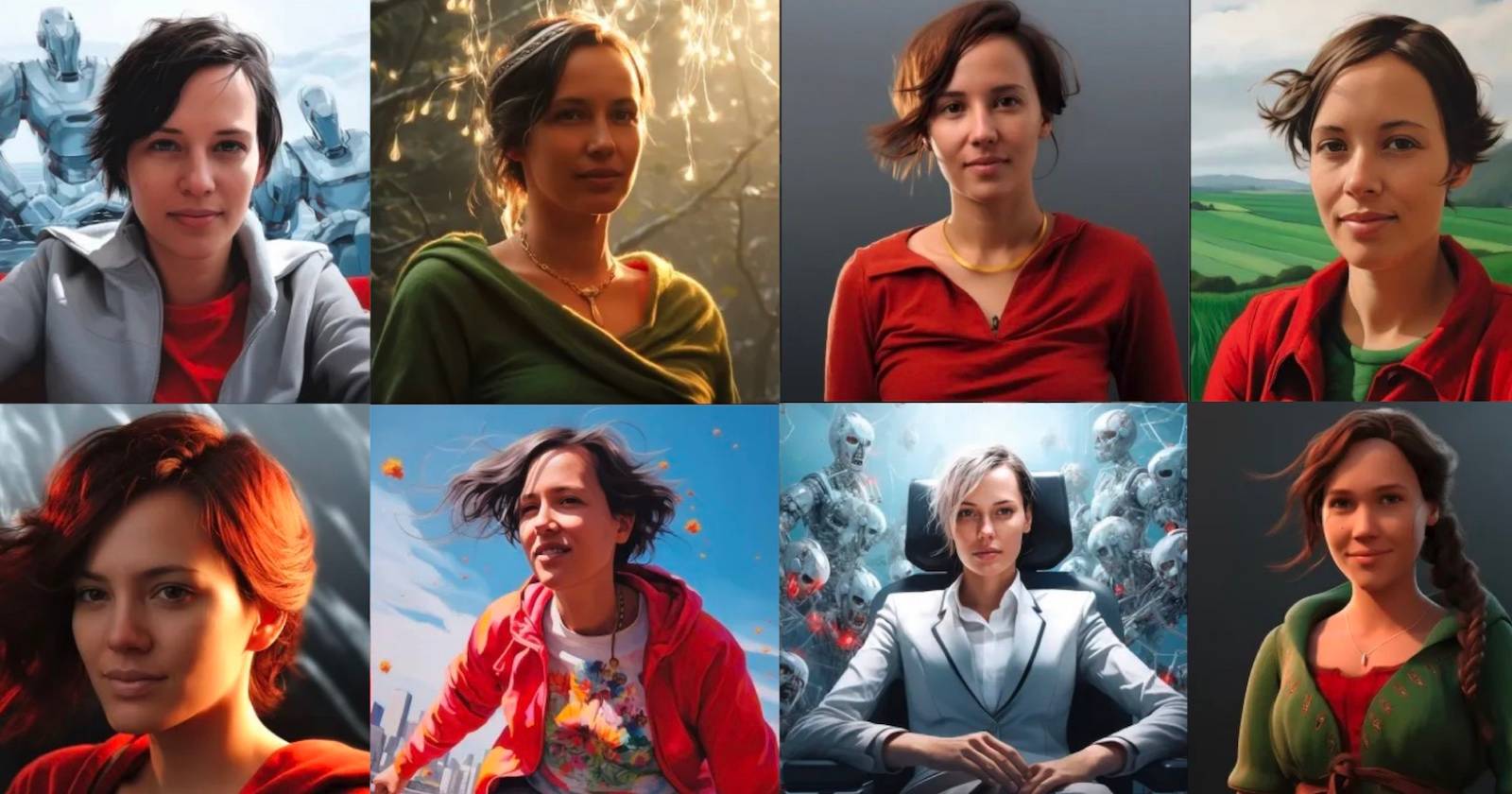
Кратко
Быстрые ссылки
Шаг 1: Загрузите референсное изображение
Шаг 2: Создайте подсказку с URL
Шаг 3: Поиграйте с ключевыми параметрами
Шаг 4: Улучшите качество изображения
Шаг 5: Скачайте AI-портрет
Краткое резюме
- Генераторы AI-изображений, такие как Midjourney, позволяют создавать художественные и фотореалистичные портреты на основе вашей фотографии.
- Ключевые параметры — вес изображения (–iw), стиль (–style raw) и уровень странности (–weird) — сильно влияют на финальный результат.
- Для печати, соцсетей и рабочего стола полезно изменить соотношение сторон (–ar) и выполнить апскейл до максимально возможного разрешения перед скачиванием.
AI-генераторы изображений, такие как Midjourney, преобразуют исходную фотографию в множество визуальных интерпретаций: разные стили, фоны, освещение и настроение. Ниже — пошаговый практический материал, советы, шаблоны подсказок, чек-листы и рекомендации по приватности и качеству, чтобы вы получили предсказуемо хорошие результаты и минимизировали риски.
Шаг 1: Загрузите референсное изображение
Чтобы создать AI-портрет, загрузите личное изображение — оно будет опорой для генерации. Рекомендации по выбору референса:
- Используйте чёткое изображение лица без сильных искажений и с нейтральным фоном, если хотите сохранить черты.
- Для творческих портретов подойдёт фотография в костюме, с интересным освещением или необычным ракурсом.
- Избегайте изображений с водяными знаками или логотипами.
Важно по защите личных данных: создайте приватный чат (Direct Message) с Midjourney Bot и формируйте подсказки в личных сообщениях, если не хотите публиковать результат в общих галереях.
Если вы не уверены, как ориентироваться в Discord, изучите базовые инструкции по работе с сервером и личными сообщениями. Для удобства — короткая последовательность действий в Discord:
- Перейдите в любой #newbie или #general канал на сервере Midjourney.
- Нажмите на имя Midjourney Bot и выберите «Отправить сообщение», чтобы открыть личный чат.
- В личном чате нажмите в поле ввода, вставьте/перетащите изображение и нажмите Enter.
- После загрузки щёлкните правой кнопкой по картинке и выберите Copy Link (Копировать ссылку).
Примечание: сгенерированные изображения по умолчанию могут появиться в публичной галерее Midjourney. Чтобы этого избежать, оформите подписку Pro или Mega и включите Stealth Mode в настройках аккаунта.
Шаг 2: Создайте подсказку с URL
Основной формат подсказки выглядит так:
/imagine prompt [image URL] [описание и параметры]- Вставьте в подсказку скопированную ссылку на изображение.
- Добавьте текстовое описание: кто на фото, стиль, настроение, ракурс, освещение и дополнительные объекты.
- В конце можно указать параметры Midjourney (см. раздел «Ключевые параметры»).
Первый раз ссылка будет длинной. После генерации Midjourney сокращает ссылку — используйте сокращённую в следующих подсказках.
Пример базовой подсказки (английский в /imagine обязателен):
/imagine prompt https://s.mj.run/4r_P9m_jvDU An elven woman, cinematic portrait, soft golden light, shallow depth of fieldСоветы по текстовой части подсказки:
- Сначала укажите персонажа и ключевые прилагательные (профессия/вид/настроение). Пример: “portrait of a woman, 30s, sincere expression, studio lighting”.
- Затем добавьте стиль и технику: “oil painting”, “cinematic photo”, “3D render”.
- Укажите детализацию: ракурс (close-up/three-quarter), фон (neutral background), цветовую гамму.
- Если цель — фотореализм, используйте слова: “photorealistic, 35mm, natural skin texture”.
Для вдохновения заранее просмотрите коллекцию промптов и галереи — это ускорит формирование точных описаний.
Шаг 3: Поиграйте с ключевыми параметрами
Добавляйте параметры в конец подсказки, они управляют балансом влияния фото, стилистикой и степенью креативности.
Вес изображения (Image Weight)
Параметр –iw регулирует, насколько сильно референс влияет на итог. Диапазон обычно 0–2 (по умолчанию 1).
- Низкий вес, например –iw 0.5 — текстовая часть подсказки доминирует; итог менее похож на исход.
- Высокий вес, например –iw 1.5 — референс сильнее контролирует черты и композицию.
Примеры:
/imagine prompt https://s.mj.run/4r_P9m_jvDU A woman in a sharp grey suit sitting in an office full of robots, brightly lit, futuristic --iw 0.5/imagine prompt https://s.mj.run/4r_P9m_jvDU A woman in a sharp grey suit sitting in an office full of robots, brightly lit, futuristic --iw 1.5Практика: начните с –iw 1 и варьируйте на 0.5 в ту или иную сторону, чтобы понять поведение модели для вашего референса.
Стиль без автоматической «красивости» (Style Raw)
Midjourney применяет автоматическую «улучшалку», из‑за которой лица могут выглядеть «кинематографично» и неестественно. Параметр –style raw уменьшает автоматическую «уборку» и даёт больший контроль над указанным стилем.
/imagine prompt https://s.mj.run/4r_P9m_jvDU Oil painting portrait of a woman in a field of green rolling hills/imagine prompt https://s.mj.run/4r_P9m_jvDU Oil painting portrait of a woman in a field of green rolling hills --style rawРазница часто тонкая, но полезная, если вы хотите сохранить мелкие черты лица или более «грубую» текстуру кисти.
Параметр странности (Weird)
–weird добавляет «квик-эффекты» и неожиданные визуальные решения. Значение по умолчанию — 0, максимум часто достигает 3000. Чем выше — тем более отходчиво и абстрактно итоговое изображение.
/imagine prompt https://s.mj.run/4r_P9m_jvDU 3D render model of a woman/imagine prompt https://s.mj.run/4r_P9m_jvDU 3D render model of a woman --weird 2000Практика: для художественных и концептуальных портретов попробуйте –weird от 300 до 1200; выше — для абстракций и сюрреалистики.
Шаг 4: Улучшите качество изображения
Два основных способа: поменять соотношение сторон и выполнить апскейл.
Соотношение сторон (Aspect Ratio)
По умолчанию Midjourney генерирует квадрат 1:1. Для классического портрета используйте соотношения, принятые в портретной фотографии:
- –ar 2:3 — классический портрет для печати.
- –ar 4:5 — чаще используется для социальных сетей и постов.
/imagine prompt https://s.mj.run/4r_P9m_jvDU portrait of a woman, photorealistic, neutral background --ar 4:5Апскейл до максимального разрешения
- Выберите понравившийся вариант из четырёх — нажмите кнопку U1–U4 (U = Upscale).
- Картинка появится отдельно с кнопкой Upscale (4x). Нажмите и дождитесь завершения обработки.
- Для ещё большей детализации используйте дополнительный апскейл или повышенную детализацию, если доступно.
Шаг 5: Скачайте AI-портрет
Когда апскейл завершён, кликните по изображению → Open in Browser (Открыть в браузере) → правый клик → Save Image As (Сохранить как).
Готовое изображение можно использовать как аватар, посты в соцсетях или для печати. Если ваша цель — защита приватности, публикуйте AI-портрет, а оригинальные фотографии держите только в приватных альбомах.
Проверочный чек-лист перед генерацией (быстрая проверка)
- Фотография чистая: лицо в фокусе, без водяных знаков.
- Создан личный чат с ботом для приватных запросов.
- Скопирована ссылка на загруженное изображение.
- Сформулирована короткая и точная подсказка: кто, стиль, настроение, техника.
- Выбраны параметры: –iw, –style, –weird, –ar.
- План на апскейл и скачивание готов.
Шаблоны подсказок (быстрый набор)
- Фотореалистичный портрет, нейтральный фон:
/imagine prompt [URL] photorealistic portrait of a woman, neutral background, soft natural light, 50mm, realistic skin texture --iw 1 --ar 4:5- Художественный масляный портрет:
/imagine prompt [URL] oil painting portrait, dramatic lighting, painterly brush strokes, warm tones --style raw --iw 0.8 --ar 2:3- Сюрреалистичный 3D-портрет:
/imagine prompt [URL] surreal 3D render, glossy materials, neon rim light, high contrast --weird 1200 --iw 0.7 --ar 1:1- Рекламный / брендированный образ:
/imagine prompt [URL] corporate headshot, confident expression, studio lighting, clean background, brand colors: teal and navy --iw 1.2 --ar 4:5Критерии приёмки
Чтобы считать AI-портрет «готовым», проверьте:
- Чёткость лица и сохранение характерных черт (если это цель).
- Отсутствие сильных артефактов на глазах, зубах, ушах и руках.
- Соответствие стилю и цветовой гамме в соответствии с брифом.
- Разрешение достаточное для целевого использования (минимум 150–300 ppi для печати на нужном размере).
Частые проблемы и как их исправить
- Нечёткие глаза/искажения лица
- Решение: увеличьте –iw, используйте более качественный референс, попробуйте –style raw или другое описание лица.
- Модель «помолодела» или «преувеличенно украшена»
- Решение: уменьшите применение слов типа “beautiful”/“cinematic”, добавьте “realistic” и укажите возраст/фичи.
- Неправильный фон/лишние объекты
- Решение: в подсказке явным текстом укажите “neutral background” или опишите желаемый фон.
- Слишком художественно, а нужен фотореализм
- Решение: уберите –weird, используйте “photorealistic”, увеличьте –iw для референса.
Когда метод не сработает (контрпримеры)
- Если у вас плохой референс (замыленное или сильно сжатое изображение), модель не сможет воспроизвести детали даже при высоком –iw.
- Если требуется точное воссоздание уникальных черт лица (юридически значимые документы, официальные фото) — AI-генерация может внести изменения; лучше заказать профессиональную фотографию.
- Если в изображении много авторских элементов и вы используете чужую фотографию без согласия — это может нарушать права.
Альтернативные подходы
- Использовать другие генераторы (Stable Diffusion, DALL·E) и сравнить результаты — у каждой модели свой набор артефактов и сильных сторон.
- Обработать AI-результат в графическом редакторе (Photoshop, Affinity) для финальной ретуши.
- Комбинировать: несколько разных подсказок и их частичное слияние в редакторе.
Ментальные модели и эвристики
- “Контраст влияния”: балансируйте –iw и текст, чтобы контролировать степень похожести на референс.
- “От простого к сложному”: сначала получите базовый похожий портрет, затем варьируйте стиль и детали поэтапно.
- “Минимально достаточный запрос”: короткая ясная подсказка даёт меньше непредсказуемости, длинная — больше вариативности.
Ролевые чек-листы (кто что проверяет)
- Фотограф/креативщик:
- Подбирает лучший референс, формирует стиль и требования по композиции.
- Дизайнер/маркетолог:
- Проверяет соответствие бренд-гайдам, выбирает соотношение сторон и цветовую палитру.
- Пользователь, заботящийся о приватности:
- Проверяет настройки аккаунта (Stealth Mode), загружает изображение в личный чат.
Безопасность и приватность (важное)
- Загружая личную фотографию в облачные сервисы и ботов, имейте в виду: это обработка биометрических данных. Если вы в ЕС или для резидентов ЕС — рассмотрите требования GDPR относительно обработки персональных данных и получите явное согласие тех, чьи лица присутствуют на фото.
- Установите Stealth Mode в Midjourney, если не хотите, чтобы результаты появлялись в публичной галерее.
- Не публикуйте реальную фотографию, если хотите анонимности; используйте AI-портрет как публичный аватар.
Краткая методология (мини-процесс)
- Подготовьте референсный файл и откройте личный чат с ботом.
- Загрузите изображение → скопируйте сокращённую ссылку.
- Сформируйте базовую подсказку и запустите /imagine.
- Проанализируйте первые четыре варианта, выберите 1–2 для вариаций и апскейла.
- Апскейл → оцените → при необходимости ретушь в редакторе → скачайте.
Примеры тест-кейсов / Критерии приёмки
- ТК1: Портрет должен иметь естественные глаза и без артефактов в области рта.
- ТК2: Фон соответствует описанию (нейтральный / сценический).
- ТК3: Разрешение после апскейла позволяет печать 20×30 см при 200 ppi.
Часто задаваемые вопросы
Нужна ли платная подписка для создания портрета?
Нет — базовая подписка позволяет генерировать портреты, но для приватной публикации и Stealth Mode требуется Pro/Mega.
Можно ли использовать чужую фотографию?
Использование чужих изображений без разрешения может нарушать авторские права и права личности. Всегда получите согласие.
Какие параметры лучше всего для фотореализма?
Рекомендуется: –iw около 1–1.5, –style raw (при необходимости), убрать –weird, указать “photorealistic” и конкретные опции объектива/освещения.
Итог
AI-портреты в Midjourney — это мощный инструмент для творчества и приватной замены фотографий в публичных профилях. Ключ к предсказуемому результату — хороший референс, аккуратно сформулированная подсказка и итерации с параметрами. Обязательно учитывайте приватность и авторские права при использовании чужих изображений.
Важное: если ваша цель — максимальная идентичность с референсом (для официальных целей), лучше остановиться на профессиональной фотографии.

Похожие материалы

Несколько аккаунтов Skype: Multi Skype Launcher

Журнал для работы: повысить продуктивность

Персональные звуки уведомлений на Android

Скачивание шоу Hulu для офлайн‑просмотра

Microsoft Start: персонализированная новостная лента
