
Генеративное искусство на вашем ПК с Easy Diffusion
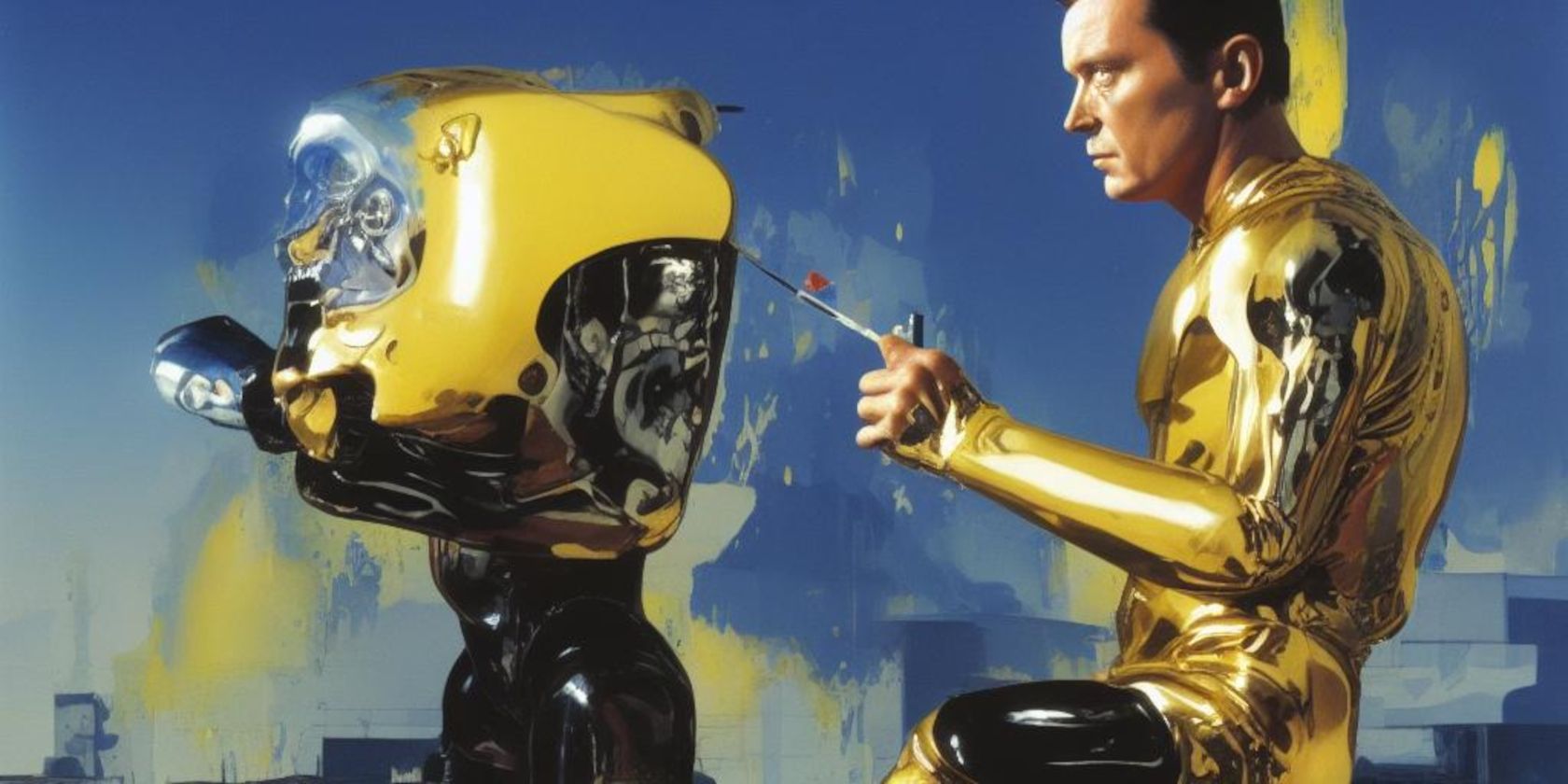
Это руководство объясняет, как запускать Easy Diffusion локально, чтобы генерировать неограниченное количество изображений без учётной записи и ограничений облачных сервисов. Вы получите пошаговую установку для Windows, macOS и Linux, советы по настройке, рекомендации по аппаратному обеспечению, подсказки по промптам и практические рабочие процессы для итеративного создания и доработки изображений.
Важно: Easy Diffusion скачивает набор моделей — примерно 20 ГБ. Лицензии и правовые вопросы остаются актуальными, поэтому используйте результаты ответственно.
Что такое генеративное искусство и почему это важно
Генеративное искусство — это изображения, созданные с помощью моделей машинного обучения. Простая строка текста, называемая промптом, становится основой для визуального результата. Краткое определение: промпт — это текстовый запрос, описывающий желаемую картину.
Почти любой человек теперь может создать изображение в стиле известных художников или фотореалистичную сцену. Модели, о которых чаще всего говорят, появились недавно: DALL·E (2021) и Stable Diffusion (2022). Эти модели снизили барьеры входа и открыли новые творческие рабочие процессы.
Ключевые преимущества локальной генерации:
- Отсутствие учётной записи и ограничений по использованию.
- Контроль над данными и хранением моделей.
- Возможность работать с любыми темами (если это не нарушает законы).
- Бездупной доступ даже при проблемах облачных сервисов.
Почему запускать генератор на локальной машине
Локальная установка устраняет ограничения, с которыми вы столкнётесь в облаке: лимиты запросов, очереди, ценовые планы и модерация контента у поставщиков. Некоторые сервисы блокируют генерацию изображений с политиками, ограничивающими изображение политиков, насилия или взрослых тем. При локальном запуске вы получаете полный контроль.
Юридические нюансы остаются: в 2023 году Getty Images подала иск к Stability AI по поводу использования изображений в обучении моделей. Такие процессы могут повлиять на доступность облачных сервисов, но не удалят программы с вашего компьютера.
Установка Easy Diffusion на Windows, macOS и Linux
Easy Diffusion распространяется как предварительно скомпилированные файлы для всех популярных ОС. Ниже — подробные шаги и дополнительные подсказки по установке.
Windows
- Скачайте Easy Diffusion для Windows.
- Запустите Easy-Diffusion-Windows.exe.
- После завершения установки запустите Easy Diffusion.
Советы для Windows:
- Запускайте установщик от имени администратора, если приложение не может записать файлы в Program Files.
- Если антивирус блокирует загрузку моделей, временно разрешите процесс и просканируйте каталог после загрузки.
Linux
- Скачайте Easy Diffusion для Linux.
- Распакуйте файл через файловый менеджер или в терминале командой:
unzip Easy-Diffusion-Linux.zip- Откройте терминал и перейдите в директорию easy-diffusion.
- Запустите:
./start.shили
bash start.shСоветы для Linux:
- Убедитесь, что у вас установлены базовые зависимости: Python 3.8+, unzip, curl.
- Если возникают ошибки прав, проверьте разрешения каталога и исполнение скрипта.
macOS
- Скачайте Easy Diffusion для macOS.
- Распакуйте файл или используйте в терминале:
unzip Easy-Diffusion-Mac.zip- Перейдите в каталог easy-diffusion и запустите:
./start.shСоветы для macOS:
- На Apple Silicon (M1/M2) производительность и совместимость могут отличаться. Некоторые бинарники собраны под x86_64 и требуют Rosetta.
- Разрешите запуск приложений из ненадёжных источников в системных настройках, если macOS блокирует запуск.
При первом запуске Easy Diffusion автоматически загрузит модели и дополнительные данные. Общий объём скачиваемых файлов примерно 20 ГБ. Это займёт время и потребует достаточно пространства на диске.
Первичный запуск и интерфейс
После запуска Easy Diffusion пользовательский интерфейс откроется в браузере по адресу http://localhost:9000. Интерфейс интуитивен: слева — поле для промптов, справа — превью сгенерированных изображений и настройки.
Основные действия:
- Введите промпт в верхнем левом поле и нажмите Make Image.
- Hover на миниатюре изображения показывает команды Use as Input и Make Similar Images.
- Use as Input подаёт изображение обратно в процесс как начальную картинку для image-to-image.
- Make Similar Images выдаёт пакет из пяти вариаций.
Также доступны функции загрузки собственной картинки через Browse и быстрых набросков через Draw.
Параметры и настройки изображений
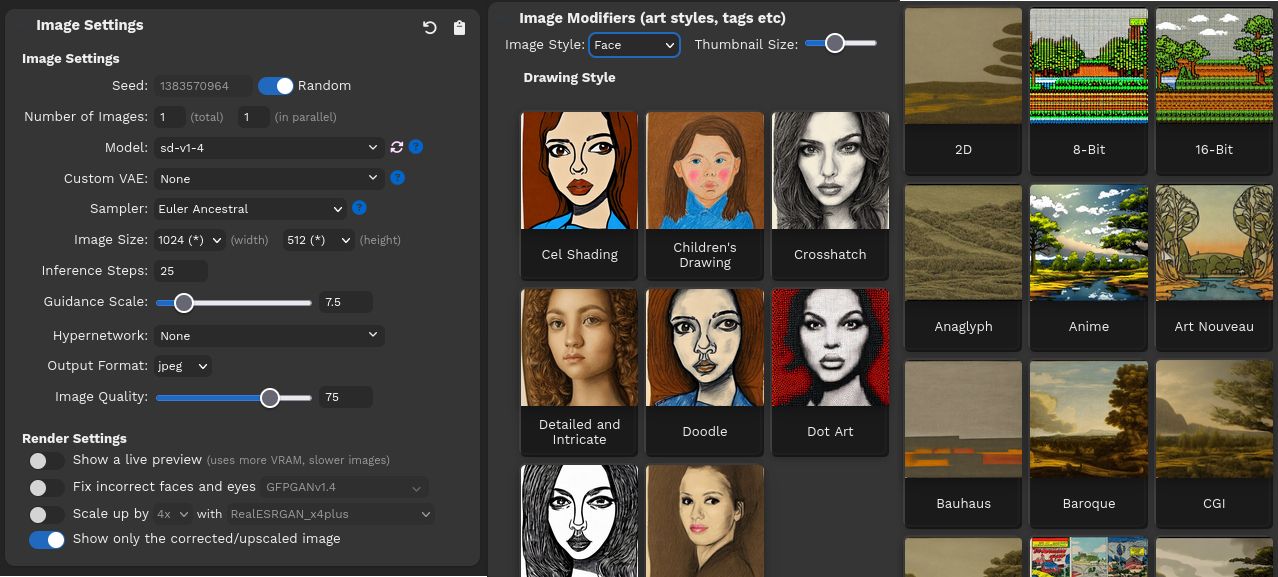
Ниже приведён перевод и пояснение основных опций в меню Image Settings и Settings.
Таблица важных настроек:
| Опция | Описание |
| Auto-Save Images | Автоматически сохраняет изображения в указанную папку |
| Block NSFW images | Размывает материалы для взрослых |
| Open browser on startup | Открывать браузер при старте (по умолчанию включено) |
| GPU Memory Usage | Чем больше памяти GPU, тем быстрее и качественнее |
| Use CPU (not GPU) | Принудительное использование CPU при отсутствии GPU |
| Make Stable Diffusion available on your network | Делает сервер доступным в локальной сети |
Другие важные параметры:
- Размер изображения: от 128x128 до 2048x2048. Чем больше, тем дольше и требовательнее.
- Sampler: алгоритм семплирования влияет на стиль итераций и время генерации.
- Количество шагов (steps): больше шагов даёт более детализированный результат, но увеличивает время обработки.
- Seed: фиксирует начальное состояние генератора, полезен для воспроизводимости.
- Guidance scale или CFG: контролирует, насколько строго модель следует промпту.
Подсказка: добавление слов «High Quality» и «Artstation» иногда улучшает результаты, вероятно, из-за характера обучающих данных.
Как формировать промпты: практическое руководство
Промпт — это ваш инструмент управления. Хороший промпт улучшает качество и управляемость результата.
Принципы создания промптов:
- Будьте конкретны. Короткие расплывчатые промпты дают случайные результаты.
- Используйте стиль и медиа: укажите художника, технику или тип съёмки.
- Отрицательные промпты: перечислите вещи, которых не хотите видеть.
- Экспериментируйте с seed и количеством шагов.
Примеры промптов:
- Пейзаж: «Побережье в тёплом закатном свете, фотореализм, 50 мм объектив, мягкий боке, высокое разрешение».
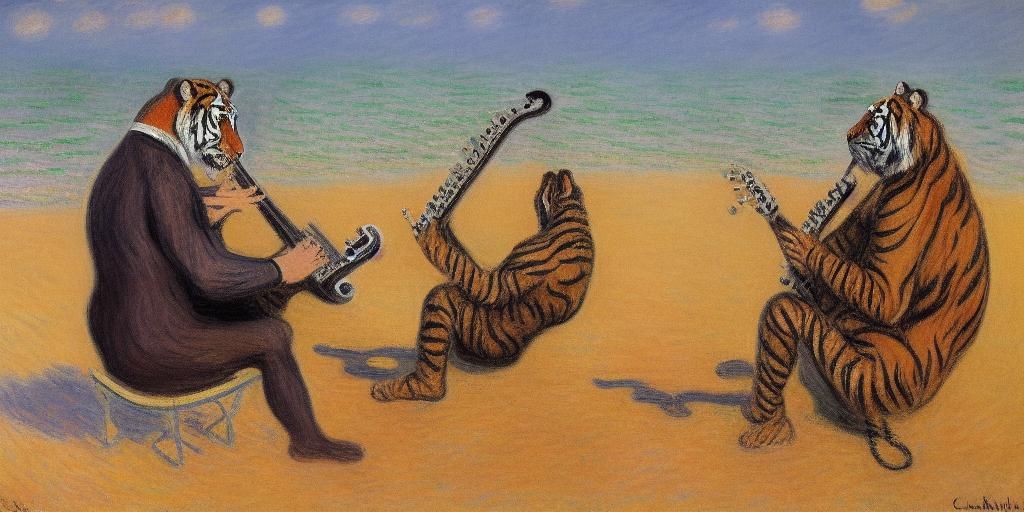
- Картина в стиле: «Длинные музыкальные тигры на пляже, в стиле Клода Моне, масляная живопись, пастельные тона».
- Персонаж: «Портрет женщины в стиле киберпанк, неон, глубокая тёмная палитра, детализированное лицо».
Примеры отрицательных промптов:
- «не размыто, без лишних рук, без водяных знаков, без текста».
Итеративный рабочий процесс:
- Создайте серию из 5 изображений с базовым промптом.
- Выберите понравившийся вариант и нажмите Use as Input.
- Добавьте уточнения или измените стиль и сгенерируйте ещё 5–10 вариантов.
- Приблизьте результат с помощью апскейлинга и ретуши.
Работа с image-to-image и мультиитерацией
Image-to-image позволяет подать начальное изображение и получить стилизованную версию. Это полезно для:
- Уточнения композиции.
- Трансформации фотографии под стиль художника.
- Сохранения черт исходного объекта при смене стиля.
Практический кейс из опыта: автор использовал фотографию собаки Bill Bailey и провёл три поколения итераций. На третьем цикле получился результат, который по ощущениям передаёт «характер и душу» животного. На ноутбуке с NVIDIA GeForce RTX 3060 весь процесс занял около пяти минут.
Апскейлинг, реставрация лиц и постобработка
Для печати на больших форматах обычно делают апскейлинг. Easy Diffusion интегрирует сторонние инструменты для апскейла и восстановления лиц. Рекомендуется применять реставрацию лиц для портретов, если исходный результат оказался некорректным.
Порядок действий:
- Сгенерируйте изображение в разрешении, максимально близком к требуемому.
- Примените апскейлер для устранения артефактов.
- Проверьте лицо на естественность, при необходимости используйте face restore.
- Проведите финальную ретушь в графическом редакторе.
Аппаратные требования и оптимизация
Easy Diffusion работает и без GPU, но GPU значительно ускоряет процесс. Вот практические рекомендации:
- Рекомендуемый минимум для комфортной работы: GPU с 6–8 ГБ VRAM (например, RTX 3060). На таком железе базовая генерация и итерации будут быстрыми.
- Для больших разрешений 2048x2048 удобнее иметь 10–24 ГБ VRAM.
- CPU-only режим работает, но медленно. Для тестовых запусков и обучения он подойдёт.
- На видеокартах серии Nvidia 40 процесс займёт меньше времени, чем на 30-й серии.
Оптимизации:
- Уменьшите размер батча и разрешение на этапе тестирования.
- Используйте более лёгкие модели для быстрого прототипирования.
- Сохраняйте часто используемые параметры в пресетах.
Безопасность, этика и правовые аспекты
Локальная генерация не освобождает от юридической ответственности. Обратите внимание на следующие моменты:
- Лицензии моделей и используемых данных. Некоторые модели имеют ограничения на коммерческое использование.
- Судебные иски, как в случае Getty Images в 2023 году, показывают, что юридическая неопределённость сохраняется.
- Этика: избегайте генерации материалов, нарушающих права людей, разжигающих насилие или являющихся неправомерными.
Privacy и GDPR
- Генерация на локальной машине уменьшает передачу персональных данных третьим сторонам.
- Если вы сохраняете фотографические данные — применяйте общие правила защиты персональных данных: минимизируйте хранение и защищайте доступ.
Важно: если вы планируете коммерческое использование изображений, проконсультируйтесь с юристом по авторскому праву.
Когда локальная генерация не подойдёт
Контрпример: если вам нужна молниеносная масштабируемость или распределённая обработка сотен изображений в минуту, локальный ПК с обычной видеокартой не заменит облачную инфраструктуру.
Ограничения моделей:
- Нельзя ожидать стопроцентной точности при генерации лиц реальных людей — модели иногда искажают черты.
- Композиционно сложные сцены с множеством объектов и взаимодействий могут давать артефакты.
Альтернативные подходы
- Облачные сервисы (DALL·E, Midjourney): просты в использовании, масштабируемы, но с ограничениями и платным доступом.
- Другие локальные интерфейсы: Automatic1111, ComfyUI — предлагают глубокую настраиваемость и расширения.
- Обучение своих моделей и LoRA: если вам нужны специфичные стили, можно дообучать модели на собственных данных.
Практические шаблоны и чеклисты
Шаблон промпта для фотореалистичного портрета:
- Тема и действие, камера и объектив, свет, палитра, стиль, разрешение, негативные элементы.
Пример:
- «Портрет молодой женщины, боковой свет, 85 мм объектив, низкая глубина резкости, мягкие тёплые тона, высокое разрешение, без водяных знаков, без искажений рук».
Чеклист для создания финального изображения:
- Сгенерировано несколько вариантов.
- Выбран наилучший результат.
- Проведён апскейл и реставрация.
- Проверены права на использование стиля и контента.
- Сохранён исходный промпт и seed для воспроизводимости.
Ролевые чеклисты
- Художник: эксперименты со стилями, сохранение версий, создание пресетов.
- Дизайнер: контроль композиций, апскейл для печати, подготовка слоёв для ретуши.
- Системный администратор: резервное копирование моделей, настройка доступа по сети, контроль использования VRAM.
Критерии приёмки
- Изображение соответствует заданному промпту по основной идее.
- Нет критических артефактов в ключевых областях (лицо, текст, логотипы).
- Разрешение и качество соответствуют целевому использованию (веб, печать).
- Отрицательные элементы отсутствуют согласно отрицательному промпту.
Тестовые сценарии и приёмочные тесты
- Генерация базового промпта: 5 изображений за один запуск.
- Image-to-image: подать исходную фотографию и получить стилизованный результат.
- Апскейл: проверить, что детали сохраняются при увеличении в 2x.
- Seed reproducibility: при фиксированном seed генерируем идентичный результат.
Советы по отладки и устранению проблем
- Если интерфейс не открывается, проверьте, прослушивает ли процесс порт 9000 и не блокируется ли порт брандмауэром.
- Ошибки при загрузке моделей обычно связаны с недостатком места или сбоем сети.
- При превышении памяти GPU уменьшите разрешение или включите CPU-only режим для тестов.
Расширенные возможности и плагины
Easy Diffusion поддерживает подключение дополнительных моделей, LoRA и эмбеддингов. Это позволяет тонко настраивать стиль и поведение генерации.
Как добавить кастомную модель:
- Поместите файлы модели в каталог models или соответствующую папку.
- Перезапустите Easy Diffusion.
- Выберите модель в списке и проверьте результаты.
Факто-бокс
- Ключевые модели: DALL·E (2021), Stable Diffusion (2022).
- Размер скачиваемых данных Easy Diffusion: примерно 20 ГБ.
- Потребляемая память: от нескольких ГБ для CPU-only до 10+ ГБ VRAM для крупных изображений.
- Пример оборудования: NVIDIA GeForce RTX 3060 — комфортная рабочая станция для большинства задач.
Советы по рабочему процессу на практике
- Начните с низкого разрешения и коротких промптов для быстрых итераций.
- На основе выбранного варианта увеличивайте разрешение и добавляйте детали в промпт.
- Всегда сохраняйте исходный промпт и seed.
- Для коммерческих проектов проведите юридическую проверку на предмет лицензий.
Краткое резюме
Easy Diffusion даёт мощный и гибкий инструмент для создания генеративного искусства локально. Это решение для тех, кто хочет полный контроль над процессом, не зависеть от облачных ограничений и экспериментировать с бесконечным количеством вариаций. Аппаратные ресурсы и правовые аспекты влияют на выбор рабочего процесса, но базовые шаги просты и доступны на Windows, macOS и Linux.
Важно: генеративное искусство — это не только результат, но и удовольствие процесса. Экспериментируйте, документируйте свои промпты и сохраняйте версии. Это поможет вам развить свой уникальный рабочий метод.
Короткое объявление для соцсетей
Создавайте AI-арт прямо на своём компьютере с Easy Diffusion. Без учётных записей, без лимитов, с полным контролем над моделями и данными. Простая установка, быстрые итерации и идеи, которые можно распечатать на холсте.
Предложения для предпросмотра в соцсетях
OG заголовок: Создавайте AI-арт на своём ПК с Easy Diffusion OG описание: Локальная генерация изображений без учётных записей и ограничений. Установка, советы и рабочие процессы для Windows, macOS и Linux.

Похожие материалы

Несколько аккаунтов Skype: Multi Skype Launcher

Журнал для работы: повысить продуктивность

Персональные звуки уведомлений на Android

Скачивание шоу Hulu для офлайн‑просмотра

Microsoft Start: персонализированная новостная лента
