
Создать и настроить пользовательские поля приоритета в Outlook
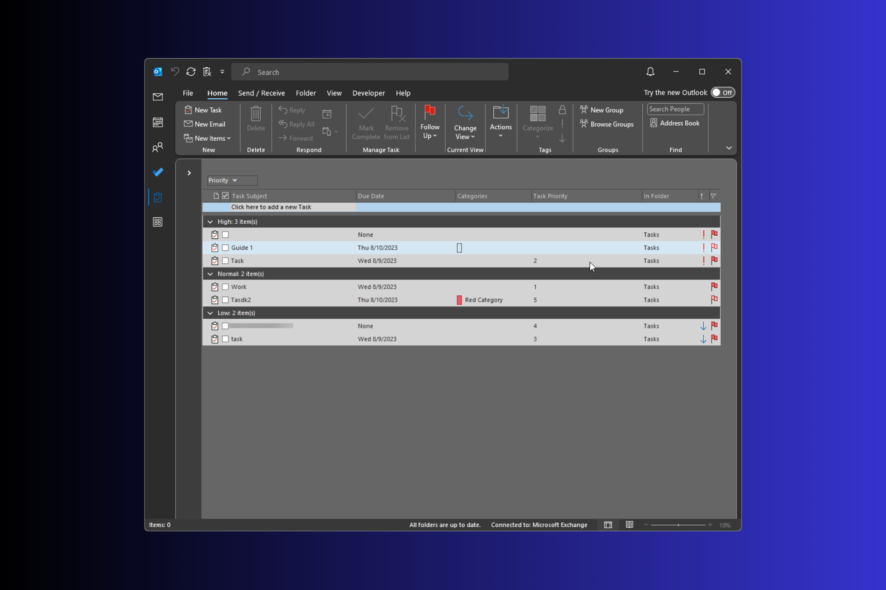
Что такое поля приоритета в Outlook?
Поле приоритета показывает уровень важности для задачи, письма или другого элемента. Это помогает решать, можно ли отложить задачу или нужно выполнить её немедленно. По умолчанию Outlook предлагает три уровня: Высокий, Средний и Низкий. Это удобно, но недостаточно гибко для командных процессов или сложных проектов.
Пользовательские поля дают возможность:
- добавить понятные обозначения (например, «Клиент — VIP», «Риск — высокий», «Follow-up»);
- хранить числовые приоритеты (1–5) для быстрой сортировки;
- интегрировать контекст (срочность, влияние, риск) напрямую в список задач.
Краткое определение терминов: Field Chooser — инструмент Outlook для добавления столбцов в таблицу представления Tasks; Allow in-cell editing — параметр, который разрешает редактирование значения прямо в таблице.
Важно: пользовательские поля изменяют только видимость и сортировку в интерфейсе текущего профиля Outlook. Они не меняют стандартные поля сервера Microsoft Exchange или свойства объекта на стороне другого пользователя.
Когда стоит создать пользовательское поле приоритета
Создавайте кастомные поля, если:
- команда по-разному интерпретирует «Высокий» и «Средний»;
- нужно сортировать задачи не только по дате, но и по бизнес-критериям;
- хотите автоматизировать фильтрацию и правила на основе новых меток;
- требуется быстро отметить задачи для обзора в спринте или планировании.
Контрпримеры — когда не стоит: если список задач небольшой и три стандартных уровня полностью покрывают ваши потребности; если изменения будут вводить путаницу между участниками.
Как создать пользовательское поле — пошагово
1. Открыть Outlook и перейти в Tasks
- Нажмите клавишу Windows, введите outlook и выберите «Открыть».
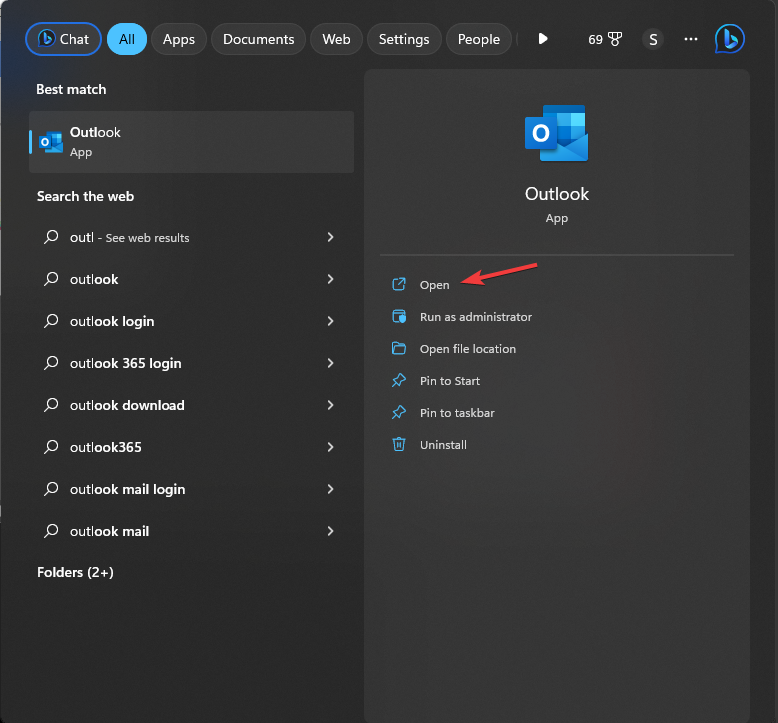
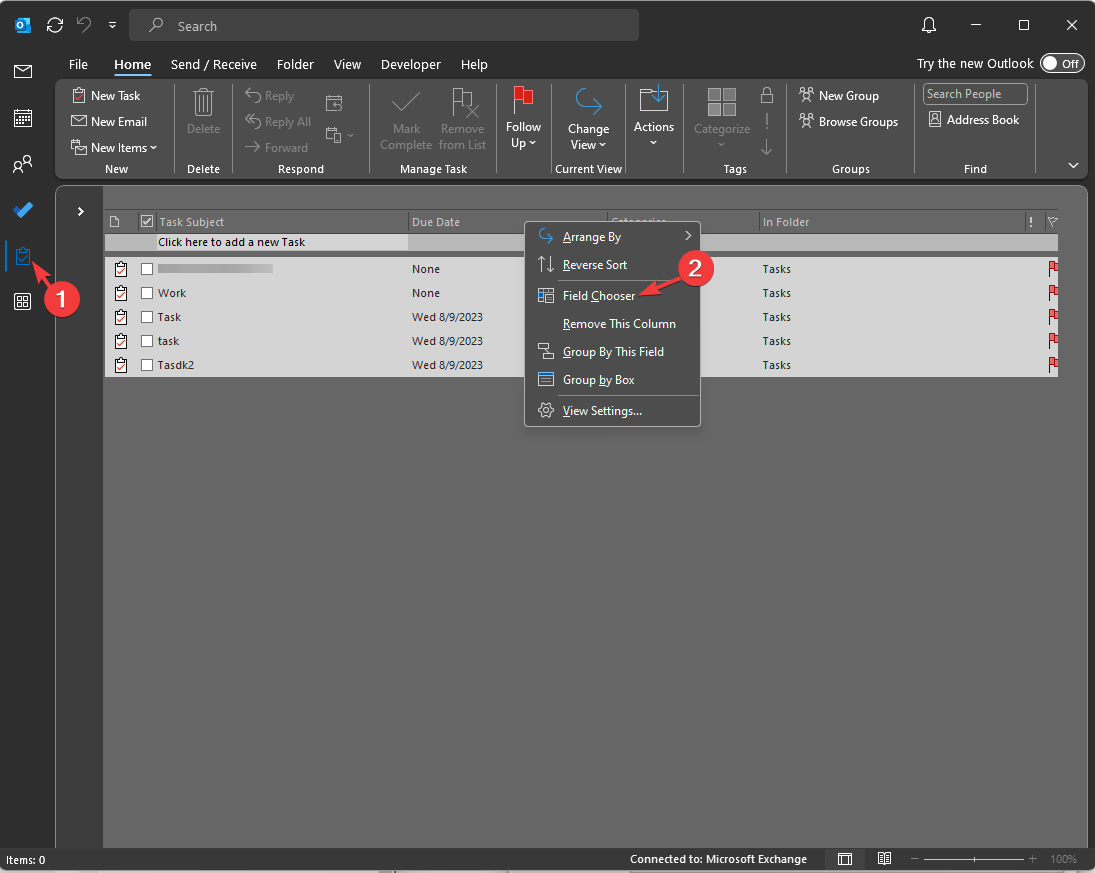
- В навигационной панели выберите папку Tasks (Задачи). В правой части появится список задач.
2. Открыть Field Chooser и добавить новый столбец
- Щёлкните правой кнопкой по заголовку столбцов (бар с названиями колонок) и в контекстном меню выберите Field Chooser.
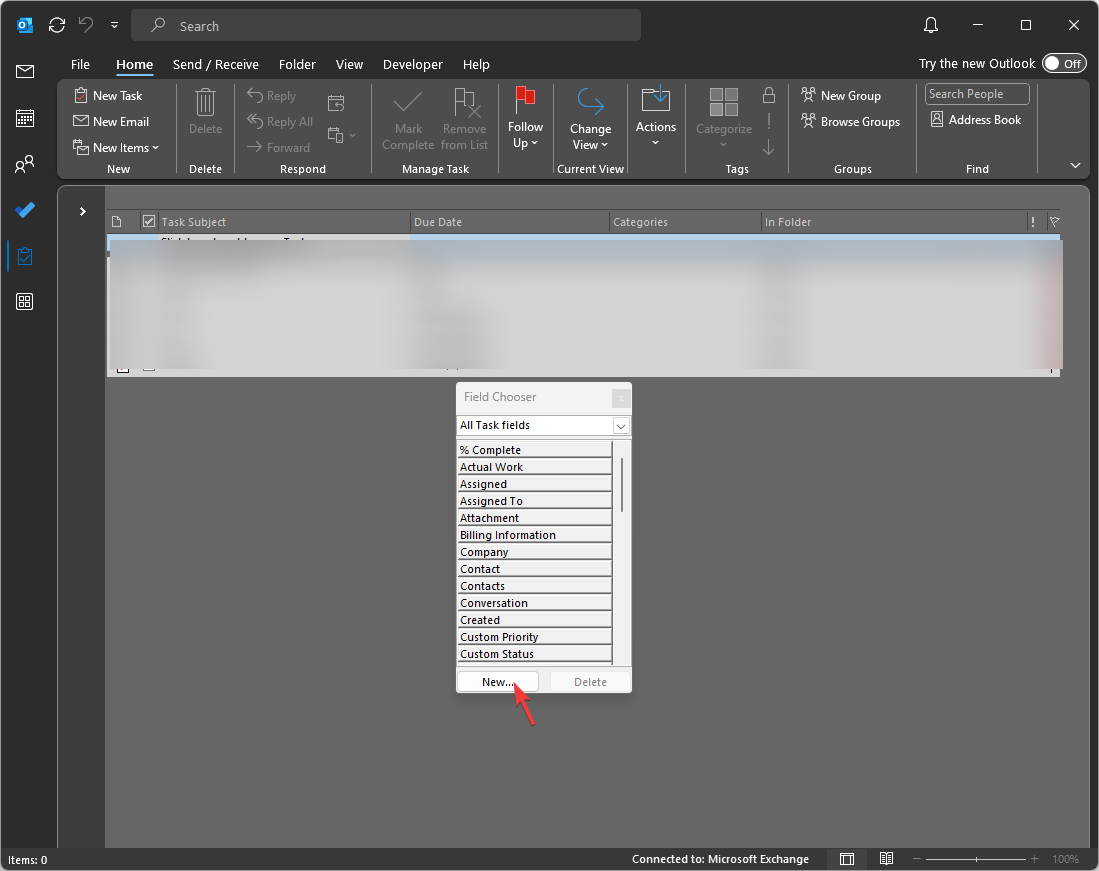
- В диалоге Field Chooser нажмите New.
- В окне New Column введите имя поля (например, Priority Level, Важность клиента, Риск). Для Type и Format по умолчанию задан Text — оставьте или измените на Number, Date/Time и т. д., в зависимости от задачи. Нажмите OK.
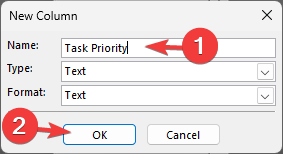
- Перетащите созданный столбец из Field Chooser на строку заголовков списка задач.

Совет: давайте короткие и однозначные названия, например «Приоритет (1–5)» или «Follow-up». Это уменьшит неоднозначность при совместной работе.
3. Включить Allow in-cell editing (если нужно)
Примечание: в папке Tasks по умолчанию Allow in-cell editing обычно включён, но если редактирование в ячейках недоступно — выполните шаги ниже.
- На вкладке View в ленте нажмите View Settings.
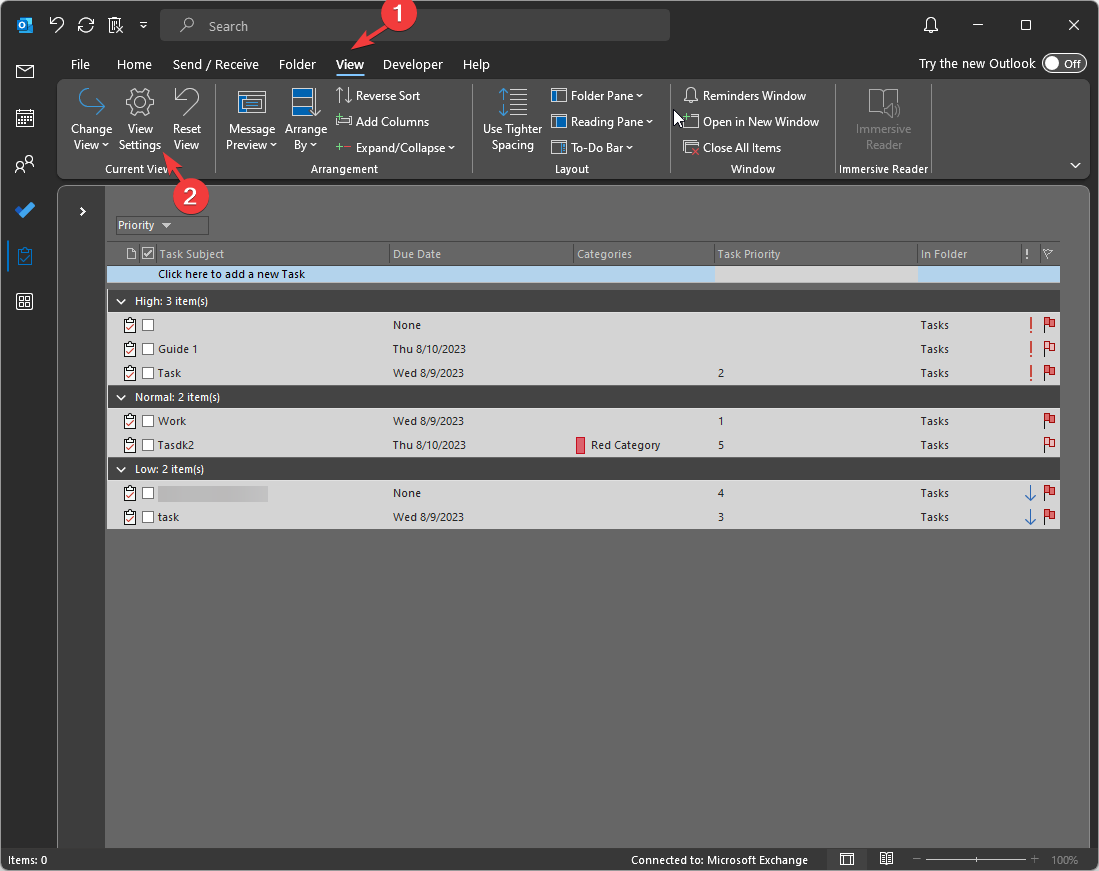
- В окне Advanced View Settings нажмите Other Settings.
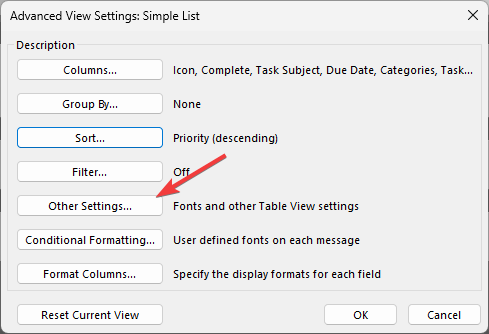
- В разделе Column Headings and Rows установите галочку Allow in-cell editing и нажмите OK.

- Теперь кликните в ячейку нового столбца и введите текст или число, задающее приоритет.
Примеры использования пользовательских полей
- Временные приоритеты: «Срочно — до завтра», «Запланировано — через неделю».
- Контекстные приоритеты: «Клиент VIP», «DEV Bug», «Sales Lead».
- Оценка риска: «Риск: высокий/средний/низкий» или «Риск 1–5».
- Follow-up: «Follow-up — 48 ч» для обозначения задач, требующих контроля.
Пример шаблона названий (рекомендуется):
- Priority (1–5) — числовая шкала для сортировки
- Context — текстовое поле: «Client / Project / Sprint»
- Risk — текст/число
- Follow-up — булево или текст с временем
Лучшие практики при работе с пользовательскими полями
- Релевантность: имя и тип поля должны отражать реальную потребность команды.
- Простота: не создавайте лишних столбцов — 3–6 полей обычно достаточно.
- Стандарты: согласуйте значения и шаблоны (например, числовая шкала 1–5) с командой.
- Ревью: периодически проверяйте, соответствуют ли поля реальным процессам.
- Сортировка: используйте числовые поля для лёгкой сортировки по возрастанию/убыванию.
- Документируйте: храните краткие правила использования полей в общем доступном документе.
Альтернативные подходы
- Метки (Categories). Если нужна простая цветовая маркировка и быстрый фильтр — используйте Categories. Это быстрый способ без добавления колонок.
- Теги в теме задачи. Добавление ключевого слова в Subject помогает быстро находить и фильтровать задачи.
- Флаги и напоминания. Для одноразовых срочных задач достаточно поставить флаг Follow Up и установить дату.
- Внешние трекеры. Если управление задачами выходит за рамки Outlook, рассмотрите Azure DevOps, Jira или Trello; синхронизация и интеграция дадут развитую функциональность.
Когда кастомные поля не подойдут: если вы хотите централизованно управлять полями для всей организации через Exchange Server — стандартные пользовательские поля локального Outlook не заменят серверную модель; в этом случае потребуется серверная настройка или кастомные свойства Exchange.
Мини‑методология внедрения (быстрая инструкция для команды)
- Определите потребности: выберите 2–4 поля, которые действительно улучшат приоритизацию.
- Согласуйте значения: создайте короткий глоссарий (например, 1 = срочно, 5 = можно отложить).
- Настройте в Outlook у одного пользователя и протестируйте.
- Обучите команду и добавьте правила в общий документ.
- Через 2–4 недели проведите ревью и откорректируйте.
Чек-листы по ролям
Руководитель проекта:
- выбрать определённые поля приоритета для спринта
- согласовать шкалу приоритетов с командой
- контролировать соблюдение стандартов
Исполнитель:
- заполнять поля при создании задачи
- обновлять при изменении статуса задачи
- использовать фильтры для ежедневной работы
Администратор IT:
- документировать шаблоны полей
- при необходимости развернуть инструкции для новых сотрудников
- следить за совместимостью с серверными настройками
Decision flowchart (мермайд)
flowchart TD
  A[Нужно больше уровней приоритета?] -->|Да| B{Есть централизованные требования}
  B -->|Да| C[Согласовать с администратором сервера]
  B -->|Нет| D[Создать локальные пользовательские поля в Outlook]
  D --> E[Обучить команду и документировать]
  A -->|Нет| F[Использовать стандартные уровни или категории]
Шаблон правил приоритезации (пример)
| Значение | Описание | Действие |
|---|---|---|
| 1 | Критично — блокирует бизнес-процесс | Немедленное выполнение, эскалация менеджеру |
| 2 | Высокая — существенный эффект на результат | Выполнить в течение 24 часов |
| 3 | Средняя — важно, но не срочно | План на спринт/рабочую неделю |
| 4 | Низкая — пожелание, улучшение | По очереди в бэклог |
| 5 | Технический долг/бонус | Выполняется при наличии времени |
Копируйте этот шаблон и адаптируйте под проект.
Критерии приёмки
- новое поле отображается в списке задач у всех участников, которые добавили его через Field Chooser;
- значение можно редактировать прямо в таблице (Allow in-cell editing включён);
- сортировка по новому столбцу корректно отражает приоритеты;
- команда согласовала значения и следует документу со стандартами.
Ошибки и как их избежать
- Ошибка: слишком много полей. Последствие: путаница и несогласованность. Решение: ограничьте набор до 3–6 полей.
- Ошибка: одинаковые значения разными словами. Решение: установите стандартные шаблоны и примеры использования.
- Ошибка: ожидание синхронизации с сервером. Решение: уточните у администратора, какие поля поддерживаются централизованно.
Совместимость и перенос настроек
- Локальные пользовательские поля привязаны к профилю Outlook и не всегда переносятся при миграции на другой компьютер. Перед массовым развертыванием обсудите с IT способы экспорта настроек или настройте централизованные свойства на сервере.
Заключение
Пользовательские поля приоритета в Outlook — простой и гибкий способ привести список задач в соответствие с вашими рабочими правилами. Они дают больше контекста, улучшают фильтрацию и помогают распределять работу внутри команды. Сформируйте стандарты, не перегружайте интерфейс и периодически пересматривайте принятые решения.
Краткое напоминание: начните с малого — 1–3 поля, согласуйте значения и обучите команду.
1‑line glossary:
- Field Chooser — диалог Outlook для добавления столбцов в представление задач.
Если у вас есть собственные правила приоритезации или шаблоны, поделитесь ими в комментариях ниже — это поможет другим читателям выбрать оптимальную модель.

Похожие материалы

Несколько аккаунтов Skype: Multi Skype Launcher

Журнал для работы: повысить продуктивность

Персональные звуки уведомлений на Android

Скачивание шоу Hulu для офлайн‑просмотра

Microsoft Start: персонализированная новостная лента
