
Как создать зоны активности (Activity Zones) для Nest Cam
Кому это полезно
- Владельцам Nest Cam, которые получают много ложных уведомлений (проезжающие машины, деревья, птицы).
- Тем, кто хочет отслеживать конкретные области (входная дверь, гараж, окно).
Что нужно заранее
- Подписка Nest Aware. Без неё создание зон активности недоступно.
- Доступ к веб-браузеру на компьютере или планшете.
Шаги по созданию зоны активности
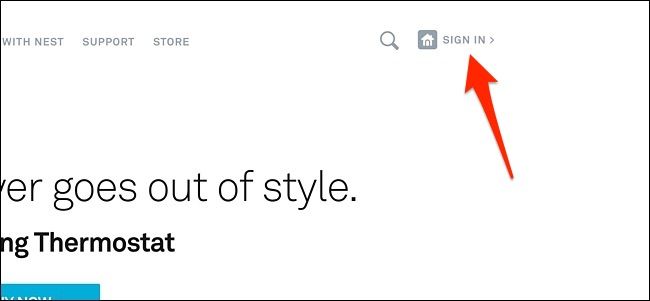
- Откройте сайт Nest и авторизуйтесь. Нажмите «Войти» в правом верхнем углу экрана.
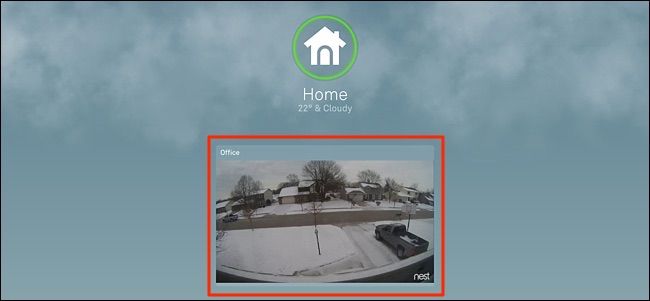
- Выберите живую трансляцию (Live view) вашей Nest Cam — интерфейс почти такой же, как в мобильном приложении.
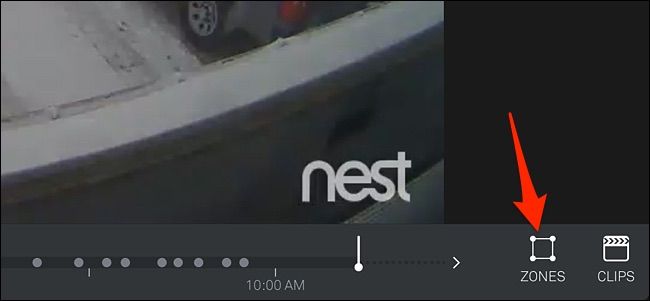
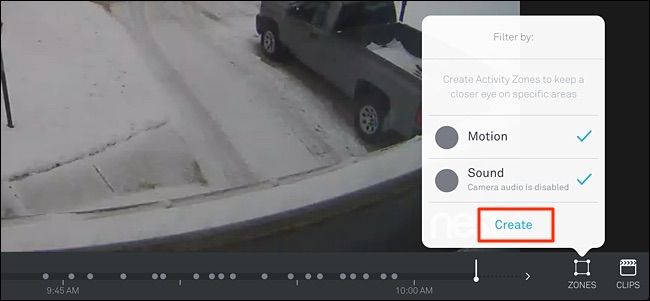
- Внизу справа нажмите «Зоны» (Zones).
- В появившемся окне нажмите «Создать» (Create).
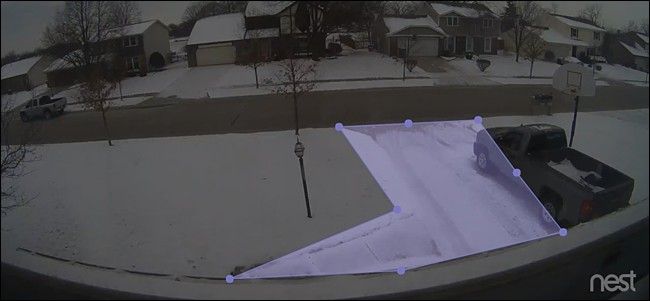
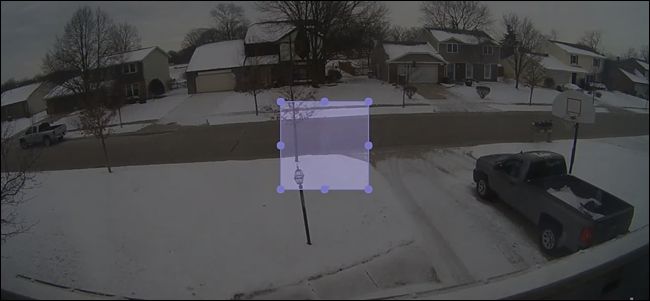
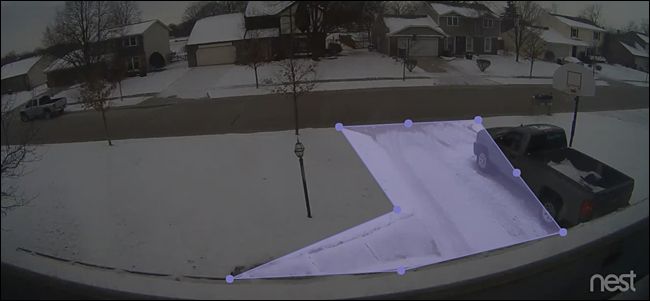
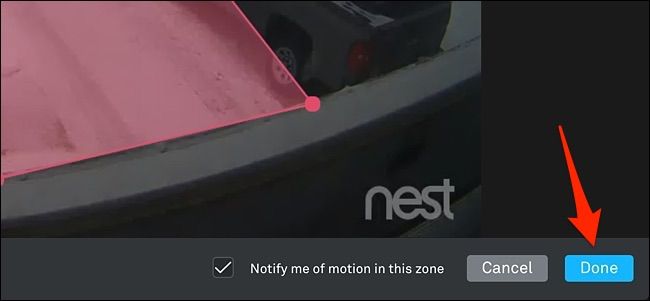
- На экране появится полупрозрачный фиолетовый прямоугольник — это ваша будущая зона активности. Перетащите границы за маленькие кружки, чтобы изменить форму, и захватите само поле, чтобы переместить его.
- Настройте форму и положение зоны, пока она не покроет нужную область кадра (например, подъезд, калитка или входная дверь).
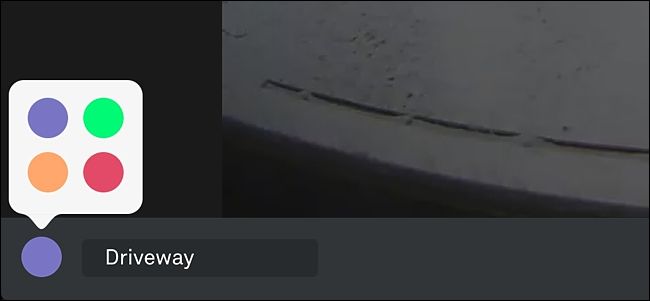
- Присвойте зоне имя и при желании поменяйте цвет подсветки — это помогает быстро отличать зоны в списке.
- Нажмите «Готово» (Done) внизу справа, чтобы сохранить зону.
- Зона появится в списке. Вы можете редактировать её в любой момент или создать дополнительные зоны. Важно: снимите галочку «Движение» (Motion) в общем списке уведомлений, если хотите получать оповещения только в пределах зоны, а не по всему кадру.
Советы по оптимизации
- Размещайте зоны так, чтобы исключить дорожное полотно или тротуар, где часто проходят посторонние объекты.
- Делайте зоны помельче и точнее, если камера охватывает большую площадь.
- Используйте разные цвета и понятные имена (например, «Подъезд», «Мусорный бак», «Вход»).
- Проверяйте результаты ночью и днём: освещение влияет на чувствительность обнаружения.
Когда зоны активности не помогут
- Если камера сильно дрожит или выдает размытие — сначала устраните аппаратные причины.
- При сильном ветре и движении деревьев зона всё равно будет срабатывать, если листья попадают в зону.
- Если вам нужны сложные правила (например, оповещения только при появлении человека), используйте функции распознавания, если они доступны в вашей подписке Nest Aware.
Критерии приёмки
- Зона создана и видна в списке зон на веб-интерфейсе.
- Уведомления приходят только при движении внутри зоны (а не по всему кадру) при включённой подписке Nest Aware.
- Название и цвет зоны читаемы и понятны ответственному пользователю.
Чек-листы по ролям
Для владельца (домашнего пользователя):
- Есть активная подписка Nest Aware.
- Камера правильно закреплена и сфокусирована.
- Создана хотя бы одна зона активности для ключевых точек.
- Отключены общие уведомления «Движение», если нужны только зональные оповещения.
Для системного администратора/инсталлятора:
- Установлена последняя прошивка камеры.
- Камера закреплена стационарно, минимизированы вибрации.
- Убедились в правильной экспозиции и ИК-подсветке для ночного режима.
Безопасность и приватность
- Зоны активности не меняют политику хранения видео: записи по-прежнему управляются вашей подпиской Nest Aware. Ознакомьтесь с политикой хранения и доступом к данным в аккаунте Google/Nest.
- Делайте названия зон нейтральными, если к аккаунту имеют доступ другие пользователи.
Краткое резюме
Зоны активности — простой и эффективный способ сократить количество бесполезных уведомлений и сосредоточиться на действительно важном движении. Настройка выполняется только через веб-интерфейс Nest и требует подписки Nest Aware. Регулярно проверяйте и уточняйте зоны по мере изменения ракурса камеры или окружающей обстановки.
Важно: если у вас остались ложные срабатывания после настройки зон, проверьте крепление камеры и условия освещения.
Дополнительные ресурсы:
- Раздел справки Nest на сайте производителя для вашей модели камеры.

Автор
Редакция
Похожие материалы

Программное обеспечение
Несколько аккаунтов Skype: Multi Skype Launcher

Productivity
Журнал для работы: повысить продуктивность

Android.
Персональные звуки уведомлений на Android

Стриминг
Скачивание шоу Hulu для офлайн‑просмотра

Новости
Microsoft Start: персонализированная новостная лента

Гайды