
Как создать новый почтовый аккаунт Yahoo — пошагово
Кому пригодится эта инструкция
Кратко: любому, кто хочет завести бесплатный почтовый ящик Yahoo для почты, календаря и контактов. Нужны лишь браузер, доступ в интернет и рабочий мобильный номер для SMS-подтверждения.
Быстрые ссылки
- Создать новый аккаунт Yahoo
- Настроить автоответ в Yahoo Mail (ссылка внизу)
Подготовка перед началом
Перед регистрацией убедитесь, что у вас есть:
- Рабочий адрес электронной почты или телефон для восстановления (по желанию).
- Мобильный телефон, который принимает SMS. Yahoo отправит код подтверждения.
- Надёжный пароль (рекомендуется не менее 12 символов, с буквами, цифрами и символами).
Важно: используйте настоящий возраст — в поле даты рождения вводятся реальные данные для соответствия правилам сервиса.
Пошаговая инструкция
1. Откройте сайт Yahoo
Запустите браузер на компьютере или смартфоне и перейдите на главную страницу Yahoo.
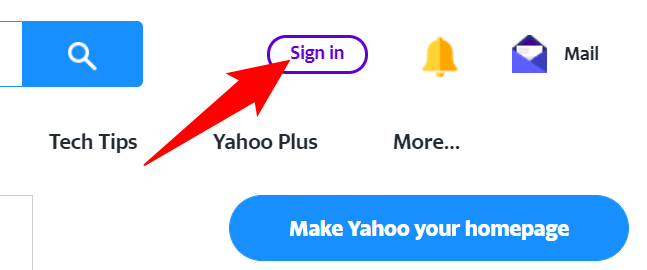
2. Нажмите «Войти» в правом верхнем углу
На странице Yahoo в правом верхнем углу нажмите «Войти», чтобы открыть форму входа и ссылку на регистрацию.
3. Выберите «Создать аккаунт»
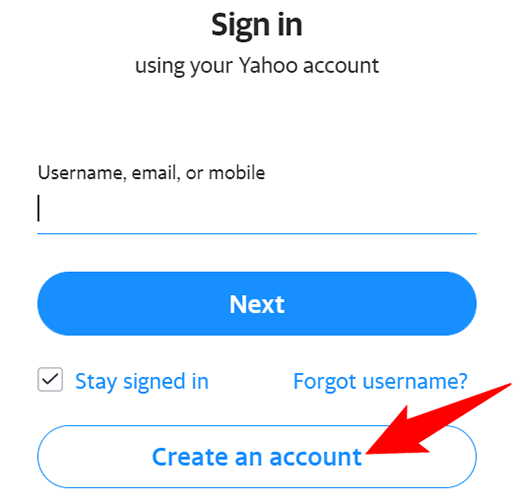
На странице входа под формой нажмите «Создать аккаунт».
4. Заполните форму регистрации
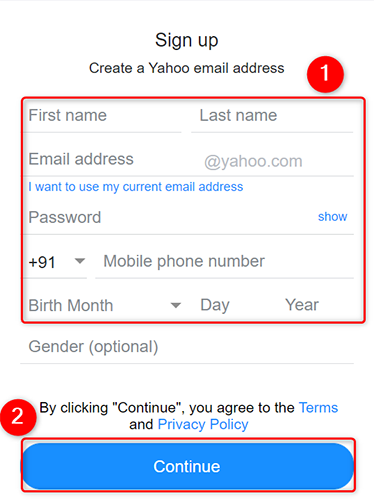
На странице «Регистрация» укажите следующие данные:
- Первое имя: ваше имя.
- Фамилия: ваша фамилия.
- Адрес электронной почты: желаемое имя до символа @ (например, mahesh → mahesh@yahoo.com).
- Пароль: придумайте сложный пароль и сохраните его в менеджере паролей.
- Номер мобильного телефона: выберите код страны и введите номер, на который придёт код подтверждения.
- Месяц/День/Год рождения: укажите дату рождения.
- Пол: опционально.
Проверьте введённые данные и нажмите «Продолжить».
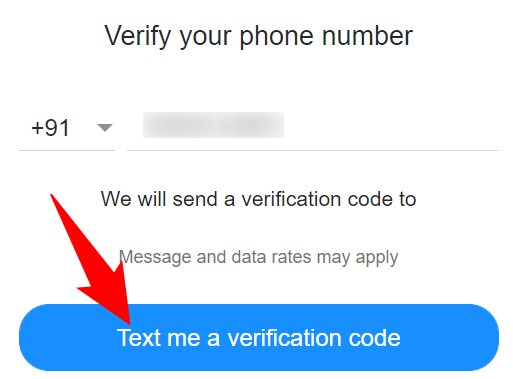
5. Подтвердите номер телефона
На странице «Подтвердите номер телефона» убедитесь, что номер введён верно, и нажмите «Отправить код по SMS» (или «Отправить код»).
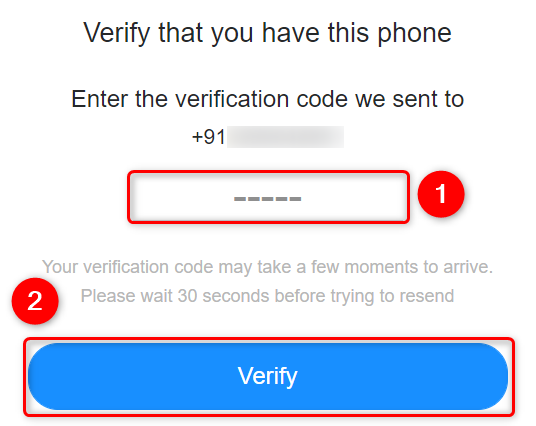
Проверьте SMS от Yahoo, скопируйте код и введите его в поле на сайте. Нажмите «Проверить».
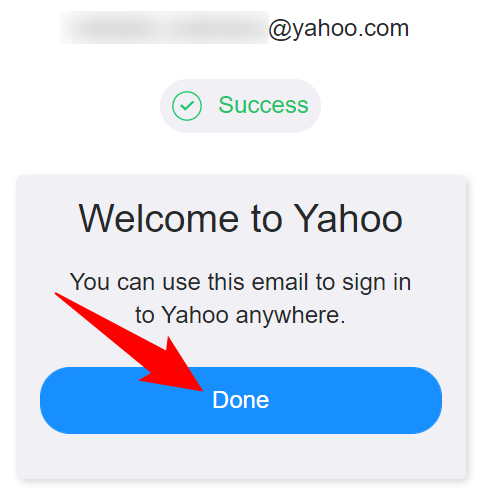
6. Завершение регистрации
После успешного подтверждения вы увидите сообщение «Добро пожаловать в Yahoo». Нажмите «Готово», чтобы перейти на главную страницу Yahoo.
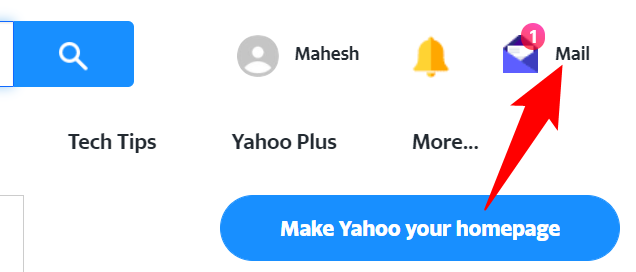
7. Доступ к Почте
Чтобы открыть почтовый ящик, нажмите «Почта» в правом верхнем углу на главной странице Yahoo.
Поздравляем — ваш аккаунт создан и готов к использованию. Теперь можно отправлять и получать письма, настраивать календарь и контакты.
Советы по безопасности и приватности
- Используйте уникальный пароль, не применяйте тот же пароль на других сервисах.
- Включите двухфакторную аутентификацию, если доступна.
- Не предоставляйте код подтверждения третьим лицам.
- Проверьте настройки восстановления аккаунта: добавьте запасной адрес электронной почты и/или номер телефона.
Частые проблемы и как их решать
Не приходит SMS-код:
- Проверьте, правильно ли указан код страны и номер.
- Перезагрузите телефон и дождитесь 5–10 минут.
- Попробуйте опцию «Отправить код заново» или использовать другой номер.
Имя пользователя уже занято:
- Добавьте числа или точки, или выберите другой вариант имени.
- Используйте генератор предложений, если он доступен на странице.
Браузер не загружает страницу регистрации:
- Очистите кэш и куки или откройте страницу в другом браузере.
- Попробуйте зарегистрироваться с другого устройства.
Проверочный контрольный список перед публикацией аккаунта
- Ввели корректное имя и фамилию
- Придумали уникальный адрес электронной почты
- Использован надёжный пароль и сохранён в менеджере паролей
- Подтвердили рабочий номер телефона
- Заполнили дату рождения корректно
- Настроили запасные методы восстановления
Когда регистрация не подходит или стоит выбрать альтернативу
- Если вам нужна корпоративная почта с доменом компании, используйте бизнес-решения типа Google Workspace или Microsoft 365.
- Для повышенной приватности рассмотрите сервисы с шифрованием «end-to-end» (например, ProtonMail).
Быстрая методика выбора имени почты (мини-правило)
- Начните с комбинации имя.фамилия.
- Если занято — добавьте год рождения или инициал.
- По возможности избегайте явных цифр пароля в адресе почты.
Диаграмма принятия решения (Mermaid)
flowchart TD
  A[Нужен почтовый ящик?] --> B{Для личного или для бизнеса}
  B -- Личное --> C[Зарегистрироваться на Yahoo]
  B -- Бизнес --> D[Рассмотреть Google Workspace или Microsoft 365]
  C --> E{Требуется повышенная конфиденциальность?}
  E -- Да --> F[Рассмотреть ProtonMail]
  E -- Нет --> G[Использовать Yahoo Mail]
Критерии приёмки
- Аккаунт создан и подтверждён через SMS.
- Удалось войти в Yahoo Mail и отправить тестовое письмо.
- Настроены методы восстановления доступа.
Заключение
Создание аккаунта Yahoo — простой процесс, который занимает несколько минут. Главное — использовать рабочий номер телефона для подтверждения и надежный пароль. После регистрации не забудьте проверить настройки безопасности и восстановления.
Хотите настроить автоответ в Yahoo Mail? Смотрите наше руководство по настройке автоматического ответа в Yahoo Mail.

Похожие материалы

Несколько аккаунтов Skype: Multi Skype Launcher

Журнал для работы: повысить продуктивность

Персональные звуки уведомлений на Android

Скачивание шоу Hulu для офлайн‑просмотра

Microsoft Start: персонализированная новостная лента
