
Как работать с nTask: создание рабочего пространства, задач и встреч
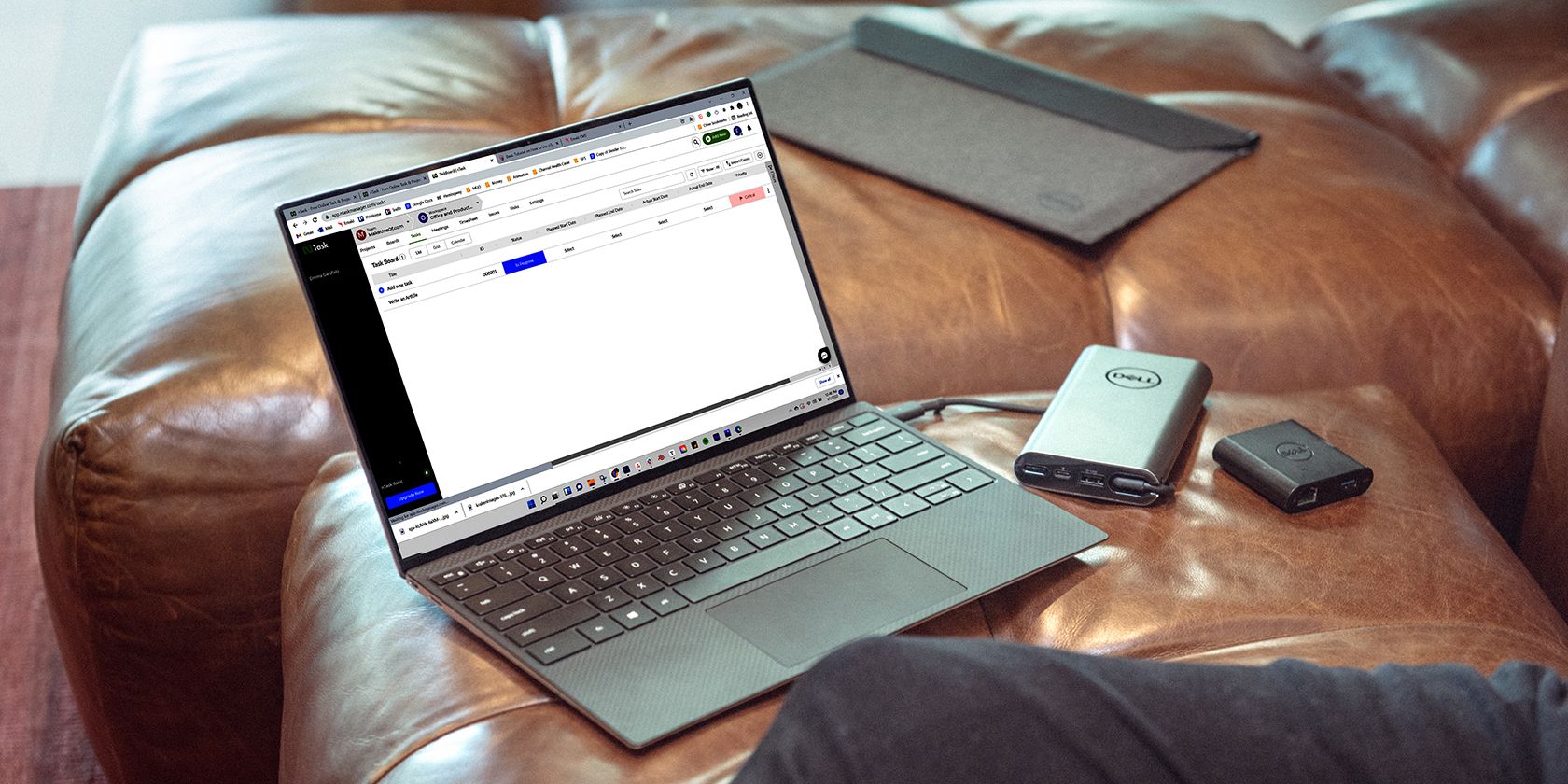
nTask — лёгкий в освоении инструмент для координации командной работы. Доступен как веб‑приложение и в мобильных версиях. Бесплатный тариф Basic позволяет начать работу без оплаты и покрывает основные сценарии: рабочие пространства, задачи, списки дел, встречи, отчёты и простую интеграцию.
Что такое рабочее пространство в nTask
Рабочее пространство — это основной контейнер проекта: туда попадают задачи, доски, календари, чаты и документы команды. Одной строкой: рабочее пространство объединяет всё, что связано с конкретной целью или командой.
В каких случаях использовать отдельное рабочее пространство:
- Когда проект имеет отдельную команду или срок выполнения.
- Когда нужен отдельный набор прав доступа и интеграций.
- Когда требуется собственный URL и структура задач.
Важно: у вас может быть несколько рабочих пространств для разных направлений (маркетинг, разработка, HR и т. д.).
Как создать рабочее пространство в nTask
- Откройте веб‑приложение nTask и войдите в аккаунт. При первом входе у вас будет ноль рабочих пространств.
- Нажмите большой зелёный значок «плюс» или сочетание клавиш Alt + W.
- Дайте рабочему пространству имя и при желании укажите пользовательский URL.
- Нажмите Создать рабочее пространство.
После создания рабочее пространство появится на вашей панели управления. Кликните по нему, чтобы перейти к содержимому, настройкам и участникам.
Как создать задачу в nTask
- Перейдите в нужное рабочее пространство.
- Нажмите значок «плюс» или используйте Alt + T для создания новой задачи.
- Введите имя задачи, назначьте ответственного, установите приоритет.
- Нажмите Создать задачу.
Задача откроется в виде карточки, где можно:
- Добавить подробное описание.
- Прикреплять файлы и ссылки.
- Открыть чат и обсудить детали с командой.
- Назначать подзадачи и элементы списка дел.
- Установить сроки и зависимости.
Карточки упрощают коммуникацию: вся история обсуждений и материалы хранятся в одном месте. Это снижает количество цепочек писем и потерь контекста.
Тайм‑трек и учёт времени
В карточке справа есть встроенный таймер для учёта времени. Нажмите выпадающее меню с зелёной стрелкой и отметкой 00:00, чтобы запустить или ввести потраченное время вручную.
Короткая подсказка: используйте таймер для точного учёта трудозатрат в рамках задач или выставления счётов, если ваш рабочий процесс требует учёта времени.
Списки дел внутри задач
Под описанием задачи размещён раздел «Список дел». Элементы списка можно назначать разным участникам, что удобно для крупных проектов с разделением ответственности.
Чтобы добавить элемент:
- Введите текст в поле под описанием.
- Нажмите Enter после каждого пункта — элемент появится в списке.
Как запланировать встречу в nTask
В карточке задачи есть вкладка «Встречи». Там можно создать мероприятие, назначить время и участников, добавить описание и отправить приглашения.
- Откройте вкладку «Встречи» в карточке.
- Укажите название, описание и временной интервал.
- Выберите участников и отправьте приглашение.
Это удобно для связи обсуждений задачи с синхронизацией календарей команды.
Как сообщить о проблеме в nTask
В карточке есть вкладка «Проблемы» или «Issues». Через неё вы быстро регистрируете баги, запросы на улучшение или новые функции.
- Выберите тип: «Bug», «Feature», «Improvement».
- Назначьте исполнителя и приоритет.
- Оставьте детали и прикрепите логи/скриншоты.
Назначение проблемы сразу уведомляет ответственного, что ускоряет её обработку и уменьшает простой проекта.
Советы по организации рабочих пространств и задач
- Структурируйте проекты по области ответственности, не по людям.
- Используйте приоритеты и сроки для фильтрации задач.
- Создавайте шаблоны задач для повторяющихся процессов.
- Подключите интеграции, которые экономят время (эл. почта, календарь, хранилище файлов).
Шаблон простого рабочего процесса (mini‑методология)
- Идея → карточка с описанием.
- Разбиение на подзадачи и назначение владельцев.
- Планирование встречи для прояснения требований.
- Выполнение с тайм‑треком и ежедневным обновлением статуса.
- Закрытие и ретроспектива.
Когда nTask может не подойти
- Если вам требуется крайне глубокая кастомизация рабочих процессов (очень сложные схемы Jira).
- Если в компании уже внедрена экосистема, тесно завязанная на другом ПО, и миграция будет дороже выгоды.
- Если нужен только простой таск‑менеджер без командных функций — для одного человека могут быть менее тяжеловесные решения.
Альтернативы для сравнения (коротко): Trello — простая доска; Asana — более расширенные workflow и зависимости; Jira — мощный инструмент для разработки с глубокой кастомизацией.
Решение: выбрать nTask или другую платформу
flowchart TD
  A[Нужна командная работа?] -->|Да| B{Проекты сложные?}
  A -->|Нет| Z[Используйте простой таск‑менеджер]
  B -->|Да| C{Нужна ли гибкая кастомизация?}
  B -->|Нет| D[ntask подходит]
  C -->|Да| E[Рассмотрите Jira или Asana]
  C -->|Нет| D
Чек‑листы по ролям
Администратор:
- Создать рабочие пространства.
- Настроить права доступа.
- Подключить интеграции.
- Подготовить шаблоны задач.
Руководитель проекта:
- Создать дорожную карту и ключевые задачи.
- Назначить ответственных и сроки.
- Проводить регулярные стендапы и проверки статуса.
Исполнитель:
- Разбивать задачи на подзадачи и списки дел.
- Отмечать прогресс и использовать таймер.
- Обновлять описание и прикреплять результаты.
Плейбук для быстрого внедрения (SOP)
- Настройка аккаунта и создание 1–2 рабочих пространств для пилота.
- Добавление 3–5 пользователей и распределение ролей.
- Создание простого проекта: 5–10 задач с подзадачами и приоритетами.
- Провести 1 обучающий митинг (30–60 минут) и показать таймер, списки дел и вкладки «Встречи»/«Проблемы».
- Собирать обратную связь через неделю и вносить правки в структуру.
Критерии приёмки:
- Все участники успешно вошли и нашли свои задачи.
- Минимум одна задача прошла цикл: создание → выполнение → закрытие.
- Ответственные понимают процесс отчётности.
Риски и способы их уменьшения
- Риск: потеря контекста при миграции. Митигирование: переносите проекты по очереди и используйте шаблоны.
- Риск: перегрузка уведомлениями. Митигирование: настройте правила уведомлений и используйте фильтры.
- Риск: несоответствие прав доступа. Митигирование: проверьте роли на тестовом рабочем пространстве.
Глоссарий (1‑строчные определения)
- Рабочее пространство — контейнер проекта и связанных ресурсов.
- Карточка задачи — единица работы с описанием, файлами и обсуждением.
- Список дел — чек‑лист из шагов, привязанных к задаче.
- Тайм‑трек — учёт времени, потраченного на задачу.
Быстрые рекомендации по миграции
- Экспортируйте данные по проектам и задачам в CSV, если доступно.
- Начинайте с пилотных рабочих пространств, чтобы отработать процесс.
- Создавайте шаблоны для типовых задач перед массовой миграцией.
Факты и подсказки
- nTask интегрируется с множеством внешних приложений, что повышает гибкость рабочего процесса.
- Бесплатного тарифа достаточно для старта и небольших команд.
- Для полного набора функций (Kanban, кастомные поля, выставление счетов) стоит рассмотреть платные планы.
Часто задаваемые вопросы
Входит ли в бесплатный тариф тайм‑трек?
Да. Базовый тариф позволяет использовать встроенный таймер для учёта времени на задачах.
Можно ли назначать элементы списка дел разным участникам?
Да. Внутри карточки вы можете распределять пункты списка между членами команды.
Подходит ли nTask для больших команд?
Подходит, но для очень сложных процессов может потребоваться платный план или альтернативы с глубокой кастомизацией.
Если вы хотите, я могу подготовить готовый шаблон рабочего пространства и примерный CSV‑файл для импорта задач, а также краткую инструкцию для тимлида по обучению команды.

Похожие материалы

Несколько аккаунтов Skype: Multi Skype Launcher

Журнал для работы: повысить продуктивность

Персональные звуки уведомлений на Android

Скачивание шоу Hulu для офлайн‑просмотра

Microsoft Start: персонализированная новостная лента
