
Как использовать Google Календарь для эффективной работы из дома

Работа из дома часто смешивает обязанности: рабочие задачи соседствуют с домашними делами, а границы размываются. Google Календарь помогает задать эти границы визуально и технически: вы можете блокировать время, разделять календари на «работа» и «личное», указывать рабочие часы и защищать важные интервалы от случайных встреч.
Ниже — подробное руководство: как подготовить план, внести события, настроить повторы и уведомления, а также набор практических шаблонов и чеклистов для разных ролей.
Почему стоит выбрать Google Календарь
Google Календарь — бесплатный и доступный в браузере и в мобильном приложении. Он прост в освоении и богат функционалом, который помогает управлять временем:
- Блокировка времени как события (чтобы помечать себя занятым).
- Отдельные календари для разных сфер (работа, семья, здоровье).
- Повторы, уведомления и приглашения участникам.
- Интеграция с почтой, видеозвонками и другими сервисами Google.
Простой факт: календарь, который визуально показывает границы, снижает количество импульсивных переключений между задачами и помогает соблюдать режим.
Планирование дня — подготовка перед переносом в Google Календарь
Прежде чем создавать события, спланируйте день на бумаге или в заметках. Это сэкономит время и уменьшит хаос при вводе в календарь.
Мини‑чеклист планирования:
- Определите рабочие часы: время начала и конца рабочего дня.
- Разбейте работу на блоки по типу (глубокая работа, встречи, ответ на почту).
- Выделите личные задачи и ритуалы (приготовление еды, прогулка с собакой, упражнения).
- Обозначьте обязательные внешние события (встречи, звонки с клиентами).
- Решите, какие личные задачи требуют «блокировки» времени, а какие могут быть в списке задач.
Определив это, вы будете вносить события быстрее и точнее.
Создание структуры календарей
Выберите, хотите ли вы хранить всё в одном календаре или разделить по контекстам. Частая практика — иметь минимум два календаря: «Работа» и «Личное». При необходимости добавляют «Семья», «Проекты», «Учёба».
Как создать новый календарь:
- В левой боковой панели нажмите «+» рядом с Other calendars.
- Выберите Create new calendar.
- Введите имя календаря, описание и часовой пояс. Будьте конкретны в названии.
- Нажмите Create calendar.
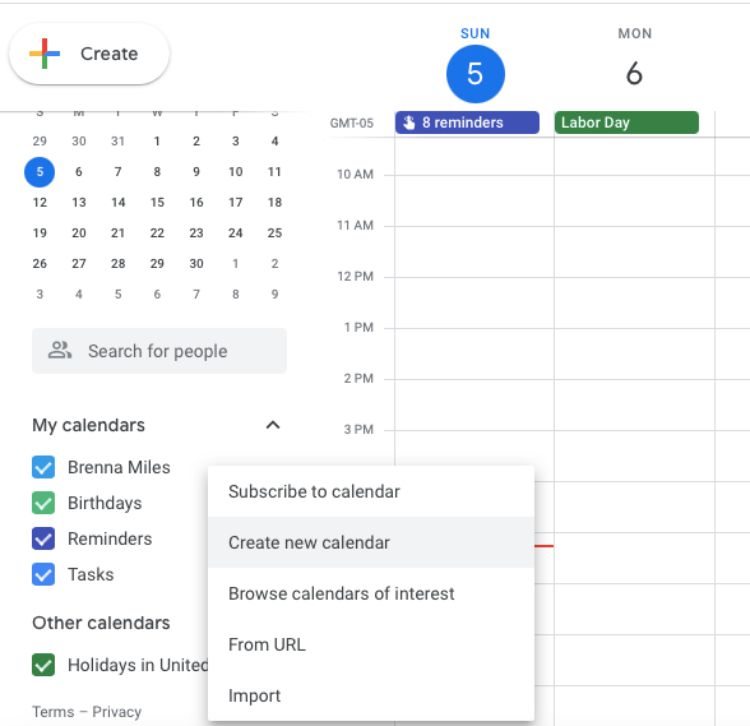
Совет: используйте понятные цвета для каждого календаря. Цвет — быстрый визуальный фильтр.
Внесение рабочих блоков — события вместо задач
Чтобы реально защитить время, добавляйте важную работу как Event (событие), а не Task (задачу). Событие помечает вас как “занятого” и предотвращает автоматическое бронирование встреч в это время.
Как добавить блокировку рабочего времени:
- Нажмите на время в календаре — появится окно создания.
- Выберите Event и дайте название, например «Blocked Work Time» или конкретную задачу.
- Установите начало и конец, настройте повтор (daily, every weekday или Customize).
- Добавьте описание и вложения через Add description or attachments.
- Поменяйте цвет события через выпадающее меню рядом с именем календаря.
- Сохраните (Save).
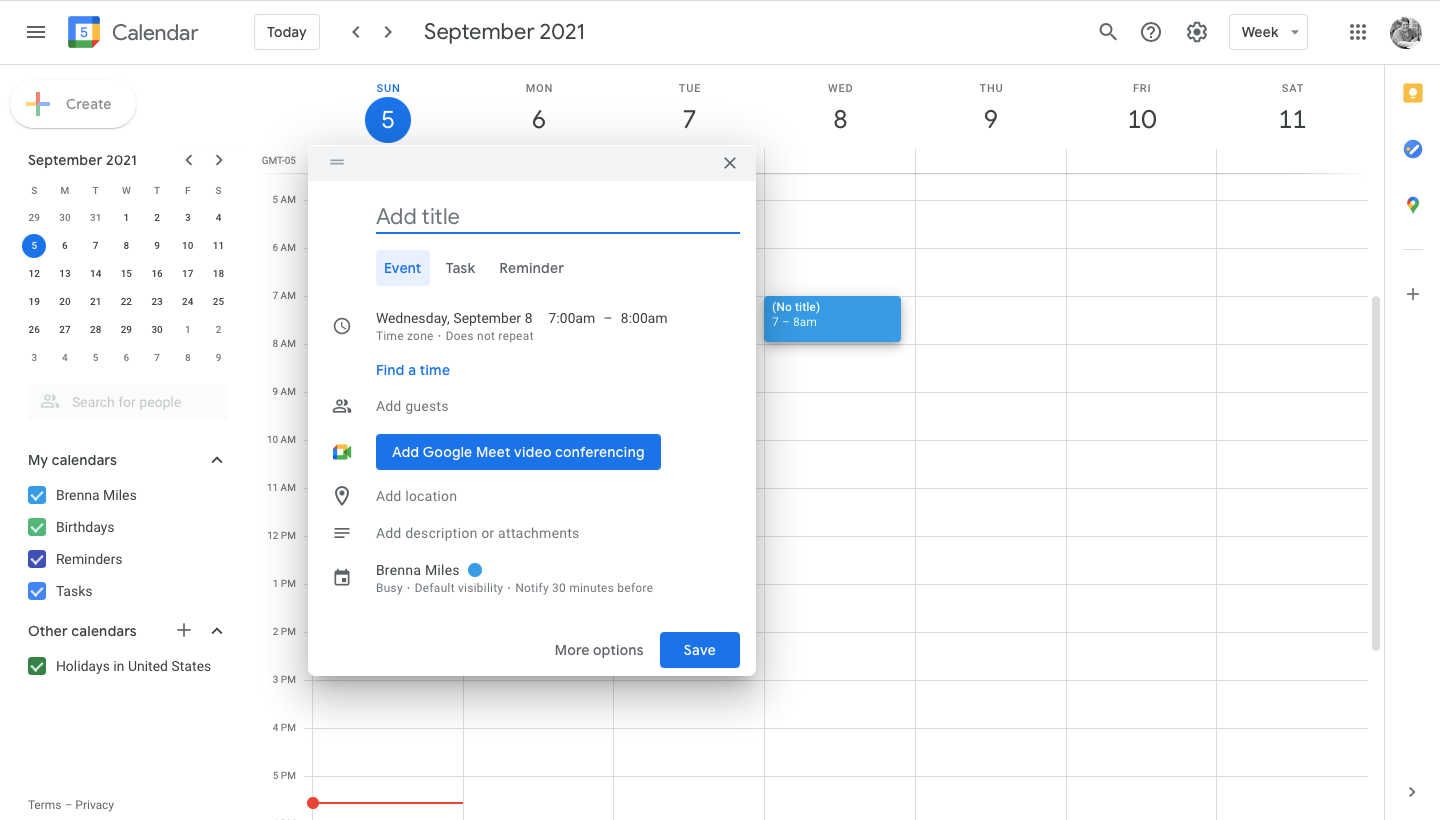
Важно: событие автоматически помечает вас как «busy», если вы не меняете статус.
Добавление личных задач — когда использовать Tasks
Личные и мелкие дела часто удобнее добавлять как Task. Задачи гибче: их можно пометить выполненными, они не всегда блокируют время.
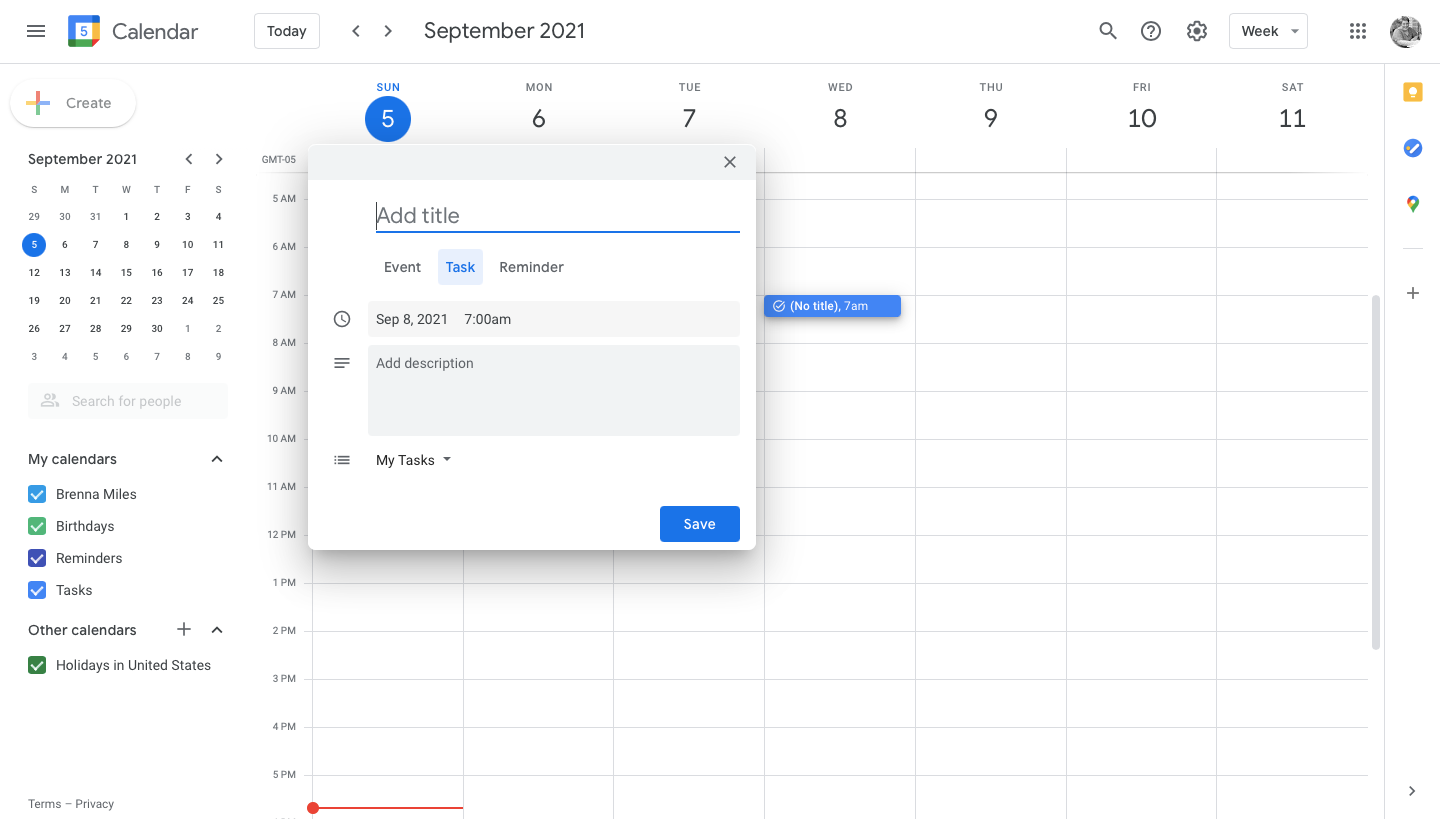
Как добавить задачу:
- Выберите время или нажмите Create.
- Выберите Task и введите название.
- По желанию добавьте описание и дату выполнения, затем Save.
Если вы хотите, чтобы личная задача действительно блокировала время — создайте её как Event.
Настройка рабочих часов и статус “вне офиса”
Рабочие часы сообщают другим, когда вы обычно доступны. Функция доступна в аккаунтах Google Workspace и упрощает уважение к границам.
Как включить рабочие часы:
- Нажмите Settings (шестерёнка) в правом верхнем углу.
- В меню слева выберите Working Hours.
- Включите Enable working hours и укажите дни и время.
- Если график одинаковый, используйте Copy times to all.
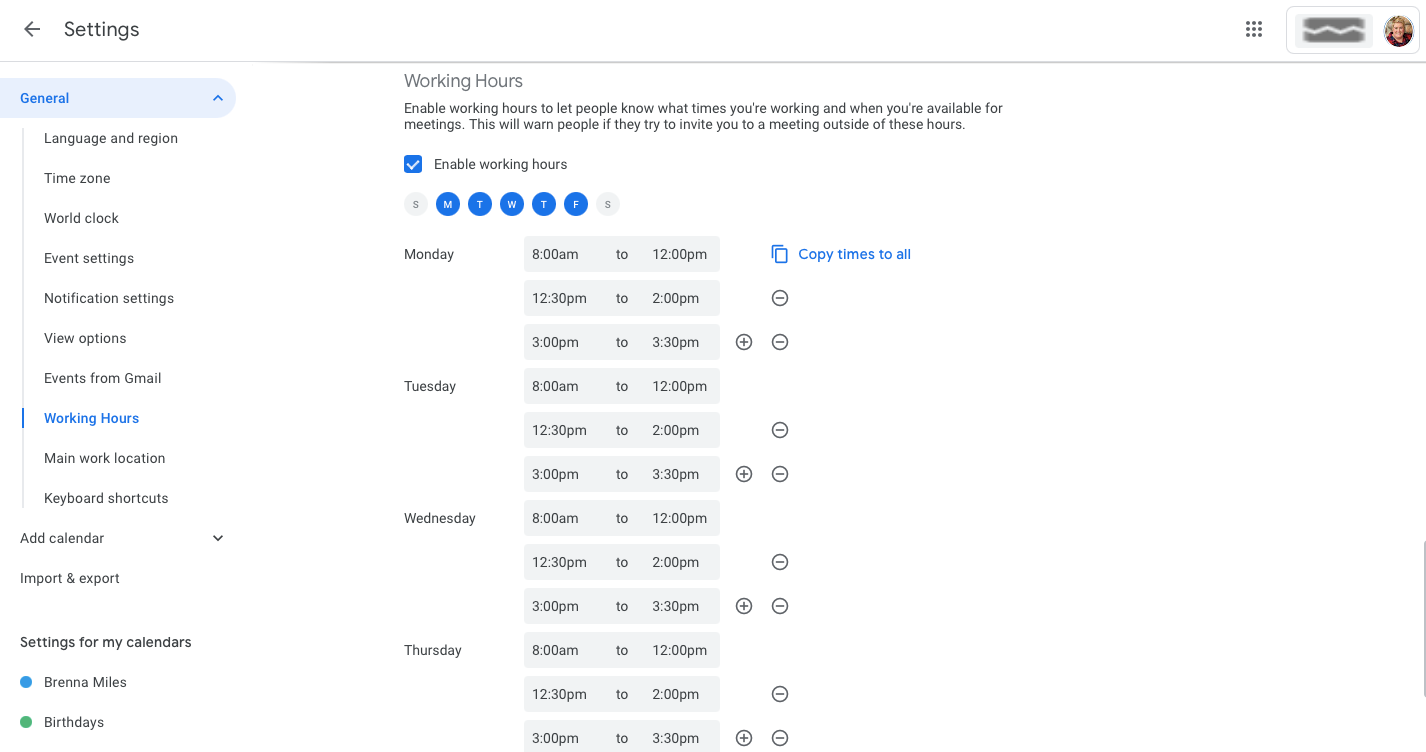
Совет: не делайте рабочий день слишком длинным. Чёткие границы помогают избежать выгорания.
Внешний вид готового расписания
После внесения всех блоков календарь будет выглядеть как набор цветных полос: работа, личное, встречи. Это упрощает оценку дня одним взглядом.
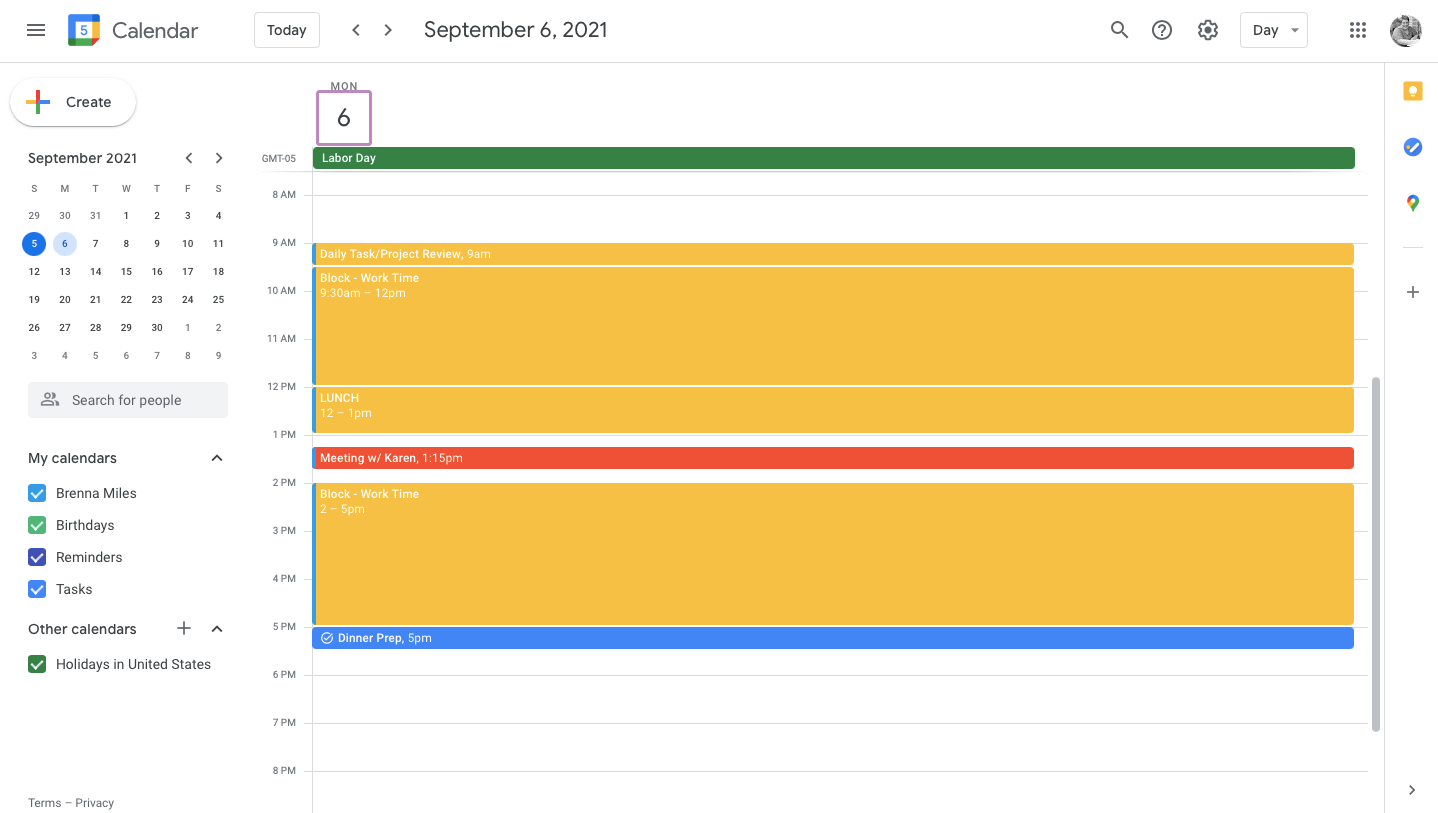
Цвета и подписи помогают быстро понять приоритеты.
Уведомления — как не пропустить смену активности
Настройте уведомления, чтобы получать напоминания до начала блока или встречи. Это снижает потребность постоянно смотреть на часы.
Как включить уведомления:
- Откройте Settings.
- В левой колонке выберите Notification settings.
- Выберите Alerts или Desktop notifications и установите время напоминаний.
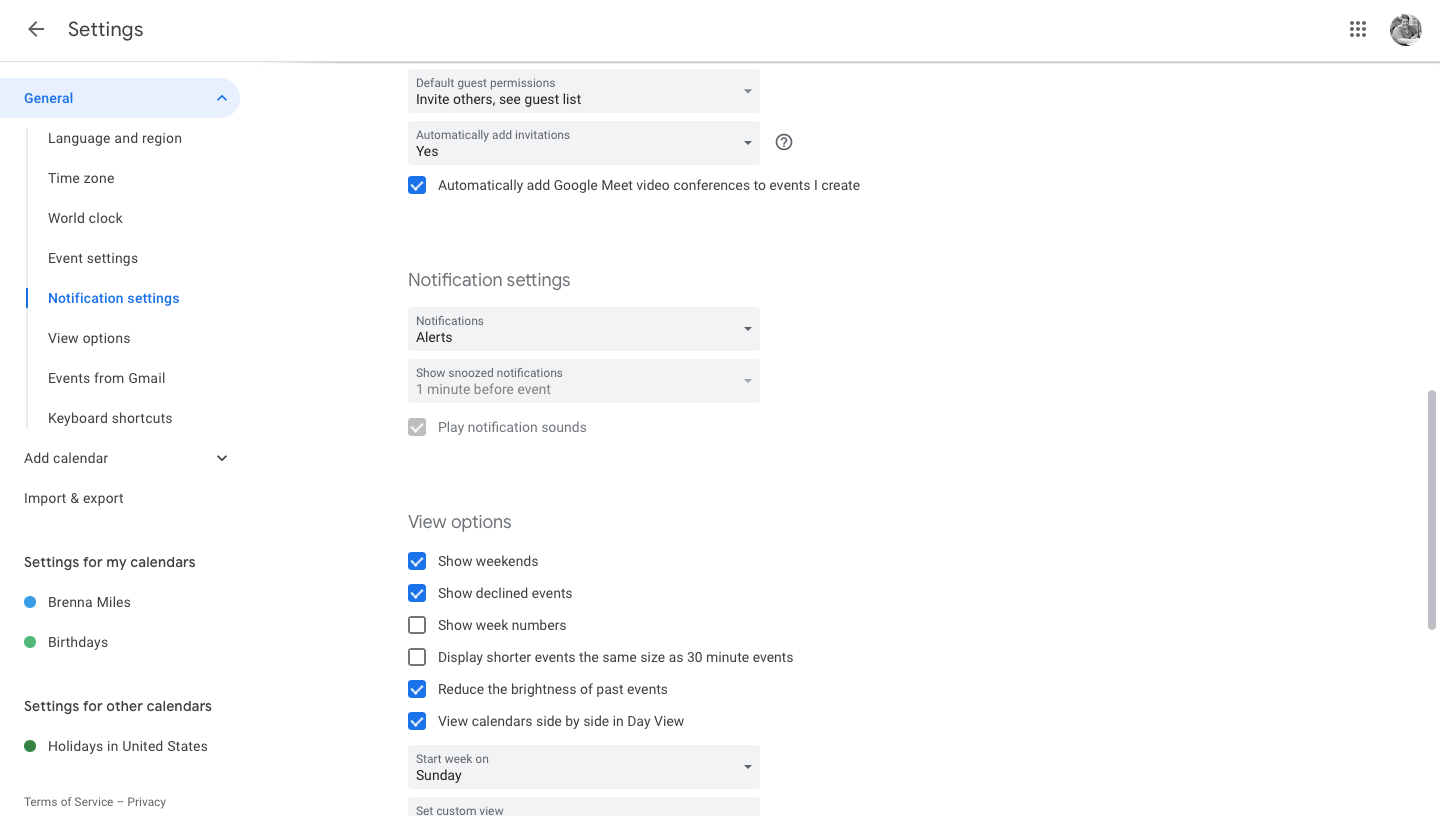
Совет: используйте одно напоминание перед окончанием блока, чтобы подвести итоги и подготовиться к следующей задаче.
Лучшие практики и правила поведения
- Блокируйте минимум 2–3 «глубоких» рабочих блока в день для концентрированной работы.
- Оставляйте короткие буферные интервалы (10–15 минут) между встречами.
- Делайте утренний обзор: 10 минут на проверку дня и приоритетов.
- Пометьте повторяющиеся ритуалы (перерывы на обед, упражнения) как события.
- Синхронизируйте календарь с рабочим мессенджером и видеоконференциями.
Когда Google Календарь не заменит другие инструменты
Контрпримеры и ограничения:
- Для управления задачами с зависимостями и сквозными workflow лучше использовать трекеры задач (Asana, Jira, Trello).
- Если требуется сложное планирование ресурсов и учёт рабочего времени по проектам, нужны тайм-трекеры и PM‑системы.
- Google Календарь не заменит личную систему продуктивности, если вы не придерживаетесь дисциплины в заполнении и поддержании календаря.
Альтернативные подходы
- Метод «блоков по контекстам»: создавайте блоки по контексту (e‑mail, код, встречи) вместо по проектам.
- Метод «помидора» (Pomodoro): используйте короткие тайм‑блоки 25/5 и вносите их как повторяющиеся события.
- Гибрид: держите дневной план в календаре, а список задач — в ToDo‑приложении.
Playbook: быстрый сценарий на неделю
- В воскресенье выделите 30 минут на план недели.
- Распределите ключевые рабочие задачи по дням (максимум 3–5 крупных задач в день).
- Добавьте ежедневные «глубокие» блоки по 60–90 минут.
- Заблокируйте перерывы и личные обязательства как события.
- Настройте повторяющиеся напоминания и рабочие часы.
- В конце рабочей недели сделайте ретроспективу 15 минут: что сработало, что следует изменить.
Роль‑ориентированные чеклисты
Чеклист для сотрудника (индивидуальная продуктивность):
- Установить рабочие часы.
- Создать календарь «Работа» и календарь «Личное».
- Запланировать 2–3 глубоких блока в день.
- Добавить перерывы и обед.
- Включить уведомления за 10–15 минут до блока.
Чеклист для менеджера:
- Блокировать время для 1:1 встреч.
- Оставлять буферы между встречами.
- Синхронизировать общий календарь команды и обозначать «фокусное время».
- Устанавливать правила для бронирования (например, не назначать встречи в утренние глубокие блоки).
Чеклист для фрилансера:
- Создать отдельный календарь для каждого клиента.
- Отмечать дедлайны как события с напоминанием за 48/24 часа.
- Рассчитать платные часы и пометить их в календаре для биллинга.
Шаблоны: примеры событий и формулировок
Текстовые шаблоны для названий событий:
- “Глубокая работа: проект X”
- “Администрирование: почта и отчёты”
- “Встреча: 1:1 с [Имя]”
- “Личное: прогулка / перерыв”
Шаблон описания события (копируемый):
- Цель: коротко — почему это важно.
- Ожидаемый результат: что должно быть готово после блока.
- Материалы: ссылки на документы или задачи.
Ментальные модели и эвристики
- Правило 3 задач: не более трёх важных задач в день.
- «Защищённый фокус»: если задача требует глубокой концентрации — блокируйте её как событие.
- «Буфер 20%»: оставляйте 20% рабочего времени на непредвиденные задачи.
Решение конфликтов и возврат к прежнему расписанию
Иногда встречи всё же попадают на заблокированное время. Как действовать:
- Перепроверьте приоритеты: можно ли перенести блок?
- Если нет — переместите блок и создайте альтернативное время.
- Если это регулярный конфликт — скорректируйте повторения или пересмотрите правила бронирования.
Критерии приёмки: после настройки календаря вы должны суметь за 5–10 секунд ответить на вопрос «когда я занят сегодня?».
Пример: недельный план (таблица)
| День недели | Утро | День | Вечер |
|---|---|---|---|
| Понедельник | Глубокая работа (9:00–11:00) | Встречи (11:30–13:00) | Ответы на почту (17:00–17:30) |
| Вторник | Проект A (9:00–12:00) | Внешние звонки (13:00–15:00) | Обучение (19:00–20:00) |
| Среда | Администрирование | Глубокая работа | Семья/персональное |
Вы можете скопировать эту структуру и адаптировать под свою неделю.
Decision flowchart — куда записать задачу
flowchart TD
  A[Новая задача] --> B{Требует блок времени?}
  B -- Да --> C[Добавить как Event]
  B -- Нет --> D[Добавить как Task]
  C --> E{Регулярная?}
  E -- Да --> F[Настроить повтор]
  E -- Нет --> G[Создать единичное событие]
  D --> H{Срочно?}
  H -- Да --> I[Добавить напоминание]
  H -- Нет --> J[Отложить / распределить по дням]
Риски и рекомендации по их снижению
- Риск: переработка из‑за отсутствия границ. Митигировать — жёстко блокируйте время окончания дня.
- Риск: календари разрознены. Митигировать — централизуйте ключевые календари и используйте цвета.
- Риск: события без цели. Митигировать — в описании указывайте ожидаемый результат.
Локальная специфика и конфиденциальность
Если вы работаете с персональными данными или клиентами из ЕС, учтите требования конфиденциальности и GDPR: избегайте хранения чувствительной информации прямо в описании события и используйте защищённые ссылки для вложений. Для корпоративных аккаунтов следуйте политике компании по совместному использованию календаря.
Совместимость и миграция
- Синхронизация: Google Календарь поддерживает синхронизацию с iCal, Outlook и большинством мобильных устройств.
- Импорт/экспорт: используйте формат .ics для переноса событий между календарями.
Краткая методология внедрения в команде (микро‑план на 2 недели)
- Неделя 1: Определите стандартные рабочие часы и правила бронирования для команды.
- Неделя 2: Настройте общие календари (командные синхроны, фокусное время) и обучите команду.
- Ретроспектива: через 2 недели соберите обратную связь и отрегулируйте шаблоны.
Короткая рубрика: часто задаваемые вопросы
Q: Должен ли я добавлять личные дела в рабочий календарь?
A: Если личное действие требует защиты времени (например, приём врача), добавляйте его как событие в личный календарь, но делайте видимым только нужным людям.
Q: Как поступать с постоянными переносами событий?
A: Если событие регулярно переносится — пересмотрите его необходимую частоту или назначьте ответственного за планирование.
Краткий словарь
- Event: событие в календаре, обычно блокирует время.
- Task: задача, которую можно отмечать как выполненную.
- Working hours: часы доступности, которые видят другие пользователи.
Заключение
Google Календарь — простой и гибкий инструмент для разделения личного и рабочего времени при удалённой работе. Настройте структуры календарей, используйте события для блокировки фокуса, настройте уведомления и придерживайтесь простых правил. Регулярная проверка и корректировка расписания сделают вашу неделю предсказуемой и продуктивной.
Важно: начните с малого — пара блоков в день — и постепенно наращивайте дисциплину.
Краткая проверка того, что должно быть готово: вы установили рабочие часы, создали хотя бы два календаря и добавили 1–2 глубоких блока на несколько дней. Если это выполнено — вы уже впереди большинства.

Похожие материалы

Несколько аккаунтов Skype: Multi Skype Launcher

Журнал для работы: повысить продуктивность

Персональные звуки уведомлений на Android

Скачивание шоу Hulu для офлайн‑просмотра

Microsoft Start: персонализированная новостная лента
