
Как создать дочернюю тему WordPress: 3 простых способов
Что такое дочерняя тема?
Дочерняя тема — это полноценная тема WordPress, которая наследует функциональность и стили другой темы (родительской). Она позволяет изменять внешний вид и поведение сайта, сохраняя при этом возможность получать обновления родительской темы без потери ваших кастомизаций.
Ключевая мысль: сохраняйте изменения в дочерней теме, чтобы не перезаписать их обновлением родительской темы.
Важно: дочерняя тема не работает без установленной родительской темы.
Когда стоит использовать дочернюю тему и когда нет
Используйте дочернюю тему если:
- Вы планируете править CSS или шаблонные файлы родительской темы.
- Нужно добавлять или переопределять PHP-функции темы.
- Требуется структурная кастомизация, которая выходит за рамки админских настроек.
Не обязательно создавать дочернюю тему если:
- Вы вносите только одноразовые CSS-правки — достаточно плагина «Дополнительный CSS» или кастомного CSS в персонализаторе.
- Используете конструктор страниц (page builder), который управляет выводом контента и стилей независимо от темы.
1. Создание дочерней темы с помощью онлайн-генератора
Это самый простой путь. Перейдите на сайт-генератор дочерних тем, укажите имя дочерней темы и скачайте ZIP.
Популярные генераторы:
- Astra Child Theme Generator — удобен, если вы используете Astra.
- Child Theme Generator — простой универсальный инструмент.
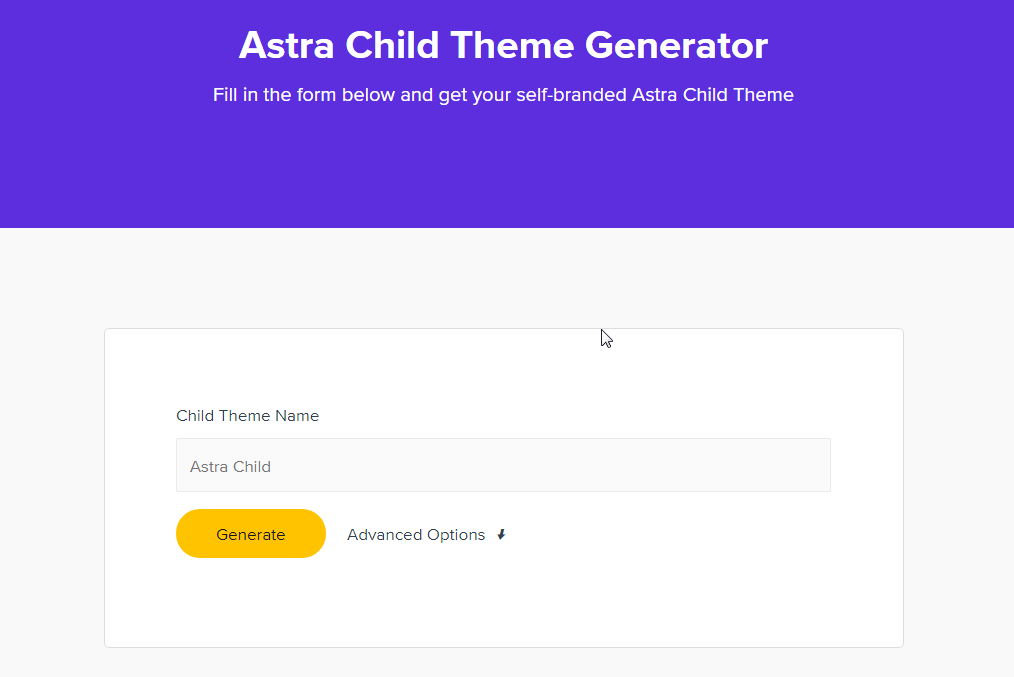
Если вы используете Astra, сначала установите саму тему Astra. На сайте генератора введите имя дочерней темы, нажмите Generate, скачайте zip и установите его через Внешний вид → Темы → Добавить → Загрузить тему.
Плюсы метода:
- Быстро и без навыков FTP.
- Получаете готовую структуру файлов.
Минусы:
- Ограниченные настройки по умолчанию.
- Может потребоваться ручная доработка функций.
2. Создание дочерней темы с помощью плагина
Плагин упрощает процесс в админке WordPress. Один из популярных — Child Theme Configurator.
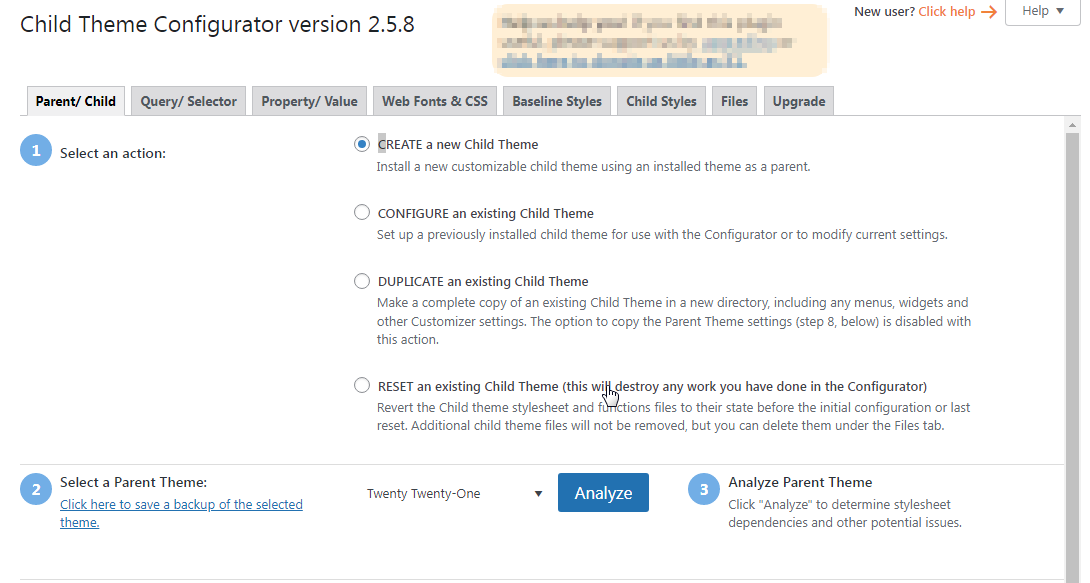
Шаги:
- Установите и активируйте Child Theme Configurator из репозитория.
- В панели слева наведите на Инструменты, затем нажмите Дочерние темы.
- Выберите CREATE a new Child Theme.
- Укажите родительскую тему и нажмите Analyze.
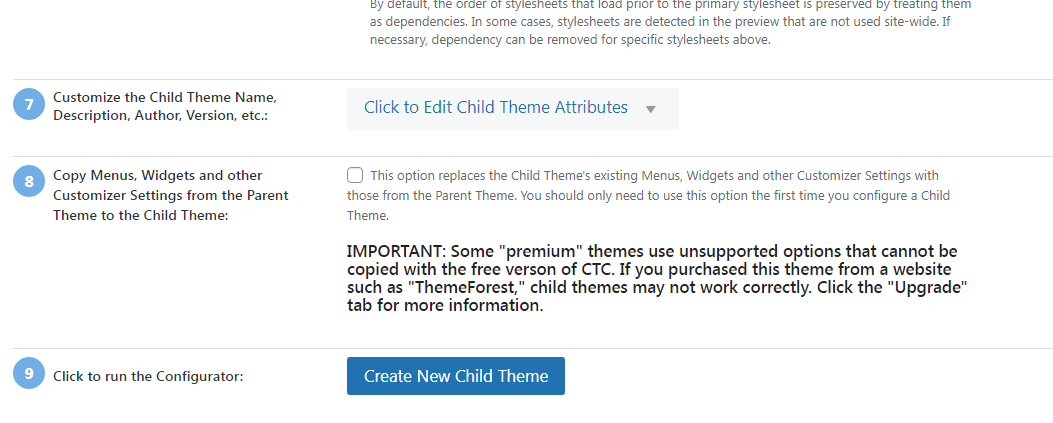
- Проверьте результаты анализа, при необходимости измените опции.
- Нажмите Create New Child Theme.
- Перейдите Внешний вид → Темы и активируйте дочернюю тему.
Плюсы метода:
- Управление прямо из админки.
- Удобно для пользователей без FTP.
Минусы:
- Плагин добавляет ещё один компонент, за которым нужно следить.
- Иногда плагин может неверно анализировать кастомные структуры тем.
3. Ручное создание дочерней темы (подробно)
Ручной способ полезен, если вы хотите понимать, как всё устроено и контролировать каждый файл. Нужны три вещи: папка темы, файл style.css и functions.php.
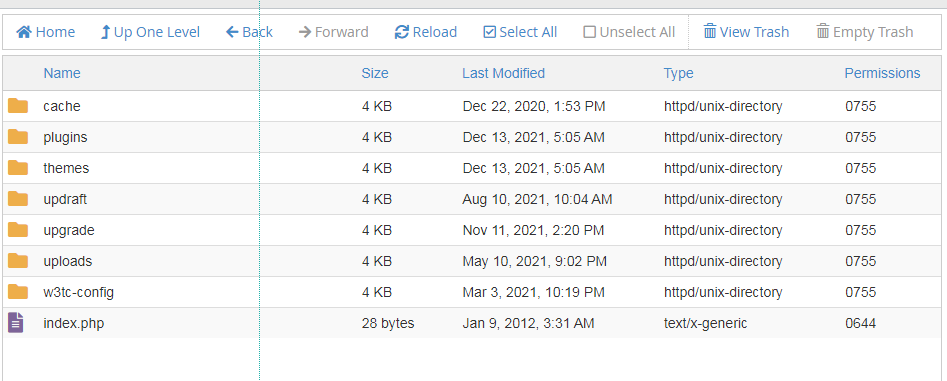
Шаг 1. Создайте папку дочерней темы
Через cPanel или FTP перейдите в /wp-content/themes и создайте новую папку. Имя — имя родительской темы плюс “-child”.
Пример: если тема twentytwentyone, папка будет twentytwentyone-child.
Шаг 2. Создайте файл style.css
Создайте файл style.css внутри папки и вставьте обязательный заголовок темы. Без него WordPress не распознает тему.
/*

Theme Name: Twenty Twenty One Child

Theme URI: http://example.com/twenty-twenty-one-child/

Description: Twenty Twenty One Child Theme

Author: Jane Doe

Author URI: http://example.com

Template: twentytwentyone

Version: 1.0.0

License: GNU General Public License v2 or later

License URI: http://www.gnu.org/licenses/gpl-2.0.html

Tags: light, dark, two-columns, right-sidebar, responsive-layout, accessibility-ready

Text Domain: twentytwentyonechild

*/
Сохраните как style.css. После активации дочерней темы сюда можно добавлять любые CSS-правки.
Совет: в header комментария указывайте актуальную “Template:” — точное имя папки родительской темы.
Шаг 3. Создайте functions.php и подключите стили родителя
Добавьте файл functions.php в папку дочерней темы и вставьте следующий код:
Пояснение: мы добавляем действие, которое подключает файл style.css родителя. Это гарантирует, что стили родителя загрузятся перед стилями дочерней темы.
Альтернативный и рекомендуемый подход (с учетом зависимостей и версии):
parent()->get('Version') );
    wp_enqueue_style( 'child-style', get_stylesheet_uri(), array( $parenthandle ), $theme->get('Version') );
}

?>
Этот вариант учитывает версии тем и корректно задает зависимости, что полезно для кеширования и отложенной загрузки.
Завершение и активация
После создания папки, style.css и functions.php перейдите в админку -> Внешний вид -> Темы и активируйте дочернюю тему. Проверьте сайт: если всё верно, вид не должен измениться, но теперь вы можете вносить правки в дочернюю тему.
Проверка корректности: Критерии приёмки
- Дочерняя тема видна в Внешний вид → Темы и может быть активирована.
- Стили и шаблоны наследуются от родительской темы (внешний вид не ломается).
- Ваши кастомные CSS в style.css дочерней темы применяются поверх стилей родителя.
- Нет фатальных ошибок PHP в логах после активации.
- При обновлении родительской темы ваши файлы дочерней темы остаются без изменений.
Быстрый чеклист перед релизом
Для разработчика:
- Указано правильное имя Template в style.css
- functions.php подключает стили корректно
- Проверено на стейджинге перед продом
Для дизайнера:
- Цвета и типографика применяются и корректно перекрывают родителя
- Проведено тестирование на мобильных устройствах
Для владельца сайта:
- Сделана резервная копия перед обновлением тем
- Документированы местоположения кастомных файлов
Распространённые проблемы и как их исправить
- Дочерняя тема не видна в админке
- Проверьте, что в style.css корректный заголовок с Template: и что папка правильно названа.
- Стили дочерней темы не применяются
- Убедитесь, что functions.php подключает parent-style до child-style.
- Белый экран или ошибка PHP
- Включите WP_DEBUG в wp-config.php и смотрите лог ошибок; вероятно, синтаксическая ошибка в functions.php.
- Кастомные шаблоны не используются
- Проверьте названия файлов шаблонов и приоритеты дочерней темы (файлы в дочерней теме перекрывают файлы родителя с тем же именем).
Альтернативные подходы
- Page builders (Elementor, Beaver Builder): подходят, если проект ориентирован на визуальное создание страниц и минимальную работу с PHP.
- Плагин для дополнительного CSS: быстрый путь для небольших правок стилей.
- Site-specific plugin: храните функциональные кастомизации в отдельном плагине, а не в дочерней теме — удобно при смене темы.
Плюс/минус: если кастомизация связана только с функциями (не с отображением), лучше вынести их в плагин.
Ментальные модели и эвристики
- Наследование: дочерняя тема наследует всё от родителя, но файлы с тем же именем переопределяют родительские.
- Безопасность обновлений: всё, что вы добавили в дочернюю тему, не тронется при обновлении родителя.
- Легкость отката: храните изменения в системе контроля версий (Git) — это ваш быстрый путь отката.
Мини-методология внедрения дочерней темы (4 шага)
- Подготовка: резервная копия, локальная среда или стейджинг.
- Создание: используйте генератор, плагин или ручной метод.
- Разработка: вносите CSS/шаблоны/функции в дочернюю тему.
- Тестирование: проверка кросс‑браузерности, мобильной верстки и отсутствие ошибок.
Безопасность и конфиденциальность
- Не храните в дочерней теме секретные ключи, пароли или данные пользователей.
- Любые внешние скрипты подключайте из доверенных источников и проверяйте их производительность.
- При работе с персональными данными соблюдайте требования локального законодательства и GDPR, если данные европейских пользователей обрабатываются на сайте.
Краткий глоссарий
- Родительская тема: тема, от которой наследует дочерняя тема.
- Дочерняя тема: тема, расширяющая или изменяющая родительскую.
- Template: поле в header style.css, указывающее папку родителя.
- wp_enqueue_style: функция WordPress для корректной регистрации и подключения стилей.
Частые вопросы (FAQ)
Q: Нужно ли устанавливать родительскую тему отдельно?
A: Да. Дочерняя тема не содержит всех файлов родителя и требует установленной родительской темы.
Q: Что лучше: плагин или ручная сборка?
A: Для простоты — плагин или генератор. Для полного контроля — ручная сборка.
Q: Унаследуются ли плагины родительской темы?
A: Плагины устанавливаются отдельно и не наследуются темами. Темы влияют на отображение, плагины — на функциональность.
Советы для миграции и совместимости
- Перед сменой темы проверьте, какие кастомные шаблоны и функции вы используете в дочерней теме.
- Если планируете сменить родителя, пересмотрите зависимости и соответствие hook-ов и фильтров.
- Для крупных проектов: держите кастомизации в плагинах, а не только в дочерней теме.
Резюме
Дочерняя тема — надёжный инструмент для безопасных кастомизаций WordPress. Для большинства пользователей подойдут онлайн-генераторы или плагины. Если вам нужен контроль и понимание структуры — создавайте дочернюю тему вручную, подключая стили родителя через functions.php.
Ключевые действия: создайте папку в /wp-content/themes, добавьте корректный header в style.css и подключите стили родителя в functions.php. Тестируйте на стейджинге и храните изменения в системе контроля версий.
FAQ (повтор):
Q: Как отменить активированную дочернюю тему?
A: Активируйте другую тему через Внешний вид → Темы. Дочерняя тема останется в папке для дальнейшего использования.
Q: Можно ли использовать дочернюю тему с произвольными конструкторами страниц?
A: Да. Конструкторы страниц обычно работают независимо от темы, но стили темы всё ещё влияют на общий вид.

Похожие материалы

Несколько аккаунтов Skype: Multi Skype Launcher

Журнал для работы: повысить продуктивность

Персональные звуки уведомлений на Android

Скачивание шоу Hulu для офлайн‑просмотра

Microsoft Start: персонализированная новостная лента
