
Как создать Wi‑Fi‑точку на Linux с linux-wifi-hotspot

Кратко: Быстро настройте точку доступа на компьютере под Linux с помощью приложения linux-wifi-hotspot. Оно позволяет делиться интернетом, генерировать QR‑код и управлять частотной полосой без сложной ручной настройки.
Важно: linux-wifi-hotspot упрощает повторную раздачу сети, но для надёжности и безопасности проверьте настройки шифрования и диапазон сигнала перед использованием в публичной среде.
Что такое linux-wifi-hotspot
linux-wifi-hotspot — это графическая утилита и набор скриптов, которая создаёт Wi‑Fi‑точку доступа (hotspot) из любого сетевого интерфейса на Linux. Коротко о терминах:
- Точка доступа (Hotspot): точка, к которой подключаются устройства по Wi‑Fi для доступа в сеть.
- SSID: имя беспроводной сети.
- Gateway: IP‑адрес, который раздаёт маршрутизатор внутри локальной подсети.
linux-wifi-hotspot генерирует QR‑код для быстрого подключения, поддерживает 2.4 ГГц и 5 ГГц, позволяет скрывать SSID и задавать MAC‑адрес и IP‑шлюз.
Почему стоит создать Wi‑Fi‑точку на Linux
Wi‑Fi‑точки полезны, когда:
- основной роутер не покрывает весь дом из‑за размеров или толстых стен;
- вам нужно поделиться подключением с гостями, не раскрывая основной пароль;
- компьютер подключён к интернету через кабель или VPN, и вы хотите сделать мост для мобильных устройств.
Ограничения и случаи, когда это не сработает:
- USB‑Wi‑Fi‑адаптер не поддерживает режим AP — тогда точку создать нельзя;
- если интернет приходит по интерфейсу без маршрутизации (например, некоторые корпоративные сети с captive portal), может потребоваться дополнительная конфигурация;
- низкая мощность передатчика на устройстве приведёт к маленькой зоне покрытия.

Установка linux-wifi-hotspot
Ниже перечислены команды для популярных дистрибутивов. Все команды выполняйте с привилегиями sudo, если требуется.
Ubuntu и производные
Добавьте PPA и установите пакет:
sudo add-apt-repository ppa:lakinduakash/lwh
sudo apt update
sudo apt install linux-wifi-hotspot
Если система выдаёт “add-apt-repository: command not found”, установите пакет software-properties-common:
sudo apt install software-properties-commonArch Linux
Пакет доступен в AUR:
yay -S linux-wifi-hotspotDebian и Fedora (сборка из исходников)
На Debian установите зависимости:
sudo apt install -y libgtk-3-dev build-essential gcc g++ pkg-config make hostapd libqrencode-dev libpng-devНа Fedora:
sudo dnf install -y gtk3-devel gcc gcc-c++ kernel-devel pkg-config make hostapd qrencode-devel libpng-develКлонируйте репозиторий, соберите и установите:
git clone https://github.com/lakinduakash/linux-wifi-hotspot
cd linux-wifi-hotspot
make
sudo make install
После установки запустите приложение через меню системы или командой:
wihotspotКак использовать linux-wifi-hotspot
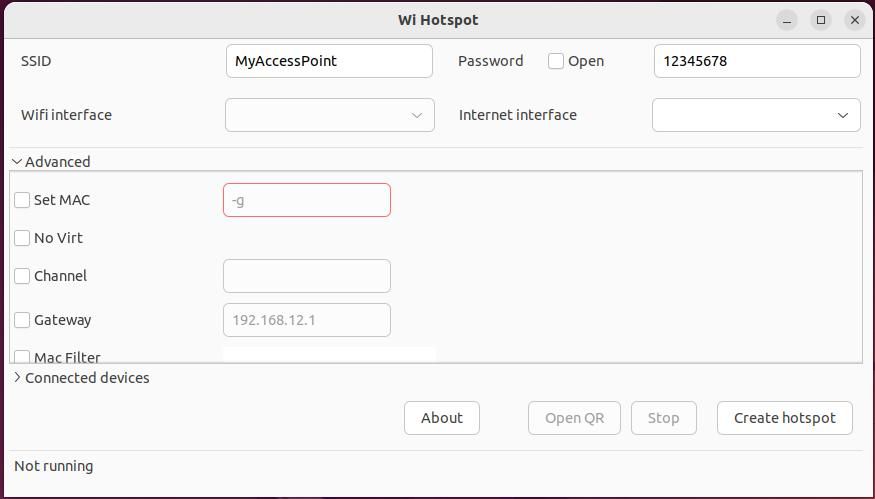
Запустите приложение. Оно попросит задать SSID (имя сети) и пароль. Можно оставить сеть открытой, сняв чекбокс “Open” — но это снижает безопасность.
Определите имя Wi‑Fi интерфейса командой:
nmcli --get-values GENERAL.DEVICE,GENERAL.TYPE device showВ разделе “Advanced” доступны дополнительные опции:
- скрыть SSID (Hidden SSID);
- выбрать полосу частот (2.4 ГГц или 5 ГГц);
- задать MAC‑адрес (позволяет эмулировать устройство для captive portal);
- указать Gateway — IP вашего компьютера в подсети хотспота.
Когда всё настроено, нажмите “Create hotspot”.
После создания вы можете показать гостям SSID и пароль или нажать “Open QR” для генерации QR‑кода. Мобильные устройства смогут подключиться автоматически после сканирования.
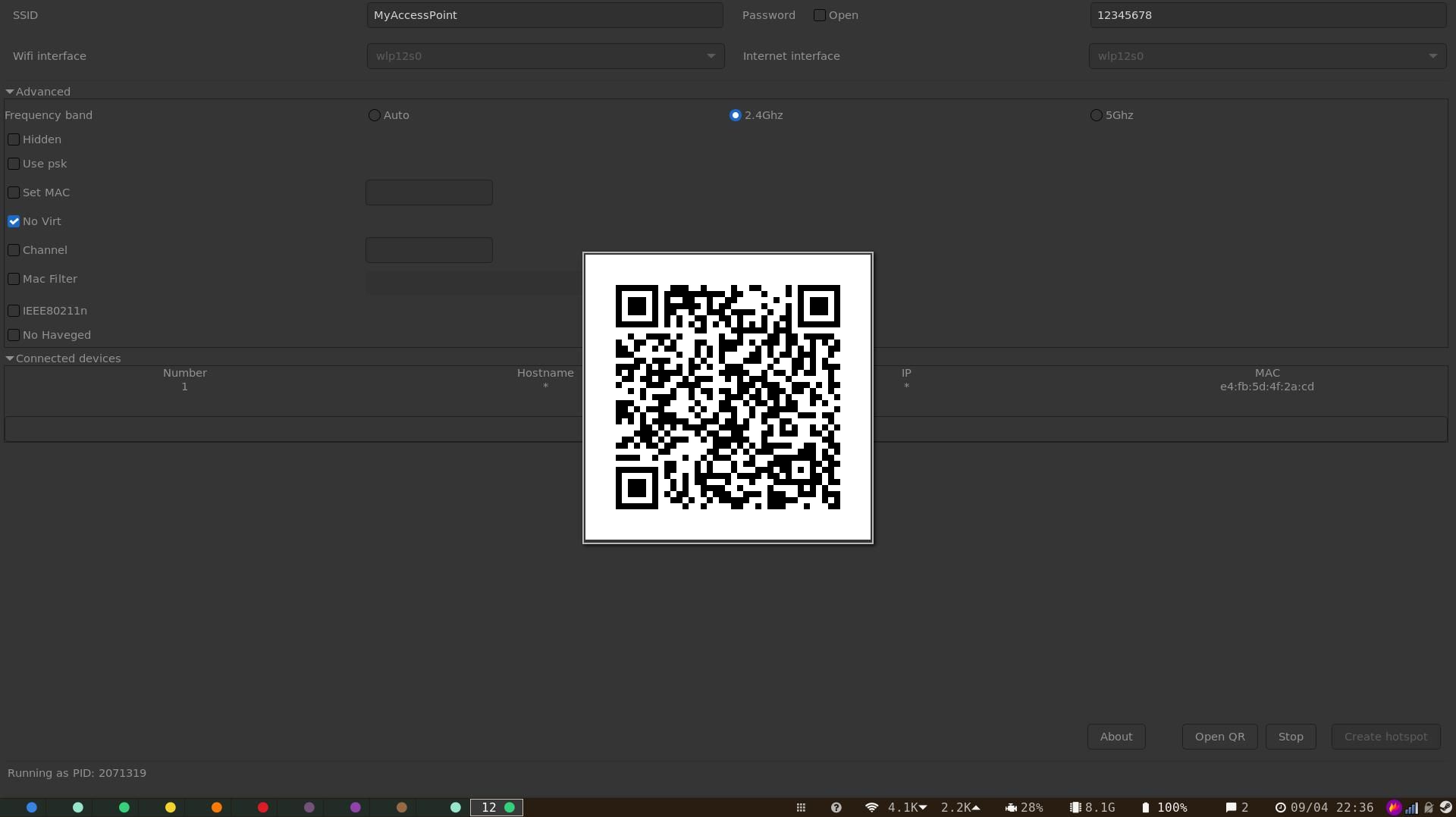
Совет: распечатайте QR‑код и повесьте на видном месте, чтобы гостям не приходилось вводить пароль вручную.
Проверка покрытия и дальности сигнала
Если цель — расширить зону покрытия, учтите следующие факторы:
- мощность и тип антенны адаптера;
- частота: 2.4 ГГц даёт больше дальности, 5 ГГц — скоростную и стабильную связь на близких дистанциях;
- препятствия: стены, клетки, электроприборы и металлические конструкции уменьшают дальность;
- помехи: соседние сети на тех же каналах снижают качество связи.
Практическая проверка дальности:
- Запустите хотспот рядом с роутером и устройством клиента.
- Пошагово удаляйтесь и записывайте RSSI/уровень сигнала (приложения на смартфоне или команда iwconfig).
- Определите границу, где соединение становится нестабильным — это ваша практическая зона покрытия.
Критерии приёмки для расширения зоны:
- клиент стабильно поддерживает соединение на нужной дистанции;
- скорость передачи в реальных сценариях соответствует минимальным требованиям (стриминг, звонки и т.д.).
Безопасность и приватность
Важно защитить хотспот. Рекомендации по безопасности:
- используйте WPA2 (минимум) с сильным паролем;
- не используйте открытые (Open) сети для передачи конфиденциальных данных;
- ограничьте список подключённых клиентов, если это возможно;
- регулярно проверяйте журнал подключений и активные соединения.
Пункты по усилению безопасности:
- включите фаервол на хосте и разрешите только нужные порты;
- при необходимости используйте отдельный VLAN или подсеть для гостей;
- если раздаёте интернет через VPN, проверьте правила маршрутизации и NAT.
Приватность и соответствие требованиям: если вы собираете данные о подключениях (логи, MAC‑адреса), убедитесь, что вы соблюдаете применимые требования по защите данных и уведомляете пользователей о сборе информации.
Отладка и типичные проблемы
Проблема: “Интерфейс не поддерживает AP mode”
- Решение: проверьте возможности адаптера командой
iw listи ищите “AP” в разделе supported interface modes.
Проблема: “Клиенты не получают IP”
- Решение: проверьте запущен ли DHCP‑сервер для хотспота и нет ли конфликтов IP в подсети.
Проблема: “Сеть создаётся, но нет интернета”
- Решение: проверьте маскарадинг/NAT в iptables или nftables и правильность маршрутизации между интерфейсами.
Набор команд для диагностики:
ip addr show
iwconfig
sudo journalctl -u NetworkManager -f
sudo systemctl status hostapd
Альтернативы и когда выбирать их
Если linux-wifi-hotspot не подходит, рассмотрите:
- hostapd + dnsmasq вручную для гибкой и детализированной настройки;
- NetworkManager GUI (многие DE позволяют создать хотспот через системные настройки);
- использовать физический роутер или репитер для надёжного расширения зоны покрытия;
- мобильный телефон в режиме модема как временное решение.
Когда не использовать linux-wifi-hotspot:
- требуется корпоративный контроль доступа и детализированная аутентификация (RADIUS);
- адаптер не поддерживает режим точки доступа;
- нужна высокая устойчивость и управляемость для большого количества клиентов.
Быстрые чек‑листы по ролям
Для домашнего пользователя:
- выбрать SSID и надёжный пароль;
- запуск и проверка подключения с телефона;
- распечатать QR‑код для гостей.
Для администратора офисной сети:
- проверить совместимость адаптера и hostapd;
- настроить отдельную подсеть для гостей и NAT/фаервол;
- документировать правила и журналы доступа.
Для тестировщика:
- тесты подключения при переключении между 2.4 и 5 ГГц;
- проверка поведения при массовом подключении (10–50 устройств);
- проверка восстановления после перезапуска сервиса.
Мини‑методология внедрения
- Определите цель: временный хотспот для гостей, удлинение зоны, или тестирование.
- Проверьте совместимость адаптера (iw list).
- Установите linux-wifi-hotspot и создайте тестовую сеть.
- Измерьте покрытие и стабильность с реальными устройствами.
- Примените политики безопасности и документируйте конфигурацию.
Диаграмма принятия решения
flowchart TD
  A[Нужно расширить Wi‑Fi или поделиться интернетом?] --> B{Адаптер поддерживает AP?}
  B -- Да --> C{Требуется RADIUS или корпоративный контроль?}
  B -- Нет --> D[Использовать внешний репитер или другой адаптер]
  C -- Да --> E[Настроить hostapd + RADIUS]
  C -- Нет --> F[Установить linux-wifi-hotspot]
  F --> G[Тест покрытия и безопасность]
  E --> G
  G --> H[Эксплуатация и мониторинг]
Критерии приёмки
- Точка доступа доступна и клиент получает IP автоматически.
- Клиент выходит в интернет через хост‑компьютер.
- Дальность и стабильность соответствуют целевым требованиям (проверено минимум на трёх устройствах).
- Пароль и шифрование соответствуют политике безопасности.
Часто задаваемые вопросы
Нужен ли отдельный Wi‑Fi‑адаптер для создания хотспота?
Не всегда. Многие встроенные адаптеры поддерживают режим AP. Проверьте с помощью iw list.
Можно ли запускать хотспот и одновременно быть подключённым к Wi‑Fi?
Да. linux-wifi-hotspot позволяет использовать разные интерфейсы или даже работать в режиме, когда исходное подключение остаётся активным.
Безопасно ли оставлять хотспот открытым?
Нет. Открытая сеть позволяет перехватывать трафик и дает доступ посторонним к вашей локальной сети.
Итог
linux-wifi-hotspot — удобный инструмент для быстрого создания точки доступа на Linux. Он прост в установке, генерирует QR‑коды и покрывает основные сценарии использования. Для продвинутых или корпоративных задач лучше выбирать hostapd с детальной настройкой и системами аутентификации.
Ключевые действия: проверьте совместимость адаптера, выберите полосу частот, настройте шифрование и протестируйте покрытие.
Сводка:
- linux-wifi-hotspot экономит время при создании хотспота;
- уделяйте внимание безопасности и зоне покрытия;
- альтернативы подходят для корпоративных сценариев.

Похожие материалы

Несколько аккаунтов Skype: Multi Skype Launcher

Журнал для работы: повысить продуктивность

Персональные звуки уведомлений на Android

Скачивание шоу Hulu для офлайн‑просмотра

Microsoft Start: персонализированная новостная лента
