
Зимнее оформление рабочего стола в Linux

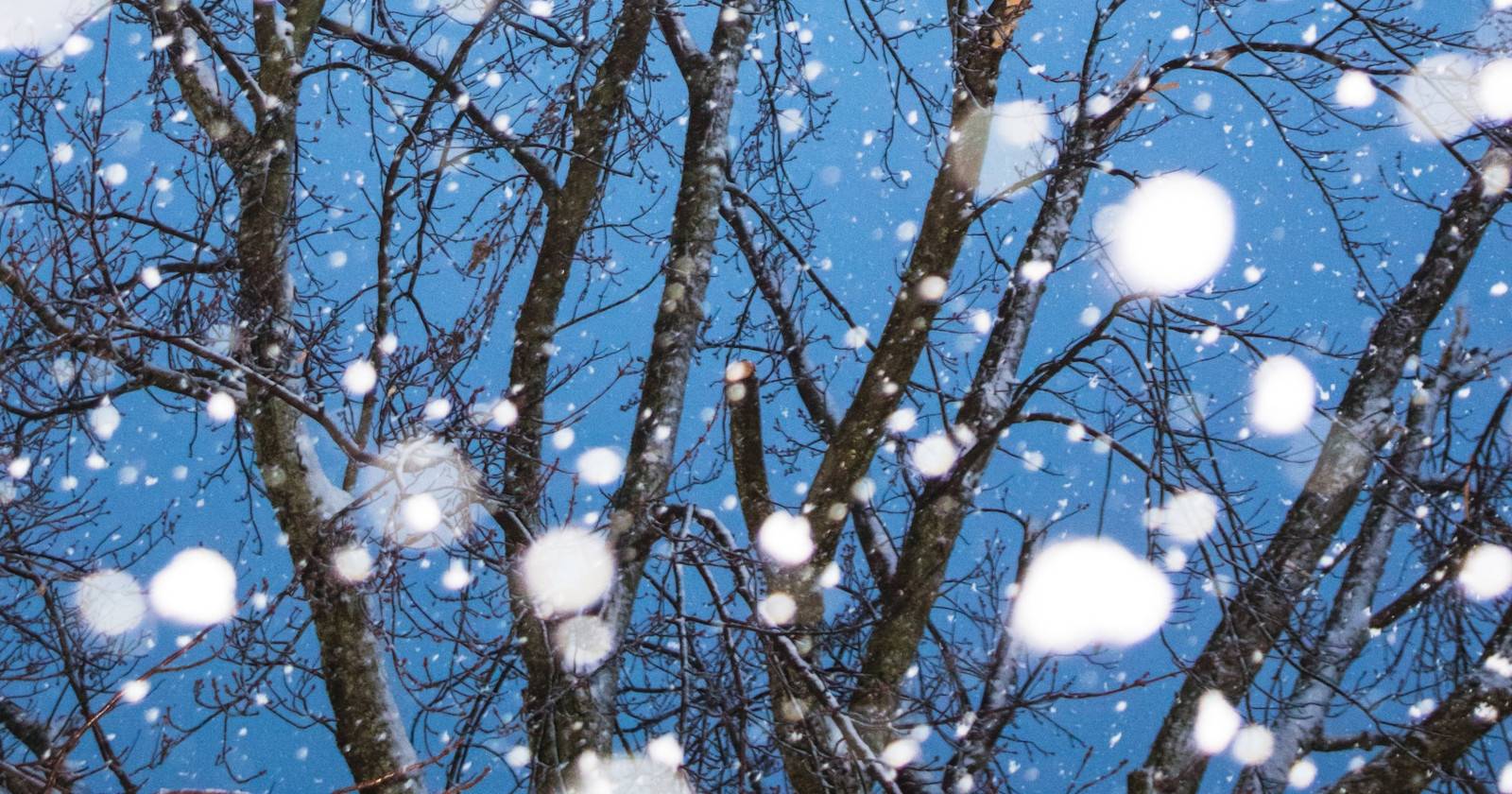
Зима и праздничное настроение можно привнести на свой Linux‑рабочий стол без выхода на улицу. Независимо от того, живёте ли вы в регионе со снегом или нет, лёгкая визуальная анимация — падающие снежинки, Санта, конфетти или эффект «матрицы» — поможет создать атмосферу праздника.
В этой статье описаны три проверенных способа добавить зимние эффекты: расширение Snow (Let It Snow), классическое приложение Xsnow и гибкое расширение DownFall. Я объясню, как устанавливать, на что обратить внимание и предложу советы по выбору в зависимости от задач и ресурсов системы.
Кому это подойдёт
- Любителям праздников, желающим добавить праздничную атмосферу на рабочий стол;
- Тем, кто использует GNOME и хочет мягкие визуальные эффекты;
- Тем, кто не боится потратить пару минут на настройку, чтобы получить уникальный вид рабочего стола.
Важно: такие эффекты могут потреблять ресурсы — особенно при включении сложных визуализаций. Если ваш ноутбук или рабочая станция ограничены по ресурсам, выбирайте более лёгкие варианты.
Создание зимнего волшебства — обзор опций
Вы можете установить GNOME Extension Manager (обычно пакет gnome-shell-extension-manager в вашем менеджере пакетов) или использовать веб‑сайт GNOME Extensions для установки перечисленных расширений.
Коротко о вариантах:
- Snow (Let It Snow): быстрое и простое расширение, добавляет падающий снег и иконку на верхнюю панель.
- Xsnow: самостоятельное приложение с множеством настроек и наборами эффектов — от аккуратного снега до яркой «рождественской» анимации.
- DownFall: расширение с высокой степенью кастомизации символов, цветов и спецэффектов.
1. Snow (Let It Snow)
Это расширение GNOME накладывает эффект падающего снега поверх рабочего стола. Установка простая и понятная.
- Откройте сайт GNOME Extensions и найдите “Snow” или “Let It Snow” в строке поиска.
- Выберите версию Shell, совместимую с вашей оболочкой GNOME (например, 40, 41, 42 и т.д.).
- Переключите тумблер напротив названия расширения в положение On.
После включения на верхней панели появится синяя иконка снежинки. Щёлкните по ней, чтобы быстро включать или выключать эффект.
Преимущества:
- Очень простая установка;
- Низкий порог входа — подойдёт большинству пользователей.
Ограничения:
- Малая глубина настроек; если нужно сильное кастомизирование — лучше выбирать Xsnow или DownFall.
2. Xsnow
Xsnow — классическое приложение, доступное во многих дистрибутивах. Оно позволяет выбирать наборы анимаций: снег, Санта, птицы, элементы неба и т.д.
Установка (пример для популярных дистрибутивов):
На Debian и Ubuntu:
sudo apt install -y xsnowНа Fedora и RPM‑основанных дистрибутивах:
sudo dnf install -y xsnow-3.5.3-1.fc36.x86_64После установки нажмите клавишу Super и введите “xsnow” в поиске приложений. Запустите приложение с иконкой Санты.
В настройках Xsnow можно регулировать интенсивность выпадения, включать или отключать Санту, звёзды, птиц и другие элементы. Это отличный выбор, если вы хотите гибкость и набор «готовых» визуализаций.
Преимущества:
- Богатые встроенные настройки;
- Работает как отдельное приложение, не зависит от версии GNOME Shell.
Ограничения:
- Может потреблять чуть больше ресурсов, чем простое GNOME‑расширение; некоторые старые версии требуют упаковок, доступных не во всех репозиториях.
3. DownFall
DownFall — расширение GNOME с продвинутой кастомизацией символов и эффектов. Оно позволяет использовать разные символы (эмодзи, символы ASCII), менять цвета и добавлять особые трейлы, включая эффект в стиле “матрицы”.
Установите DownFall с его страницы на GNOME Extensions, переключив тумблер On. Затем откройте приложение Extensions (ищите “extensions” через Super), найдите DownFall и нажмите “Settings”.
DownFall хорош тем, что позволяет создать уникальный праздничный набор: звёзды, фейерверки, цветные символы и т.д. Но будьте внимательны: некоторые комбинированные эффекты серьёзно нагружают систему.
Преимущества:
- Максимальная гибкость и творческая свобода;
- Можно имитировать разные праздники и стили.
Ограничения:
- Расширенные функции могут «съесть» производительность, если включать всё сразу.
Сравнение расширений и приложений
| Критерий | Snow (Let It Snow) | Xsnow | DownFall |
|---|---|---|---|
| Простота установки | Очень высокая | Высокая | Высокая |
| Глубина настроек | Низкая | Средняя/высокая | Высокая |
| Нагрузка на систему | Низкая | Средняя | Переменная (может быть высокая) |
| Зависимость от GNOME Shell | Да | Нет | Да |
| Подходит для творческих настроек | Нет | Да | Да |
Совет: если при тестировании вы замечаете падение производительности, уменьшите плотность анимации или выключите дополнительные спецэффекты.
Как выбрать — простая методика
- Определите приоритеты: простота vs кастомизация vs автономность.
- Проверьте версию GNOME Shell (в Settings → About) и совместимость расширения.
- Попробуйте самый лёгкий вариант первым (Snow), затем переходите к Xsnow или DownFall при желании большей гибкости.
Решение в виде схемы
flowchart TD
  A[Хотите быстро и просто?] -->|Да| B[Snow]
  A -->|Нет| C[Нужна автономность от GNOME?]
  C -->|Да| D[Xsnow]
  C -->|Нет| E[Хочется кастомизировать каждый символ?]
  E -->|Да| F[DownFall]
  E -->|Нет| D
Проверка совместимости и советы по безопасности
- Всегда проверяйте совместимость расширения с вашей версией GNOME Shell перед установкой.
- Скачивайте расширения только с официальной страницы GNOME Extensions или из доверенных репозиториев пакетов.
- Если вы управляете рабочими станциями в организации, тестируйте расширения на отдельной машине перед массовым развёртыванием.
Роль‑ориентированные чек‑листы
Для простоты использования:
- Установите Snow → включите эффект → наслаждайтесь.
Для продвинутого пользователя:
- Установите Xsnow → настройте наборы эффектов → создайте автозапуск при входе в сеанс.
Для администратора системы:
- Проверить совместимость и нагрузку → протестировать на тестовой машине → документировать изменения для пользователей.
Критерии приёмки
- Эффект визуально присутствует и легко включается/отключается;
- Нагрузка на CPU/GPU находится в приемлемых пределах для вашей машины (проверьте мониторинг при включённых эффектах);
- Нет конфликтов с рабочими приложениями (графические артефакты, потеря отклика).
Советы по оптимизации производительности
- Отключайте дополнительные спецэффекты при работе с ресурсоёмкими задачами;
- Используйте Xsnow, если вы хотите меньше зависимости от GNOME и более предсказуемую нагрузку;
- Для ноутбуков оставляйте эффекты выключенными при работе от батареи.
Краткий глоссарий
- GNOME Shell — основная оболочка рабочего стола GNOME; версия влияет на совместимость расширений.
- GNOME Extensions — официальная платформа для расширений, добавляющих функциональность на панель и рабочий стол.
- Super — клавиша Windows/Command на клавиатуре, используемая для вызова поиска приложений.
Заключение
Snow, Xsnow и DownFall предлагают разные уровни контроля и праздничного настроения. Snow — это «включил и забыл», Xsnow подойдёт тем, кто хочет набор готовых эффектов в виде приложения, а DownFall — для тех, кто любит тонкую настройку и творческую свободу. Выберите вариант по вкусу, протестируйте и наслаждайтесь зимней атмосферой прямо на экране.
Важно: не забывайте про производительность и тестируйте расширения, прежде чем оставлять их включёнными на длительное время.
Приятных праздников и тёплого напитка рядом с горячей клавиатурой!

Похожие материалы

Несколько аккаунтов Skype: Multi Skype Launcher

Журнал для работы: повысить продуктивность

Персональные звуки уведомлений на Android

Скачивание шоу Hulu для офлайн‑просмотра

Microsoft Start: персонализированная новостная лента
