
Установка Windows 10 в KVM на Linux
Виртуальная машина Windows на Linux полезна, если нужно запускать проприетарные приложения, тестировать кроссплатформенные сборки или содержать изолированную среду для разработки. KVM (Kernel-based Virtual Machine) — это встроённый в ядро Linux гипервизор, который в сочетании с libvirt и virt-manager обеспечивает удобный и производительный рабочий процесс.
Ключевые термины в одну строку:
- KVM: механизм виртуализации в ядре Linux.
- libvirt: набор инструментов для управления виртуальными машинами.
- virt-manager: графический интерфейс для управления libvirt/KVM.
- virtio: набор драйверов и устройств для ускорения виртуализации.
1. Проверка поддержки виртуализации и установка пакетов
Перед началом убедитесь, что процессор поддерживает аппаратную виртуализацию и что она включена в BIOS/UEFI. Быстрая команда для проверки в Linux:
grep -Ec '(vmx|svm)' /proc/cpuinfo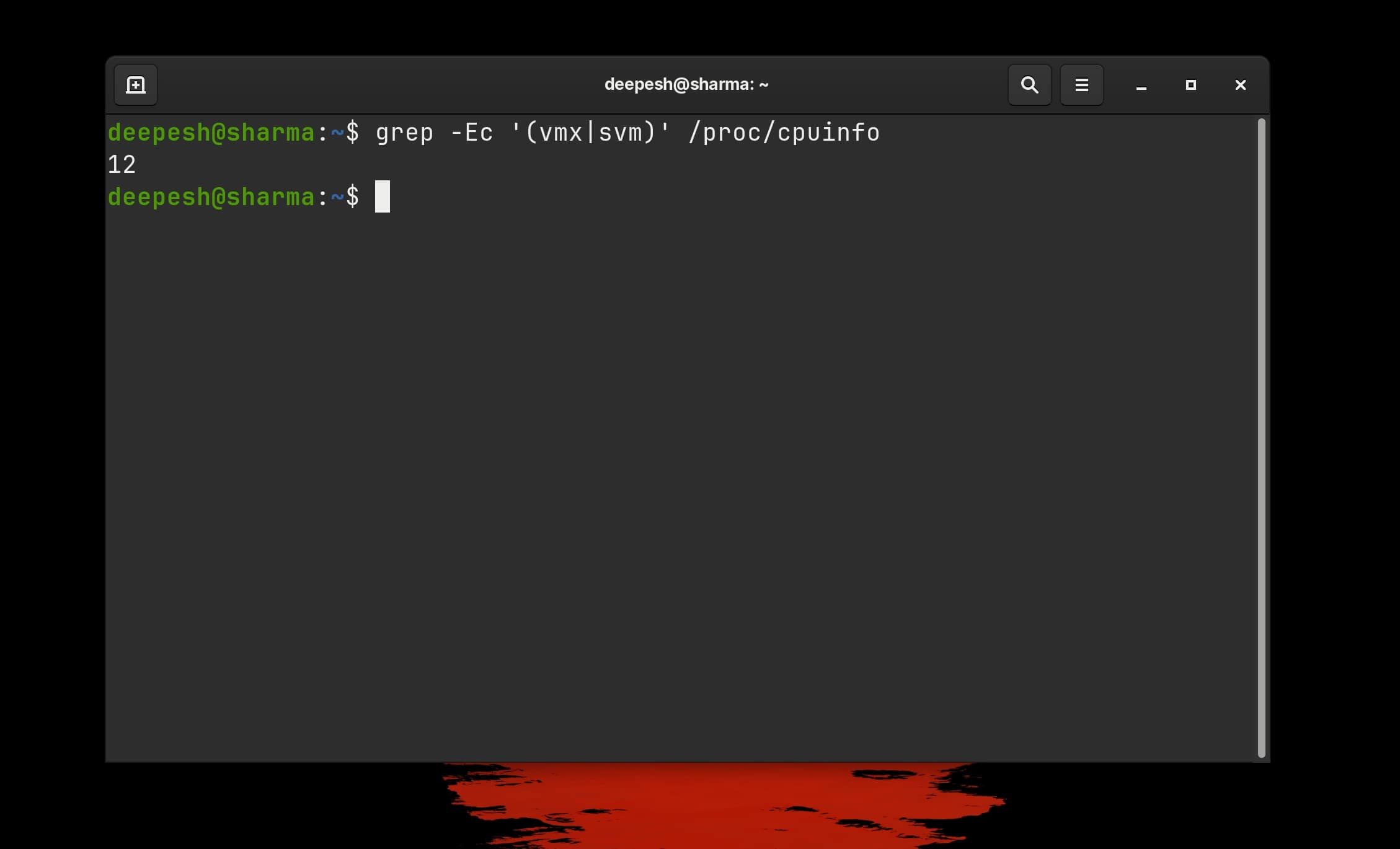
Вывод больше нуля означает, что аппаратная виртуализация доступна. Если результат равен нулю, перезагрузите машину и включите Intel VT-x или AMD-V в настройках BIOS/UEFI.
После этого установите пакеты KVM, libvirt и virt-manager. Команды зависят от дистрибутива:
- Debian/Ubuntu:
sudo apt update
sudo apt install qemu-kvm libvirt-daemon-system libvirt-clients bridge-utils virt-manager- Arch Linux и производные:
sudo pacman -Syu
sudo pacman -S qemu libvirt bridge-utils virt-manager- Fedora/RHEL:
sudo dnf install @virtualizationЗатем включите и запустите демон libvirt:
sudo systemctl enable --now libvirtd
sudo systemctl status libvirtd
В статусе ищите ‘active’ (в работе). Завершите настройку, добавив своего пользователя в группы libvirt и kvm:
sudo usermod -aG libvirt $(whoami)
sudo usermod -aG kvm $(whoami)
Выйдите из сессии и войдите снова, чтобы группы применились, либо перезагрузите систему.
Важно: дистрибутивы могут иметь нюансы (например, systemd unit называется libvirtd или libvirt-daemon). Если команда status не находит сервис, уточните имя в документации вашего дистрибутива.
2. Скачивание ISO Windows 10
Скачайте официальный ISO Windows 10 с сайта Microsoft: выберите ‘Windows 10 (multi-edition ISO)’, подтвердите язык и скачайте 64-bit или 32-bit образ в зависимости от потребностей.
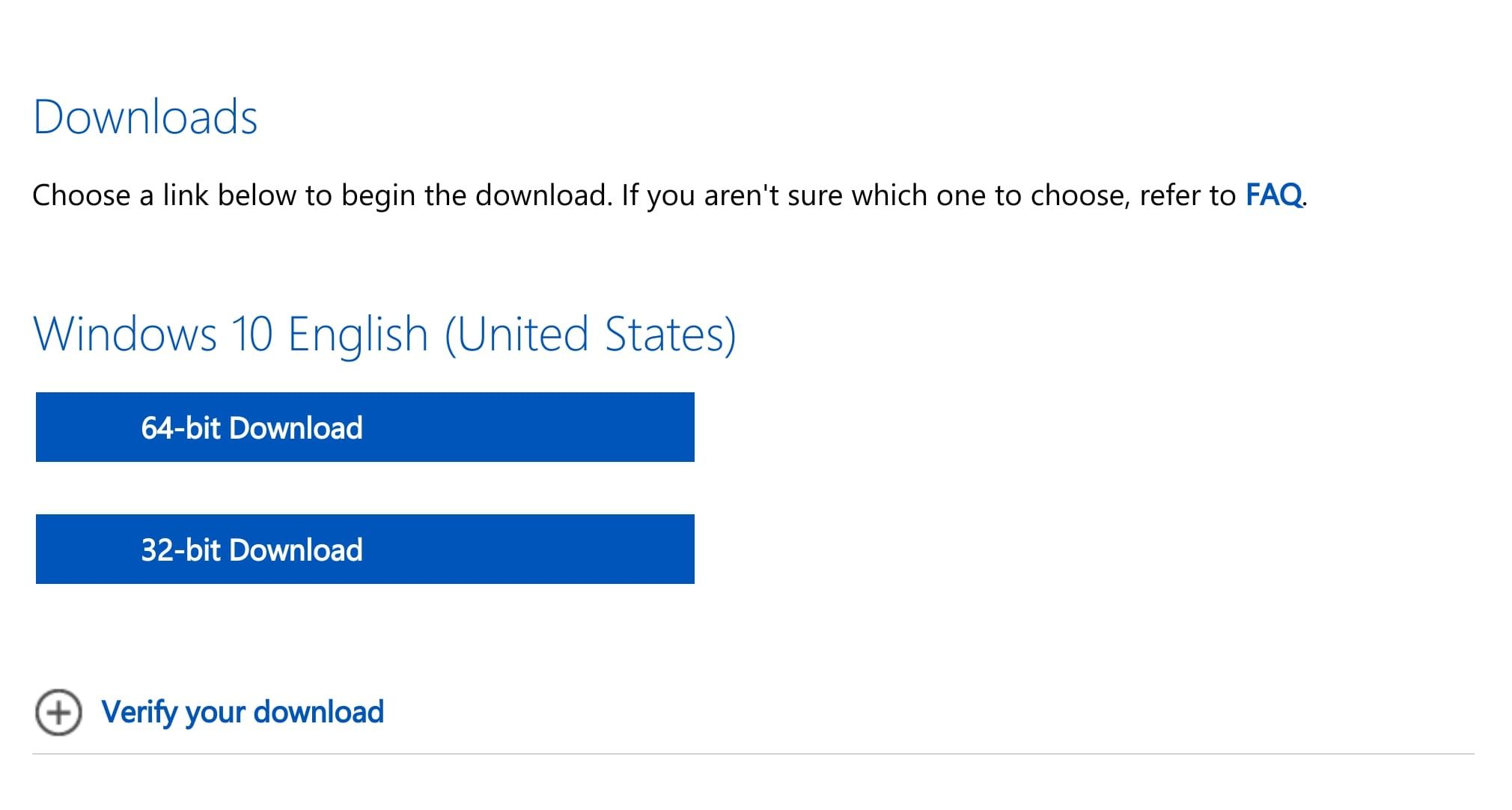
Храните файл в удобном месте, откуда virt-manager сможет его выбрать.
3. Создание виртуальной машины через virt-manager
Запустите Virtual Machine Manager (команда virt-manager или через меню приложений). Нажмите ‘Create a new virtual machine’ и следуйте мастеру:
- Оставьте выбор ‘Local install media’ и нажмите ‘Forward’.
- Нажмите ‘Browse > Browse Local’ и укажите скачанный ISO. Менеджер сам определит тип ОС.
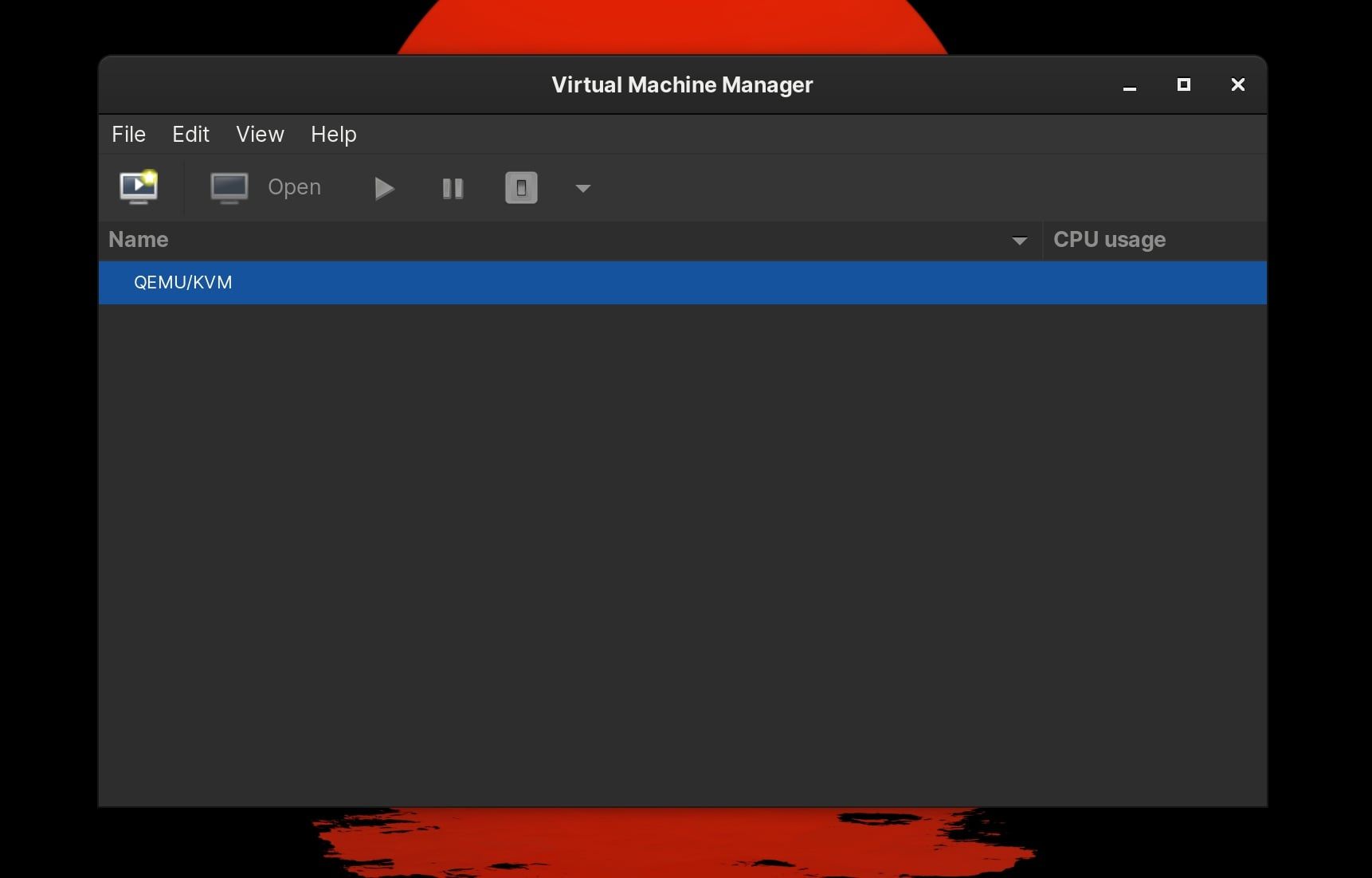
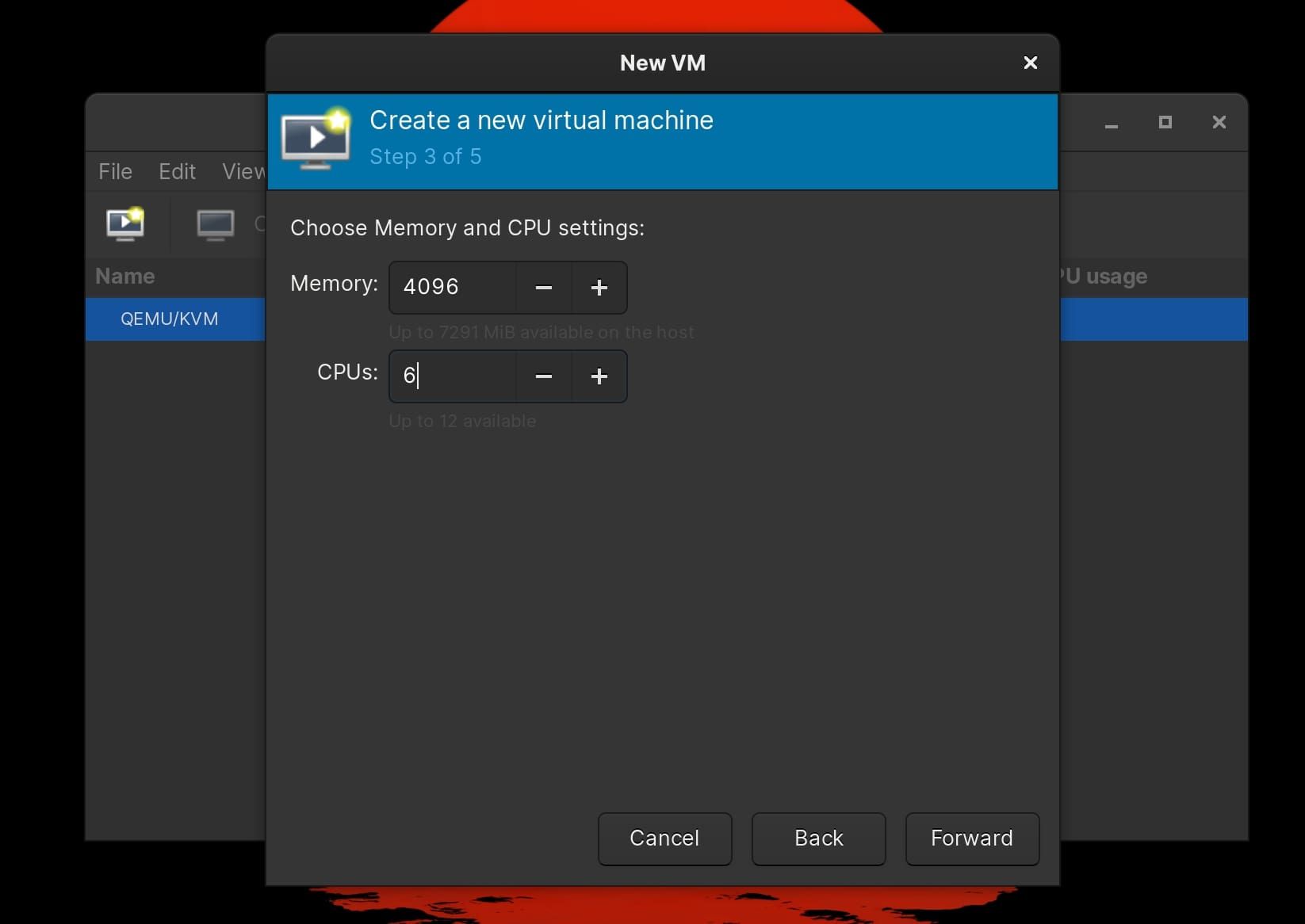
- Настройте память и CPU. Рекомендации:
- Оперативная память: примерно половина доступной памяти хоста — для теста достаточно 4–8 ГБ, если хост имеет 8–16 ГБ.
- CPU: от одной трети до половины физических ядер или потоков хоста. Для настольных систем удобно 2–4 vCPU.
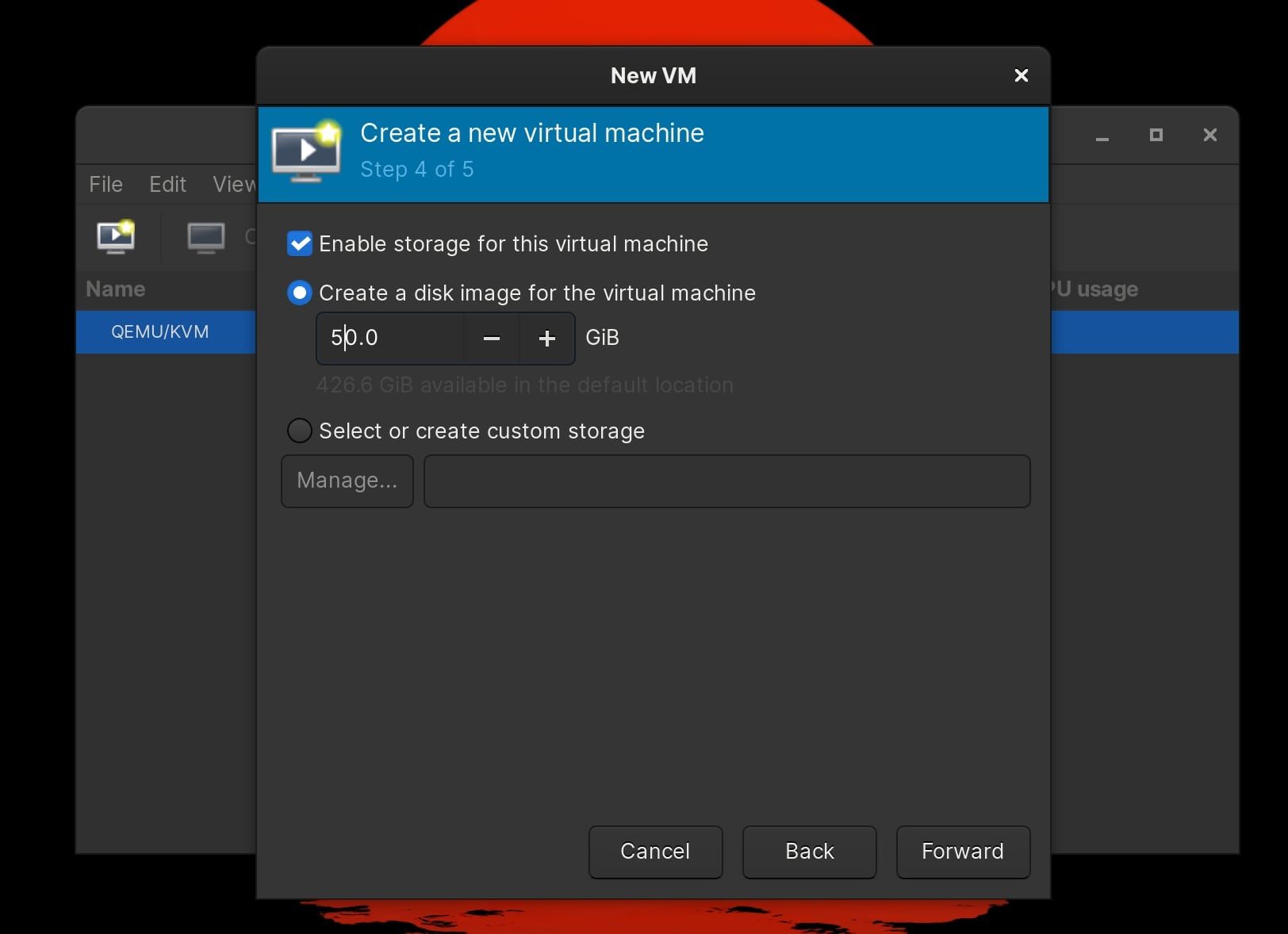
- Включите опцию ‘Enable storage for this virtual machine’ и задайте размер диска. 50 ГБ — разумный минимум для Windows 10.
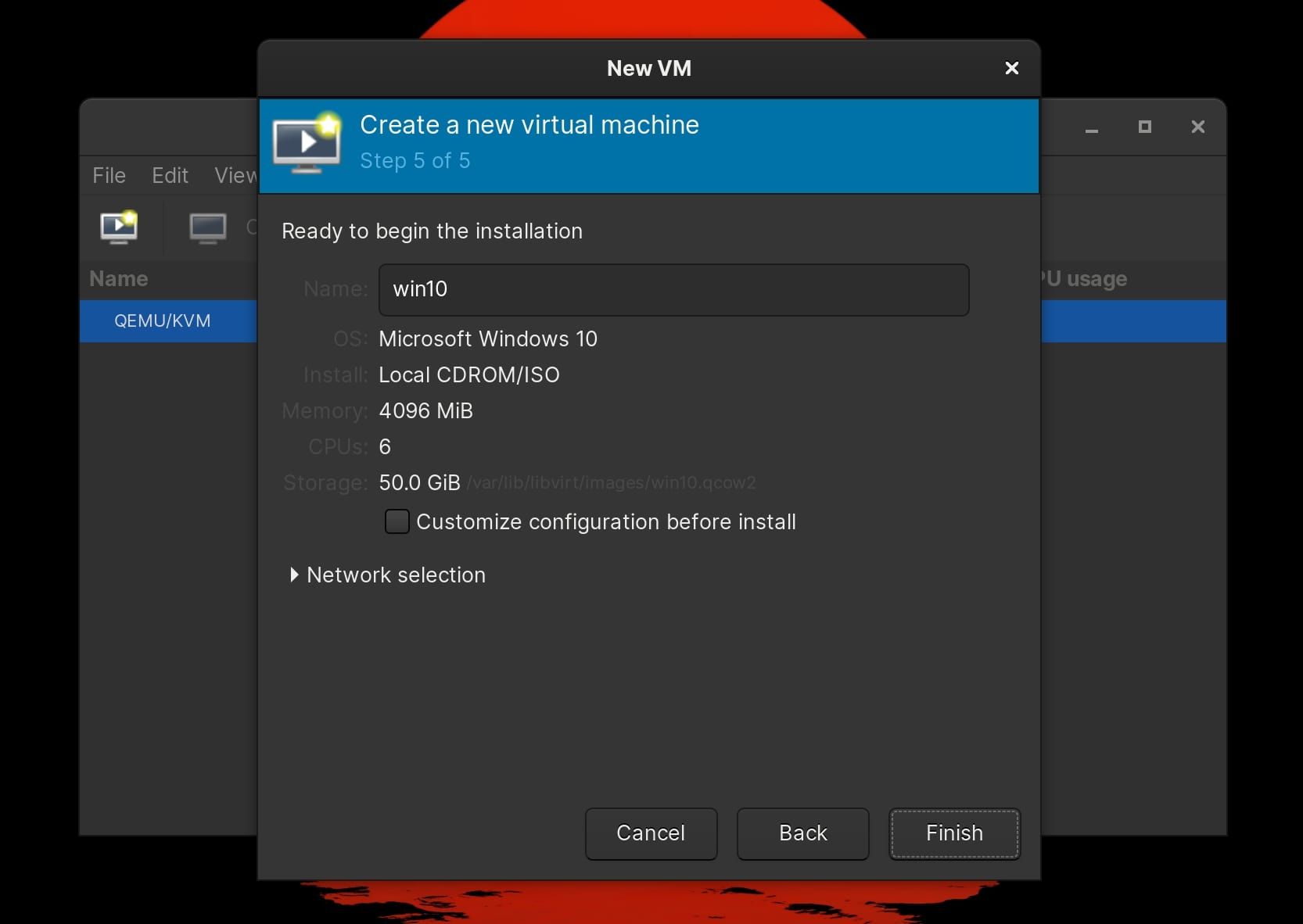
- Дайте имя виртуальной машине и нажмите ‘Finish’. Виртуальная машина будет создана и запущена.
Совет: формат qcow2 удобен для экономии места и создания снимков, но для лучшей производительности можно использовать raw-образ на быстрых NVMe-дисках.
4. Установка Windows 10 в виртуальной машине
После старта откроется окно установки Windows. Следуйте стандартному мастеру установки: выберите язык, раскладку клавиатуры и нажмите ‘Install Now’.
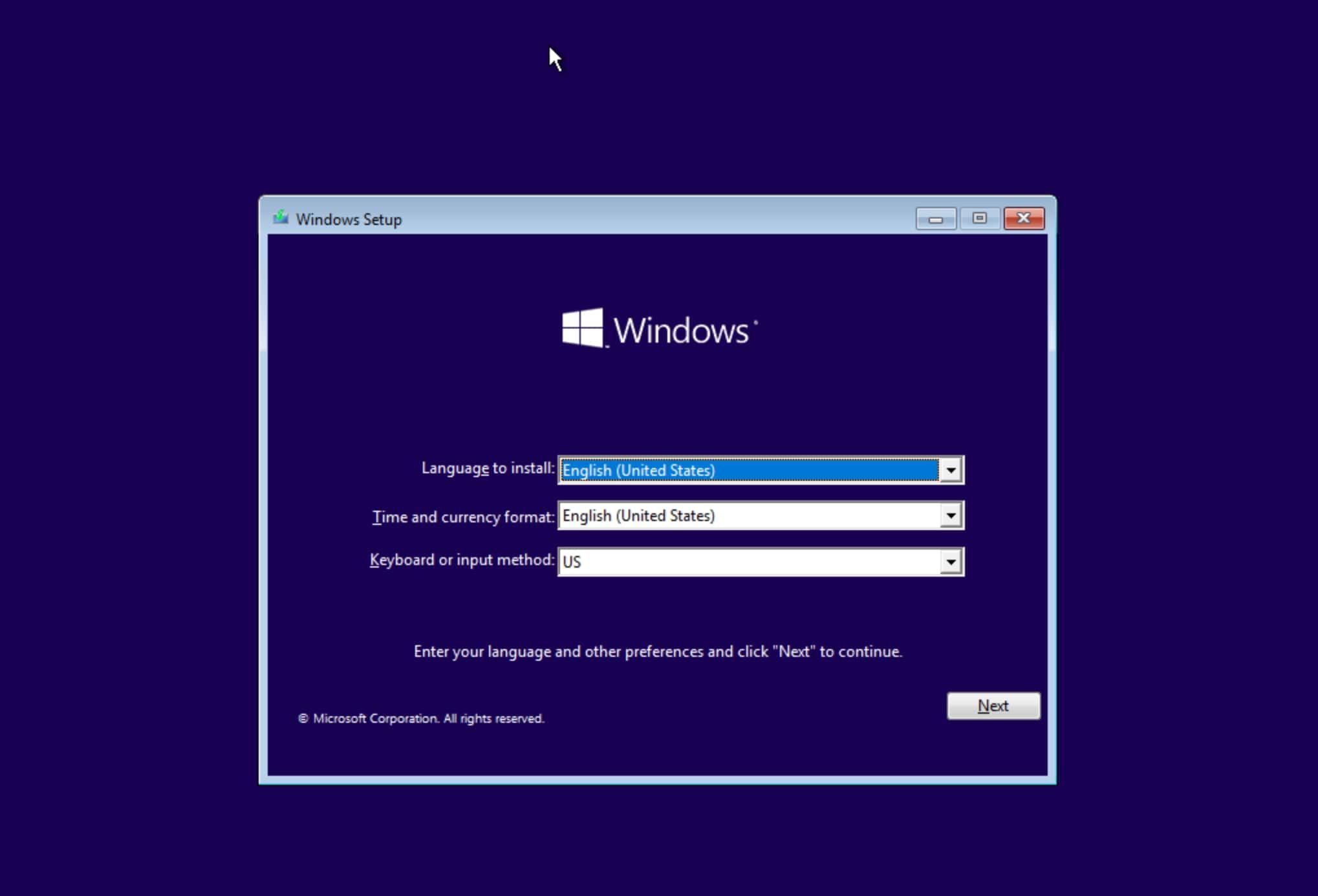
На этапе ввода ключа продукта нажмите ‘I don’t have a product key’, если ключа нет. Выберите редакцию Windows и примите лицензионное соглашение. Для новой машины используйте ‘Custom: Install Windows only (advanced)’ и создайте раздел на диске, если нужно.
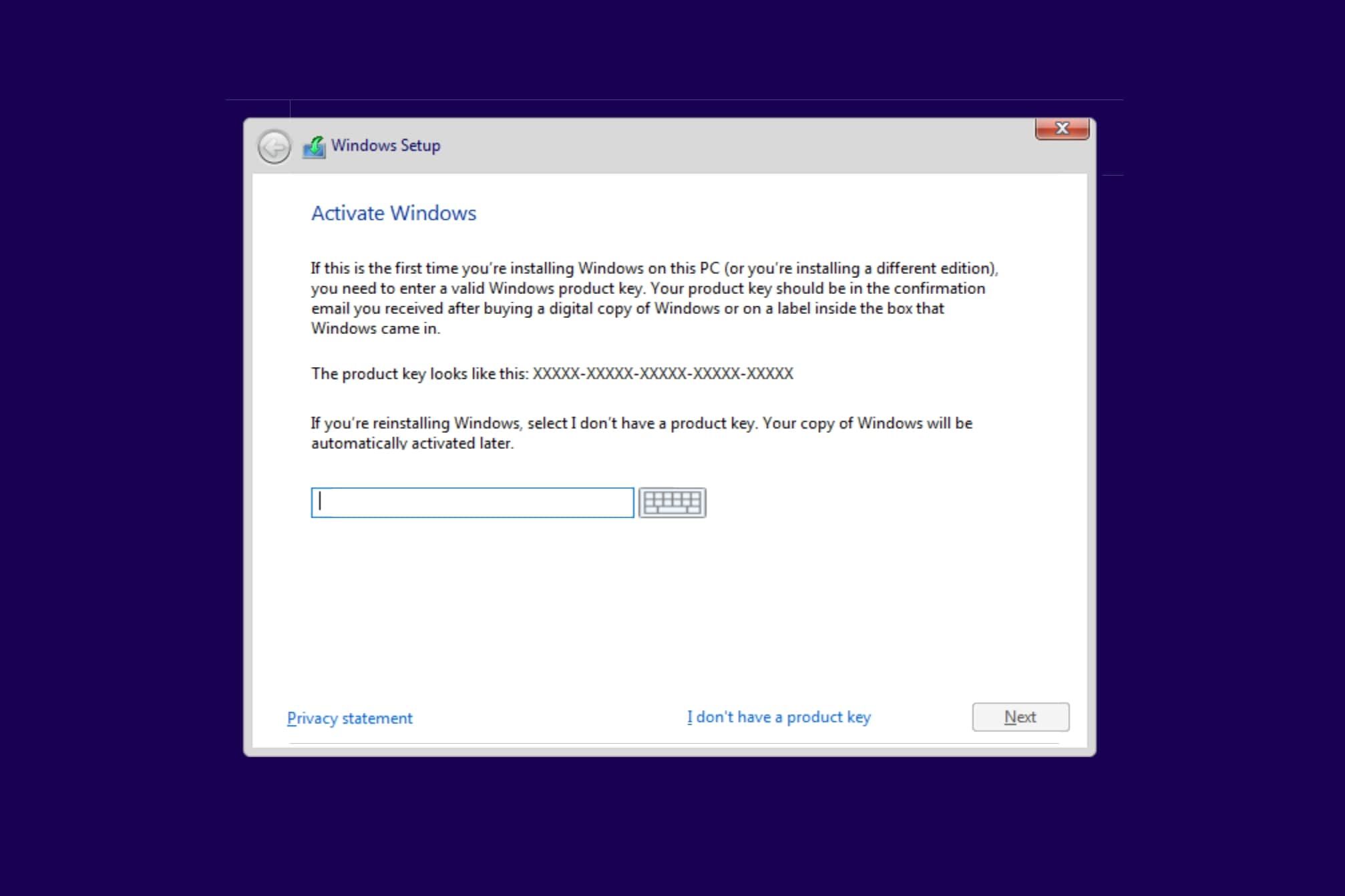
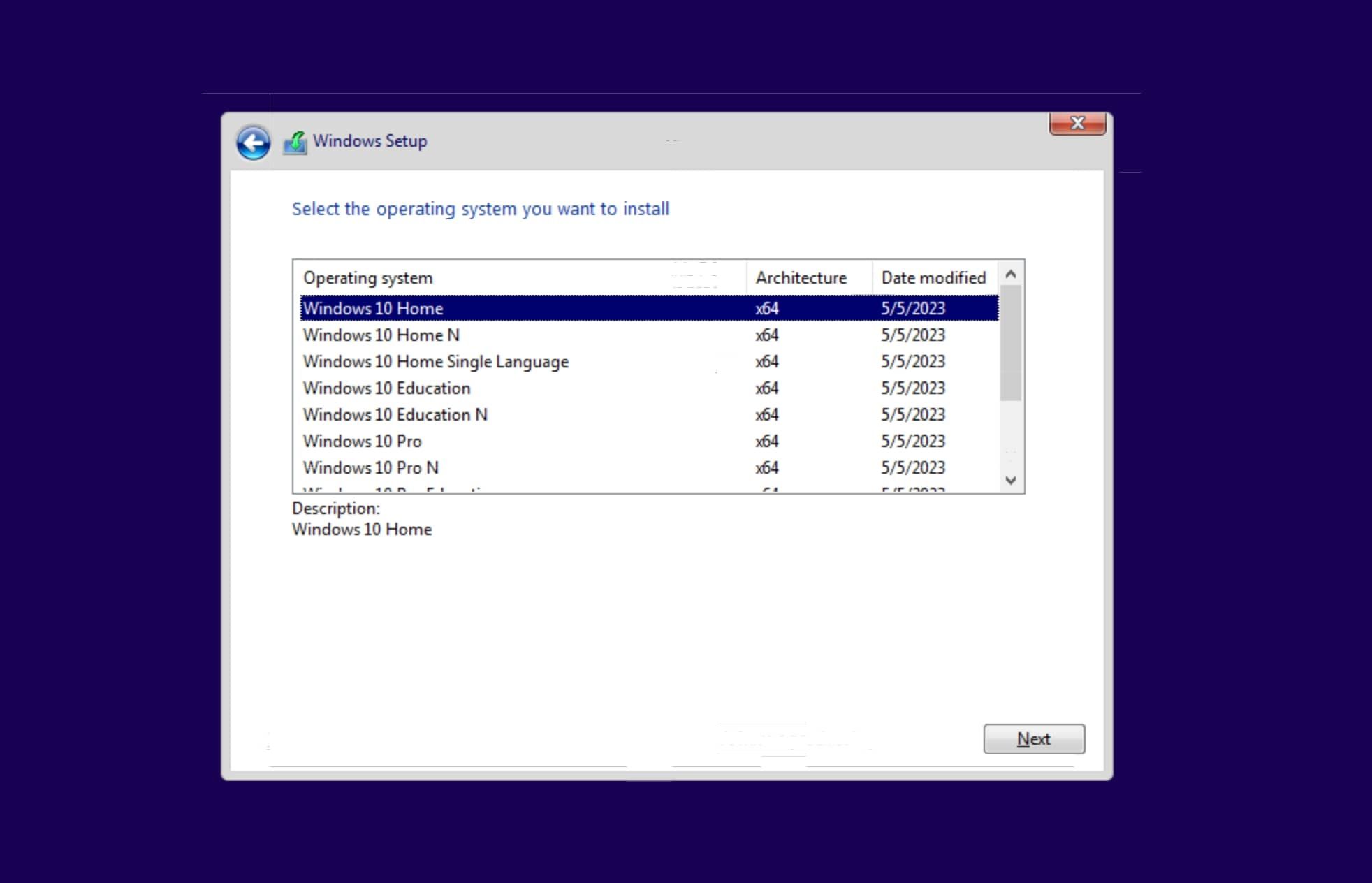
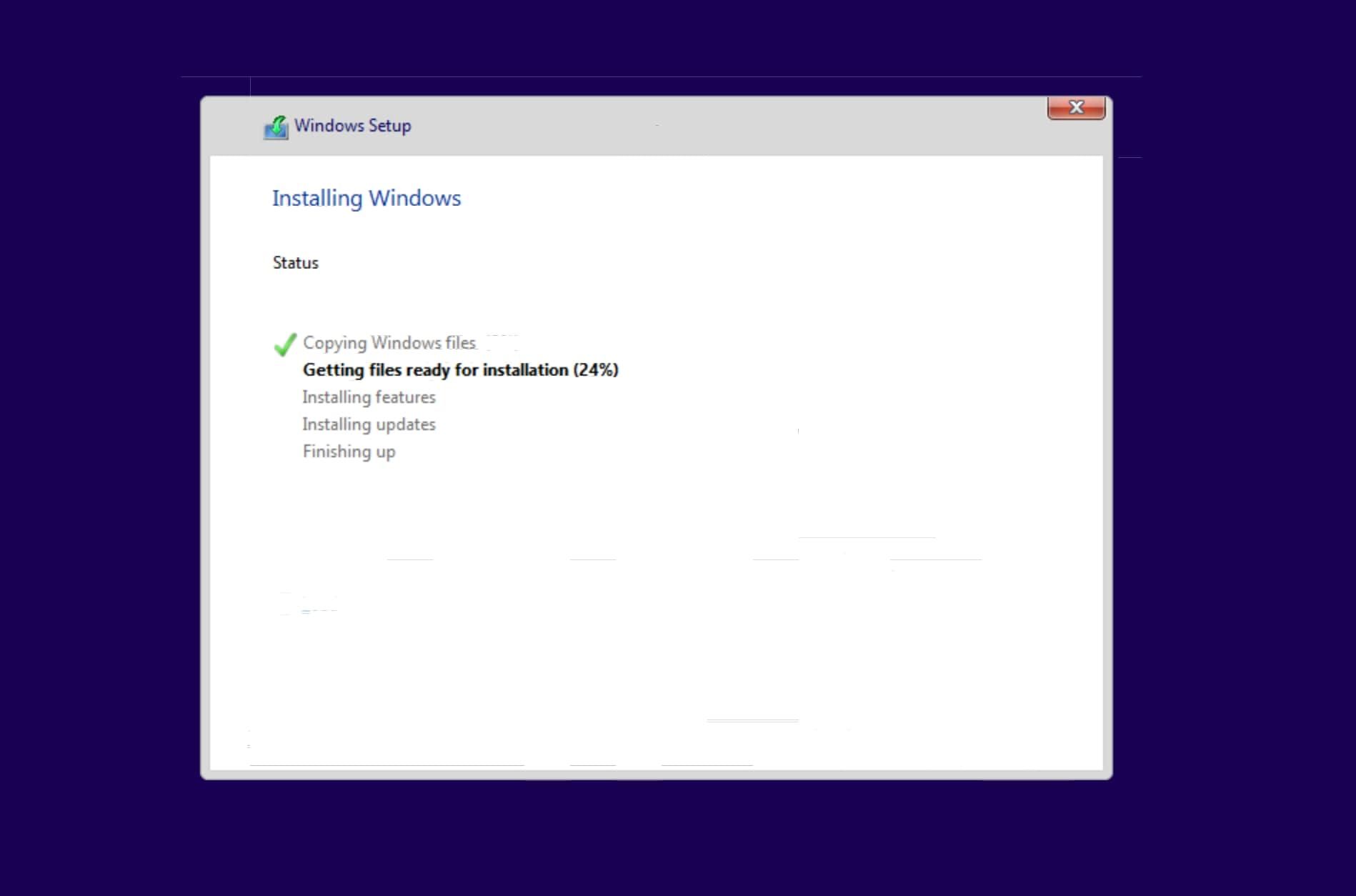
Установка займёт некоторое время; виртуальная машина может перезагружаться несколько раз.
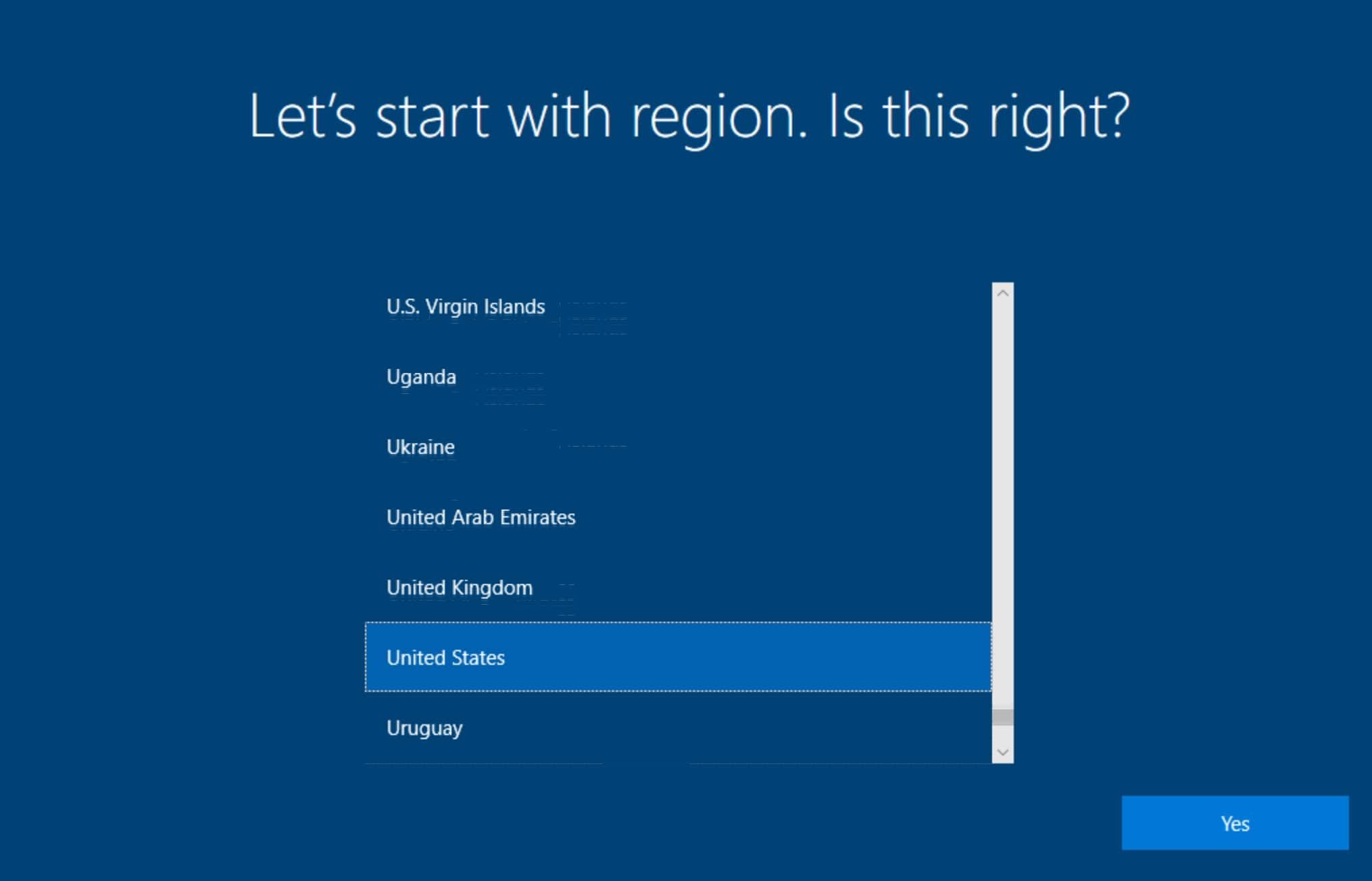
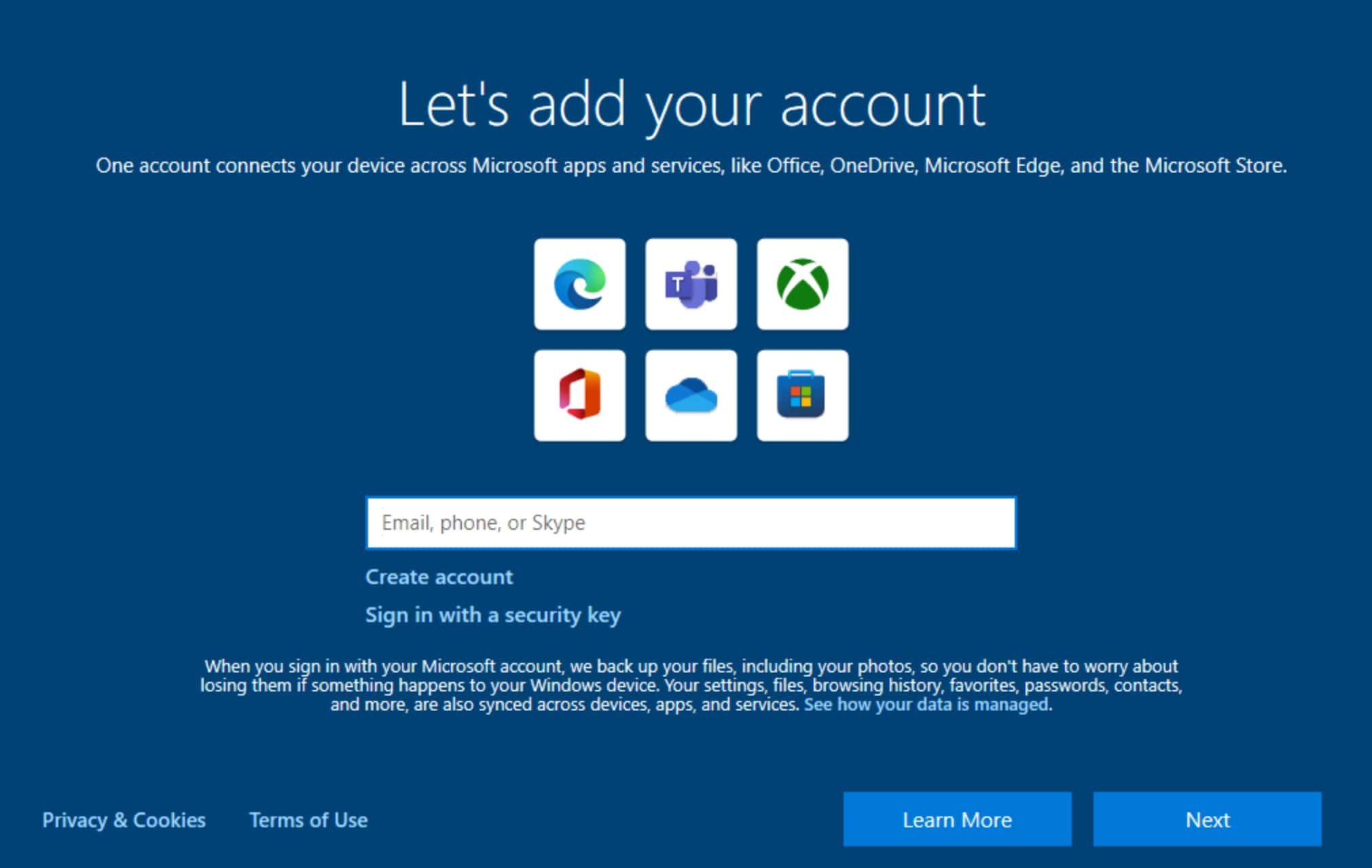
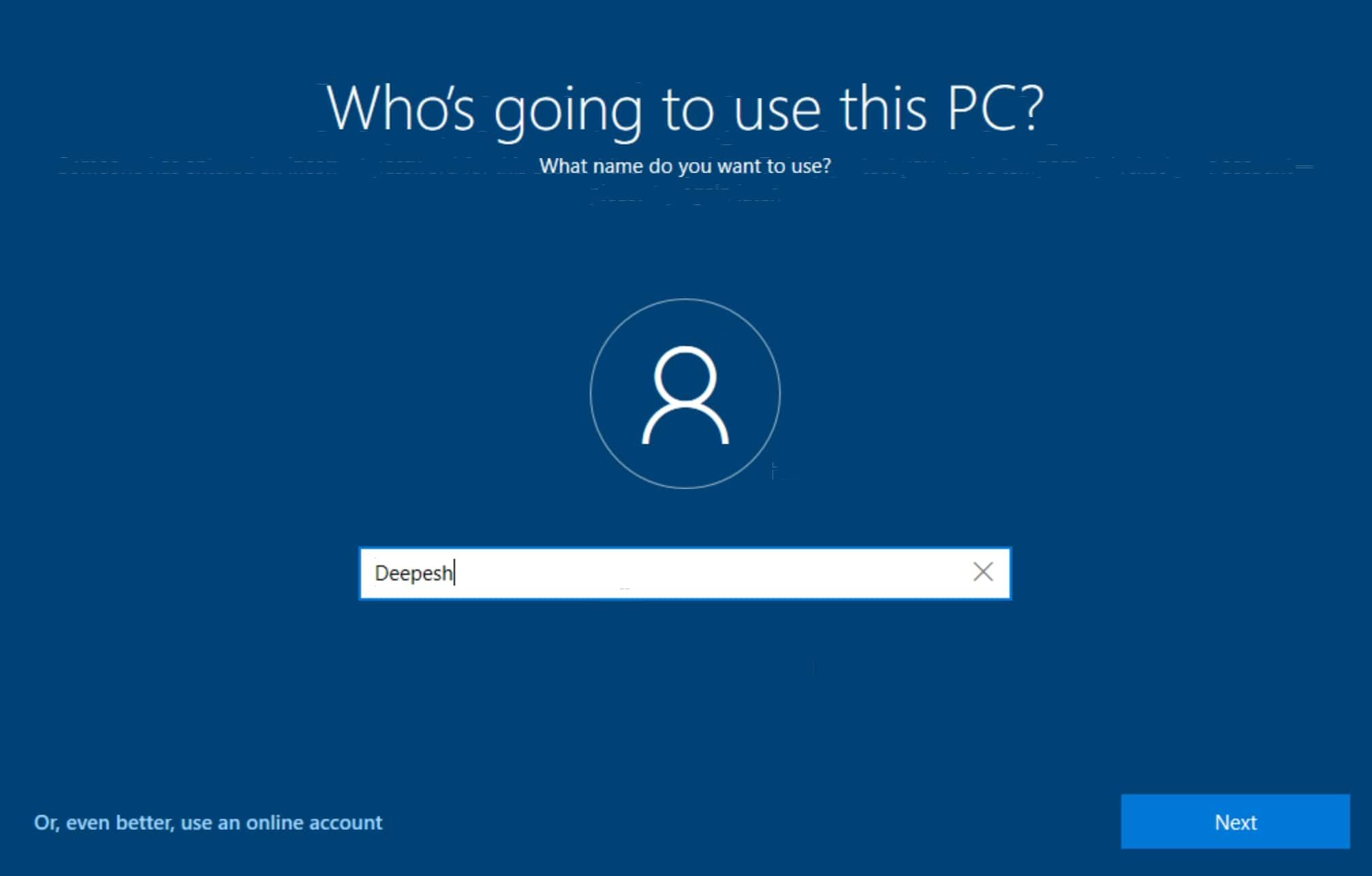
После установки пройдите начальную настройку: регион, раскладку, учётную запись. Если вы не хотите привязывать Microsoft account, можно создать локальную учётную запись или временно пропустить добавление аккаунта.
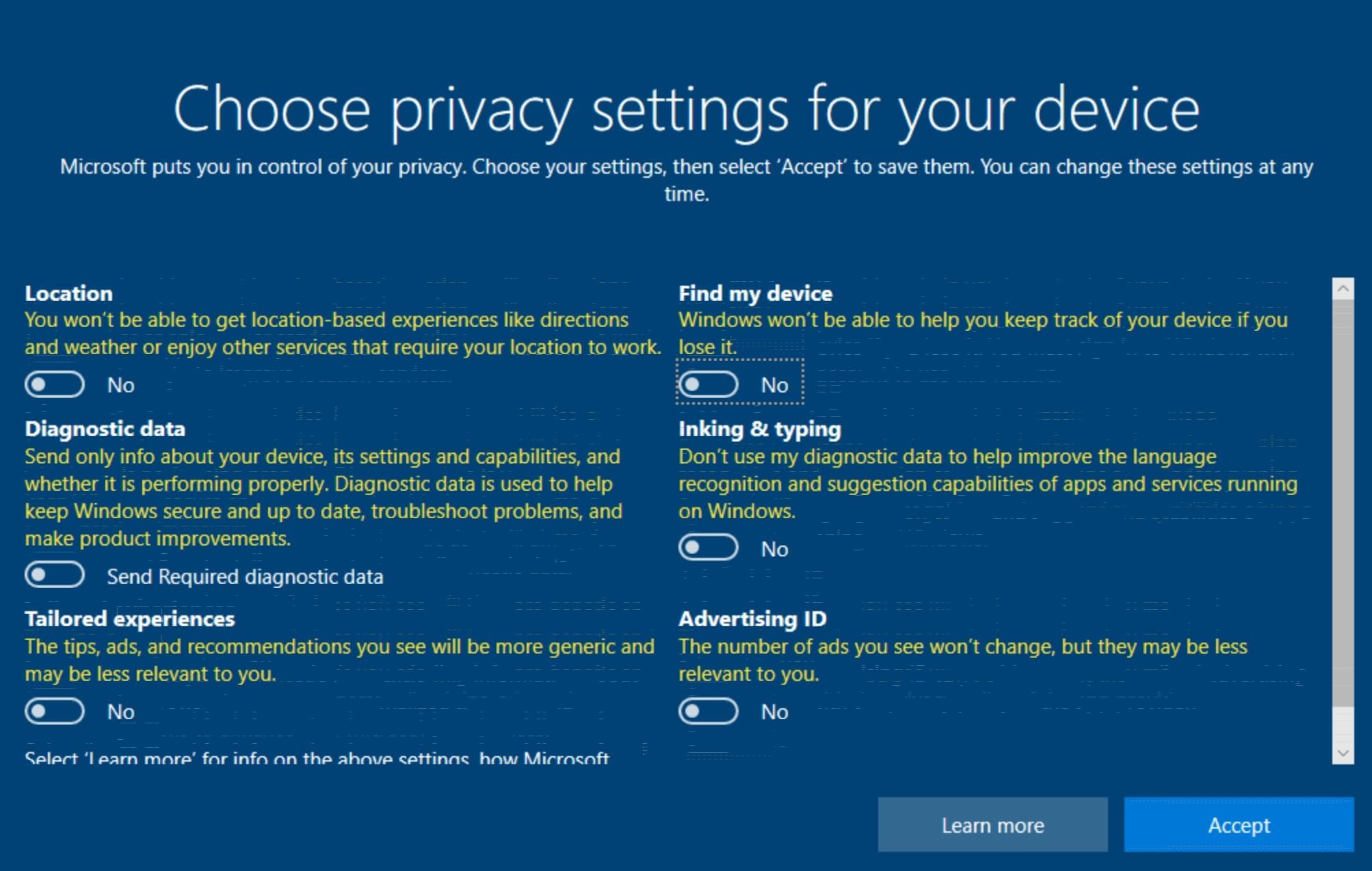
Выберите параметры конфиденциальности — по желанию отключите отправку телеметрии и персонализацию.
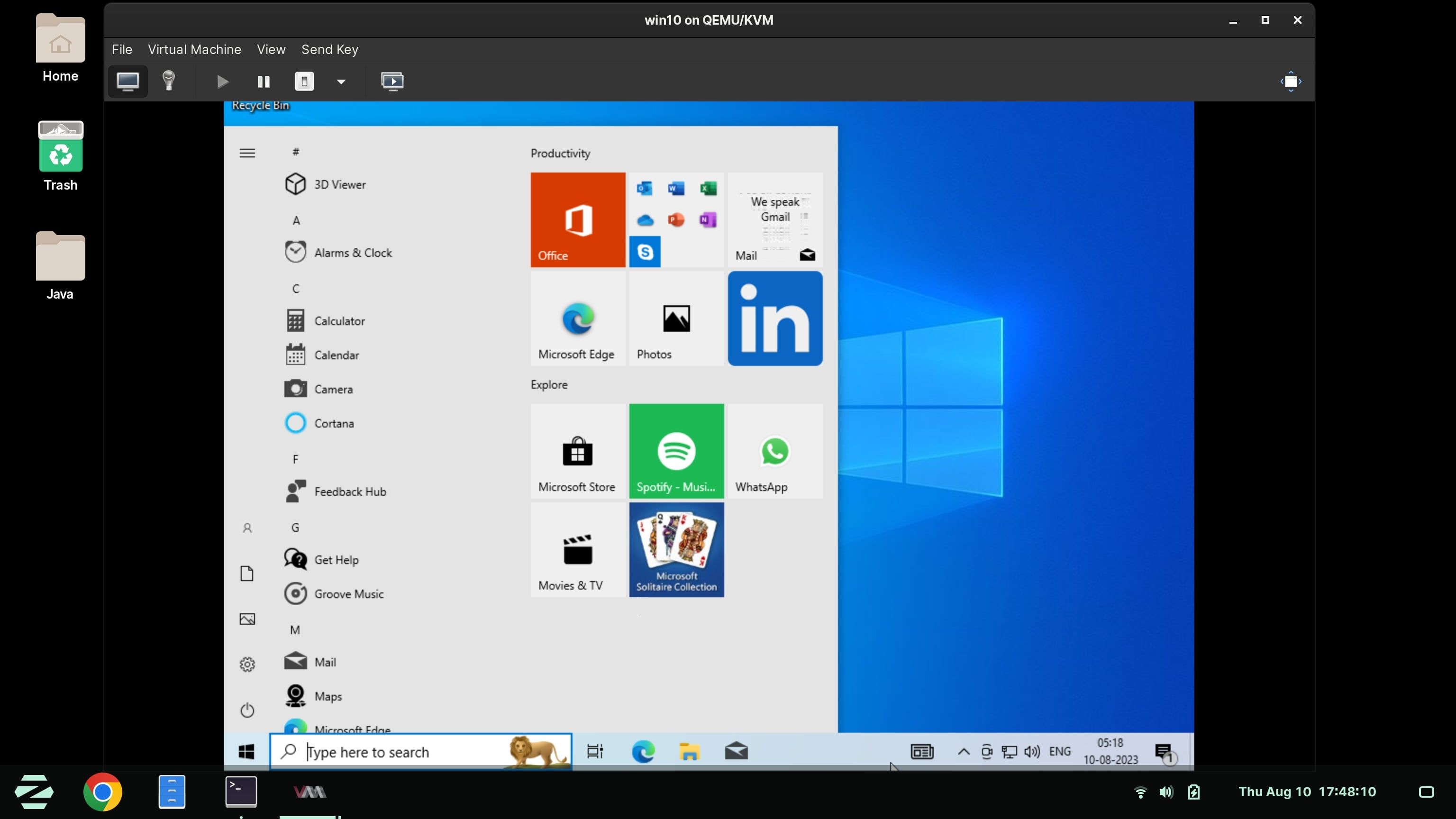
Когда всё готово, Windows загрузится на рабочий стол внутри окна virt-manager.
5. Установка драйверов virtio и агент гостевой ОС
Для производительности и корректной работы устройств стоит установить набор драйверов virtio и QEMU Guest Agent:
- Скачайте ISO virtio-win (обычно доступен на проектах Fedora/Red Hat или в репозиториях virtio). Подключите его как дополнительный CD-ROM в настройках VM.
- Внутри Windows откройте CD и установите драйверы для сетевой карты, контроллера диска (SCSI/virtio-blk), и драйвер графики QXL/SPICE при необходимости.
- Установите qemu-guest-agent для корректного выключения гостя и обмена метаданными с хостом.
Установка virtio улучшит I/O, уменьшит задержки сети и позволит использовать размонтирование устройства и корректную отправку команд shutdown с хоста.
6. Сетевые опции: NAT против мостового (bridged)
- NAT (по умолчанию): простая настройка, гостевая ОС получает выход в интернет через хост, без прямого доступа извне.
- Bridged (мост): VM попадает в ту же сеть, что и хост, имеет собственный IP в локальной сети. Удобно для серверных сценариев, но требует настройки моста на хосте и иногда прав администратора сети.
Выбор зависит от задачи: для разработки и безопасного тестирования подходит NAT; для тестирования сетевых служб или прямого доступа — bridged.
7. Резервирование, снимки и миграция
- Используйте qcow2 для удобных снимков и экономии диска, но учитывайте возможную деградацию производительности в сравнении с raw на быстрых накопителях.
- Для критичных VM делайте бэкапы VMs и конфигурации: сохраните образ, экспортируйте XML через virsh dumpxml и перенесите на другой хост.
Пример экспорта/импорта конфигурации:
virsh dumpxml vm_name > vm_name.xml
# скопировать образ и xml на новый хост
virsh define vm_name.xml
8. Тонкая настройка и производительность
Небольшие советы для улучшения скорости и стабильности:
- Включите virtio-драйверы для диска и сети.
- Используйте UEFI/OVMF, если нужен Secure Boot или обновлённая прошивка гостя.
- Для высоких нагрузок рассмотрите CPU pinning и hugepages, но это уже продвинутые настройки и требует тестирования.
- Отключите лишние фоны в Windows и установите антивирус по необходимости.
9. Безопасность и привилегии
- Не запускайте сомнительные ISO в госте, чтобы не подвергать риску хост.
- Если VM должна быть доступна в сети, контролируйте правила firewall на хосте и внутри гостя.
- Регулярно обновляйте virt и qemu, так как в них фиксируются уязвимости.
10. Альтернативные подходы
Если KVM не устраивает, рассмотрите:
- VirtualBox — простой и кроссплатформенный, удобно для настольного использования.
- VMware Workstation / Player — коммерческие продукты с удобными фичами, но часто требуют лицензии.
- Чистый QEMU через командную строку и virt-install — для автоматизации и продвинутых сценариев.
Пример создания VM через virt-install (CLI):
virt-install \
  --name win10 \
  --memory 8192 \
  --vcpus 4 \
  --os-variant win10 \
  --disk path=/var/lib/libvirt/images/win10.qcow2,size=50,format=qcow2 \
  --cdrom /path/to/Windows10.iso \
  --network network=default \
  --graphics spice
Распространённые проблемы и решения
- Виртуализация не обнаружена: проверьте вывод команды grep, убедитесь, что VT-x/AMD-V включены в BIOS.
- Lang: установка зависла на этапе копирования файлов: отключите ненужные опции в virt-manager, попробуйте переустановить ISO или использовать другой диск/формат.
- Сеть не работает: убедитесь, что выбран правильный тип адаптера (virtio vs e1000), проверьте настройки NAT/моста на хосте.
- Низкая производительность диска: используйте virtio и, если возможно, raw-образ на SSD.
Рольные чек-листы
Для разработчика:
- VM загружается до рабочего стола.
- Установлены virtio драйверы и qemu-guest-agent.
- Сеть работает и доступен интернет.
- Созданы снимки перед критичными изменениями.
Для тестировщика ПО:
- Образ чистый, без лишних программ.
- Сохранён шаблон VM для повторяемости тестов.
- Логи установки и сетевые настройки задокументированы.
Для обычного пользователя:
- Простая конфигурация — NAT, 4 ГБ RAM, 2 vCPU, 50 ГБ диска.
- Шаблон скриншотов по настройке для восстановления.
Критерии приёмки
- VM успешно загружается и достигает рабочего стола Windows.
- Виртуальная сеть позволяет выход в интернет и, при необходимости, доступ из локальной сети.
- На гостевой ОС установлены virtio драйверы и qemu-guest-agent.
- Производительность отвечает минимальным ожиданиям (приложения запускаются без заметной лаги на заданной конфигурации).
Краткая сводка с числами (fact box)
- Рекомендуемый размер диска: 50 ГБ
- RAM для старта: 4–8 ГБ (зависит от объёма RAM хоста)
- CPU: 1/3–1/2 доступных ядер хоста
- Формат диска: qcow2 для снимков, raw для максимальной производительности
Глоссарий в одну строку
- virtio: оптимизированные виртуальные драйверы для ускорения I/O и сети.
- qemu-guest-agent: агент в гостевой ОС для интеграции с хостом.
- qcow2: формат образа диска с поддержкой снимков и дедупликации.
Итог
Установка Windows 10 в KVM на Linux через virt-manager — гибкий и производительный способ получить полноценную Windows-среду без необходимости отдельного физического компьютера. Начните с базовой конфигурации, установите virtio драйверы и qemu-guest-agent, и затем адаптируйте ресурсы и сетевые настройки под свои нужды. Если KVM не подходит, доступны альтернативы вроде VirtualBox или VMware.
Важное: всегда создавайте резервные копии образов перед экспериментами и регулярно обновляйте компоненты виртуализации на хосте.

Похожие материалы

Несколько аккаунтов Skype: Multi Skype Launcher

Журнал для работы: повысить продуктивность

Персональные звуки уведомлений на Android

Скачивание шоу Hulu для офлайн‑просмотра

Microsoft Start: персонализированная новостная лента
