
Как создать ярлык Windows для открытия Chrome с конкретным профилем
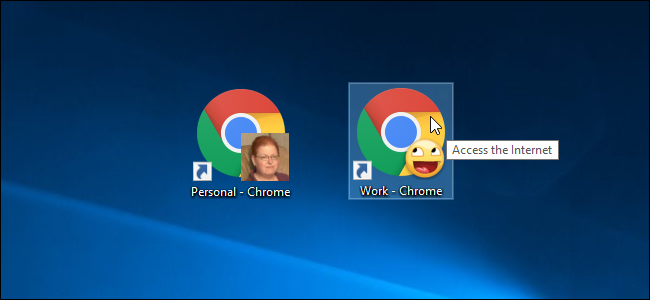
Chrome позволяет иметь несколько профилей — каждый профиль хранит свои закладки, историю, настройки и расширения. По умолчанию Chrome всегда открывается с профилем по умолчанию. Чтобы запускать Chrome сразу с другим профилем, можно добавить ярлык на рабочий стол для каждого нужного профиля или создать ярлык вручную через параметр командной строки.
Что делает этот метод
- Запускает Chrome сразу с выбранным профилем в отдельном окне.
- Удобно для разделения рабочих и личных аккаунтов, тестирования или общего использования компьютера.
Быстрый пошаговый гайд
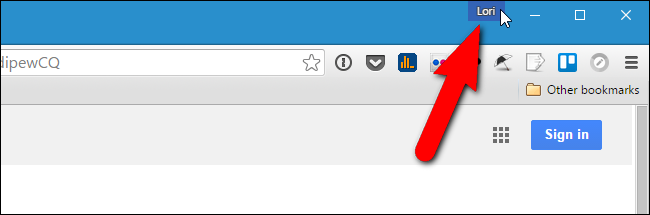
- Откройте Chrome и нажмите на значок профиля в правом верхнем углу окна.
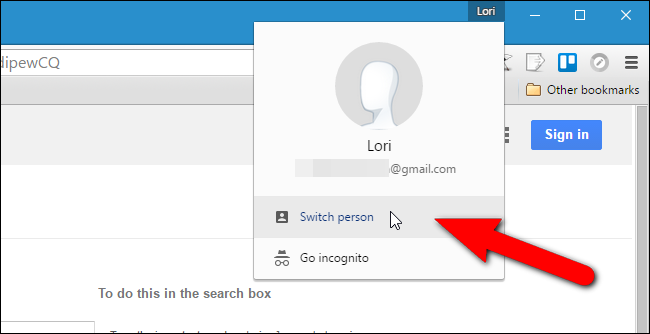
- В появившемся окне выберите «Сменить пользователя».
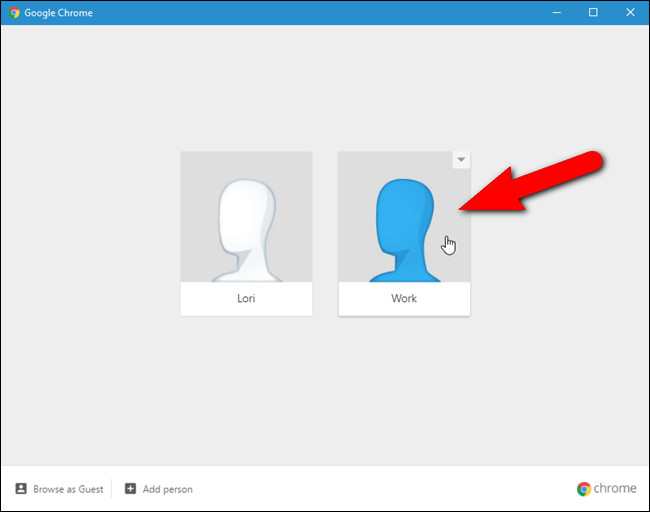
- Выберите иконку профиля, для которого хотите создать ярлык.
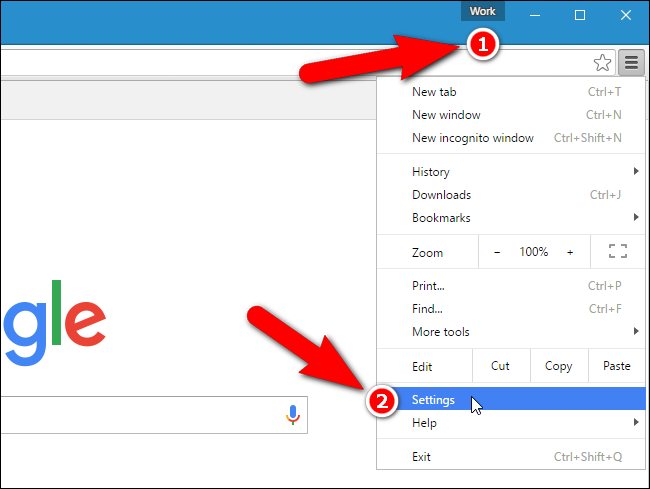
- Откроется окно Chrome с выбранным профилем. Нажмите кнопку меню Chrome (три горизонтальные полосы) и выберите «Настройки».
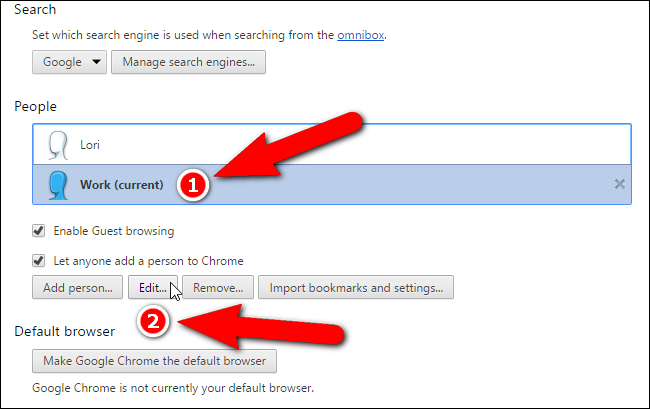
- На странице Настройки прокрутите до раздела «Люди» и нажмите на текущий профиль, затем нажмите «Редактировать».
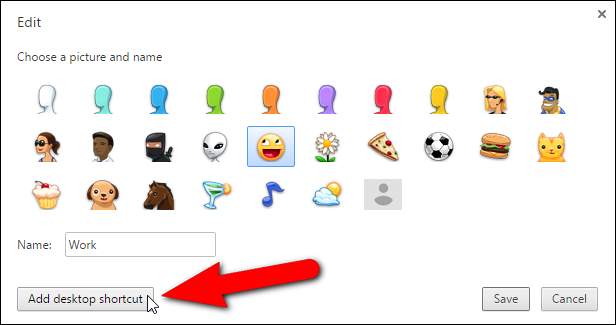
- В диалоге Редактировать нажмите «Добавить ярлык на рабочий стол». Здесь же можно изменить имя и аватар профиля. Затем нажмите «Сохранить».
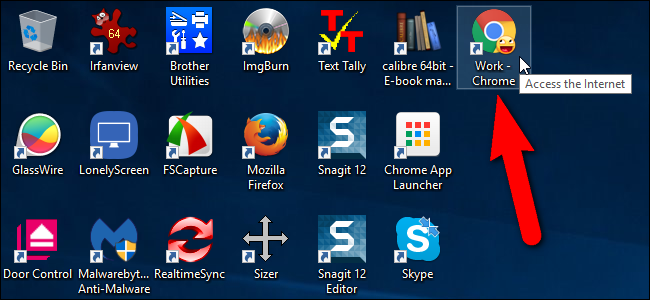
- После сохранения на рабочем столе появится ярлык с указанным именем и выбранной аватаркой. Дважды щёлкните — Chrome откроется этим профилем.
- Чтобы закрепить ярлык на Панели задач, щёлкните по нему правой кнопкой и выберите «Закрепить на панели задач». Теперь профиль доступен быстро, даже при открытых других окнах.
Альтернативный подход: ручной ярлык через параметр командной строки
Если вы хотите создать ярлык вручную (например, на удалённых ПК или в сценариях автоматизации), используйте параметр –profile-directory.
Пример целевой строки ярлыка (путь к chrome.exe может отличаться):
“C:\Program Files\Google\Chrome\Application\chrome.exe” –profile-directory=”Profile 2”
Где “Profile 2” — имя директории профиля в папке пользовательских данных Chrome (обычно: %LOCALAPPDATA%\Google\Chrome\User Data\Profile X или Default). Чтобы узнать точное имя директории, откройте %LOCALAPPDATA%\Google\Chrome\User Data\ и посмотрите названия папок.
Важно: если путь содержит пробелы, обязательно берите весь путь в кавычки.
Когда это может не сработать
- Профиль удалён или повреждён; ярлык откроет профиль по умолчанию.
- Chrome управляется политиками предприятия — создание ярлыков может быть ограничено.
- Используется портативная или нестандартная сборка Chrome с другим расположением профилей.
Советы и хорошая практика
- Дайте ярлыкам понятные имена (например, «Chrome — Работа», «Chrome — Личное»).
- Используйте уникальные аватары для быстрого распознавания.
- Для автоматизации развертывания ярлыков используйте ручный метод с –profile-directory.
- Если несколько пользователей работают на одном ПК, создавайте отдельные учётные записи Windows для максимальной изоляции.
Важно: Не изменяйте содержимое папок профилей вручную, если не уверены — это может привести к потере данных или конфликтам расширений.
Краткий чеклист перед созданием ярлыка
- Убедитесь, что профиль существует и в нём есть нужные данные.
- Откройте Chrome этим профилем и проверьте имя и аватар.
- Нажмите «Добавить ярлык на рабочий стол» и сохраните.
- Проверьте, что двойной клик по ярлыку запускает нужный профиль.
- При необходимости закрепите на Панели задач.
Для системных администраторов
- Для массового развёртывания используйте создание ярлыков с параметром –profile-directory в скриптах установки.
- Проверьте политики Chrome (Windows Group Policy) — они могут перезаписывать настройки ярлыков.
Ментальные модели и полезные примеры
- Модель «Профиль = Пользователь»: профиль хранит всё, что делает пользователя уникальным в браузере.
- Пример: один профиль для работы с корпоративной почтой и расширениями безопасности; другой — для личных аккаунтов и покупок.
Критерии приёмки
- Ярлык открывает Chrome сразу с нужным профилем.
- Имя и аватар профиля соответствуют ожиданиям.
- Ярлык корректно закреплён на Панели задач при необходимости.
Короткая справка
Профиль: отдельный набор закладок, истории, паролей и расширений в Chrome.
Итог
Создание ярлыков профилей — простой способ запускать Chrome сразу с нужным окружением. Используйте стандартный интерфейс Chrome для быстрого создания ярлыка или ручной метод с –profile-directory для автоматизации и развёртывания в организациях.
Примечание: при возникших проблемах проверьте наличие профиля в папке %LOCALAPPDATA%\Google\Chrome\User Data\ и права доступа для учетной записи Windows.

Похожие материалы

Несколько аккаунтов Skype: Multi Skype Launcher

Журнал для работы: повысить продуктивность

Персональные звуки уведомлений на Android

Скачивание шоу Hulu для офлайн‑просмотра

Microsoft Start: персонализированная новостная лента
