
Как назначить клавишу Windows в Windows 10
Коротко о подходе
PowerToys — это набор утилит от Microsoft для тонкой настройки Windows. Одна из них, Keyboard Manager, позволяет переназначать отдельные клавиши или сочетания. В нашем примере мы назначаем функцию клавиши Windows на другую клавишу (например, правый Alt), но вы можете выбрать любую редко используемую клавишу.
Важно: если вы подключаете клавиатуру от Mac, клавиша Command по умолчанию уже функционирует как клавиша Windows в Windows 10, поэтому дополнительная настройка не нужна.
Что вам понадобится
- Windows 10
- Административная учетная запись для установки PowerToys (если он ещё не установлен)
- Microsoft PowerToys (бесплатно)
Установка PowerToys
- Скачайте PowerToys с официального сайта Microsoft и установите.
- Запустите PowerToys от имени обычного пользователя (инсталлятор может попросить разрешения администратора).
Шаги: как назначить клавишу Windows
- Откройте PowerToys и в боковой панели выберите Keyboard Manager.
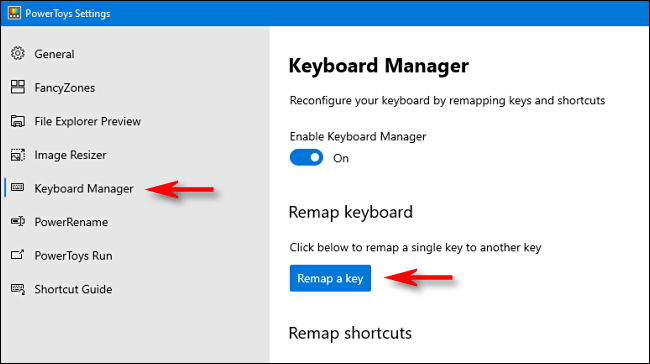
- Нажмите “Remap A Key”.
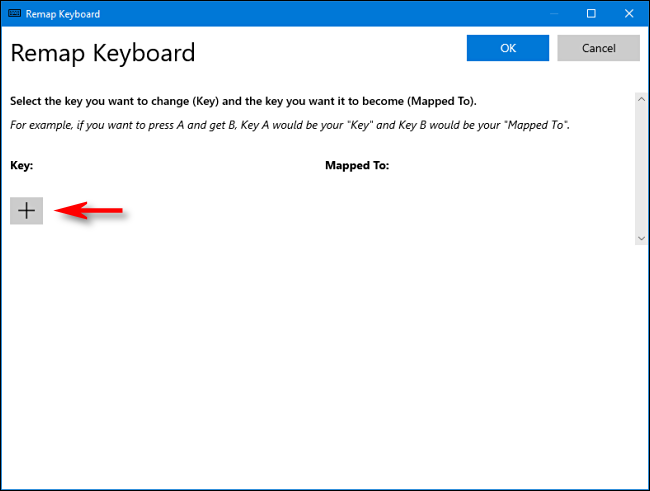
- В окне Remap Keyboard нажмите плюс (+), чтобы добавить правило переназначения.
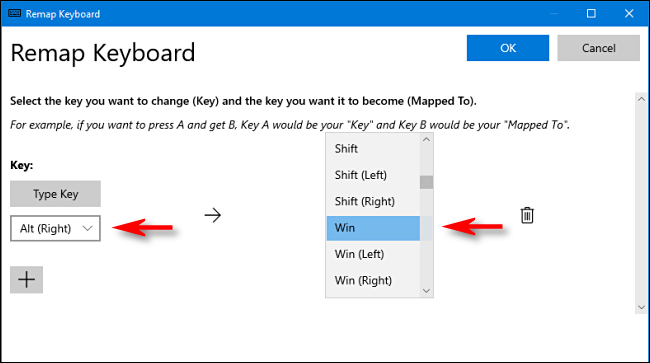
- В левой колонке выберите клавишу, которую хотите использовать как клавишу Windows. Частая рекомендация — правая Alt (Alt (Right)), потому что левый Alt обычно используется чаще.
- В правой колонке (Mapped To) из выпадающего списка выберите Win.
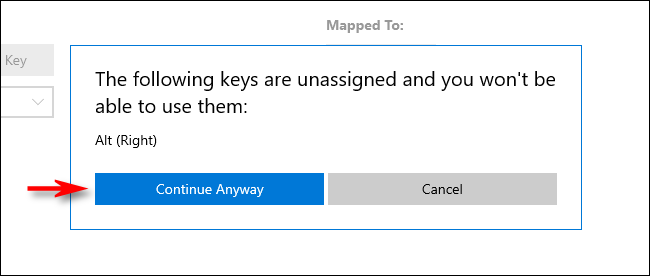
- Нажмите “OK”. Если система предупреждает, что назначаемая клавиша перестанет быть доступна для прежней функции, подтвердите — нажмите “Continue Anyway”.
- Проверьте: нажмите назначенную клавишу — должно открыться меню Пуск. Комбинации типа Win + I (Открыть Параметры) тоже должны работать.
- Закройте PowerToys или оставьте его запущенным в трее: переназначение работает сразу и сохраняется между перезагрузками, пока вы не удалите правило.
Как удалить или изменить переназначение
- Откройте PowerToys → Keyboard Manager → Remap A Key.
- Найдите правило, которое вы создавали, и нажмите значок корзины, чтобы удалить его.
- Нажмите “OK” — изменение вступит в силу сразу. После удаления вы можете создать другое правило или оставить клавишу в исходном состоянии.
Альтернативные способы и когда они пригодятся
- AutoHotkey — мощный вариант, если вы хотите сложные макросы и условные переназначения (например, разное поведение в разных приложениях). Требует написания скриптов.
- SharpKeys — простой инструмент, который пишет в реестр Windows (полезен при невозможности использовать PowerToys). Изменения через реестр обычно требуют выхода из сеанса или перезагрузки.
- Аппаратные модификации — перепайка переключателя или внутренняя прошивка клавиатуры (редко и для энтузиастов).
Когда это не сработает
- На защищённых корпоративных машинах администратор может блокировать установку PowerToys или изменение раскладок.
- Если клавиша физически неисправна, переназначение не поможет.
- Некоторые специализированные клавиатурные драйверы с собственной прошивкой могут перехватывать ввод и мешать переназначению.
Ментальные модели и лучшие практики
- Выбирайте клавишу, которая редко используется в ваших привычных комбинациях. Правый Alt, Scroll Lock или правый Ctrl — хорошие кандидаты.
- Если вы часто переключаетесь между клавиатурами (с Win и без Win), пометьте устройство или заводские настройки, чтобы не забывать, что клавиша переназначена.
- Для геймеров: убедитесь, что переназначение не мешает игровым биндам.
Критерии приёмки
- Нажатие назначенной клавиши открывает Пуск.
- Комбинации Win + X, Win + I и другие работают с новой клавишей.
- При удалении правила клавиша возвращает предыдущую функцию.
- Переназначение не вызывает конфликтов в критичных приложениях (например, IDE или игры).
Рекомендации для ролей
- Для домашнего пользователя: назначите правый Alt или Scroll Lock. Не забудьте протестировать сочетания.
- Для системного администратора: проверяйте совместимость с корпоративными политиками и фиксируйте изменения в документации конфигурации.
- Для геймера: тестируйте задержки и конфликт с драйверами периферии.
Безопасность и приватность
PowerToys — утилита от Microsoft. Устанавливайте её только из официального источника. Переназначение клавиш не передаёт ввод третьим сторонам, но всегда следите за тем, какие другие расширения клавиатуры установлены в системе.
Часто задаваемые вопросы
Нужно ли перезагружать компьютер после переназначения?
Нет — изменения вступают в силу сразу. Перезагрузка не требуется, если используется PowerToys. При использовании SharpKeys может потребоваться выход из системы или перезагрузка.
Можно ли назначить комбинацию клавиш на Windows?
Да. В Keyboard Manager есть возможность переназначать сочетания клавиш, но для сложных условий удобнее использовать AutoHotkey.
Работает ли это в Windows 11?
PowerToys поддерживается в Windows 11; шаги аналогичны, но интерфейс может незначительно отличаться.
Короткое резюме
- PowerToys Keyboard Manager — быстрый способ назначить клавишу Windows на любой другой ключ.
- Настройка проста: Remap A Key → добавить правило → выбрать клавишу → назначить Win.
- Снятие переназначения проводится через удаление правила в Remap A Key.
Важно: если вы работаете в корпоративной среде, согласуйте установку программного обеспечения и изменения с вашим ИТ‑отделом.

Похожие материалы

Несколько аккаунтов Skype: Multi Skype Launcher

Журнал для работы: повысить продуктивность

Персональные звуки уведомлений на Android

Скачивание шоу Hulu для офлайн‑просмотра

Microsoft Start: персонализированная новостная лента
