
Как создать диск восстановления для Windows 8
Создайте диск восстановления Windows 8 на USB, DVD или внешнем HDD заранее — это позволит загрузиться и починить систему без полной переустановки. Процесс занимает 10–30 минут; флешка будет полностью очищена.
Дни, когда приходилось полностью переустанавливать Windows при каждой серьёзной ошибке, прошли. Для восстановления Windows 8 достаточно подготовить диск восстановления — на CD/DVD, USB-флешке или внешнем жёстком диске. Диск восстановления содержит набор утилит, которые помогут загрузиться и устранить большинство проблем без потери данных на других разделах.
Ниже — подробное руководство с дополнительными советами, контрольными списками и планом действий при неисправности.
Зачем нужен диск восстановления
Диск восстановления позволяет:
- загрузиться, если основной профиль Windows не стартует;
- выполнить восстановление системы, проверку и восстановление загрузчика;
- применить образ восстановления, если он заранее создан;
- восстановить систему после неудачных обновлений, проблем с драйверами или повреждения файловой системы.
Краткое определение: диск восстановления — это носитель с минимальным набором Windows PE‑утилит, предназначенных для диагностики и восстановления системы.
Recovery Disk vs. Recovery Partition
На многих компьютерах уже установлен раздел восстановления (recovery partition) или поставляются быстрые диски восстановления от производителя. Это удобные варианты, но они привязаны к устройству.
Диск восстановления, созданный вручную в Windows 8, служит независимой копией инструментов восстановления. Он пригодится, если заводской раздел повреждён, вы удалили его для освобождения места или хотите иметь переносной инструмент.
Проверить, есть ли на компьютере активный образ восстановления, можно через Командную строку:
- Откройте панель «Charms», выберите «Поиск», введите command.
- Щёлкните правой кнопкой мыши по пункту «Командная строка» и выберите «Запуск от имени администратора».
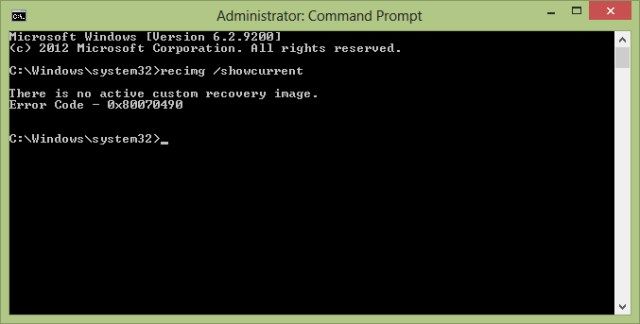
В окне введите:
recimg /showcurrentЕсли появится сообщение «There is no active custom recovery image» (образ восстановления не настроен), создайте его перед созданием диска восстановления.
Важно: если вы удалите раздел восстановления позже, обязательно храните созданный вами диск/накопитель в безопасном месте.
Что нужно для создания диска восстановления
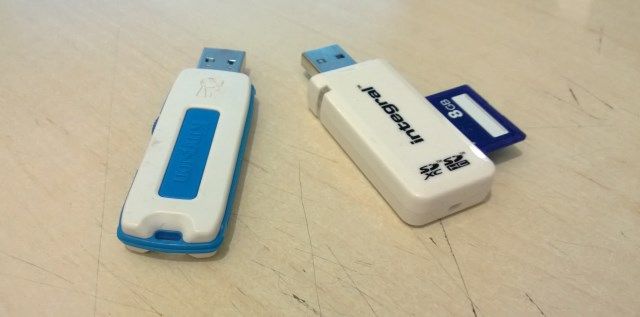
Подготовьте:
- USB‑накопитель достаточного объёма (часто требуется несколько ГБ; утилита сама покажет минимальный объём);
- либо пустой записываемый CD/DVD, если вы выбираете оптический диск;
- учетную запись с правами администратора;
- при отсутствии раздела восстановления — достаточно свободного места на системном диске для создания образа.
Если у вашего компьютера нет оптического привода, USB‑флешка или внешний HDD — предпочтительный вариант. Помните: флешка будет полностью очищена при создании диска.
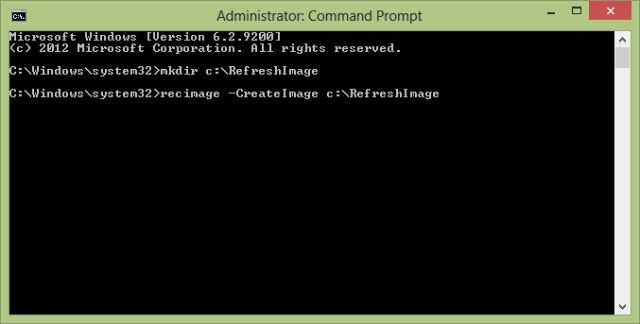
Если образ восстановления отсутствует, создайте папку для него и сгенерируйте образ:
mkdir c:\RefreshImage
recimg -CreateImage c:\RefreshImage
Эта команда создаст пользовательский образ, который затем можно будет копировать на диск восстановления.
Пошаговая инструкция: создать USB-диск восстановления
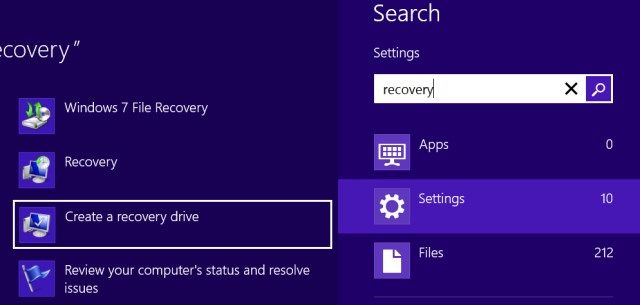
- Откройте панель «Charms» → «Поиск», введите “Recovery” и выберите «Параметры» (Settings).
- Нажмите «Создать диск восстановления» (Create a recovery drive) и подтвердите запрос UAC (введите пароль администратора при необходимости).
- В мастере установите флажок «Copy the recovery partition from the PC to the recovery drive» (Копировать раздел восстановления с этого ПК на диск восстановления), если хотите включить заводской или пользовательский образ в носитель.
- Нажмите «Далее», подключите подготовленную USB‑флешку и выберите её в списке. Нажмите «Создать» и дождитесь окончания процесса.
- После завершения нажмите «Готово» (Finish).
Примечание: мастер покажет требуемый объём. Если вы используете внешний HDD, создайте на нём отдельный раздел нужного размера и выберите его как цель.
Ключевой момент: весь контент на выбранном USB-накопителе будет удалён. Скопируйте важные файлы заранее.
Использование оптического носителя (CD/DVD)
Если вы предпочитаете записать диск на CD/DVD (на случай, если флешка потеряется или выйдет из строя), выполните следующие шаги:
- Запустите «Создать диск восстановления».
- Не отмечайте опцию копирования раздела восстановления (оставьте все флажки снятыми).
- Нажмите «Далее» и выберите «Создать диск восстановления с помощью CD или DVD» (Create a system repair disc with a CD or DVD instead).
- Вставьте пустой записываемый диск в привод и следуйте подсказкам.
Ограничение: если копируемый образ слишком велик, он не поместится на одиночный CD. DVD более подходящий вариант, но флешки обычно быстрее и надёжнее.
Загрузка с диска восстановления и варианты восстановления
Чтобы воспользоваться диском:
- Подключите USB‑накопитель или вставьте диск в привод.
- При включении ПК войдите в меню загрузки (Boot Menu) или установите приоритет загрузки в BIOS/UEFI на ваш носитель.
- Выберите язык и раскладку клавиатуры.
- В меню восстановления выберите подходящий инструмент: восстановление системы, восстановление образа, автоматическое восстановление загрузки (Startup Repair) или командную строку для ручной диагностики.
Типичные опции в меню восстановления:
- Восстановление системы (System Restore) — откат к точкам восстановления.
- Восстановление образа (System Image Recovery) — восстановление из ранее созданного образа.
- Восстановление при загрузке (Startup Repair) — исправление проблем загрузчика.
- Командная строка — для продвинутых операций (bcdboot, chkdsk, recimg и т.д.).
Когда диск восстановления не поможет (и альтернативы)
Диск восстановления полезен, но есть случаи, когда он бессилен:
- аппаратные неисправности (повреждение материнской платы, контроллера SSD/HDD);
- полный выход из строя системного диска, когда образ недоступен и нет резервной копии данных;
- заражение, уклоняющееся от стандартных утилит восстановления (в редких случаях требуется специализированный антивирусный загрузочный носитель).
Альтернативы и дополнения:
- создание полного образа диска с помощью сторонних инструментов (Acronis, Macrium Reflect и др.);
- использование загрузочных антивирусов для проверки и лечения до запуска Windows;
- регулярное резервное копирование пользовательских данных на внешние носители или в облако.
Удаление раздела восстановления и возврат места
Если вы создавали собственный раздел восстановления и хотите вернуть место под систему или данные:
- Убедитесь, что у вас есть рабочий диск восстановления/образ на внешнем носителе.
- Откройте «Управление дисками» (Disk Management) и найдите раздел восстановления.
- Удалите раздел и расширьте нужный раздел NTFS, либо создайте новый логический раздел для данных.
Важно: удаление резервного раздела без наличия альтернативы лишит вас возможности быстрого восстановления.
План действий при отказе системы (инцидент‑руководство)
Шаги для быстрого и безопасного восстановления:
- Подключите диск восстановления и загрузитесь с него.
- Запустите «Восстановление при загрузке» (Startup Repair).
- Если не помогло — откройте «Командную строку» и проверьте диск:
chkdsk c: /f /r- Восстановите загрузчик, если требуется:
bootrec /fixmbr
bootrec /fixboot
bootrec /rebuildbcd- Если проблема связана с повреждением системных файлов, запустите SFC:
sfc /scannow /offbootdir=C:\ /offwindir=C:\Windows- При неудаче — восстановите систему из образа (System Image Recovery) или переустановите Windows, предварительно сохранив данные с помощью загрузочного окружения.
Критерии приёмки: после восстановления система загружается в рабочем состоянии; пользовательские данные на разделах, не включённых в образ, целы.
Контрольный список перед созданием диска восстановления
- Есть ли у вас права администратора на ПК?
- Есть ли свободная USB‑флешка или пустой DVD?
- Скопированы ли важные файлы с носителя, который будет отформатирован?
- Создан ли пользовательский образ (recimg) при необходимости?
- Проверена ли целостность системных файлов (sfc) и сделаны ли точки восстановления?
Модель принятия решения — когда создать диск и какой носитель выбрать
- Если у вас ноутбук без оптического привода и вы хотите скорость и удобство — выберите USB‑флешку.
- Если важна долговечность записи и вероятность, что флешка потеряется — создайте DVD как дополнительную копию.
- Если вам нужен большой образ с пользовательскими приложениями — используйте внешний HDD с отдельным разделом.
flowchart TD
  A[Начало] --> B{Есть раздел восстановления?}
  B -- Да --> C[Создать USB-диск без копирования раздела]
  B -- Нет --> D[Создать пользовательский образ recimg]
  D --> E[Создать USB-диск с копированием раздела]
  C --> F{Есть оптический привод?}
  E --> F
  F -- Да --> G[Опционально записать DVD]
  F -- Нет --> H[Оставить USB как основной носитель]
  G --> I[Хранить оба носителя отдельно]
  H --> I
  I --> J[Готово]
Короткий глоссарий (1‑строчные определения)
- Раздел восстановления — особый раздел диска с образом для восстановления системы.
- Образ восстановления (recimg) — снимок текущего состояния Windows, который можно вернуть при необходимости.
- Windows PE — минимальная среда Windows для запуска инструментов восстановления.
Безопасность и приватность
Диск восстановления содержит системные утилиты, но не должен содержать ваши личные файлы. Убедитесь, что на носителе нет конфиденциальной информации до его форматирования. Держите носитель в безопасном месте, чтобы предотвратить несанкционированный доступ.
Заключение и рекомендации
Создание диска восстановления для Windows 8 — недолгая операция, которая может сэкономить часы работы и защитить ваши данные. Рекомендуется:
- создать USB‑диск восстановления и, при возможности, второй носитель (DVD или внешний HDD);
- периодически обновлять пользовательский образ после крупных изменений системы;
- хранить носители восстановления в надёжном и известном вам месте.
Для расширенной защиты рассмотрите создание полного образа диска с сохранением пользовательских данных и резервного копирования важной информации в облако.
Если вы хотите подробнее изучить механики работы Windows PE и другие варианты восстановления — обратитесь к руководствам по созданию загрузочных образов на базе Windows PE.
Image Credits: MStick-Angle Via Flickr
Важно: флешка будет полностью очищена при создании диска восстановления. Всегда делайте резервные копии важных данных заранее.

Похожие материалы

Несколько аккаунтов Skype: Multi Skype Launcher

Журнал для работы: повысить продуктивность

Персональные звуки уведомлений на Android

Скачивание шоу Hulu для офлайн‑просмотра

Microsoft Start: персонализированная новостная лента
