
Как создать загрузочную USB‑флешку с Windows 10 на Mac
Быстрые ссылки
Создать загрузочную Windows 10 USB на Mac через PassFab 4WinKey
Создать загрузочную USB вручную через Terminal
Создание загрузочной USB‑флешки с Windows на компьютере с macOS немного сложнее, чем на Windows, но выполнимо двумя основными способами. Ниже — подробные инструкции, советы по устранению неполадок, критерии приёмки и рекомендации по выбору метода.
1. Создание загрузочной Windows 10 USB на Mac с помощью PassFab 4WinKey
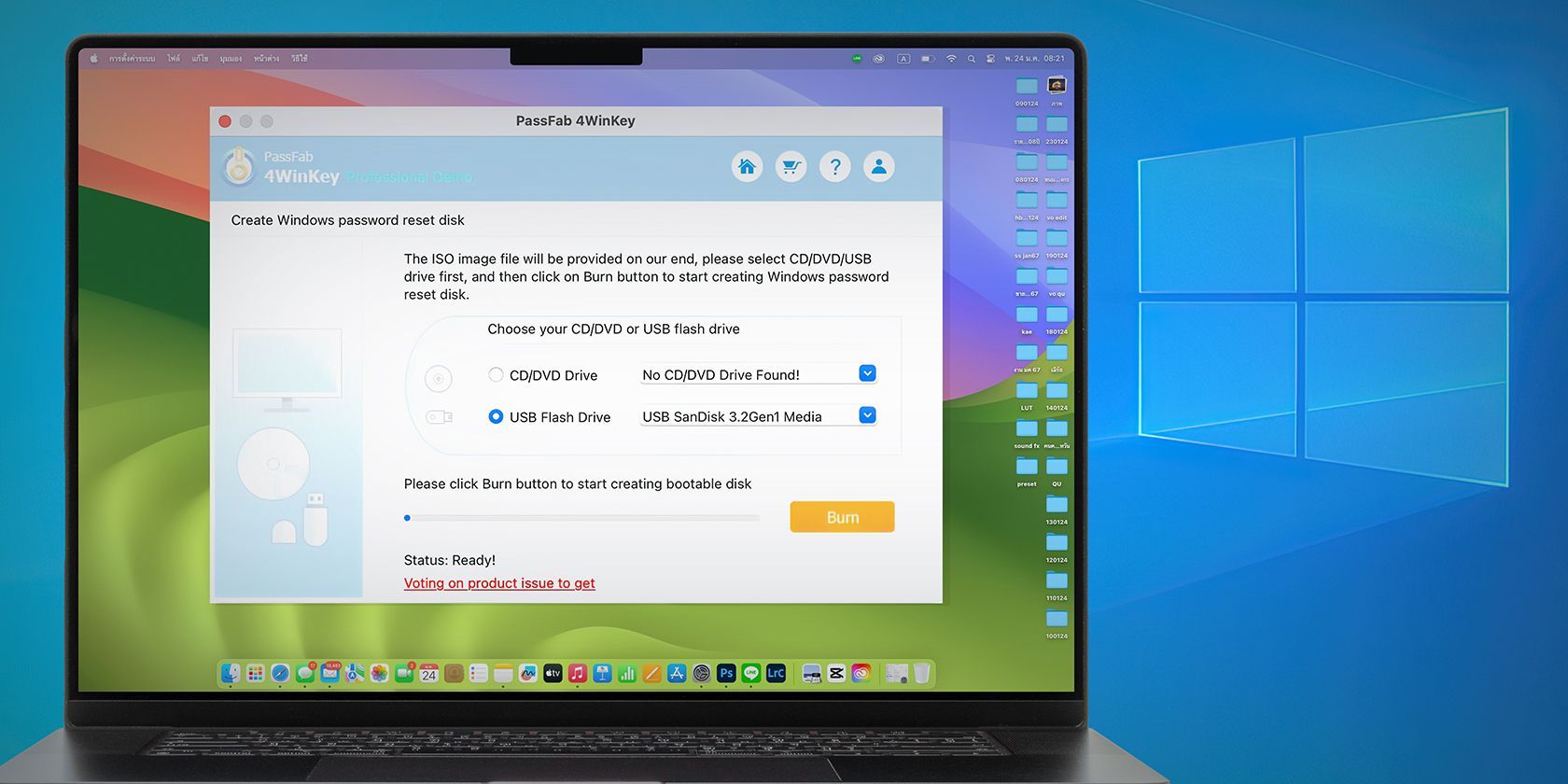
Этот метод самый простой: PassFab 4WinKey автоматически скачает нужный образ ISO и создаст загрузочный USB без Boot Camp.
Что важно знать перед началом:
- Требуется флеш‑накопитель минимум 16 ГБ. Рекомендуется заранее сохранить важные данные — флешка будет отформатирована.
- PassFab загружает ISO автоматически, поэтому вам не нужно искать файл вручную.
- Есть три версии: Professional, Enterprise и Ultimate; доступна пробная версия на 30 дней. Платные функции (например, восстановление учётных записей) доступны по подписке, минимально указанная цена — $27.95 в месяц.
Шаги:
- Скачайте PassFab 4WinKey и установите приложение на Mac.
- Запустите PassFab 4WinKey.
- Подключите USB‑накопитель. Приложение должно автоматически распознать его.
- Убедитесь, что выбран правильный диск, и нажмите Burn (Записать).
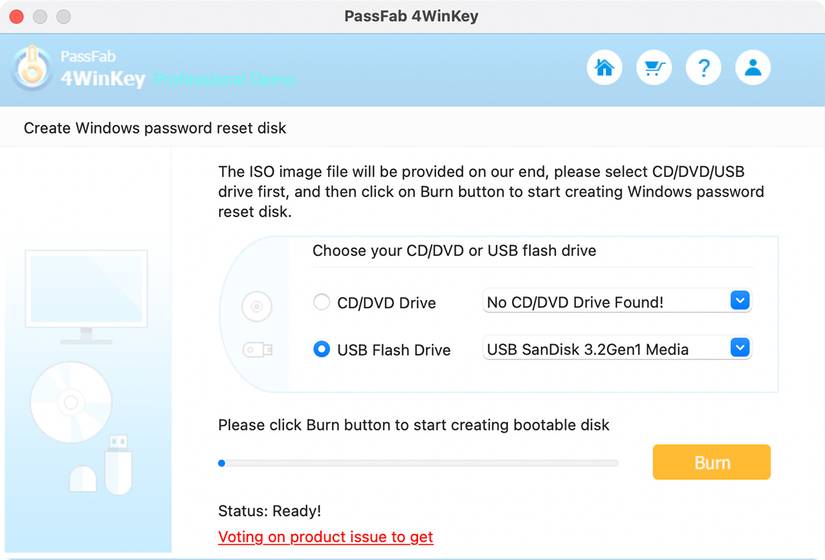
- Приложение начнёт загрузку ISO и создание загрузочного носителя. Время зависит от скорости интернета и USB‑накопителя.
- По завершении вы увидите сообщение с подтверждением и инструкциями, как загрузиться с USB на целевом компьютере.
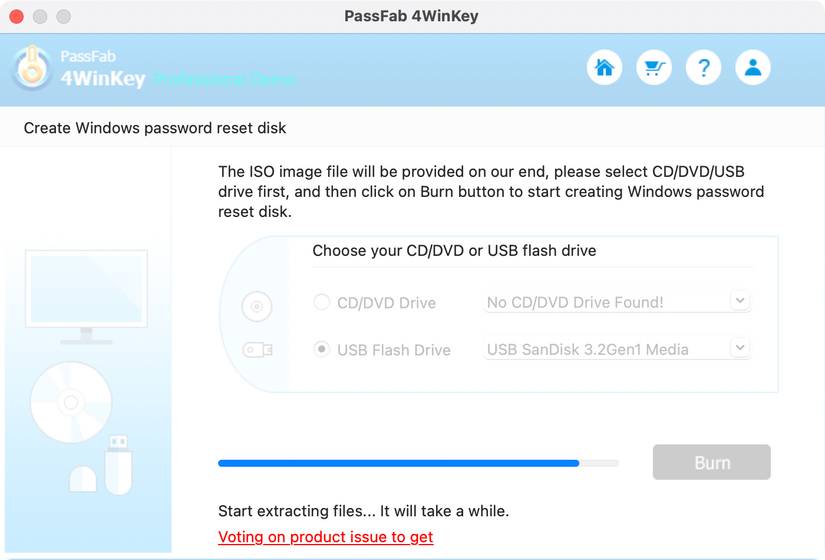
Результат: у вас будет готовая загрузочная флешка, которую можно использовать для установки или восстановления Windows на ПК.
PassFab 4WinKey — краткая оценка
PassFab 4WinKey — удобный инструмент для создания загрузочных дисков и восстановления доступа к учётным записям Windows.
Плюсы:
- Подходит для начинающих и продвинутых пользователей.
- Один клик для создания загрузочного диска.
- Поддержка и подробные инструкции.
- Надёжное решение для большинства задач.
Минусы:
- Некоторые функции зависят от версии (возможны ограничения в пробной версии).
- Бесплатная пробная версия доступна только с сайта PassFab.
Важно: если ваша цель — только создать носитель и у вас нет ограничений, PassFab ускорит процесс. Если вы предпочитаете бесплатное решение или хотите контролировать каждый шаг — используйте ручной метод.
Кому подходит: пользователям, которые хотят быстро и без командной строки получить загрузочную USB‑флешку.
Когда метод не подойдёт:
- Если у вас нет доступа в интернет для загрузки ISO через приложение.
- Если хочется полностью бесплатного и открытого процесса без установки сторонних приложений.
2. Ручное создание загрузочной USB через Terminal (Homebrew + wimlib)
Этот способ требует чуть больше времени и базовых навыков работы с macOS Terminal, но даёт полный контроль над процессом и не требует платного ПО.
Требования и примечания:
- macOS с установленным Homebrew. Если Homebrew не установлен, установите его по инструкции на brew.sh.
- Оригинальный ISO‑образ Windows 10 (скачайте с официальной страницы загрузки Microsoft).
- Флеш‑накопитель 16 ГБ или больше. Форматирование удалит все данные.
- На флешке используйте ExFAT (или FAT32 с разбиением файла install.wim) — FAT32 не поддерживает файлы >4 ГБ.
Шаги (развёрнуто):
Скачайте ISO‑образ Windows 10 с официального сайта Microsoft, выбрав издание и язык.
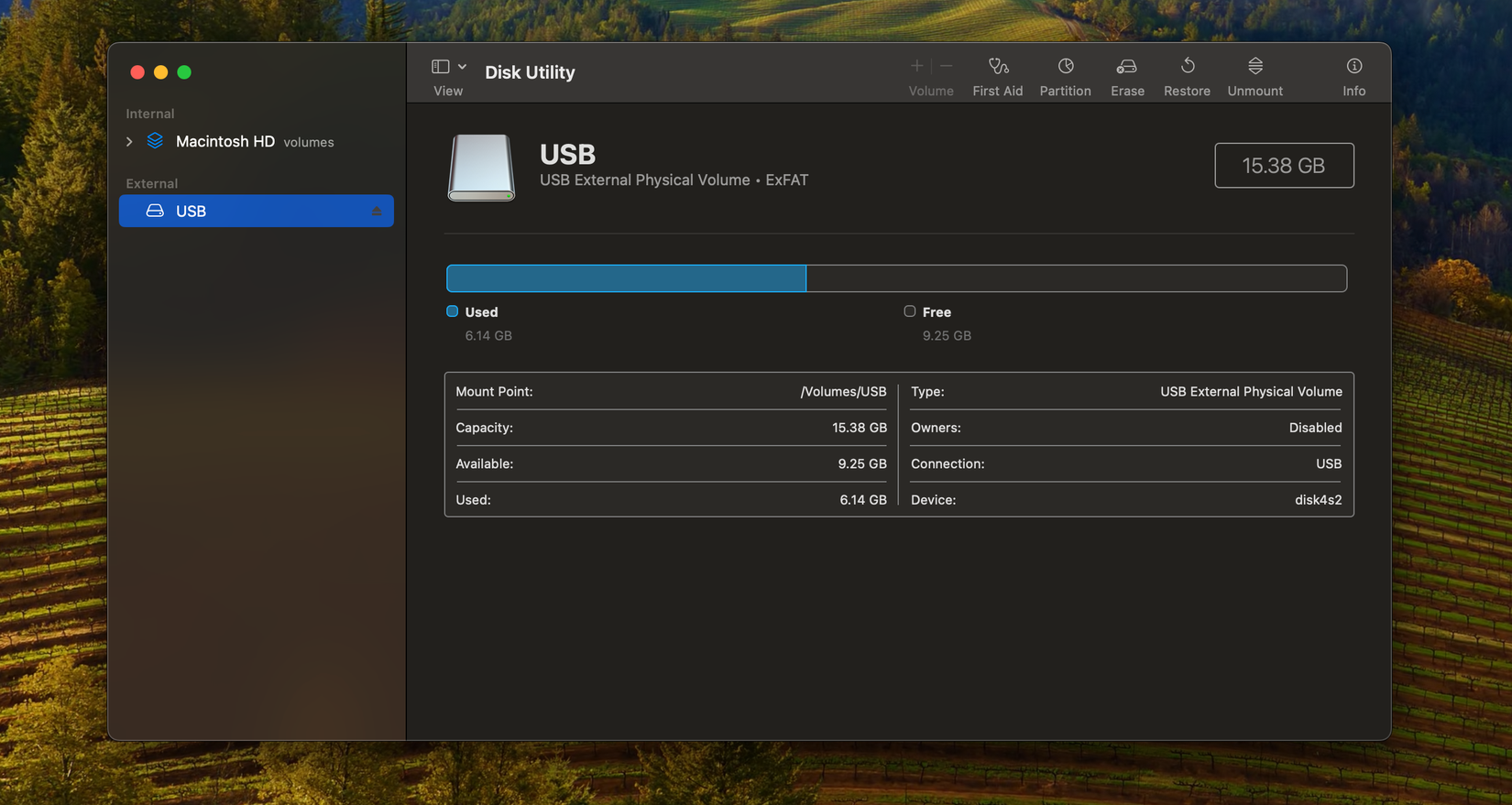
Откройте Дисковую утилиту (Disk Utility) в Приложения > Служебные программы или через Spotlight.
Подключите USB‑накопитель. В боковой панели выберите диск, затем нажмите Erase (Стереть).
Введите имя (например, USB), в качестве Формата выберите ExFAT и нажмите Erase.
- Примонтируйте ISO, чтобы скопировать файлы из образа. Откройте Terminal и выполните (замените путь на реальный):
hdiutil mount ~/Downloads/Win10_22H2_English_x64v1.iso- Установите wimlib через Homebrew (он нужен для разбиения файла install.wim, если он >4 ГБ):
brew install wimlib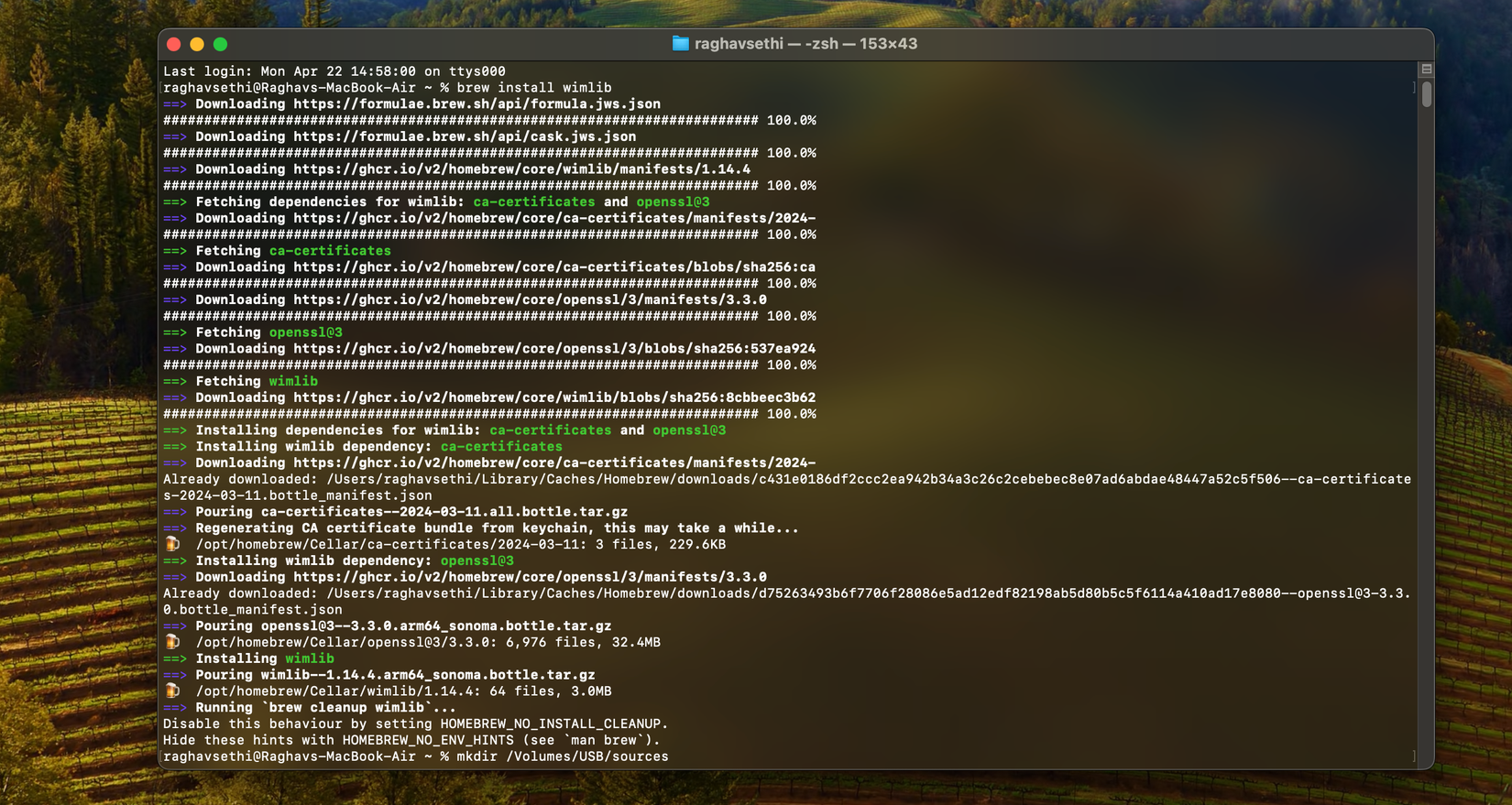
- Создайте папку sources на корне USB (замените USB на имя вашего тома, которое вы задали при форматировании):
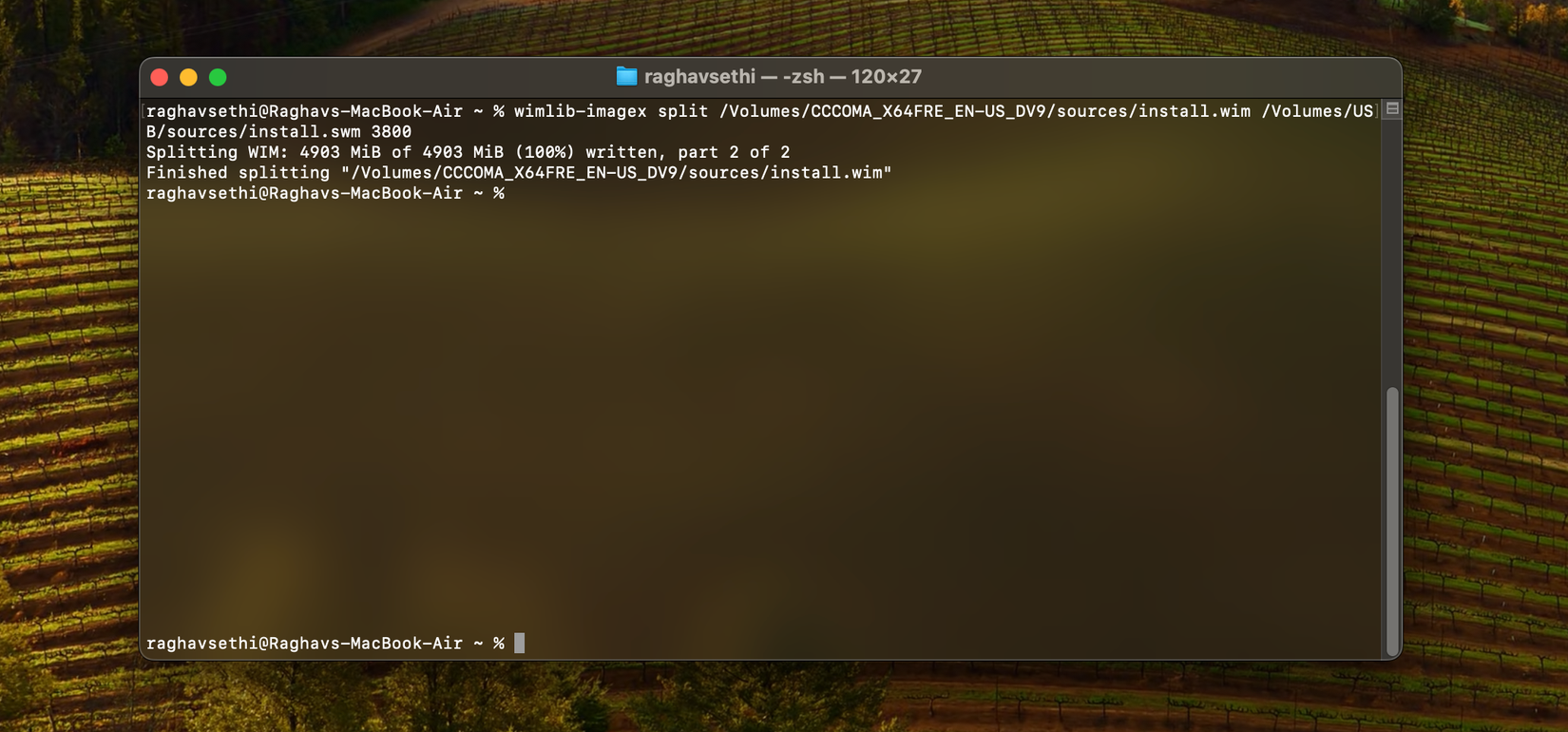
mkdir /Volumes/USB/sources- Если в образе есть файл install.wim (часто он больше 4 ГБ), его нужно разделить, чтобы обойти ограничение FAT32. Команда разбивает файл на части по ~3800 МБ:
wimlib-imagex split /Volumes/CCCOMA_X64FRE_EN-US_DV9/sources/install.wim /Volumes/USB/sources/install.swm 3800Заметьте: путь /Volumes/CCCOMA_X64FRE_EN-US_DV9 — это точка монтирования ISO; она может отличаться у вас.
- Скопируйте остальные файлы с ISO на USB, исключив оригинальный большой install.wim (т.к. он уже разбит):
rsync -vha --exclude=sources/install.wim /Volumes/CCCOMA_X64FRE_EN-US_DV9/* /Volumes/USBПосле завершения копирования флешка должна содержать структуру установки Windows (папки EFI, sources и т. п.).
- Отмонтируйте USB и ISO перед извлечением:
hdiutil unmount /Volumes/CCCOMA_X64FRE_EN-US_DV9
umount /Volumes/USB
Результат: загрузочная флешка готова — можно загружать с неё целевой компьютер и запускать установщик Windows.
Частые проблемы и как их исправить
Ошибка «Operation not permitted» при доступе к диску в Terminal: откройте Системные настройки → Конфиденциальность и безопасность → Полный доступ к диску (Full Disk Access) и добавьте Terminal.
Флешка не загружается на целевом ПК: проверьте порядок загрузки в BIOS/UEFI, отключите Secure Boot или используйте опцию загрузки с USB в меню загрузки.
Файл install.wim больше 4 ГБ и невозможно скопировать: используйте wimlib для разделения (см. команду выше) или форматируйте USB в NTFS (требует сторонних драйверов в macOS) — проще разделить файл.
Неправильная точка монтирования ISO: перед копированием проверьте, как смонтирован ISO, через Finder или команду mount в Terminal.
Критерии приёмки
Чтобы считать работу успешной, выполните проверки:
- Компьютер загружается с USB и запускает установщик Windows.
- На флешке есть папка /sources и файлы install.swm (если применимо) или install.wim.
- Проверены основные файлы (EFI, bootmgr) — они присутствуют в корне или в EFI/BOOT.
Рекомендации по выбору метода (ментальные модели)
- Быстро и просто: PassFab — подойдёт тем, кто хочет минимум ручных шагов.
- Бесплатно и прозрачно: ручной метод — для тех, кто не против терминала и хочет избежать платного ПО.
- Контроль над размером файлов и совместимостью с UEFI/BIOS: ручной метод даёт больше гибкости.
Роль‑ориентированные чек‑листы
Для домашнего пользователя:
- Сохранил важные данные с флешки.
- Подключил флешку ≥16 ГБ.
- Использовал PassFab или выполнил все шаги ручного метода.
- Проверил загрузку на тестовом ПК.
Для системного администратора:
- Подготовил образ ISO, проверил субверсии сборки.
- Автоматизировал подготовку через скрипты (если нужно несколько флешек).
- Провёл тест на UEFI и Legacy BIOS.
- Задокументировал последовательность и метки томов.
Факт‑бокс — ключевые числа
- Рекомендуемый минимум объёма USB: 16 ГБ.
- Параметр разделения wimlib в примере: 3800 (МБ).
- Стоимость стартовой подписки PassFab (указана в статье): $27.95/мес.
Короткая шпаргалка по командам (cheat sheet)
- Монтирование ISO:
hdiutil mount ~/Downloads/Win10_*.iso- Установка wimlib:
brew install wimlib- Создание папки sources на USB:
mkdir /Volumes/USB/sources- Разделение install.wim:
wimlib-imagex split /Volumes/ISO_LABEL/sources/install.wim /Volumes/USB/sources/install.swm 3800- Копирование файлов (rsync):
rsync -vha --exclude=sources/install.wim /Volumes/ISO_LABEL/* /Volumes/USBАльтернативы и когда стоит рассмотреть их
- Boot Camp Assistant: раньше широко использовался для создания установочных дисков, но он ориентирован на установку Windows на Mac, а не создание универсальной загрузочной флешки для ПК.
- Rufus (Windows): удобен на Windows‑ПК, но требует Windows для запуска.
- Использование виртуальной машины для создания носителя: пригодно, если вы не хотите работать напрямую в macOS, но сложнее.
Краткое руководство по откату (если что‑то пошло не так)
- Если флешка повреждена или не работает — отформатируйте её снова через Disk Utility (ExFAT).
- Повторите процесс создания носителя шаг за шагом.
- Если используете PassFab и запись завершилась с ошибкой — попробуйте другой USB‑накопитель и проверьте права доступа в macOS.
Заключение
Создание загрузочной USB с Windows 10 на Mac решаемо двумя путями: быстрым и удобным с PassFab 4WinKey либо ручным, бесплатным и контролируемым через Terminal и wimlib. Выберите подходящий метод в зависимости от уровня уверенности и требований к управлению данными. Всегда делайте резервные копии важных файлов перед форматированием флешки.
Это спонсированная публикация. Выбор продукта и мнения в статье принадлежат спонсору и не обязательно отражают редакционную политику сайта.

Похожие материалы

Несколько аккаунтов Skype: Multi Skype Launcher

Журнал для работы: повысить продуктивность

Персональные звуки уведомлений на Android

Скачивание шоу Hulu для офлайн‑просмотра

Microsoft Start: персонализированная новостная лента
