
Как создать вики на Google Sites без технических навыков

Быстрые ссылки
- Создать вики
- Изменение внешнего вида
- Вставка других элементов страницы
Создание вашей вики
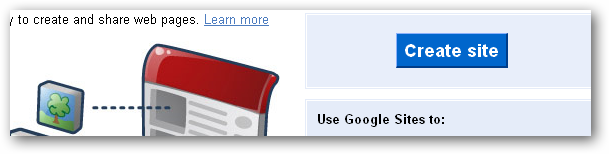
Перед началом требуется учетная запись Google. Если она уже есть, откройте Google Sites и нажмите кнопку «Create Site» (Создать сайт), чтобы начать.
- Зайдите в Google и откройте Google Sites.
- Нажмите «Create Site» для старта.
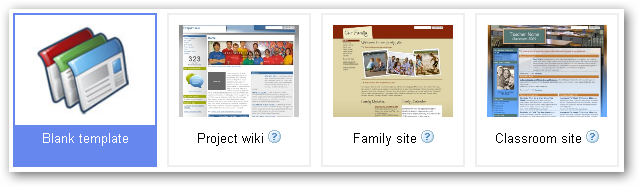
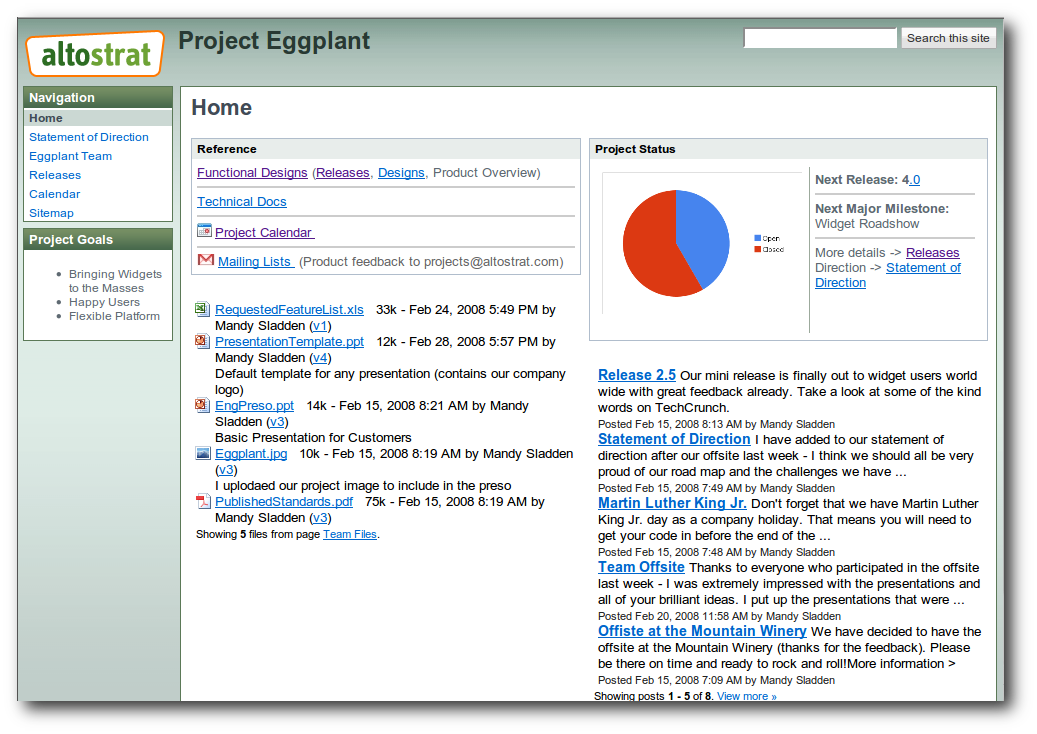
- Выберите шаблон — для вики удобно использовать «Project Wiki».
Вы увидите набор шаблонов. Выберите «Project Wiki», чтобы получить базовую структуру страниц и оглавление.
- Задайте понятное имя сайту — оно должно отражать цель вики: проект, команда или справочник.
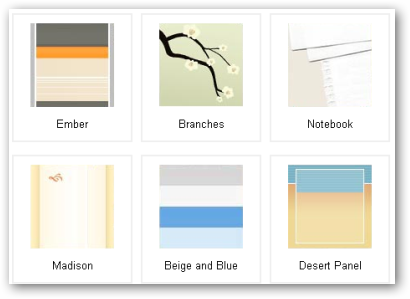
- Подберите тему и стиль, чтобы вики было визуально удобным и читаемым.
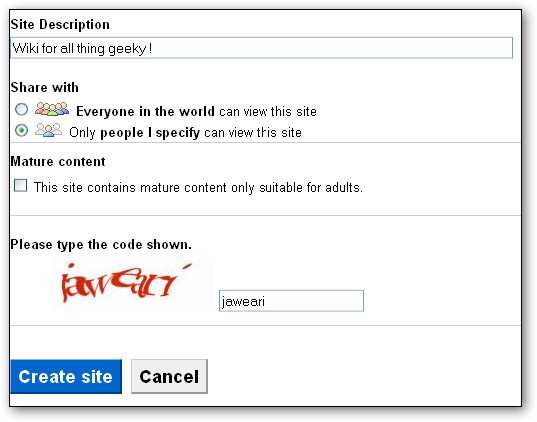
- Решите, с кем делиться: публично или только с командой. Нажмите «Share this site», чтобы добавить участников.
- Введите адреса электронной почты участников и выберите уровень доступа (владелец, редактор, комментатор, читатель).
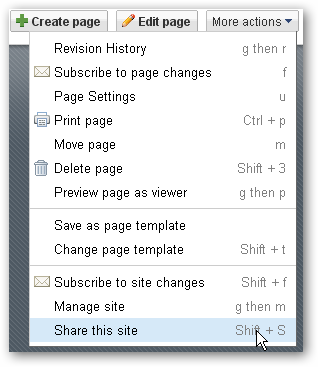
- Отправьте приглашения — участники получат письмо с ссылкой и смогут присоединиться.
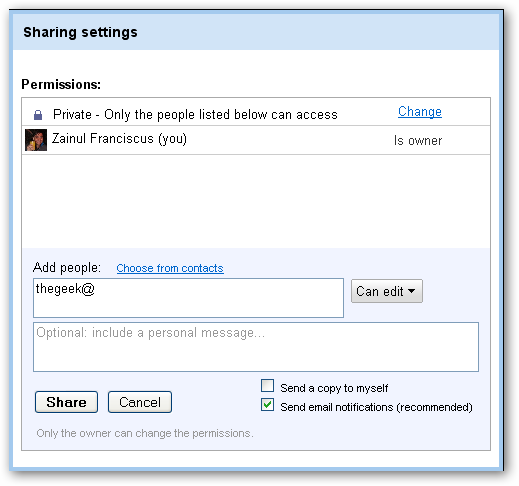
- Для каждого пользователя можно задать разные права, чтобы защитить важные страницы и сохранить порядок.

Важно: проверяйте права доступа перед публикацией, особенно если в вики будут конфиденциальные данные.
Изменение внешнего вида вики
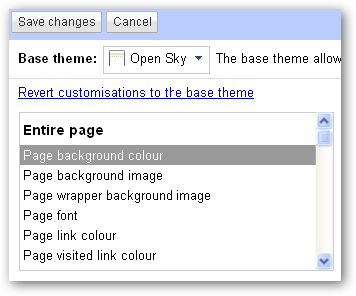
Откройте меню управления сайтом (Manage Site) для настройки макета, цветов, шрифтов и темы. Это помогает сделать вики более удобной для чтения.
- В меню выберите «Color and Fonts» (Цвета и шрифты).
- Настройте фон, заголовок и базовые цвета для акцентов.
- Сохраните изменения и проверьте вид на мобильном и десктопном устройствах.
Советы по дизайну:
- Используйте 2–3 корпоративных цвета для акцентов.
- Выберите читаемый шрифт и размер для основного контента.
- Добавьте логотип и единый заголовок для узнаваемости.
Вставка других элементов страницы
Google Sites тесно интегрирован с Google Документами, Таблицами, Презентациями, Picasa и другими сервисами Google. Это позволяет быстро встраивать готовые материалы внутрь страницы.
- Нажмите «Edit Page» или «Create Page» для создания или редактирования страницы.
- Откройте меню «Insert» и выберите нужный продукт: Google Docs, Sheets, Slides, Picasa и т.д.
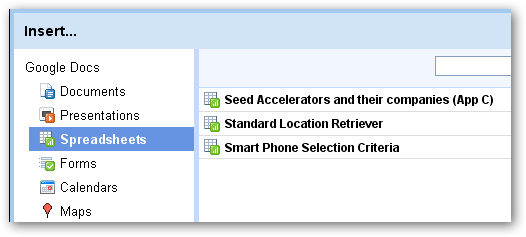
Вы можете встраивать таблицы с живыми данными, презентации и фотогалереи — они будут автоматически обновляться при изменении в исходном документе.
Когда Google Sites подходит, а когда нет
- Подходит, если нужна простая, быстрая и бесплатная вики для команды без ИТ-поддержки.
- Не подходит, если требуется сложная структура прав на уровне страниц, гибкая семантическая модель, версии с аудиторными рабочими процессами или масштабируемость для тысяч страниц.
Альтернативы:
- Confluence — мощнее для корпоративных вики и интеграции с Jira.
- MediaWiki — подходит для публичных вики и больших баз знаний с пользовательскими расширениями.
- Notion или Coda — больше ориентированы на гибкие рабочие пространства и базы данных.
Практические правила и эвристики
- Правило единичной ответственности: одна страница = одна тема.
- Иерархия и навигация: используйте оглавление и шаблоны для согласованной структуры.
- Именование: краткие, понятные названия страниц (Группа/Тема/Название).
- Версии: встраивайте ссылки на исходные документы, если нужно отслеживать изменения.
Мини‑методология внедрения вики (4 шага)
- Определите цель и владельца вики.
- Создайте структуру разделов и шаблон страниц.
- Перенесите 10–20 ключевых статей и проверьте навигацию.
- Обучите команду и назначьте редакторов.
Ролевые чек-листы
Владелец:
- Задать название и тему вики
- Настроить права доступа
- Утвердить шаблоны
Редактор:
- Создавать и обновлять страницы
- Проверять ссылки и встраиваемые документы
- Следить за структурой разделов
Участник/Автор:
- Писать и формировать контент по шаблону
- Добавлять метки и ссылки
Читатель:
- Сообщать об ошибках через стандартизированный канал
Шаблон страницы вики (чек‑лист)
| Раздел | Что писать |
|---|---|
| Заголовок | Коротко, 3–6 слов |
| Краткое описание | 1–2 предложения: цель страницы |
| Суть | 3–8 абзацев или разделов с подзаголовками |
| Шаги/Инструкция | Пронумерованные действия при необходимости |
| Ссылки и ресурсы | Ссылки на связанные страницы и документы |
| Последнее обновление | Дата и автор изменения |
Критерии приёмки
- Страница открывается и читается на мобильных и десктопах.
- Навигация ведёт к основным разделам менее чем в 3 клика.
- Все встроенные документы корректно отображаются.
- Права доступа настроены и протестированы.
Конфиденциальность и безопасность
- Не храните в вики чувствительные данные без шифрования или контроля доступа.
- Используйте группы Google для управления доступом, а не индивидуальные адреса.
- Периодически проверяйте список участников и права.
Сценарии отказа и рекомендации
- Если вам нужны сложные рабочие процессы согласования или интеграция с внешними системами — рассмотрите Confluence или специализированные решения.
- Для публичного, хорошо индексируемого справочника с большим трафиком лучше рассмотреть MediaWiki или CMS с хостингом.
Словарь (одна строка)
- Шаблон — заготовка страницы с базовой структурой;
- Владелец — человек, ответственный за вики;
- Редактор — пользователь с правом изменять контент;
- Встраивание — вставка документа или галереи в страницу.
Краткое резюме
Google Sites — быстрый способ запустить рабочую вики без навыков администрирования серверов. Он идеален для команд, которым нужна простая совместная база знаний. При росте требований к правам, рабочим процессам и кастомизации стоит задуматься об альтернативных решениях.
Ключевые действия: создать сайт, выбрать шаблон, настроить дизайн, пригласить участников, определить правила и шаблоны контента.

Похожие материалы

Несколько аккаунтов Skype: Multi Skype Launcher

Журнал для работы: повысить продуктивность

Персональные звуки уведомлений на Android

Скачивание шоу Hulu для офлайн‑просмотра

Microsoft Start: персонализированная новостная лента
