
Notion вики: шаблоны и руководство
Оглавление
- Использовать шаблон вики Notion
- Шаблон Notion Basic Wiki
- Шаблон Notion Product Wiki
- Шаблон Notion Sales Wiki
- Шаблон Notion Engineering Wiki
- Использовать галерею шаблонов Notion
- Шаблон Startup Team Wiki
- Шаблон Marketing Wiki
- Шаблон Family Management Wiki
- Советы и предложения по вашей вики в Notion
- Добавить страницу
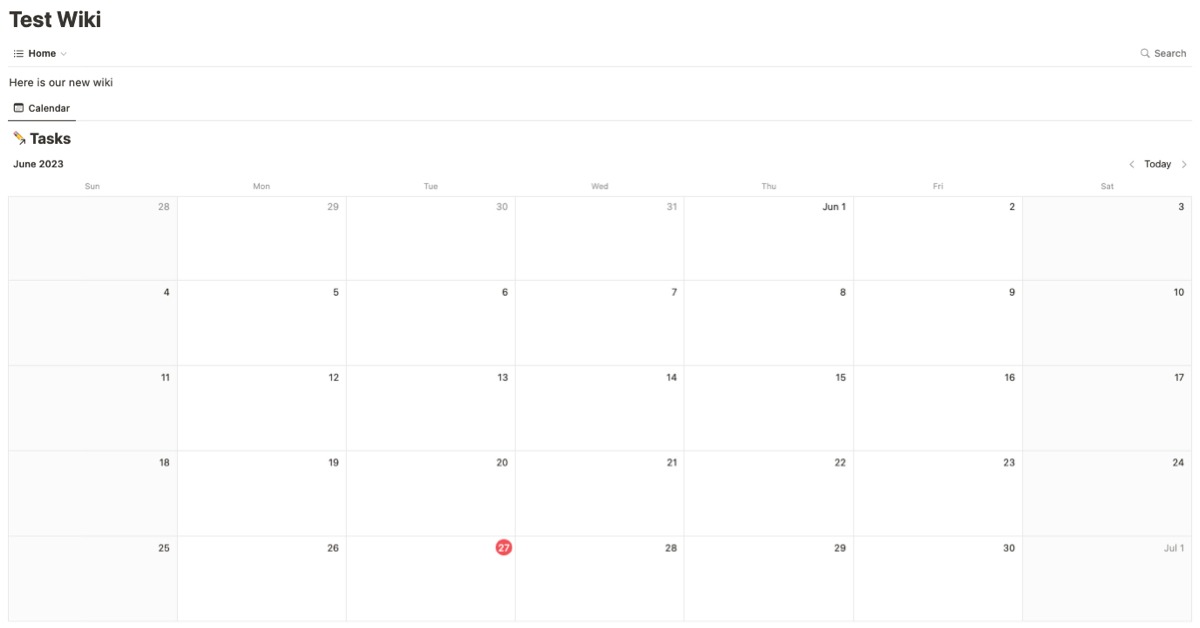
- Включить представление календаря
- Вставить список задач
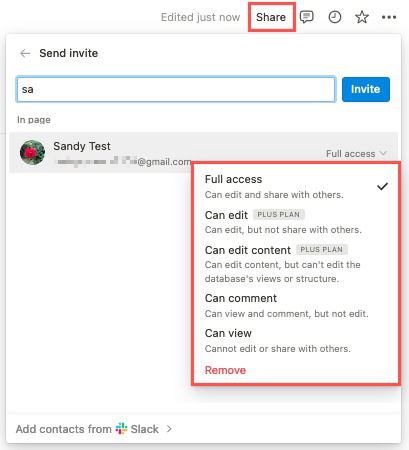
- Поделиться вики
- Создать командное пространство
- Методология запуска вики за 5 шагов
- Роли и чек-листы
- SOP для создания и поддержки вики
- Инцидент-руководство и откат изменений
- Когда Notion вики не подходит и альтернативы
- Часто задаваемые вопросы
- Словарь терминов
Использовать шаблон вики Notion
Лучшее место для старта — встроенные шаблоны в Notion. Выберите один из предустановленных вариантов: от простого корпоративного справочника до отраслевых шаблонов.
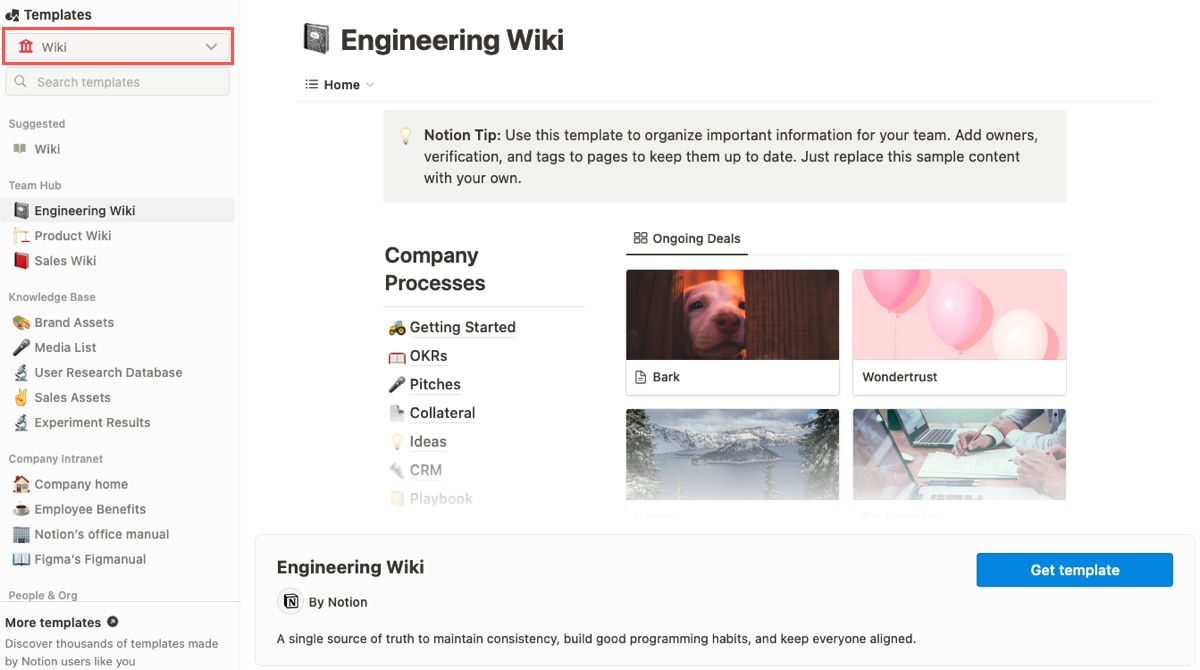
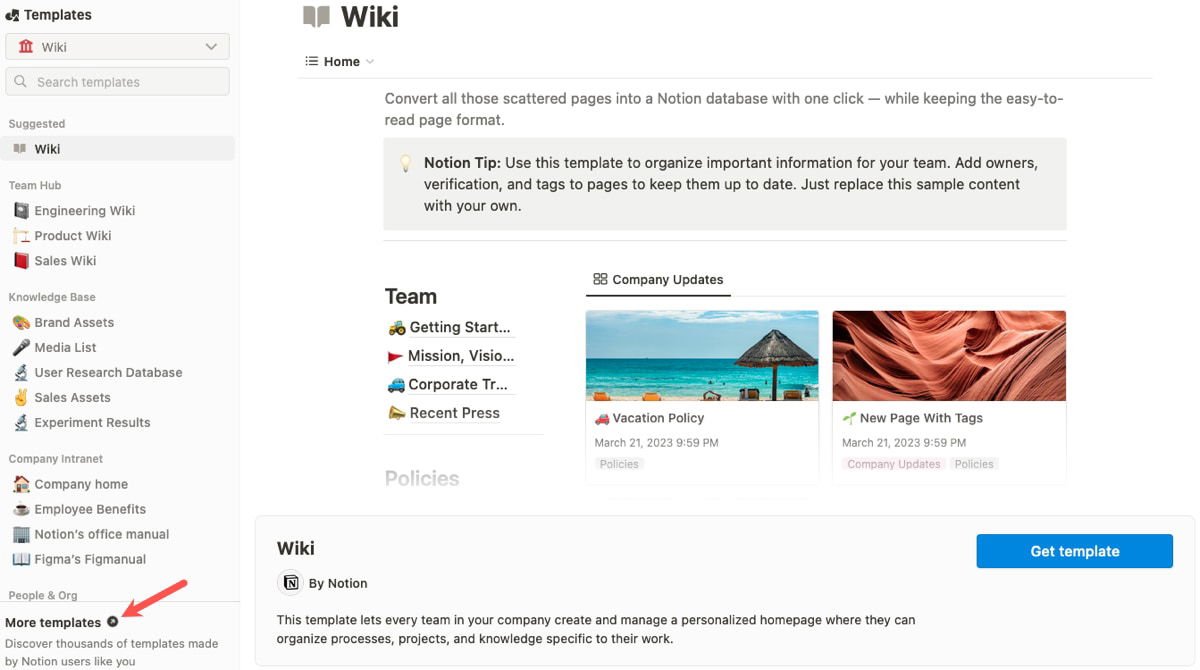
- Откройте Notion и войдите в свою учётную запись. В левой боковой панели выберите “Templates”, затем из выпадающего списка выберите категорию “Wiki”.
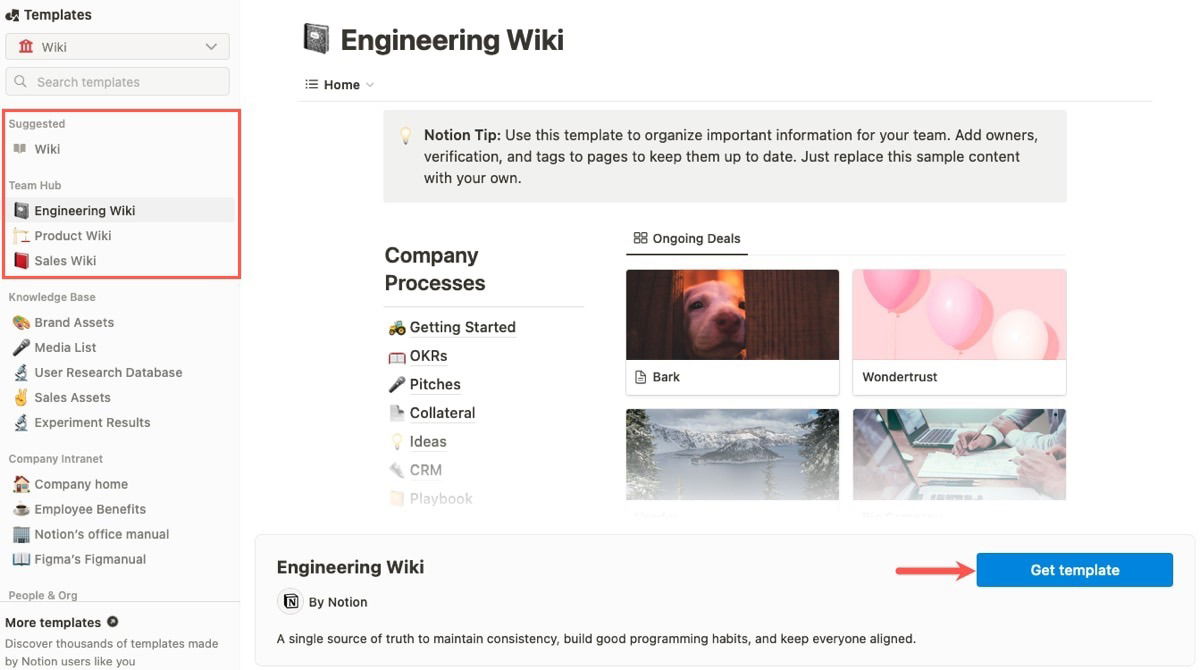
- Просмотрите доступные шаблоны, нажмите “Get template” чтобы добавить шаблон в рабочее пространство.
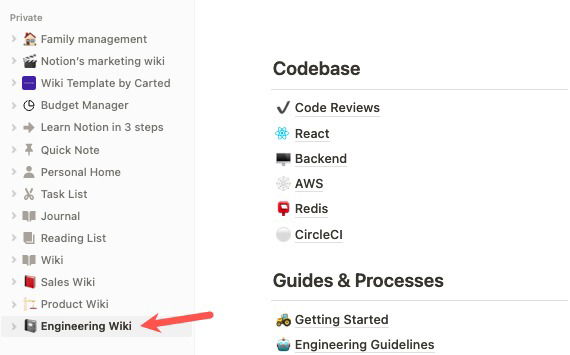
- Шаблон появится в боковой панели — выберите его, чтобы начать настройку.
Важно: Notion также предлагает удобные шаблоны для студентов и персонального использования.
Шаблон Notion Basic Wiki
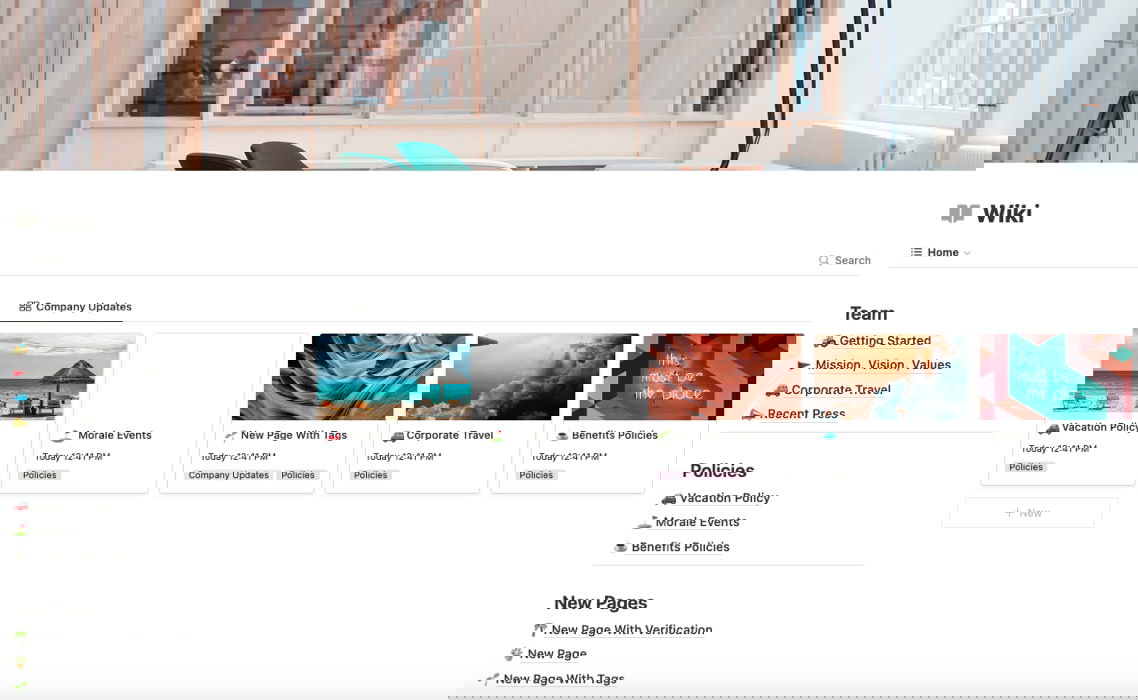
Если вам нужна универсальная вики для любой организации, начните с базового шаблона Notion. На главной странице есть удобная навигация — разделы Team, Policies и New Pages, а также карточки Company Updates.
Основные преимущества:
- Быстрый доступ к новостям компании через карточки на главной странице
- Готовые страницы: миссия компании, командировочные правила, недавние публикации в прессе, корпоративные мероприятия, политика отпусков и льгот
- Страница Getting Started с подсказками по заголовкам, callout-блокам, спискам-toggle и блокам кода

Шаблон Notion Product Wiki
Для запуска продукта и координации продуктовой команды подойдёт Product Wiki. Включает разделы по жизненному циклу продукта, инструкциям по запуску, исследованиям пользователей, каталогам, аналитике и распределению ресурсов.

Основные преимущества:
- Страница жизненного цикла продукта с наглядными подсказками в нумерованном списке
- Каталог продуктов в табличном представлении с полями item, owner и tags
- Раздел распределения штата для инженерии, дизайна и продуктовой команды
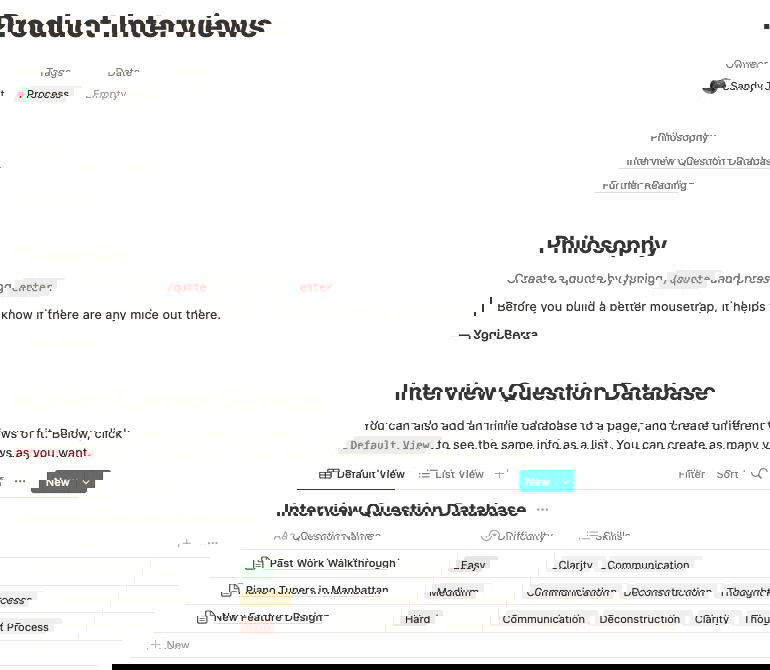
- База вопросов для продуктовых интервью с полями имя, сложность и требуемые навыки
- Пошаговые инструкции для How-To страниц
Шаблон Notion Sales Wiki
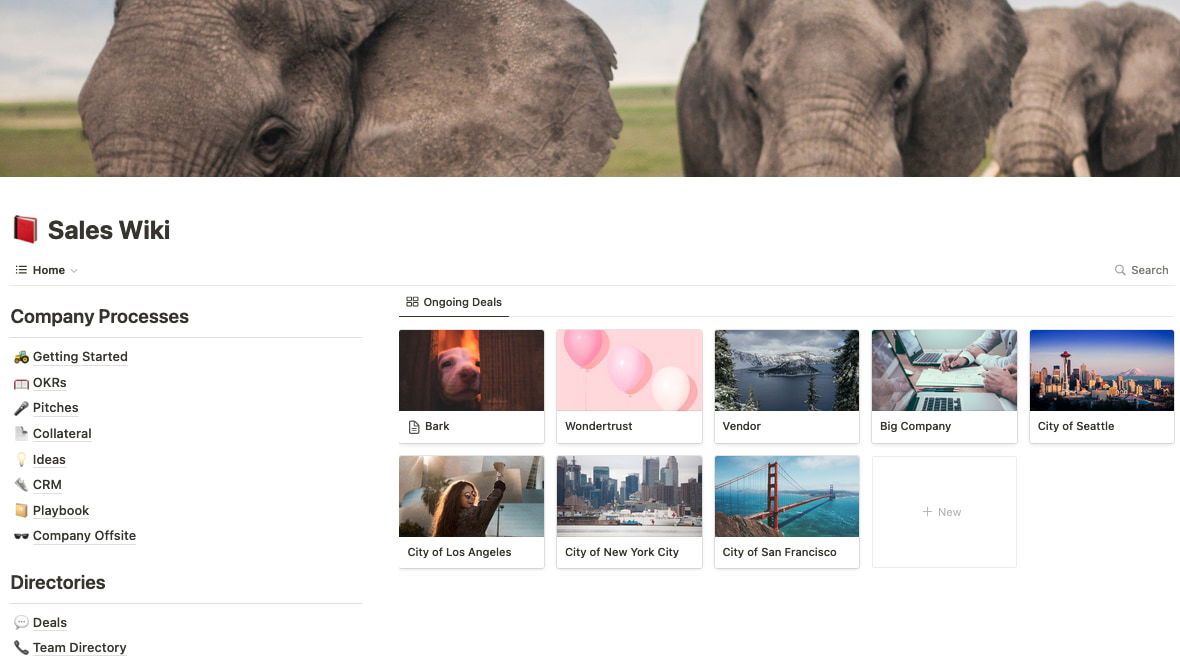
Для отдела продаж есть шаблон с OKR, питчами, материалами, ideа-реестром, CRM, плейбуком, сделками и директорией команды.
Основные преимущества:
- Страница Objectives and Key Results (OKRs) с примерами целей и чекбоксами
- Раздел Pitches с местами для видео, идей и аудиозаписей
- База идей с полями описание, теги, приоритет, выполнено и автор/время добавления
- Директория команды в Gallery View с фото, должностью, контактами и биографией
- Две страницы для сделок: таблица и Gallery View

Совет: также попробуйте бюджетные шаблоны Notion для финансовой части бизнеса.
Шаблон Notion Engineering Wiki
Для инженерных команд — централизованное место для кода, команд, схем баз данных, бэкенд-инструкций и QA-процессов.

Основные преимущества:
- Простая навигация и карточный формат для гайдлайнов и процессов
- Отдельные страницы для React, AWS, Redis, CircleCI, Backend и Code Review
- Страница Commands с блоками кода для быстрого копирования команд
- Инструкции в пошаговом виде для How-To страниц

Использовать галерею шаблонов Notion
Галерея шаблонов Notion даёт прямой доступ, улучшенный поиск и фильтры. Можно выбрать шаблон из галереи или искать по ключевым словам.
- Перейдите в Notion Templates или откройте в боковой панели “Templates” и нажмите “More templates” в появившемся окне.
- Используйте поле поиска или выберите категорию “Wiki”.
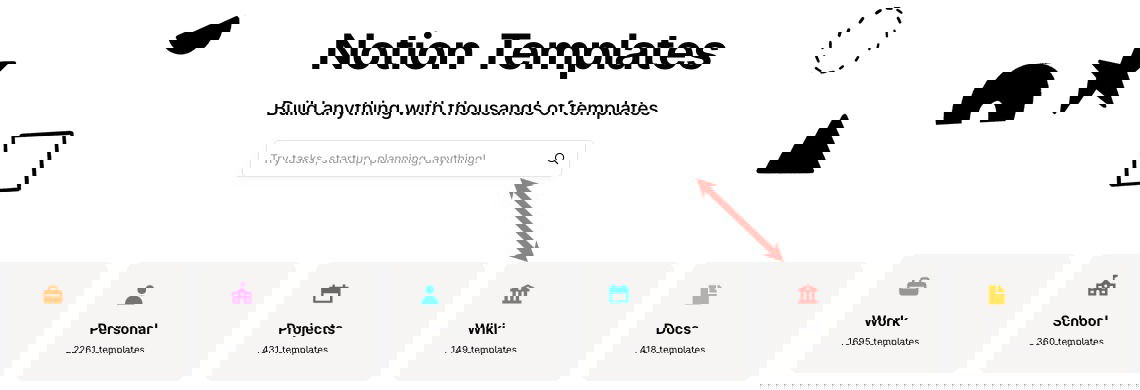
- Нажмите “Start with this template” или выберите “View template” и затем “Duplicate” чтобы скопировать шаблон в своё пространство.
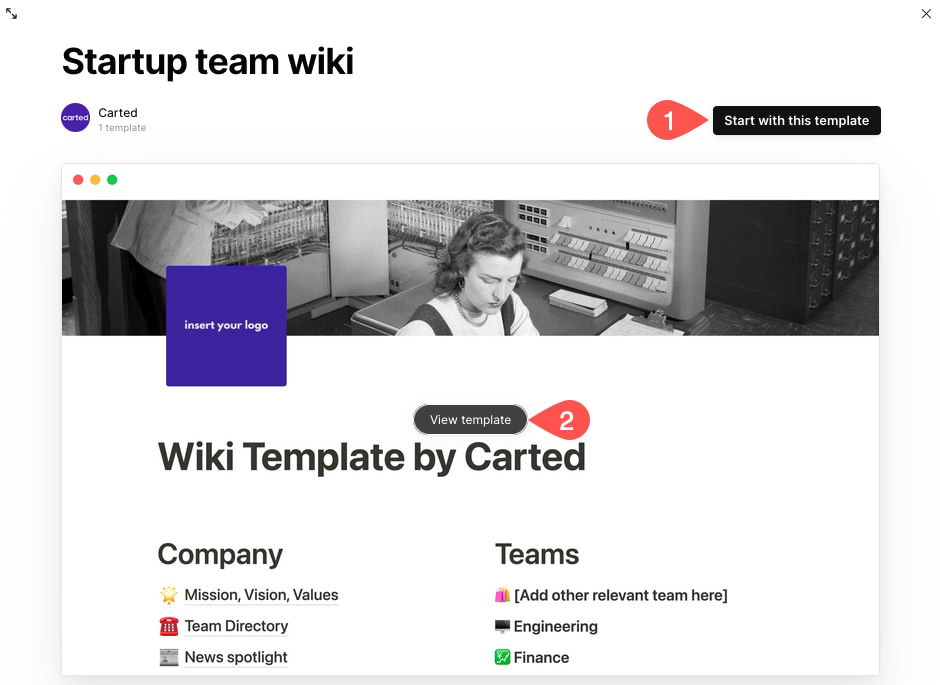
- Шаблон отобразится в боковой панели рабочего пространства — выберите его, чтобы начать.
Шаблон Startup Team Wiki
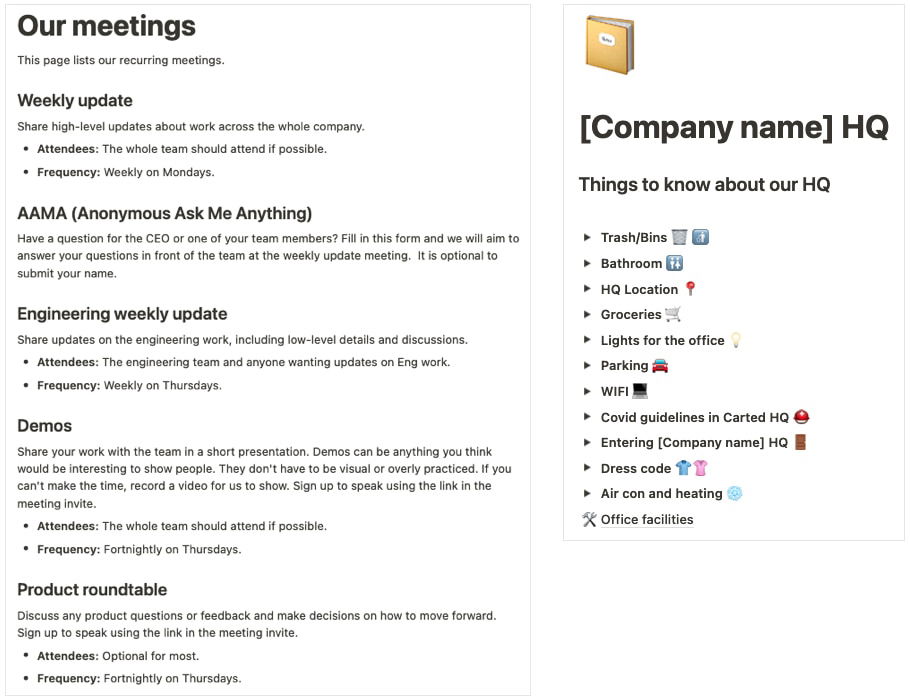
Для стартапа этот шаблон от Carted поможет собрать миссию, директоию, правила работы и оперативные процедуры.

Основные преимущества:
- Страницы компании: миссия, видение и ценности, команда, новости, штаб-квартира и ссылки на соцсети
- Отдельные страницы для инженерии, финансов, маркетинга, операций, продукта и дизайна
- Директория команды в Gallery View с фото, департаментом, должностью, email и дополнительной информацией
- Раздел Ways of Working с правилами встреч, днями без встреч и каналами Slack
Шаблон Marketing Wiki
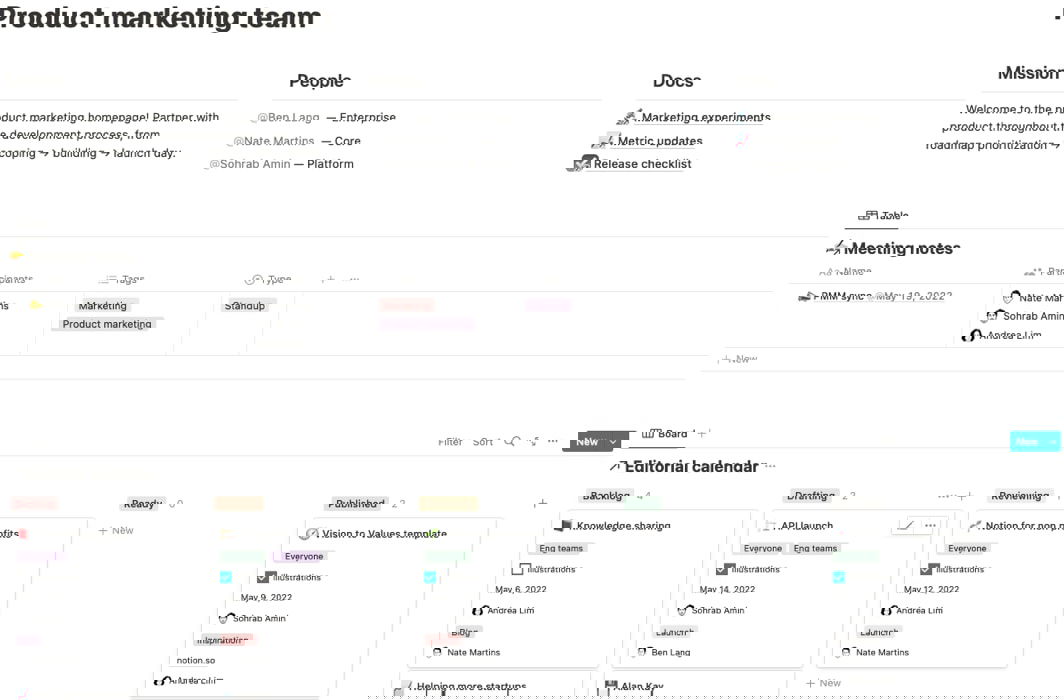
Маркетинг-шаблон содержит почти всё, что нужно: страницы команды, важные ссылки, дизайн сайта и брендовые активы.

Основные преимущества:
- Почти 30 страниц для маркетинговых нужд: от контент-календаря до media kit
- Табличные представления команд с полями для разрешений, размера, отрасли, местоположения и функций
- Страница Meeting Notes для фиксации тем, решений и задач
- Docs для гайдов, политик, шаблонов и расшифровок
- Release Checklist с чекбоксами для пред- и пострелизных задач
Шаблон Family Management Wiki
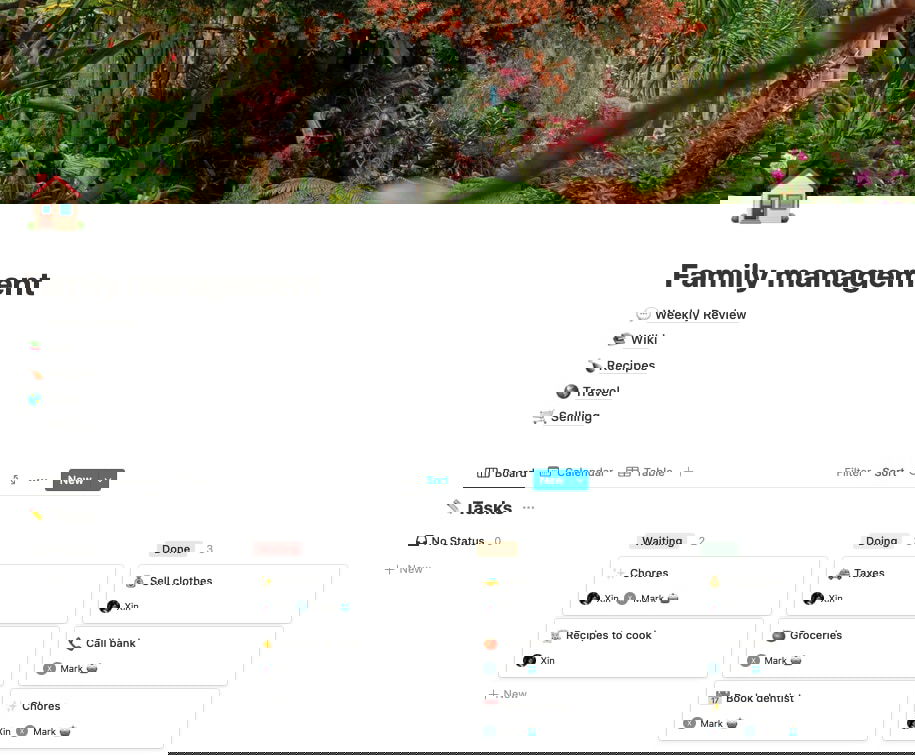
Для домашних задач и планирования семейных дел подойдёт шаблон Family Management от Xin Xin.
Основные преимущества:
- Главная страница с навигацией и представлениями Board, Calendar и Table для списка задач
- Страница Weekly Review с чекбоксами для регулярных обзоров
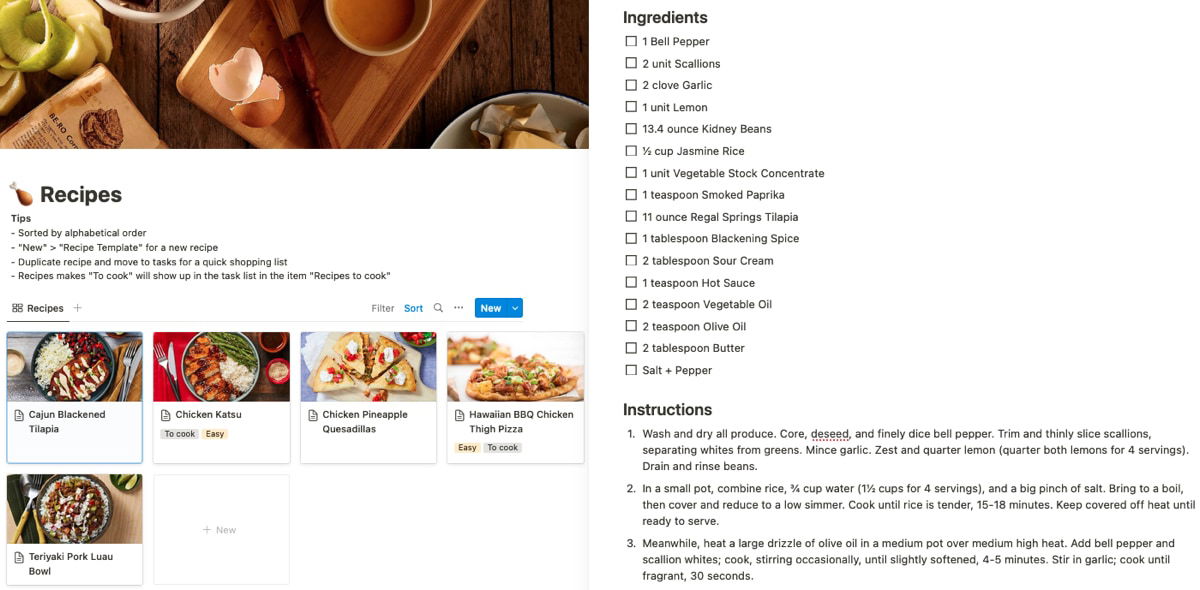
- Рецепты в Gallery View с ингредиентами, инструкциями и ссылкой на источник
- Страница Travel для планирования поездок
- Задачи в статусах Waiting, Doing и Done
Советы и предложения по вашей вики в Notion
Ниже — практические советы по расширению шаблона и адаптации вики под процессы вашей команды.
Добавить страницу
Добавление страницы — быстрый процесс.
- Наведите курсор на текущий раздел и нажмите плюс слева.

- В появившемся меню выберите “Page”.
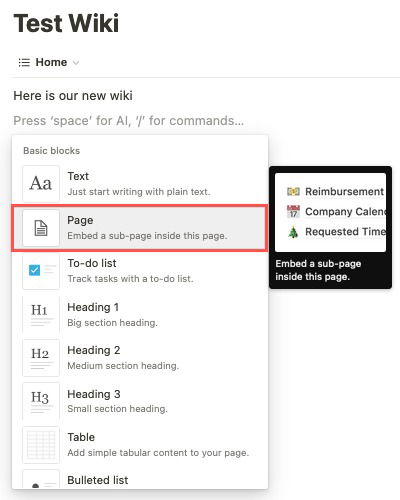
- Дайте странице имя и добавьте содержимое.

Включить представление календаря
Календарь полезен для задач, событий и релизов.
- Наведите курсор на нужный раздел и нажмите плюс.
- Выберите “Calendar view”.
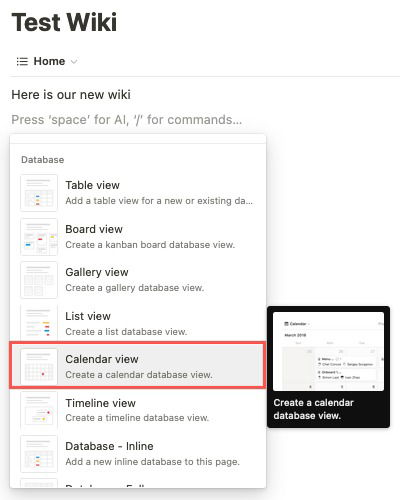
- Выберите существующую базу данных или создайте новую через “New database”.
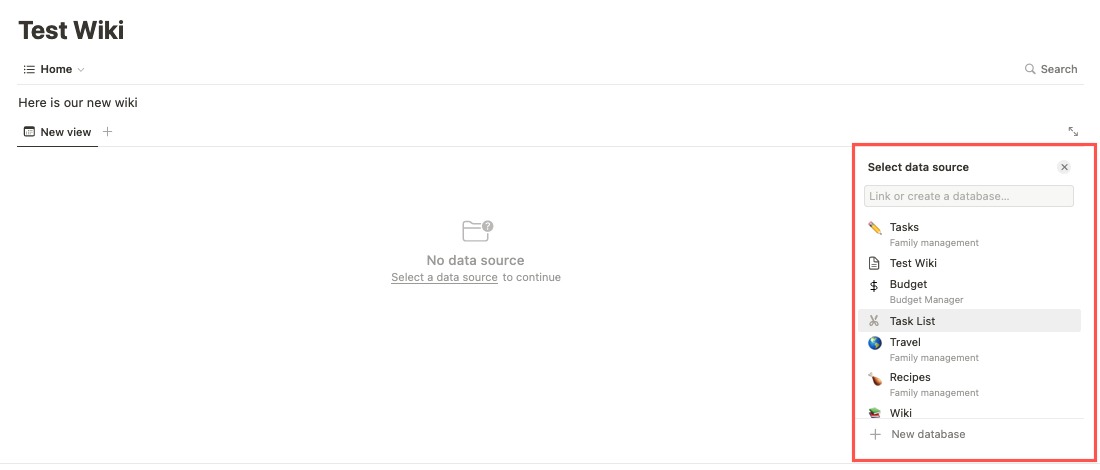
- Календарь появится в разделе.
Вставить список задач
Чтобы быстро создать список задач:
- Наведите на раздел и нажмите плюс.
- Выберите “To-do list”.
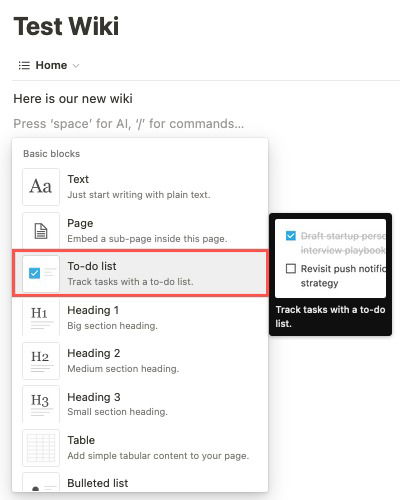
- Введите задачу, нажмите Enter и продолжайте добавлять.

Поделиться вики
Чтобы поделиться страницей вики, откройте страницу и нажмите “Share” в правом верхнем углу. Введите имена или email и выберите уровень доступа через выпадающий список.
Создать командное пространство
Альтернатива — создать Teamspace, чтобы делиться целой вики одновременно.
- Нажмите “Create a teamspace” внизу боковой панели.
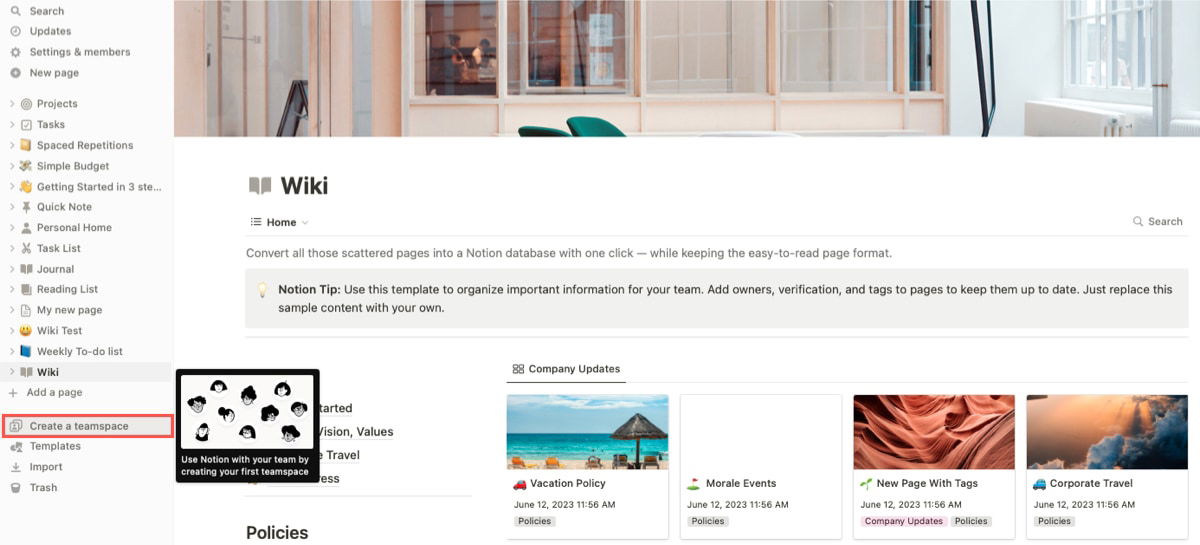
- Дайте пространству имя, выберите иконку и при желании описание.
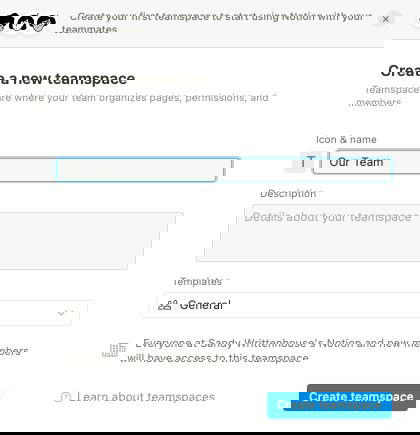
- Добавьте участников и перетащите вики в новый Teamspace, чтобы все члены команды могли её видеть.

Notion предоставляет дополнительные способы совместного доступа — просмотрите страницу Sharing & Permissions для деталей.
Методология запуска вики за 5 шагов
Краткая, повторяемая методика, которую можно применять при внедрении вики в командах разных размеров.
- Стратегия и границы. Определите цель вики и набор контента: политики, инструкции, продукты, справочники.
- Выбор шаблона. Подберите шаблон из Notion (Basic, Product, Sales, Engineering) или галереи как основу.
- Структурирование. Создайте навигацию, страницы верхнего уровня и каталоги (каталог сотрудников, каталог проектов).
- Роли и права. Назначьте владельцев страниц, редакторов и зрителей, настройте Teamspace.
- Поддержка и рост. Опишите процесс обновления, регулярных обзоров и метрики полезности (нативная аналитика Notion или опросы).
Краткая шпаргалка: начните с 10 ключевых страниц, затем расширяйте по мере потребности.
Роли и чек-листы
Ниже — примерные обязанности по ролям. Используйте как шаблон при распределении ответственности.
Роль: Владелец вики
- Назначить структуру и навигацию
- Утвердить права доступа
- Проводить ежемесячный аудит содержания
- Решать спорные вопросы о том, что публиковать
Роль: Редактор контента
- Поддерживать актуальность страниц своей области
- Обновлять руководства и How-To
- Проверять ссылки и изображения
- Форматировать контент для удобного чтения
Роль: Вкладчик
- Создавать черновики и предложения
- Добавлять шаблоны и примеры
- Отмечать владельца страницы для публикации
Роль: Зритель
- Сообщать о проблемах и неактуальной информации
- Предлагать улучшения через комментарии
SOP для создания и поддержки вики
Шаблон стандартной операционной процедуры (SOP) для базовой страницы вики.
- Инициирование
- Инициатор создаёт черновик страницы в папке “Drafts” и тегает владельца раздела.
- Редактирование и утверждение
- Редактор обновляет контент, добавляет метаданные (owner, last updated) и отправляет на утверждение.
- Публикация
- Владелец проверяет, при необходимости правит и перемещает страницу в публичную директорию.
- Версионирование
- При крупных изменениях сохранять копию старой версии в папке Archive с датой.
- Ежемесячный аудит
- Владелец проверяет страницы на соответствие требованиям и помечает устаревшие.
Критерии приёмки
- Заголовок понятен и отражает содержание
- Чёткое назначение владельца страницы
- Наличие последней даты обновления
- Наличие инструкции или ссылки на related resources
- Проверенные внешние ссылки
Инцидент-руководство и откат изменений
Инцидент: критическое удаление страницы или публикация некорректной информации.
Шаги реагирования:
- Срочно уведомить владельца вики и админов через Slack или почту.
- Если ошибка — вернуть страницу в состояние из архива (копия в Archive) или использовать функцию восстановления страницы в Notion.
- Сообщить команде о произошедшем, описать причины и план предотвращения в будущем.
- Обновить SOP и провести краткий разбор инцидента на ретроспективе.
Откат изменений
- Если вы развернули крупные изменения через массовое дублирование, храните резервную копию до публикации.
- Для удаления используйте перемещение в Archive вместо полного удаления.
Decision flowchart для выбора шаблона
flowchart TD
  A[Нужна вики для команды?] -->|Да| B{Тип команды}
  B -->|Продукт| C[Product Template]
  B -->|Инжиниринг| D[Engineering Template]
  B -->|Продажи| E[Sales Template]
  B -->|Маркетинг| F[Marketing Template]
  B -->|Семья/личное| G[Family Management Template]
  B -->|Стартатп| H[Startup Template]
  A -->|Нет| I[Рассмотреть Google Docs или Wiki движок]
Когда Notion вики не подходит и альтернативы
Notion отлично подходит для гибких, визуально-структурированных вики, но есть сценарии, когда стоит рассмотреть альтернативы:
- Нужна полнотекстовая поисковая система на уровне документации с мощной индексацией и кастомными бэкенд-плагинами — рассмотрите MediaWiki или Docusaurus.
- Требуется полностью автономный переносимый файл — TiddlyWiki позволяет хранить всю вики в одном HTML-файле.
- Требуется интеграция с существующей корпоративной CMS или LDAP-аутентификацией со сложной схемой прав — используйте специализированные корпоративные решения.
Коротко о популярных альтернативах:
- MediaWiki — гибкая, расширяемая, хороша для больших публичных вики.
- Docusaurus — замечательна для технической документации с версионированием.
- Google Sites — простой и бесплатный вариант для лёгких внутренних справочников.
- TiddlyWiki — портативная вики в одном файле для персонального использования.
Ментальные модели и эвристики
- 80/20 для контента: 20% страниц дают 80% ценности. Начните с ключевых руководств.
- «Владелец страницы» = ответственность за актуальность и контактное лицо.
- Разделяйте знания на «how-to» (пошагово) и «what/why» (контекст и решения).
Миграция из Evernote в Notion
Если вы используете Evernote, сначала экспортируйте заметки в формате ENEX и затем используйте встроенный импорт Notion или ручное копирование важных материалов. Проведите двойную проверку ссылок и вложений после импорта.
Роль безопасности и приватности
- Не храните в Notion конфиденциальные данные (пароли, PII) без шифрования слоёв доступа.
- Используйте настройку доступа по ролям и проверяйте список внешних приглашённых пользователей.
Поддержание качества контента
Регулярно выполняйте базовые операции качества:
- Еженедельная задача: проверка ссылок и актуальных дат
- Ежемесячная задача: аудит прав доступа
- Ежеквартальная задача: обзор структуры навигации
Шаблоны и сниппеты
Пример метаданных для страницы (копировать как шаблон):
- Owner: [имя]
- Last updated: [дата]
- Status: Draft / Published / Archived
- Related: [ссылка]
Пример шаблона страницы How-To:
- Цель
- Краткие шаги
- Полный пошаговый процесс
- Ожидаемый результат
- Тесты или критерии приёмки
Примеры тест-кейсов и критерии приёмки
Критерии приёмки для базовой страницы:
- Страница открывается и загружается без ошибок
- Текст читаем, заголовки присутствуют
- Присутствует владелец и дата обновления
- Ссылки работают
- Инструкции приводят к ожидаемому результату при выполнении
Часто задаваемые вопросы
В чём разница между Notion вики и обычной страницей
Вики-страница в Notion выглядит как обычная страница, но обычно использует заголовки, навигацию, таблицы и представления баз данных. Вики часто организована как база знаний с несколькими связанными страницами и индексом — это даёт больше структуры по сравнению с единичной страницей.
Можно ли превратить существующую страницу в вики
Да. Откройте страницу, нажмите три точки в правом верхнем углу и выберите “Turn into wiki”. Подтвердите действие, чтобы переключить страницу в режим вики.
Где ещё можно создать вики кроме Notion
Популярные альтернативы: MediaWiki, SlimWiki, DokuWiki, Google Sites, TiddlyWiki. Выбор зависит от требуемой гибкости, возможности хостинга и потребностей безопасности.
Как настроить права доступа для большего контроля
Используйте Teamspace и разделяйте доступ на уровне страниц и папок. Для деликатных разделов создайте отдельный Teamspace с ограниченным набором участников.
Словарь терминов
- Teamspace — пространство в Notion для команды с отдельной боковой панелью
- Gallery View — представление базы данных в виде карточек
- Archive — папка для хранения устаревших версий
- Owner — владелец страницы, ответственный за содержание
Краткое резюме
Notion обеспечивает быстрый и гибкий старт для внутренней вики: используйте готовые шаблоны, настройте навигацию и права, назначьте владельцев страниц и заведите простую процедуру поддержки. Если ваши требования к поиску, интеграциям или автономности высоки — рассмотрите специализированные альтернативы.
Image credit: Pixabay. All screenshots by Sandy Writtenhouse.

Похожие материалы

Несколько аккаунтов Skype: Multi Skype Launcher

Журнал для работы: повысить продуктивность

Персональные звуки уведомлений на Android

Скачивание шоу Hulu для офлайн‑просмотра

Microsoft Start: персонализированная новостная лента
