
Как создавать, настраивать и удалять стеки виджетов на iPhone
Быстрые ссылки
- Как создать стек виджетов
- Как настроить стек виджетов
- Как удалить стек виджетов
Что такое стек виджетов
Стек виджетов (widget stack) — это несколько виджетов одинакового размера, наложенных друг на друга. “Smart Stack” — системный тип стека, который автоматически показывает наиболее релевантный виджет в зависимости от времени и использования. Вы можете создать собственный стек и управлять автоматическим переключением.
Краткое определение: стек виджетов — коллекция до 10 одинаковых по размеру виджетов, между которыми можно листать или позволить системе менять отображение автоматически.
Важно: вы можете добавлять в стек несколько виджетов одного приложения (например, разные списки “Reminders”).
Как создать стек виджетов
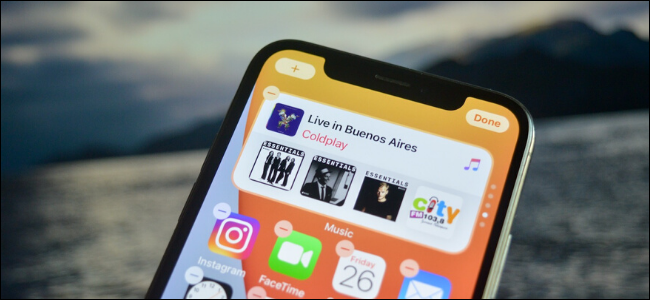
- Нажмите и удерживайте пустую область на экране «Домой», чтобы войти в режим редактирования.
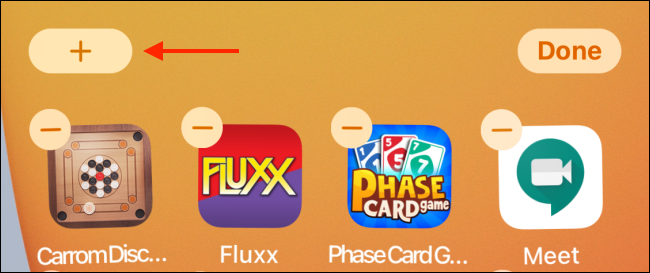
- Нажмите плюс (+) в левом верхнем углу, чтобы открыть выбор виджетов.
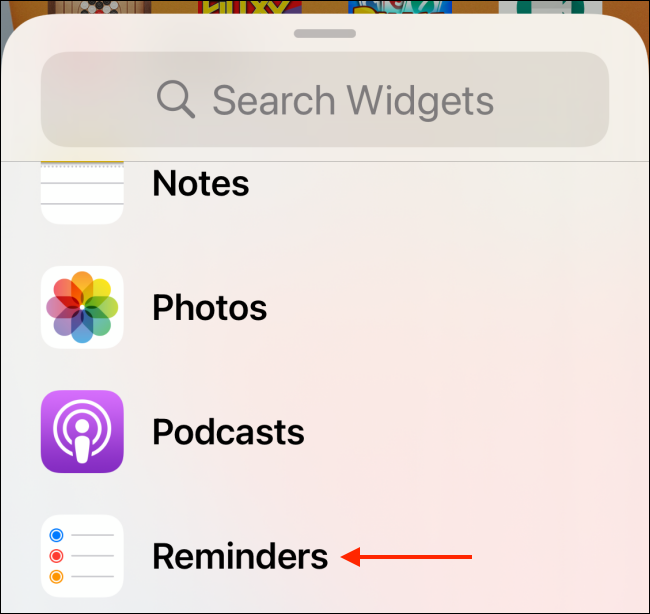
- В виджете-пикере выберите приложение или предложение из списка.
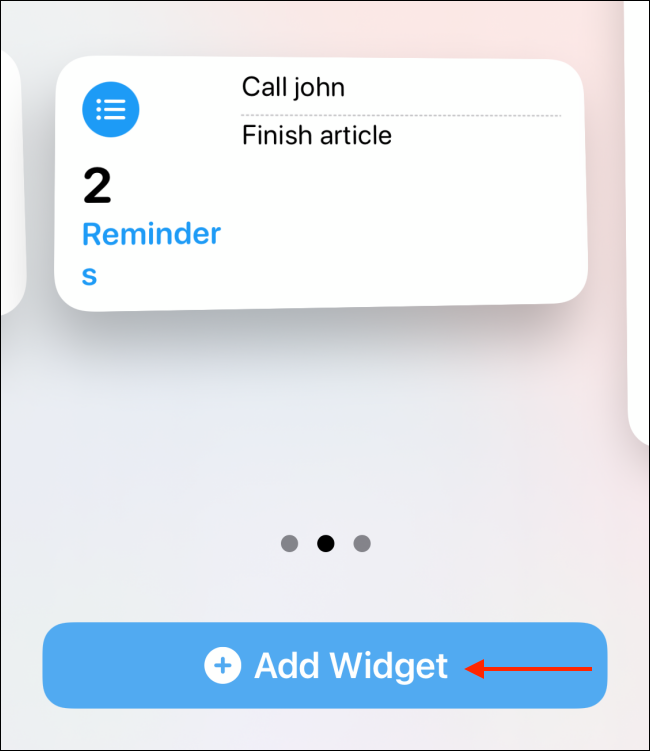
- Выберите размер виджета: “Small” (маленький), “Medium” (средний) или “Large” (большой). Нажмите “Add Widget”.
- Повторите шаги, чтобы добавить второй виджет того же размера. В виджет-пикере нажмите и удерживайте превью нужного виджета, чтобы подобрать его и перетащить поверх первого.
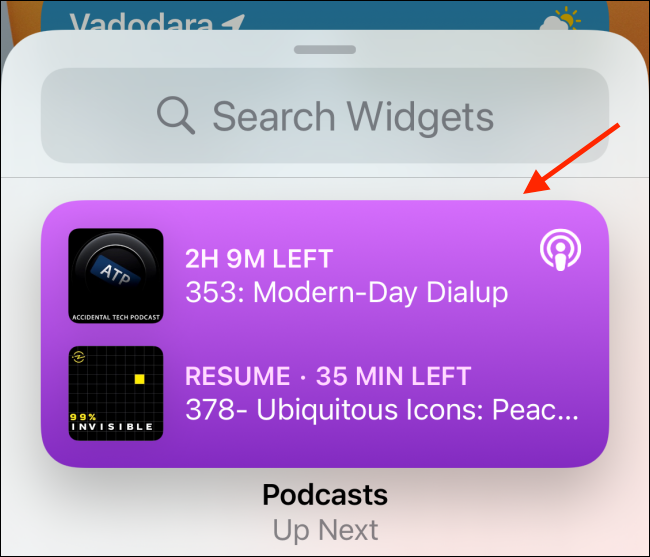
- Перетащите новый виджет поверх первого, дождитесь появления рамки, затем отпустите — вы создали стек.
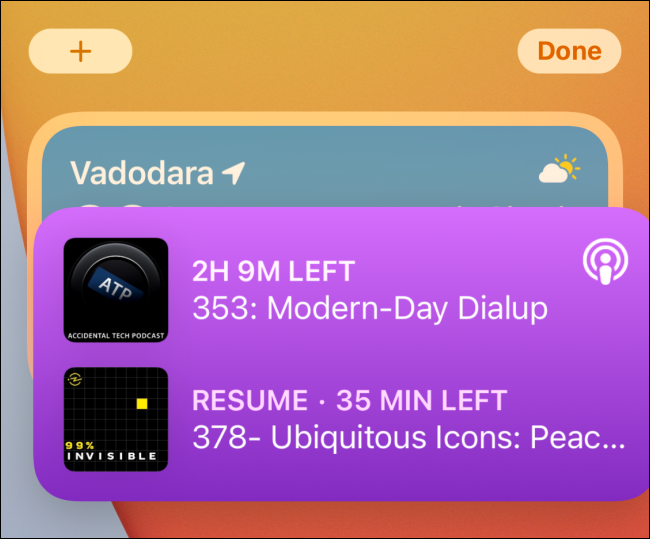
Вы можете добавить до 10 виджетов в один стек.
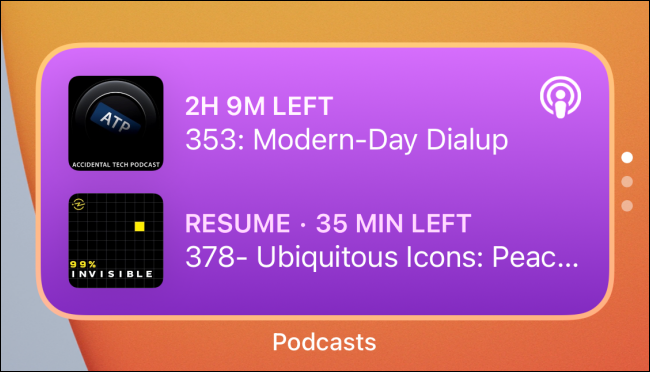
Как настроить стек виджетов
- Нажмите и удерживайте стек виджетов, чтобы открыть контекстное меню, затем выберите “Edit Stack”.
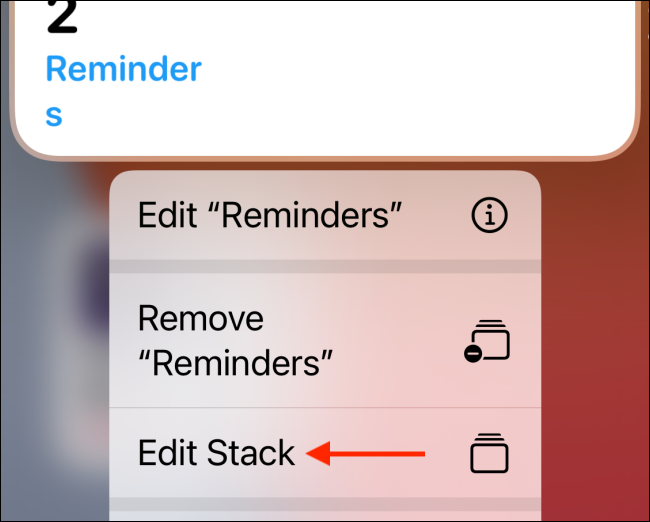
Или в режиме редактирования экрана «Домой» просто нажмите на стек — откроется панель настройки.
Внизу появится панель с опциями. Чтобы отключить автоматическое переключение, снимите переключатель “Smart Rotate” (или “Автовыбор“).
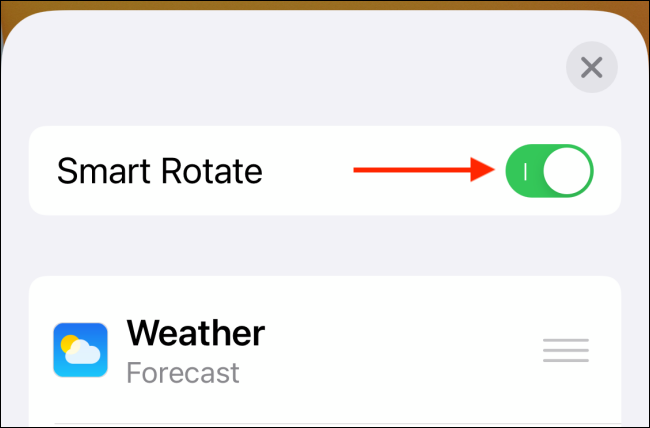
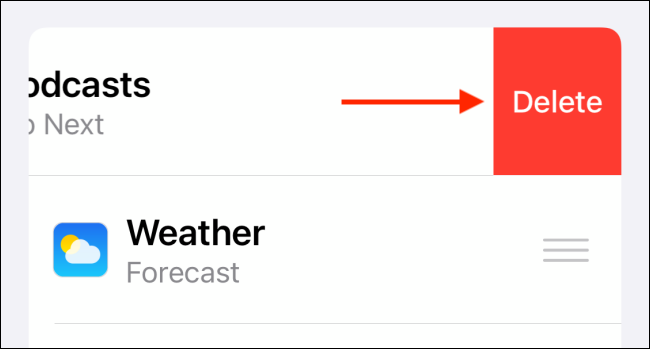
- В списке виджетов можно удалить элемент: сдвиньте название влево и тапните “Delete”.
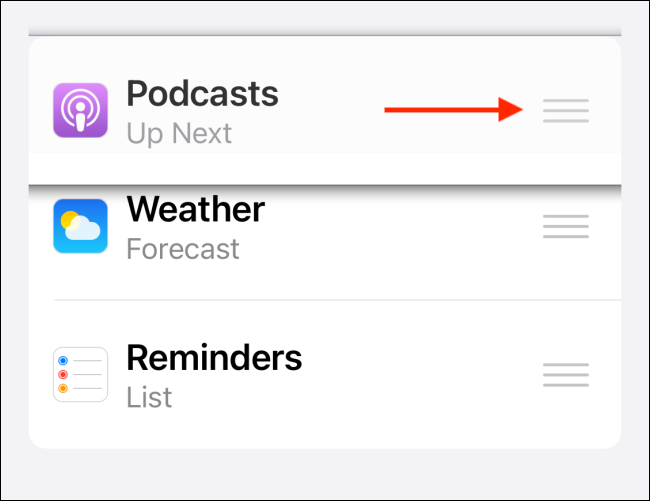
- Переставить виджеты в стеке можно зажатием и перетаскиванием за значок с тремя горизонтальными линиями справа.
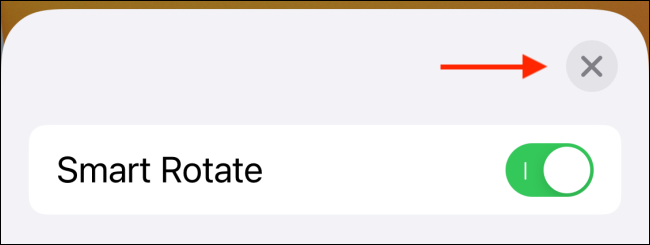
- Нажмите “X” или проведите вниз, чтобы закрыть панель и вернуться на экран «Домой».
Как удалить стек виджетов
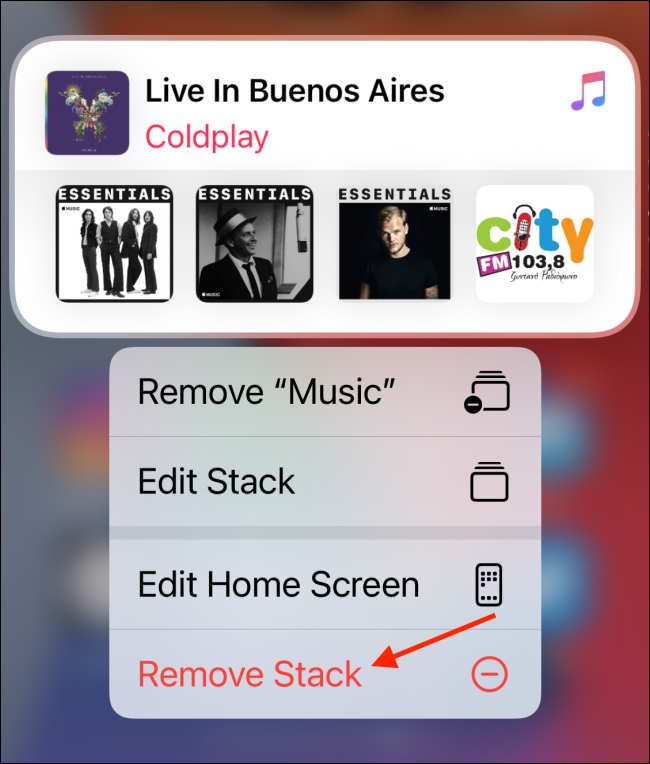
- Нажмите и удерживайте стек и выберите “Remove Stack” в меню.
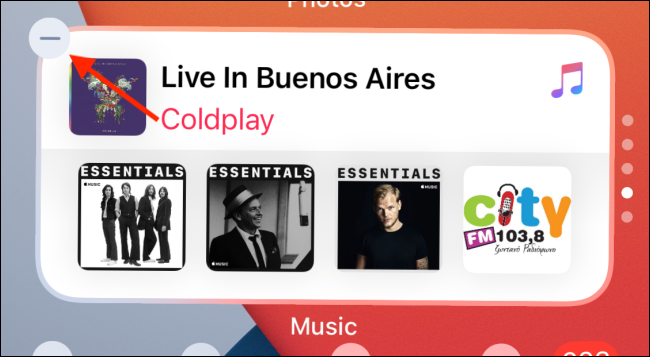
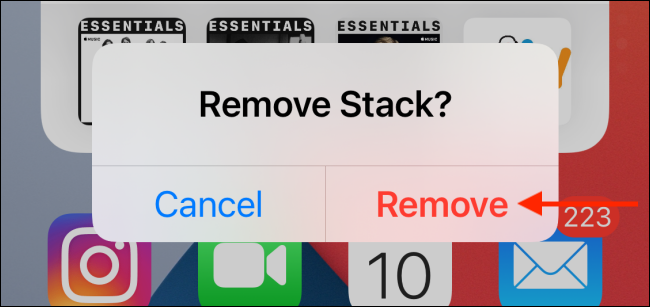
- Или в режиме редактирования экрана коснитесь кружка с минусом (-) в левом верхнем углу стека, затем подтвердите “Remove”.
Частые проблемы и решения
- Стек не переключается автоматически: проверьте, что “Smart Rotate” включён. Если включён, но поведение нестабильное, перезагрузите iPhone.
- Нельзя добавить виджет другого размера: стеки работают только для виджетов одного размера — убедитесь, что добавляемый виджет совпадает по размеру с существующим.
- Виджеты не появляются в списке: проверьте, обновлено ли приложение и разрешены ли ему виджеты.
Когда это не работает
- Некоторые сторонние приложения могут не поддерживать все размеры виджетов или иметь баги в iOS 14/15.
- Если приложение удалено из устройства, его виджеты перестанут работать и их нужно удалить из стека вручную.
Альтернативные подходы
- Вместо стека используйте несколько виджетов разных размеров на отдельных участках экрана «Домой», если вам важен постоянный доступ к информации из разных виджетов одновременно.
- Для быстрой смены контекстов используйте папки приложений и App Library.
Хаки и эвристики
- Ментальная модель: думайте о стеке как о «папке» виджетов, но без иконок — вы видите только один элемент за раз.
- Если нужен быстрый доступ к определённому виджету, сделайте его отдельным на экране — стек полезен для экономии места, но замедляет доступ в два шага.
- Используйте одно приложение с несколькими виджетами (например, разные списки напоминаний) чтобы переключаться между контекстами, не выходя из папки.
Ролевые чеклисты
Для рядового пользователя:
- Включить режим редактирования экрана.
- Добавить первый виджет нужного размера.
- Добавить второй виджет того же размера и перетащить поверх первого.
- Отключить “Smart Rotate” при необходимости.
Для администратора (корпоративный iPhone):
- Проверить политику MDM на разрешения виджетов.
- Убедиться, что критичные приложения поддерживают виджеты.
- Подготовить инструкцию пользователям по стандартному набору виджетов.
Критерии приёмки
- Стек содержит не более 10 виджетов.
- Все виджеты в стеке одного размера.
- После отключения “Smart Rotate” стек не меняет виджет автоматически.
- Пользователь может удалить любой виджет из списка и переставить порядок.
Небольшой чек-лист для тестирования
- Создать стек из двух виджетов одного размера.
- Переставить порядок элементов в “Edit Stack”.
- Удалить один элемент и проверить видимость оставшихся.
- Включить и отключить “Smart Rotate” и наблюдать поведение.
Краткий глоссарий
- Виджет — компактный элемент интерфейса с информацией из приложения.
- Стек виджетов — несколько виджетов одинакового размера, сложенных друг на друга.
- “Smart Stack” — системный стек с автоматическим подбором виджетов по контексту.
- “Smart Rotate” — опция автопереключения виджетов внутри стека.
Сопутствующие материалы
Теперь, когда вы освоили стеки виджетов, ознакомьтесь с работой новой App Library — это помогает быстро организовывать приложения и скрывать лишние иконки с экрана «Домой».
Часто задаваемые вопросы
Можно ли добавить в стек более 10 виджетов?
Нет. Ограничение составляет 10 виджетов на один стек.
Можно ли в стеке комбинировать разные размеры?
Нет. В стек можно складывать только виджеты одинакового размера.
Что происходит с виджетом, если удалить приложение?
Виджет перестаёт работать; остаточный элемент нужно удалить из стека вручную.
Как вернуть поведение автоматической ротации?
Включите в “Edit Stack” переключатель “Smart Rotate”.
Короткое объявление (для рассылки, 100–200 слов):
Создавайте компактные и функциональные экраны «Домой» с помощью стеков виджетов в iOS. Стек позволяет положить до 10 виджетов одного размера в одно место и экономить пространство, автоматически переключать наиболее важную информацию или зафиксировать конкретный виджет. В статье — пошаговые инструкции по созданию, настройке и удалению стеков, советы по решению распространённых проблем, чеклисты для пользователей и администраторов, а также краткий FAQ. Попробуйте собрать стек из разных списков напоминаний или нескольких виджетов погоды, чтобы получить максимум информации в минимальном пространстве экрана.

Похожие материалы

Несколько аккаунтов Skype: Multi Skype Launcher

Журнал для работы: повысить продуктивность

Персональные звуки уведомлений на Android

Скачивание шоу Hulu для офлайн‑просмотра

Microsoft Start: персонализированная новостная лента
