
Как создать Wi‑Fi тепловую карту: руководство по анализу покрытия и улучшения
Быстрые ссылки
- Почему это нужно?
- Что потребуется
- Загрузка и установка HeatMapper
- Загрузка плана и создание карты
- Как использовать тепловую карту
- Когда метод не сработает
- Альтернативы и продвинутые подходы
- SOP и чек‑листы
- Критерии приёмки
- Словарь и вывод
Почему это нужно?
Если у вас есть домашняя сеть или беспроводная сеть малого офиса, тепловая карта позволяет увидеть распределение сигнала на плане помещения. Это избавляет от догадок и превращает показания уровня сигнала в наглядный инструмент для принятия решений: куда переместить точку доступа (AP), нужен ли ещё один AP или репитер, какие каналы перегружены.
Коротко: тепловая карта экономит время и даёт видимую картину проблем с покрытием.
Что потребуется
- Ноутбук под Windows (XP или новее) с поддержкой Wi‑Fi.
- Бесплатная утилита Ekahau HeatMapper (или аналог).
- (Опционально) Эскиз / план / чертёж помещения в графическом формате.
Советы по плану: не нужен чертёж в масштабе архитектора — достаточно грубого наброска с ориентирами (вход, лестница, мебель, крупные металлические объекты). Фото стены с рукой, указывающей на дверь, тоже подойдёт. Если есть бумажные чертежи — их можно отсканировать или сфотографировать.
Загрузка и установка HeatMapper
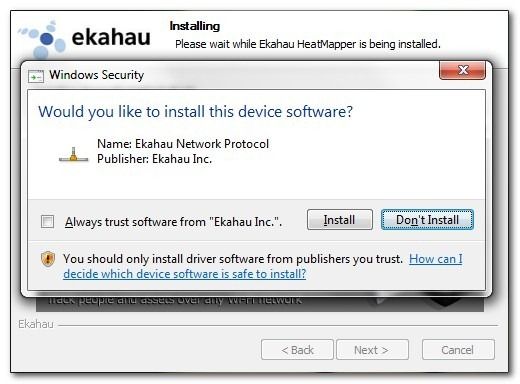
HeatMapper бесплатен, но требует регистрации по e‑mail — используйте рабочий или личный адрес, на который придёт ссылка для скачивания. Установка типична для Windows: подтверждение прав администратора, несколько «Далее». HeatMapper требует установки собственного сетевого драйвера — разрешите установку.
Важно: если вы устанавливаете на рабочем ноутбуке, заранее согласуйте установку с ИТ‑службой.
Загрузка плана и создание карты
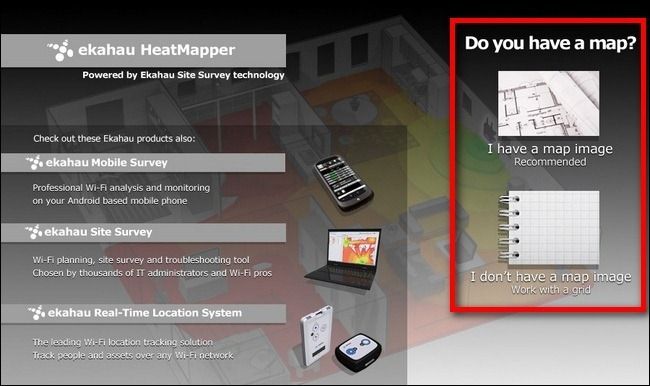
- Запустите программу и нажмите “I have a map image”, если у вас есть изображение плана. Если плана нет, выберите сетку.
- Выберите файл изображения плана (JPEG/PNG). Программа загрузит его в рабочую область.
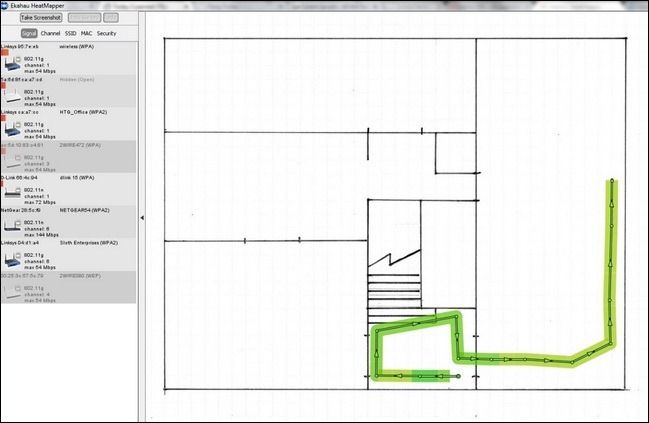
- На левой панели вы увидите доступные AP; справа — подсказки.
- Левой кнопкой мыши кликайте на карту там, где вы реально стоите; перемещайтесь по помещению и ставьте точки каждые 2–3 метра для комнат до 30 м², чаще — в зонах с препятствиями.
- Чтобы завершить обход — правый клик; HeatMapper автоматически преобразует трек в тепловую карту.
Советы по опросу:
- Делайте точки ближе к стенам, у дверей и рядом с крупной мебелью — это важные контрольные точки.
- Пройдите по периметру, затем по центру помещения: это даёт хорошие образцы для интерполяции.
- Для многоэтажного обследования делайте отдельную карту на этаж.
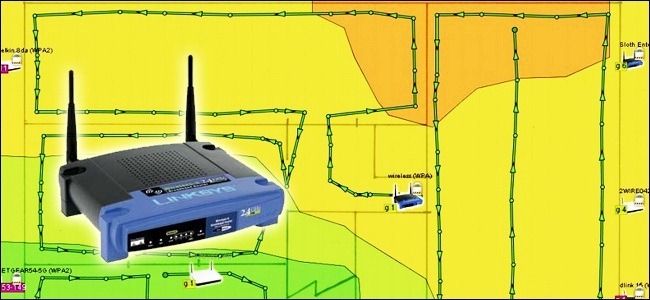
После завершения вы увидите расположение AP и тепловую визуализацию (зелёный — сильный сигнал, красный — слабый).
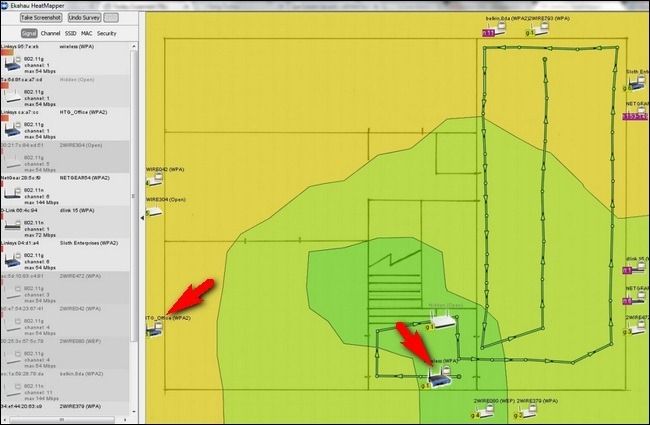
HeatMapper попытается геолокировать AP по силе сигнала и направлению. На небольших сетях это часто работает корректно, но может ошибаться при сильных внешних помехах (соседние AP, отражения).
Как интерпретировать результат
- Зелёные зоны: сильный сигнал — хорошая скорость и стабильность.
- Жёлтые/оранжевые зоны: средний сигнал — возможно снижение скорости при пиковых нагрузках.
- Красные зоны: слабый сигнал — возможны пропадания, высокая латентность.
Найдите паттерны: если слабая зона постоянно у внешней стены — это может быть соседний источник помех или толстая конструкция. Если слабые зоны ближе к полу — поднимите антенны или установите AP выше.
Вы можете кликнуть на конкретный AP в списке слева, чтобы увидеть его индивидуальную тепловую карту и сравнить покрытие разных AP.
Практические действия по результатам карты
- Переместить AP: улучшает радиус покрытия. Избегайте зануления сигнала металлическими преградами.
- Повернуть или поднять антенны: вертикальная ориентация часто даёт лучший горизонтальный охват.
- Сменить канал: уменьшит взаимные помехи с соседними AP (выбирайте свободные каналы).
- Добавить AP по Ethernet: лучший способ увеличить покрытие без снижения скорости.
- Добавить репитер/мост: проще, но дублирует нагрузку и может снизить общую пропускную способность.
Дополнительно: в условиях плотной городской застройки мониторьте загруженность каналов и выбирайте диапазон 5 ГГц для скоростных клиентских устройств, когда это возможно.
Когда метод не сработает
- Многослойные здания с толстыми железобетонными перекрытиями — локальная карта на одном этаже не покажет межэтажное проникновение.
- Сильные отражения (стекло, зеркала, металлические шкафы) могут создавать «острова» сильного сигнала в неожиданных местах.
- Перемещающиеся источники помех (люди, открывающиеся металлические двери, промышленные установки) ухудшают воспроизводимость результатов.
В таких случаях используйте комбинированный подход: статические замеры на постоянных точках + лог снятия при разных сценариях (пустой офис vs рабочие часы).
Альтернативы и продвинутые инструменты
- Ekahau Site Survey — платный, профессиональный инструмент с поддержкой планов, точных измерений и экспортов.
- NetSpot — простой кроссплатформенный инструмент с визуализацией.
- AirMagnet — профессиональный анализатор для больших корпоративных сетей.
- Приложения для смартфонов (Android/iOS) могут давать быстрый взгляд, но обычно менее точны на уровне интерполяции карты.
Выбор зависит от бюджета, масштаба сети и необходимости в отчётности.
Мини‑методология опроса (компактный план)
- Подготовьте план и отметьте ориентиры.
- Выберите шаг между точками: 1–2 м в помещении с препятствиями, 2–4 м в открытом пространстве.
- Сделайте обход периметра, затем центр.
- Повторите при изменении положения AP или других критических событий.
- Сравните карты до и после изменений.
Чек‑лист перед съёмом тепловой карты
- Заряд батареи ноутбука > 50%.
- Wi‑Fi адаптер включён, драйвер обновлён.
- План помещения загружен и ориентирован по сторонам света/входу.
- Все критичные устройства включены (если нужно учесть реальную нагрузку).
- Запишите время и условия (рабочие часы/пустой офис).
SOP: быстрый сценарий для малого офиса (пошагово)
- Подготовка (10–15 мин)
- Соберите чертёж; распечатайте версию для пометок.
- Уведомьте сотрудников о коротком обходе (5–10 минут).
- Установка ПО (5–10 мин)
- Установите HeatMapper, загрузите план.
- Обход (10–30 мин в зависимости от площади)
- Стартуйте у входа, ставьте точки каждые 2–3 м.
- Обходите периметр, затем центр.
- Анализ (15–30 мин)
- Просмотрите тепловую карту по каждому AP.
- Отметьте зоны со слабым покрытием и возможные препятствия.
- Коррекции (варьируется)
- Перемещение AP, смена каналов, добавление AP/репитера.
- Повторный опрос
- Сделайте верификационный обход и сравните изменения.
Важно: документируйте все изменения (новые позиции AP, настройки каналов) для отката.
Ролевые чек‑листы
Роль: Домашний пользователь
- Простой план комнаты — готов.
- HeatMapper загружен и подключён.
- Пошаговый обход выполнен.
- Сделана фото/запись мест установки.
Роль: Малый офис (ИТ‑специалист)
- План всех этажей — готов.
- Маршрут кабелей и точки коммутации отмечены.
- Запланирован технический перерыв для перемещений AP.
- Сделаны резервные конфигурации роутеров.
Роль: Консультант/инженер
- Полный отчёт с картами до/после изменений.
- Список рекомендаций по каналам и аппаратуре.
- Стоимостная оценка (TCO) для вариантов расширения.
Дерево решений (быстрая помощь)
flowchart TD
  A[Начало: есть тепловая карта?] -->|Нет| B[Сделать обход и создать карту]
  A -->|Да| C[Есть красные/слабые зоны?]
  C -->|Нет| Z[Покрытие достаточное — мониторинг]
  C -->|Да| D[Это зона рядом с AP?]
  D -->|Да| E[Попробовать поднять/переместить AP]
  D -->|Нет| F[Проверить препятствия: стена/металл/мебель]
  F --> G{Можно ли убрать препятствие?}
  G -->|Да| H[Убрать/переместить — проверить]
  G -->|Нет| I[Добавить второй AP или репитер]
  E --> J[Сменить канал и/или настроить мощность]
  J --> K[Проверить результат]
  K --> C
  I --> K
  B --> C
Критерии приёмки
- Нет зон с сигналом «красный» в рабочих зонах (рабочие места, зоны обслуживания клиентов).
- Скорость и пинг в тестовых точках удовлетворяют бизнес‑требованиям (например, видеозвонки стабильны).
- Документированы все изменения и позиции оборудования.
Контрпримеры и ограничения метода
- В больших коммерческих зданиях с множеством AP профессиональные инструменты с поддержкой точной калибровки (например, Ekahau Site Survey) дают более надёжные результаты.
- Для оценки пропускной способности реальной сети нужны нагрузочные тесты: тепловая карта показывает мощность сигнала, но не обязательно пропускную способность при загрузке.
Безопасность и конфиденциальность
- HeatMapper слушает беспроводные сети вокруг; не публикуйте карты с пометками про уязвимые сети в общедоступных местах.
- Если вы фиксируете SSID и MAC других сетей, учитывайте местные правила конфиденциальности. Для корпоративных обследований согласуйте работу с отделом безопасности.
Совместимость и миграция
- HeatMapper работает на Windows. Для macOS/Android/iOS есть аналоги (NetSpot, WiFi Analyzer и т. п.).
- Для корпоративных обследований переходить на платные решения целесообразно при площади > 1000 м² или при необходимости отчётности и точной калибровки.
Шаблон таблицы для документации результатов
| Точка | Координаты на плане | Уровень сигнала (пример) | Примечания |
|---|---|---|---|
| P1 | (x, y) | -45 dBm | возле металлического шкафа |
| P2 | (x, y) | -80 dBm | слабый сигнал, рядом с бетонной стеной |
Заполняйте таблицу во время обхода — это поможет при сравнении до/после изменений.
Критерии тестирования и приёмки
- Тесты в трёх контрольных точках в каждой зоне: произвольный веб‑серфинг, видеозвонок 720p, загрузка файла. Все тесты должны выполняться без существенных прерываний.
- Проверка переключения клиента между AP: бесшовный роуминг желателен для корпоративных сценариев.
1‑строчный словарь
- AP — точка доступа (Access Point).
- SSID — имя беспроводной сети.
- dBm — измерение мощности сигнала (чем больше отрицательное число, тем слабее сигнал).
- Репитер — устройство, повторяющее сигнал для расширения зоны покрытия.
Примеры типичных ситуаций и решения
- Ситуация: слабый сигнал в дальнем углу офиса; причина: металлический шкаф между AP и уголком. Решение: переместить AP или поставить дополнительный AP ближе к углу.
- Ситуация: стабильный сигнал, но низкая скорость у многих клиентов; причина: перегруженный канал. Решение: сменить канал, перейти на 5 ГГц для совместимых клиентов.
Социальные превью и короткое объявление
OG Title: Быстрая тепловая карта Wi‑Fi для дома и офиса OG Description: Создайте тепловую карту, найдите мёртвые зоны и примите меры: советы по установке, SOP и чек‑листы.
Короткое объявление (100–200 знаков): Сделайте тепловую карту Wi‑Fi за 30 минут — найдите мёртвые зоны, корректируйте расположение AP и улучшайте покрытие без дорогостоящих измерений.
Вывод
Тепловая карта — простой и наглядный инструмент для понимания покрытия беспроводной сети. Даже с бесплатным HeatMapper вы получите практические подсказки: где двигать оборудование, какие каналы выбирать и когда стоит добавить дополнительную точку доступа. Документируйте все изменения, выполняйте верификацию и используйте чек‑листы для повторяемости процесса.
Ключевые шаги: подготовка плана, методичный обход, анализ зон, корректирующие действия и повторная проверка.
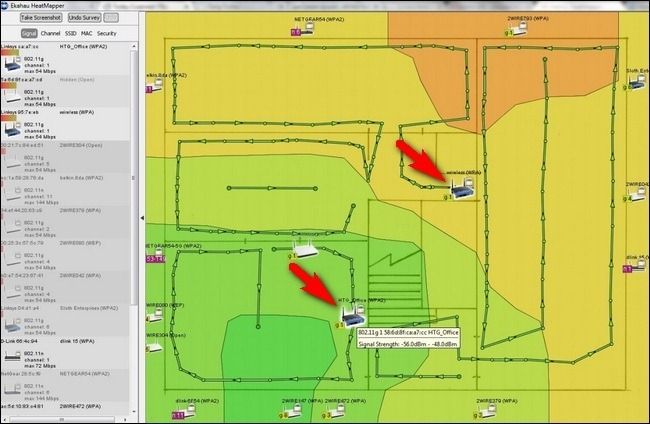
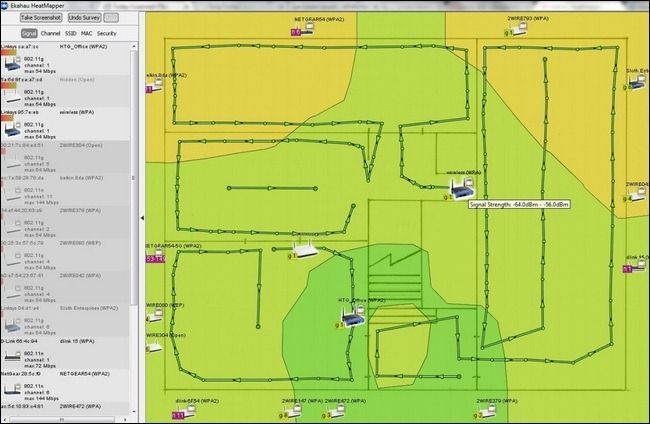
Важно: не перезаписывайте исходный файл карты при сохранении скриншота — задайте новое имя файла.
Счастливого обследования и стабильного Wi‑Fi!

Похожие материалы

Несколько аккаунтов Skype: Multi Skype Launcher

Журнал для работы: повысить продуктивность

Персональные звуки уведомлений на Android

Скачивание шоу Hulu для офлайн‑просмотра

Microsoft Start: персонализированная новостная лента
