
Как пользоваться WhatsApp Communities: руководство для админов и участников

Быстрые ссылки
- Что такое WhatsApp Community?
- Как создать сообщество в WhatsApp
- Как добавить группы в сообщество
- Как пригласить людей в сообщество
- Как удалить группы или участников
- Как деактивировать сообщество
Что такое WhatsApp Community?
WhatsApp Communities — это функция, которая позволяет объединять несколько групп под одной верхнеуровневой сущностью — сообществом. Сообщество удобно, когда нужно собрать родственные группы: семья, проекты, школьные группы, клубы по интересам.
Ключевые возможности и понятия:
- Сообщество содержит минимум две автоматически создаваемые группы: «Announcement» (группа для объявлений) и «General» (общая группа). Объявления могут отправлять только администраторы сообщества; участники могут на них реагировать и отвечать, если это разрешено.
- В сообществе можно создавать новые подгруппы или подключать уже существующие.
- Лимит: в сообщество и в группу объявлений можно добавить до 2000 участников.
Важно: если вы добавляете существующую группу в сообщество, все её участники получат уведомление. При создании нового сообщества WhatsApp не рассылает уведомления контактам автоматически.
Как создать сообщество в WhatsApp
Ниже — пошаговая инструкция с пояснениями, что происходит на каждом шаге и на что обратить внимание.
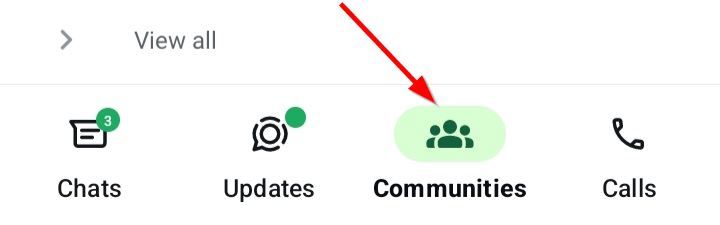
- Откройте WhatsApp и нажмите иконку «Сообщества» внизу экрана.
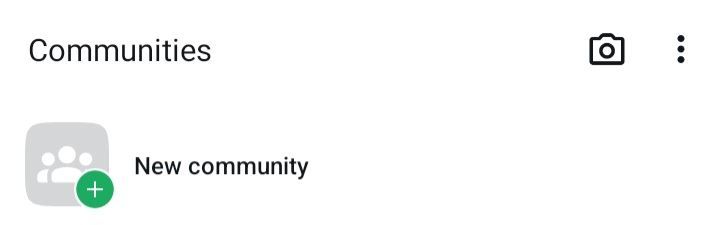
- В верхней части страницы нажмите «Новое сообщество», чтобы начать настройку.
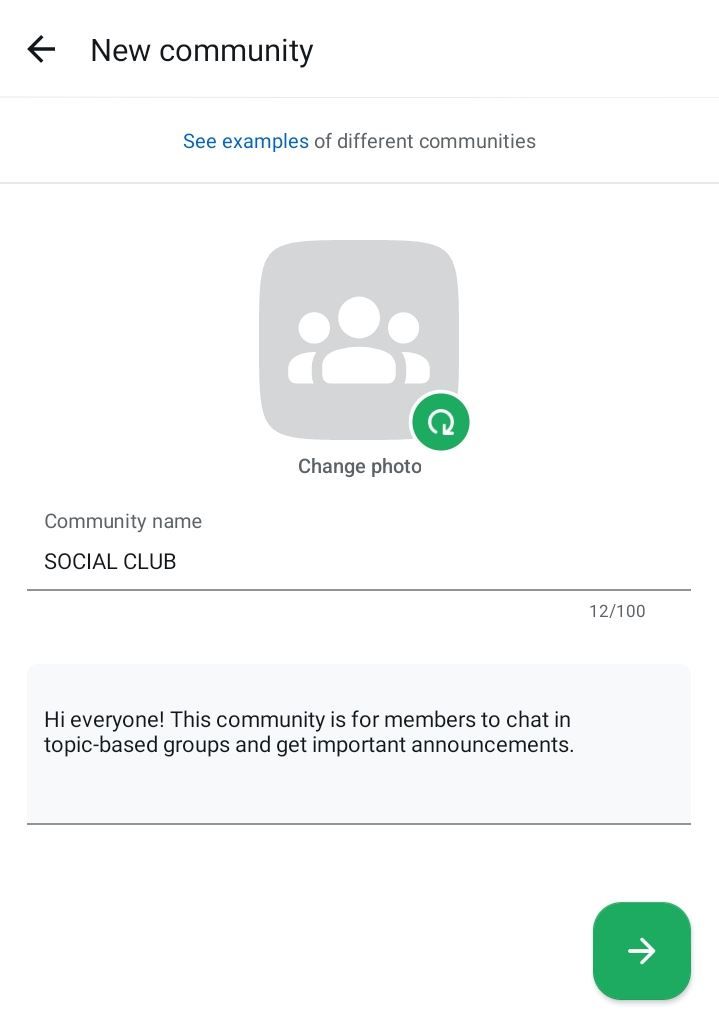
- Введите название сообщества, добавьте описание и выберите изображение для отображения. Описание и изображение можно пропустить и добавить позже.
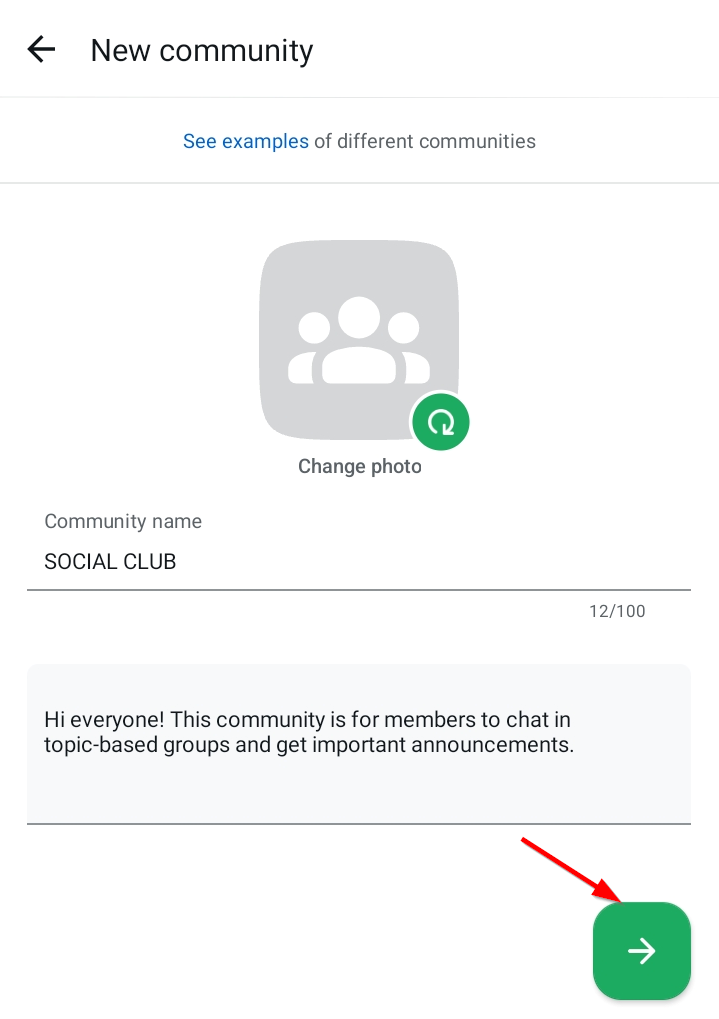
- После ввода названия нажмите стрелку в правом нижнем углу, чтобы продолжить. WhatsApp автоматически создаст группы Announcement и General.
Пояснения:
- Название сообщества видят все участники. Выбирайте понятное и короткое имя.
- Описание помогает новым участникам понять цель сообщества. Укажите основные правила и контакты администраторов.
- Изображение логотипа способствует узнаваемости сообщества в списке чатов.
Как добавить группы в сообщество
Вы можете создавать новые группы внутри сообщества или подключать существующие. Ниже — инструкция для обоих случаев и рекомендации по настройке видимости и прав.
Создание новой группы
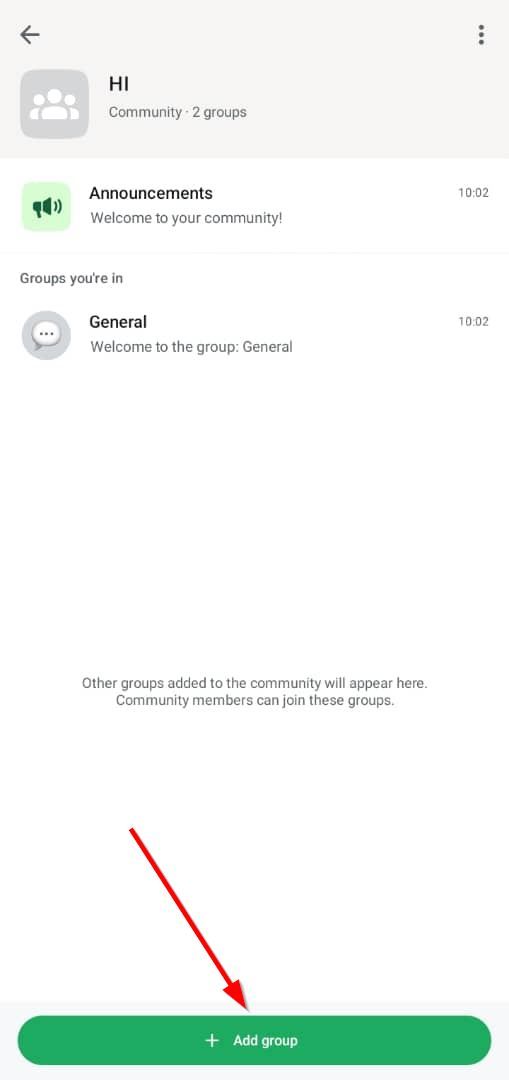
- Откройте сообщество и нажмите «Добавить группы».
- Нажмите «Создать новую группу», введите имя и пригласите участников.
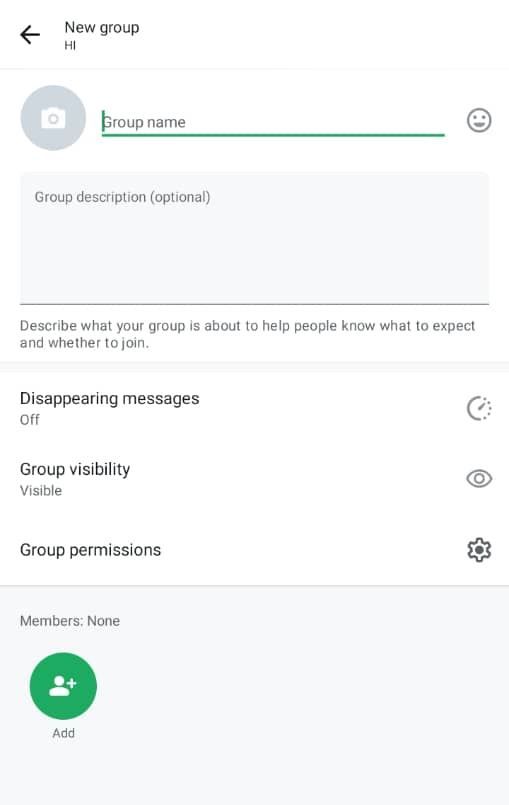
Настройте видимость: определите, кто может видеть эту группу в списке сообщества (например, все участники сообщества или только те, кто добавлен в группу).
Установите разрешения: кто может отправлять сообщения, кто может изменять настройки группы.
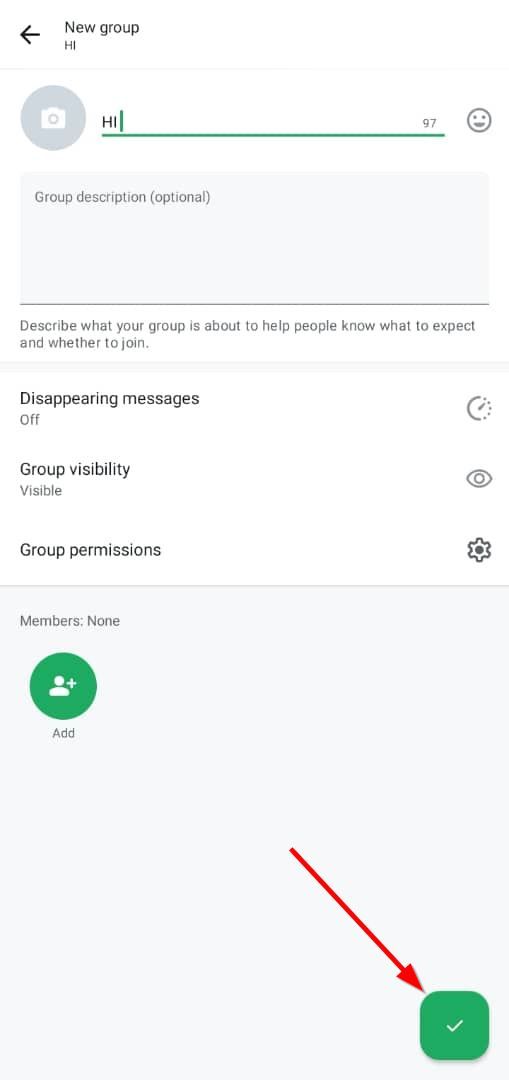
Нажмите галочку в правом нижнем углу, чтобы создать группу.
Совет: используйте описания групп и фиксированные сообщения («закреплённые») для правил и ссылок на важные ресурсы.
Добавление существующей группы
- В сообществе нажмите «Добавить группы».
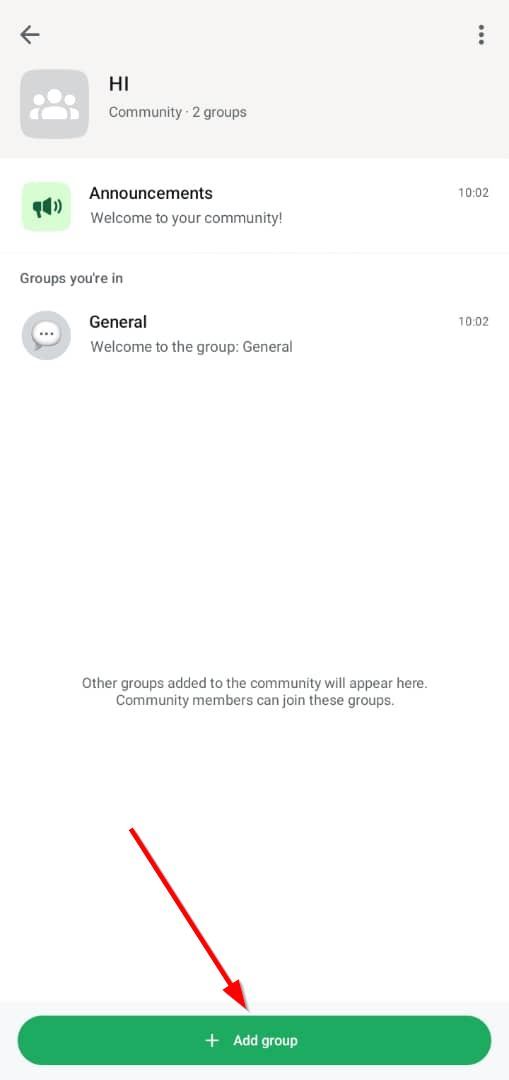
- Выберите «Добавить существующие группы».
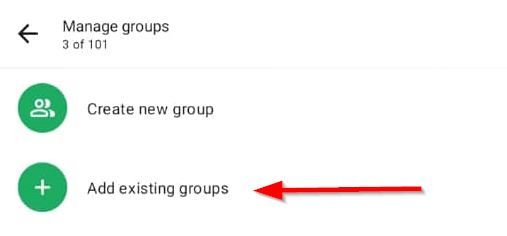
- Отметьте нужную группу и нажмите «Добавить в сообщество».
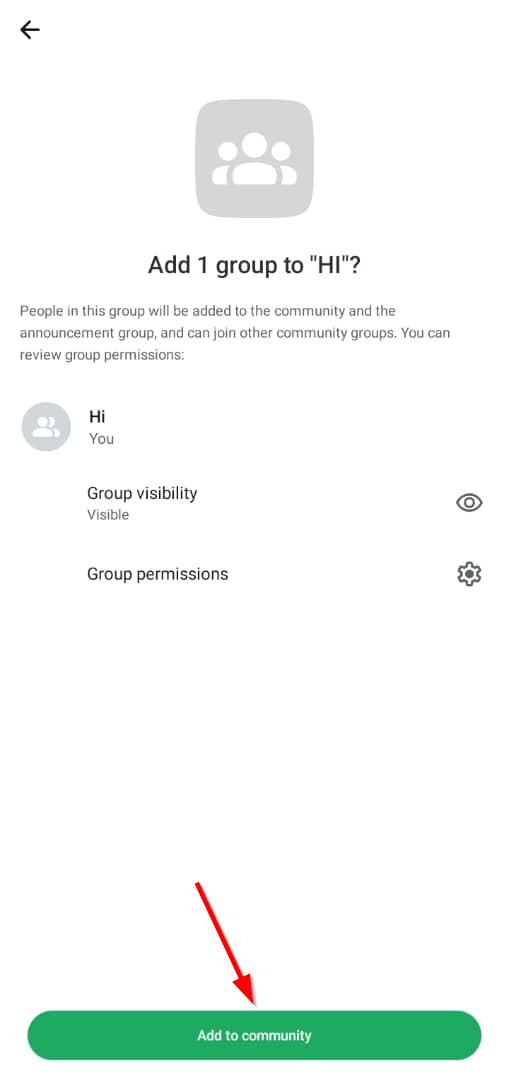
- Настройте видимость и разрешения в контексте сообщества.
Важно: чтобы добавить существующую группу, вы должны быть администратором этой группы. При добавлении все участники группы получат уведомление о том, что группа теперь связана с сообществом.
Как пригласить людей в сообщество
Вы можете приглашать участников двумя способами: добавлять напрямую или отправлять ссылку-приглашение/QR-код. Ссылка удобна, если нужно позволить людям самим решать, вступать ли в сообщество.
- Откройте сообщество, которое хотите расшарить.
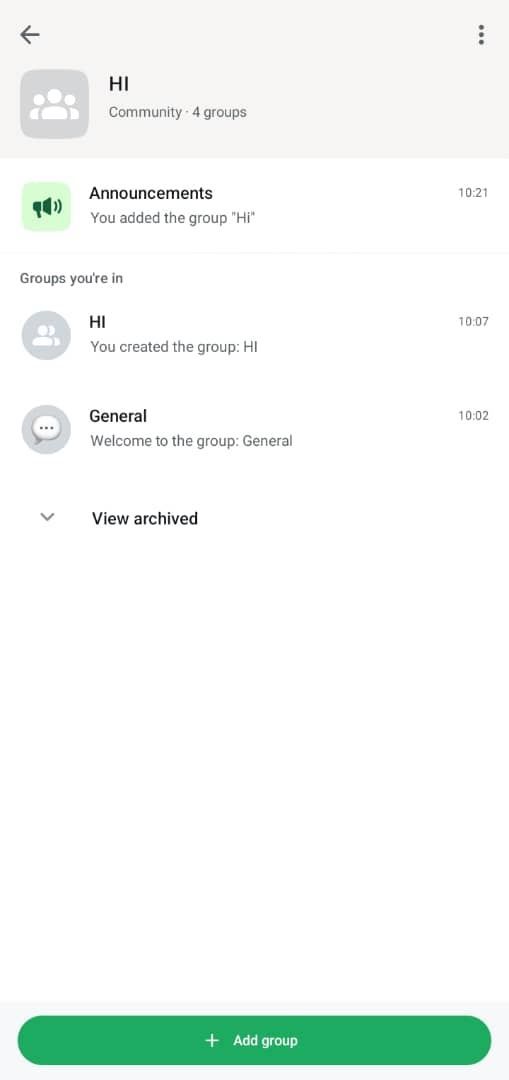
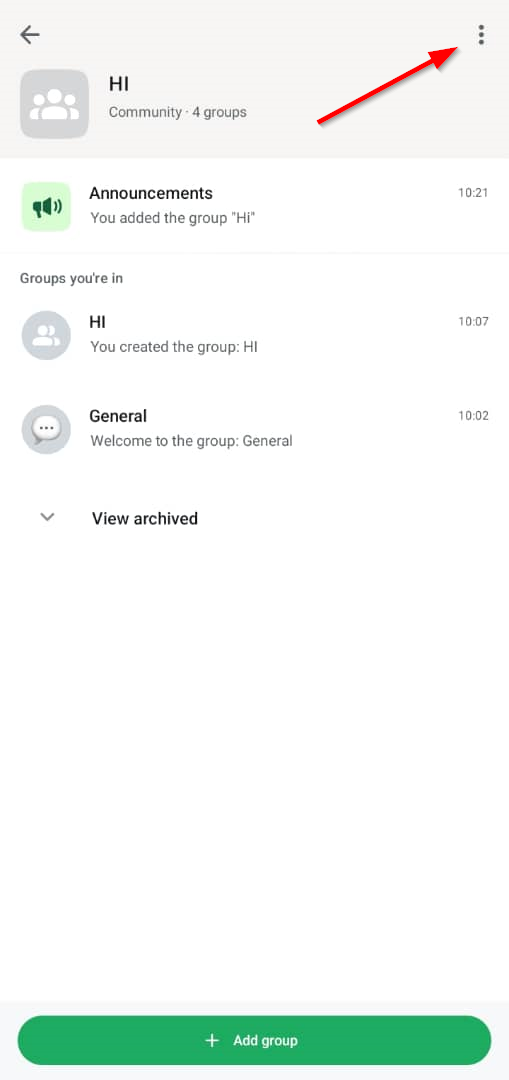
- Нажмите три точки в правом верхнем углу и выберите «Пригласить участников».
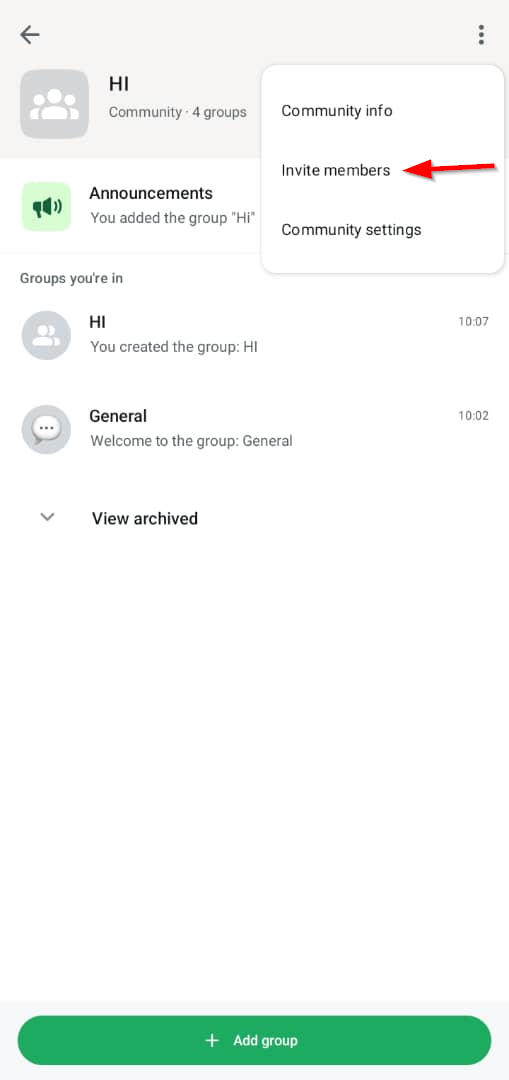
- Выберите способ: отправить ссылку WhatsApp, поделиться через другое приложение или показать QR-код.
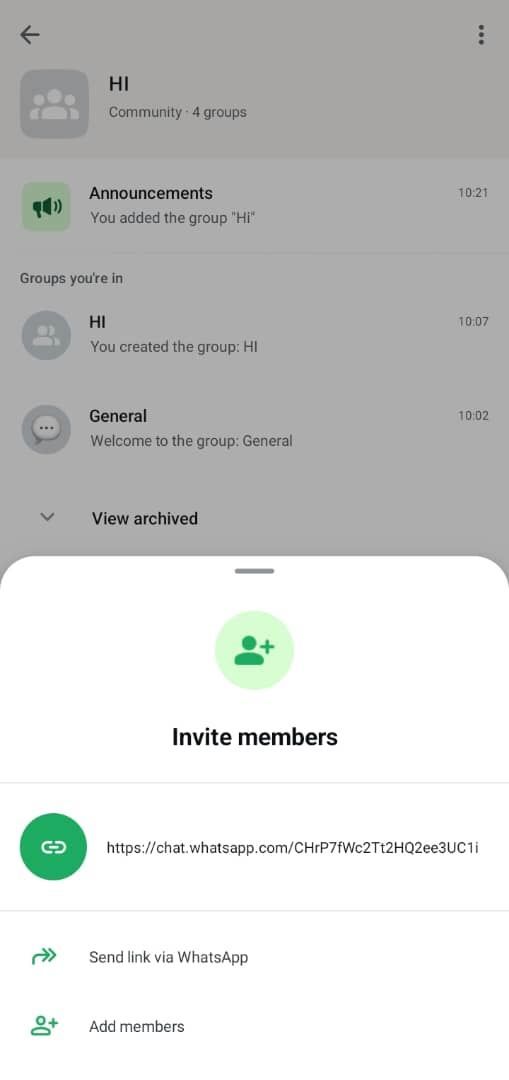
Поведение при вступлении по ссылке:
- Новые участники по умолчанию видят только группу с объявлениями (Announcement). Чтобы дать им доступ к другим группам, админ должен добавить их вручную в соответствующие подгруппы.
Как добавить участника в группу объявлений вручную:
- Откройте сообщество и выберите группу объявлений в меню информации.
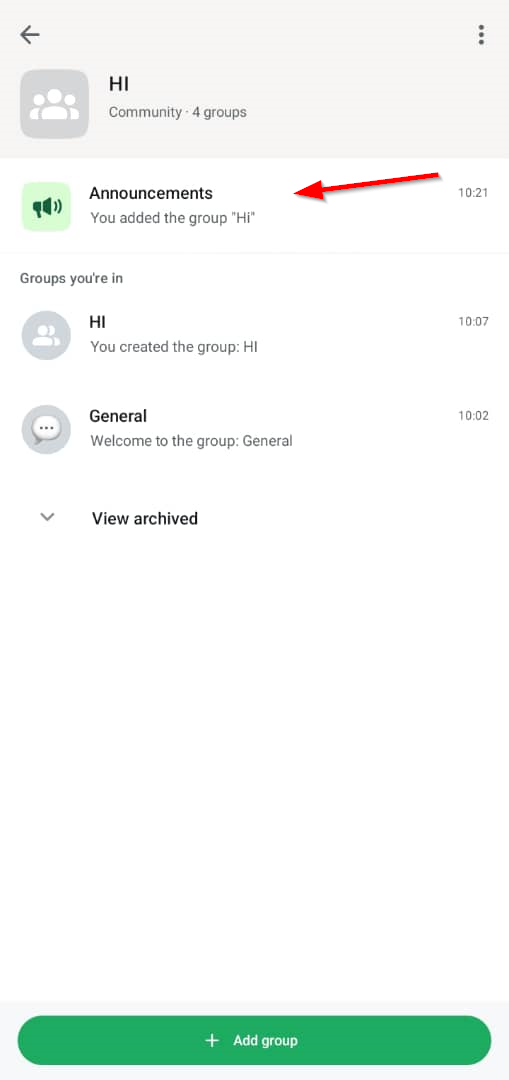
- Нажмите на тему группы (название) в верхней части и выберите «Добавить».
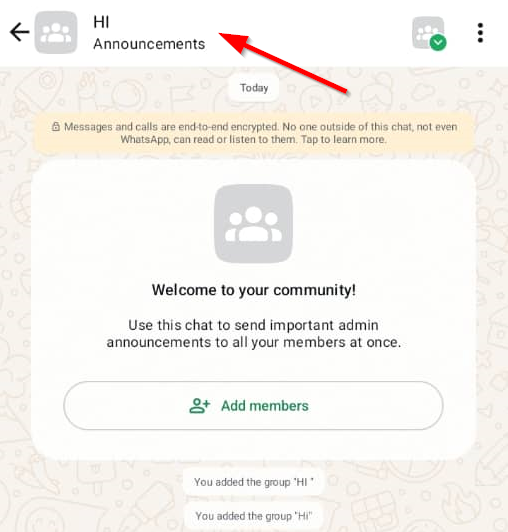
- Выберите контакт и подтвердите добавление.
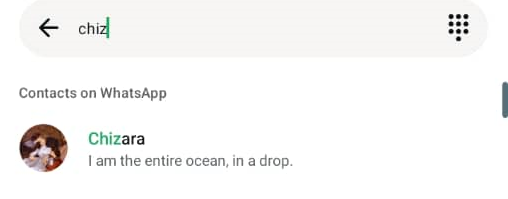
Совет: держите публичную ссылку под контролем — при необходимости сбрасывайте её или ограничивайте доступ через QR-код.
Как удалить группы или участников из сообщества
Администраторы сообщества могут удалять подгруппы или отдельных участников. Ниже — пошаговые инструкции и практические рекомендации при удалении.
Удаление группы из сообщества
- Перейдите в сообщество и откройте группу, которую хотите удалить.
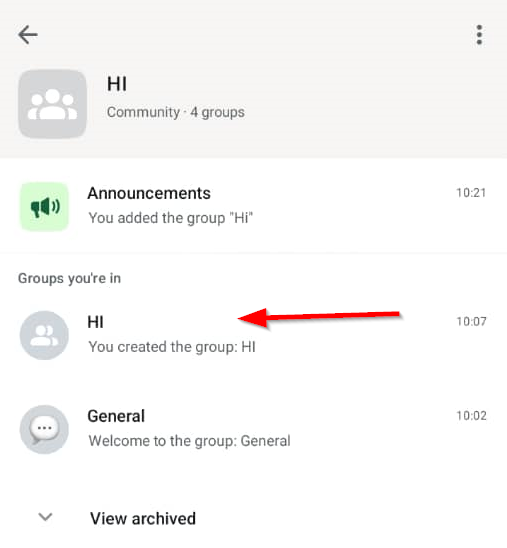
- Нажмите на название группы вверху, чтобы попасть в информацию о группе.
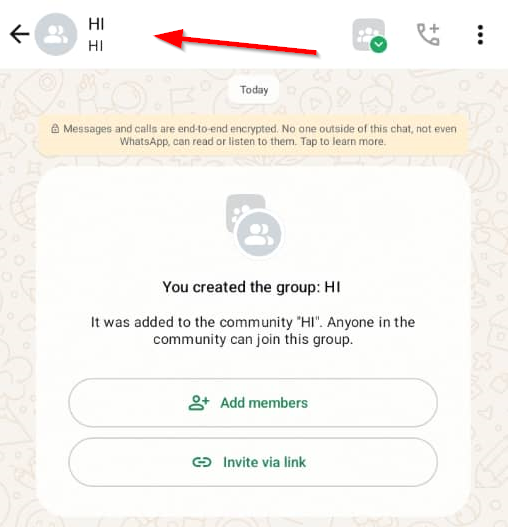
- Прокрутите вниз и выберите «Удалить из сообщества».

- В подтверждающем диалоге появится опция «Удалить участников группы». Если отметить её, участники группы будут исключены из сообщества; если не отмечать — участники останутся в сообществе, но связь с этой группой будет разорвана.
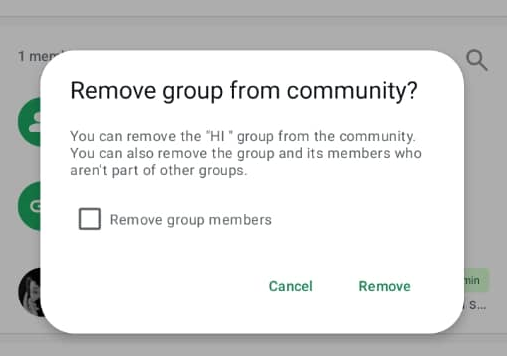
Практический совет: перед удалением группы уведомите участников и сделайте экспорт важных ссылок или закрепленных сообщений.
Удаление участника из сообщества
- Откройте сообщество и перейдите в группу объявлений (Announcement).
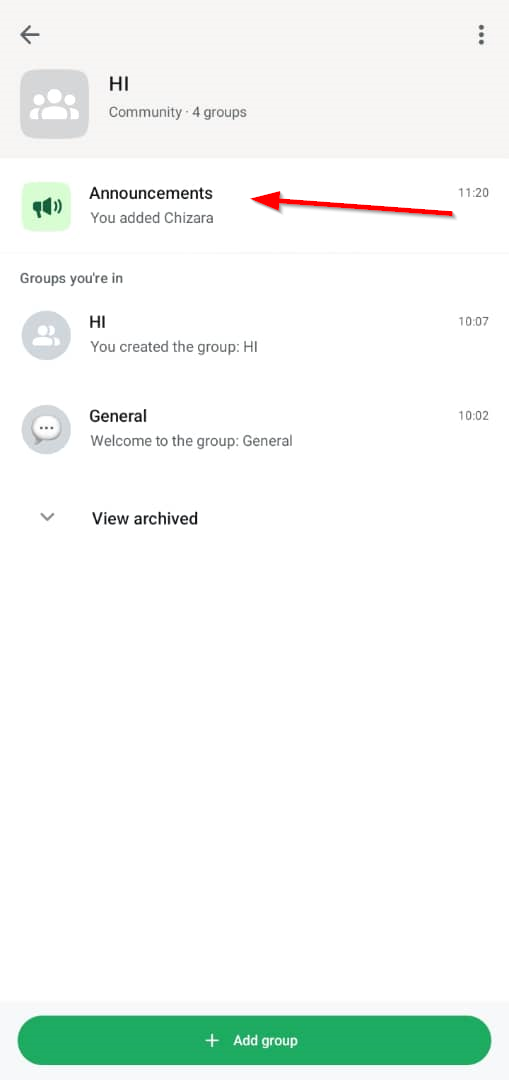
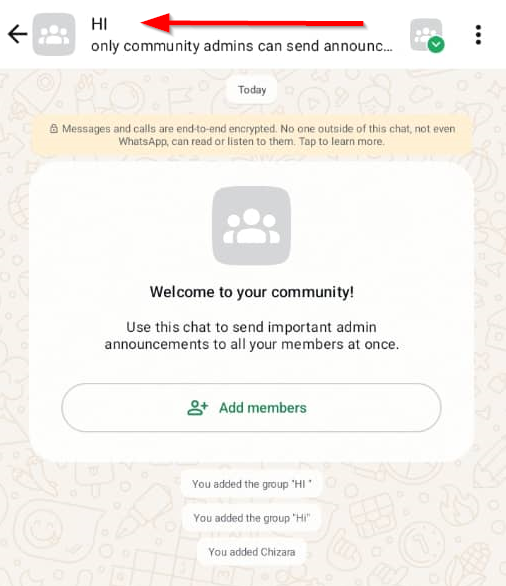
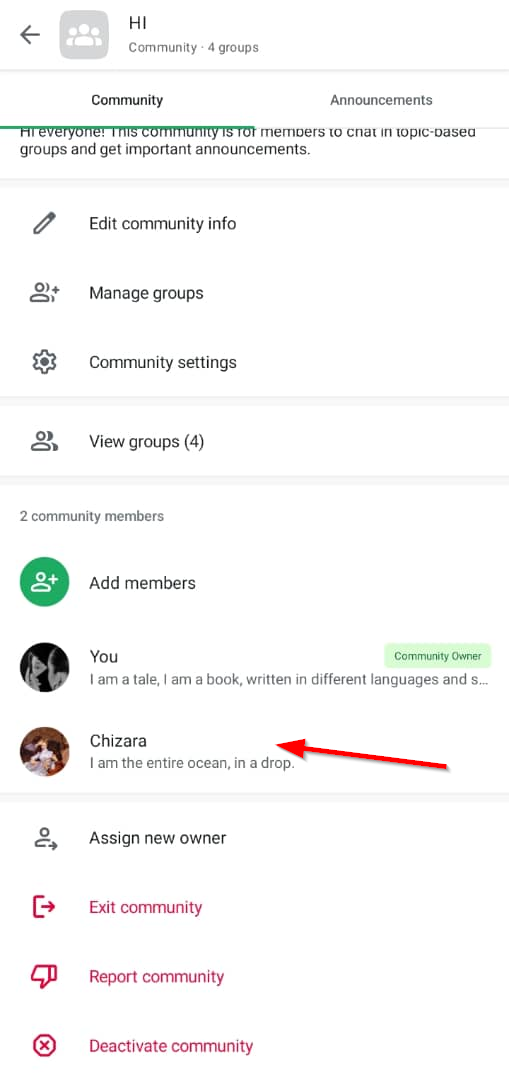
- Нажмите на тему группы вверху, чтобы открыть список участников.
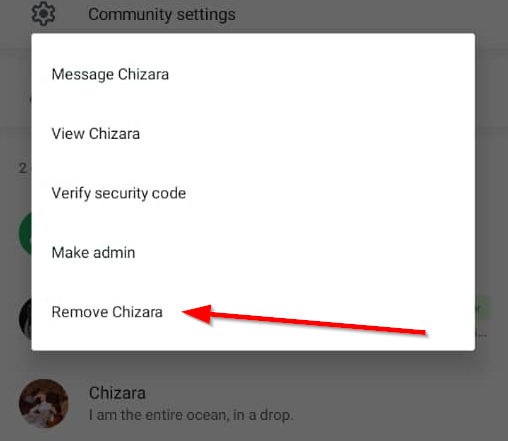
- Выберите участника, которого хотите удалить, и нажмите «Удалить из сообщества».
- Подтвердите удаление в диалоге.
Совет: сохраняйте порядок и журнал изменений — фиксируйте, кто и почему был исключён, особенно если сообщество — рабочее.
Как деактивировать сообщество
Деактивация сообщества — действие, доступное администраторам. При деактивации вы отключаете своё участие и влияние на сообщество.
- Откройте сообщество, которое хотите деактивировать.
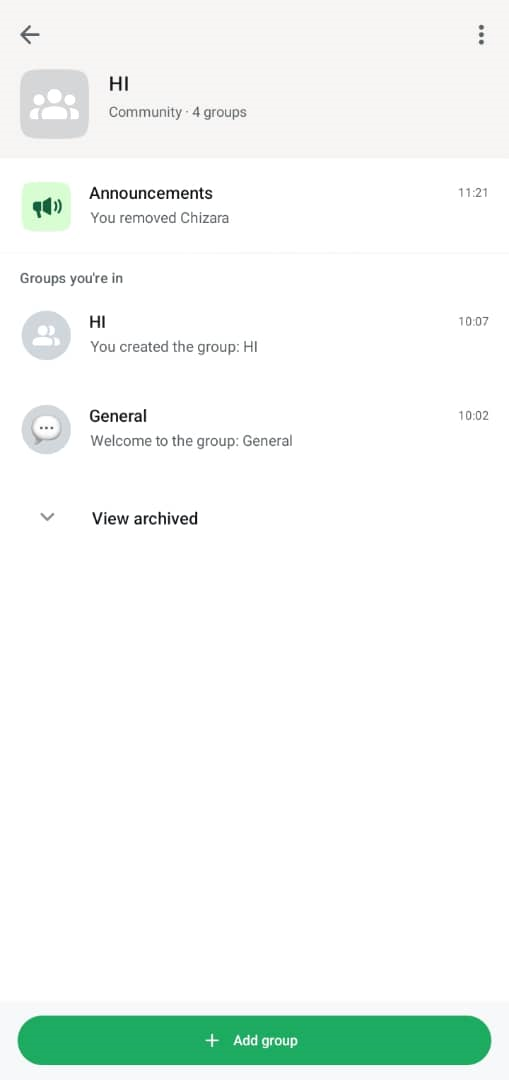
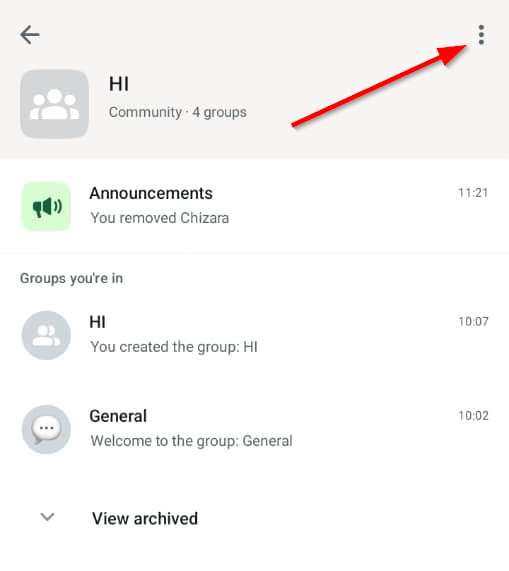
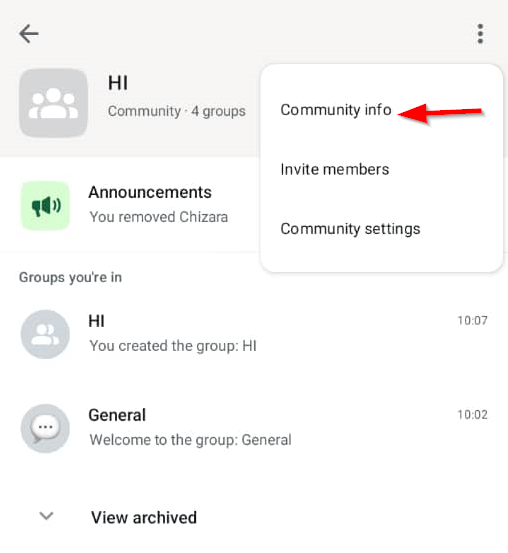
- Нажмите три точки в правом верхнем углу и выберите «Информация о сообществе».
- Прокрутите вниз и найдите «Деактивировать сообщество». Нажмите и подтвердите действие.
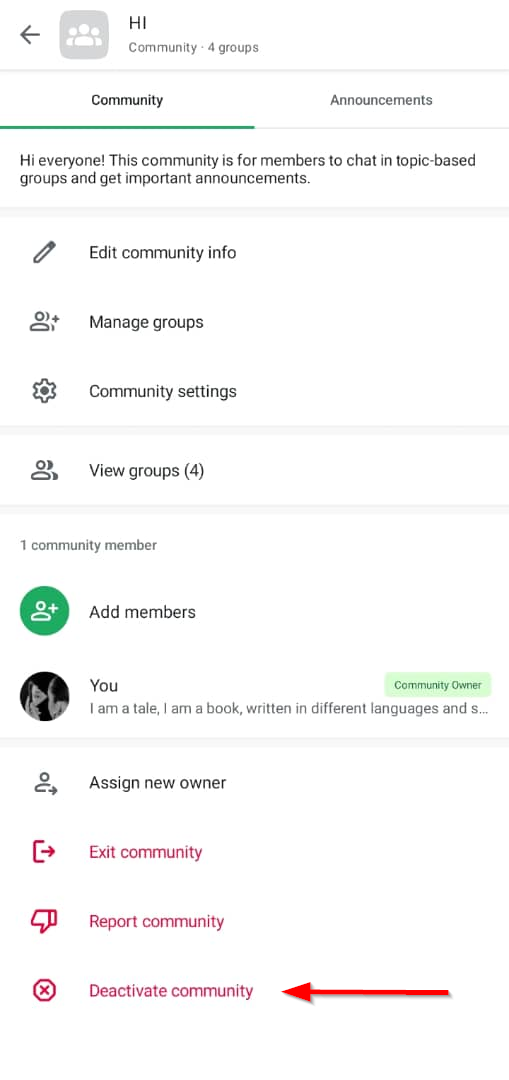
- Подтвердите деактивацию в диалоге.
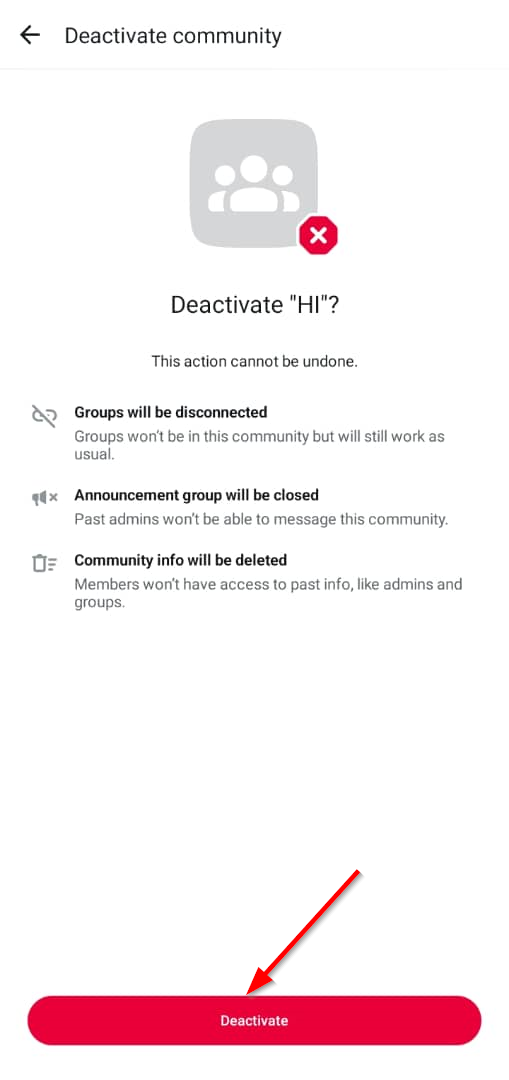
Эффект: после деактивации вы больше не управляете сообществом. Другие администраторы и участники сохранят доступ, если они есть.
Рекомендации по управлению и модерации
- Установите чёткие правила участия и закрепите пост с правилами в группе Announcement.
- Назначьте 2–3 ответственных админа на случай, если один из них станет недоступен.
- Используйте отдельные подгруппы для важных тем, чтобы не мешать общим обсуждениям.
- Регулярно проводите «чистку» ссылок и старых материалов в закреплённых сообщениях.
- Контролируйте публичные ссылки: при утечке ограничения доступа измените ссылку.
Чек-листы для ролей
Администратор
- Установить название, описание и изображение сообщества.
- Настроить права и видимость подгрупп.
- Создать и закрепить правила и контакт для вопросов.
- Поддерживать список администраторов и резервных админов.
- Регулярно проверять связанные группы и уведомления.
Участник
- Прочитать описание сообщества и правила в Announcement.
- Подписаться только на нужные подгруппы.
- Настроить уведомления (тихо/включено).
- Уважать правила публикаций и пометки модераторов.
Мини-методология внедрения сообщества (5 шагов)
- Цель: определите, зачем нужно сообщество и какие подгруппы необходимы.
- Структура: спроектируйте список подгрупп и роли админов.
- Создание: создайте сообщество, добавьте ключевые группы и участников.
- Правила: закрепите кодекс поведения и назначьте модераторов.
- Поддержка: контролируйте ссылки, обновляйте правила и делегируйте полномочия.
Когда WhatsApp Communities не подходит
- Если нужен гибкий разграниченный доступ к очень большим наборам пользователей (тысячи групп и тонкая ролевка), стоит рассмотреть платформы для сообществ с ролями и аудитами (например, специализированные форумы или корпоративные решения).
- Если нужны сложные интеграции с CRM, автоматизированные рабочие процессы и подробная аналитика, WhatsApp ограничен по возможностям интеграции.
Безопасность и приватность — что учесть
- Ссылки-приглашения могут распространяться за пределами вашей аудитории. Контролируйте и переиздавайте ссылку при необходимости.
- Администраторы видят номера участников — действуйте в соответствии с политикой конфиденциальности вашей организации и законами региона.
- Не публикуйте личные данные участников в общих группах без явного согласия.
Критерии приёмки
- Сообщество создано с понятным названием и описанием.
- Есть минимум один администратор, назначены резервные админы.
- Созданы все планируемые подгруппы и настроены права доступа.
- Закреплено сообщение с правилами и контактами администраторов.
- Публичная ссылка проверена и при необходимости ограничена.
Быстрые сценарии и тесты приёмки
- Тест: приглашение по ссылке — новый участник видит только Announcement.
- Тест: добавление существующей группы — все её участники получают уведомление.
- Тест: удаление группы с опцией удаления участников — участники исключены из сообщества.
- Тест: деактивация сообщества админом — админ теряет управление, другие админы остаются.
Быстрая шпаргалка (Cheat Sheet)
- Новое сообщество: раздел «Сообщества» → Новое сообщество
- Добавить группу: Сообщество → Добавить группы → Создать новую / Добавить существующие
- Пригласить: Сообщество → Меню (три точки) → Пригласить участников
- Удалить группу: Сообщество → Группа → Информация → Удалить из сообщества
- Деактивировать: Сообщество → Меню → Информация → Деактивировать сообщество
Диаграмма принятия решения (Mermaid)
flowchart TD
  A[Нужно сообщество?] -->|Да| B{Есть существующие группы?}
  B -->|Да| C[Добавить существующие группы]
  B -->|Нет| D[Создать новые группы внутри сообщества]
  C --> E{Нужны объявления всем?}
  D --> E
  E -->|Да| F[Настроить Announcement и добавить участников]
  E -->|Нет| G[Ограничить видимость подгрупп]
  F --> H[Назначить админов и закрепить правила]
  G --> H
  H --> I[Мониторинг и поддержка]
Часто встречающиеся ошибки и как их избежать
- Ошибка: все участники получают уведомление при добавлении существующей группы. Избежать: заранее предупредите участников о предстоящих изменениях.
- Ошибка: неограниченная публичная ссылка. Избежать: выдавайте ссылку только проверенным людям и при необходимости сбрасывайте её.
- Ошибка: недостаток администраторов. Избежать: назначьте минимум двух админов и одного резервного.
Заключение
WhatsApp Communities — удобный инструмент для объединения близких по теме групп в единый управляемый формат. Правильная структура, чёткие правила и продуманная модерация помогут сообществу оставаться полезным и безопасным. Создание, управление и деактивация выполняются в несколько шагов, а готовые чек-листы и методология упрощают внедрение.
Краткое резюме:
- Сообщества объединяют группы и упрощают рассылки и объявления.
- Администраторы контролируют видимость и права участников.
- Используйте ссылки-приглашения осмотрительно и назначайте резервных админов.
Важное: регулярные проверки структуры и правил помогают избежать хаоса и утечки доступа.

Похожие материалы

RDP: полный гид по настройке и безопасности

Android как клавиатура и трекпад для Windows

Советы и приёмы для работы с PDF

Calibration в Lightroom Classic: как и когда использовать

Отключить Siri Suggestions на iPhone
